|
SALE 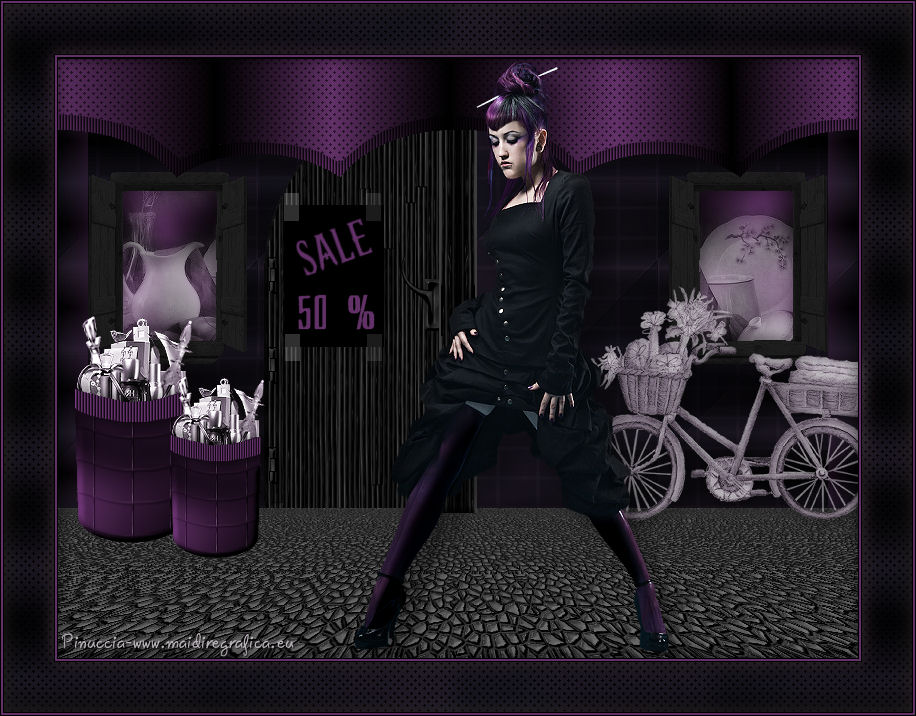 
qui puoi trovare qualche risposta ai tuoi dubbi. Se l'argomento che ti interessa non è presente, ti prego di segnalarmelo. Questo tutorial è una creazione ©Meetjesplekje e non può essere copiato su altri siti nè essere offerto per il download. Lo stesso vale per la mia traduzione. Il materiale viene da vari gruppi di condivisione. Il copyright appartiene ai rispettivi autori. Grazie ai creatori dei tubes che mettono a disposizione il loro lavoro in vari gruppi di condivisione. Per tradurre questo tutorial ho usato PSP X3 per l'immagine in alto e PSP X per l'immagine in fondo al tutorial. Occorrente: Materiale qui Per il tube della donna grazie Kitty Per il tube della bicicletta grazie Yvonne Per il misted grazie Syl . Filtri: consulta, se necessario, la mia sezione filtri qui Filters Unlimited 2.0 qui &<Bkg Designer sf10II> - Diagonal Mirror (da importare in Unlimited) qui Mura's Meister - Perspective Tiling qui Mura's Meister - Pole Transform qui Mura's Meister - Tone qui Xenofex 1.1 - Baked Earth, Stamper qui Alien Skin Eye Candy 5 Impact - Extrude - Brushed Metal qui Greg's Factory Output 2 - Waffle qui Alien Skin Eye Candy 5 Textures - Wood qui  Se stai usando altri colori puoi sperimentare le modalità di miscelatura e le opacità più adatte ai tuoi colori. Metti i preset  nelle rispettive cartelle del filtro Alien Skin Eye Candy 5 Impact/Textures. nelle rispettive cartelle del filtro Alien Skin Eye Candy 5 Impact/Textures.Cliccando sul file una o due volte (a seconda delle tue impostazioni), automaticamente il preset si installerà nella cartella corretta. perchè uno o due clic vedi qui Metti le selezioni nella cartella Selezioni. Imposta il colore di primo piano con il colore nero #000000, e il colore di sfondo con #623168. 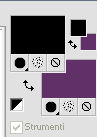 Passa il colore di primo piano a Gradiente di primo piano/sfondo, stile Radiale: 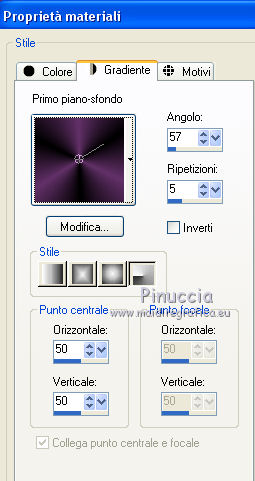 1. Apri una nuova immagine trasparente 800 x 600 pixels, e riempila  con il gradiente. con il gradiente.Selezione>Seleziona tutto. Livelli>Nuovo livello raster. Apri il tube kittys-Jessica Darwin e vai a Modifica>Copia. non chiuderlo perchè ti servirà ancora. Torna al tuo lavoro e vai a Modifica>Incolla nella selezione. Selezione>Deseleziona. Effetti>Effetti di immagine>Motivo unico. 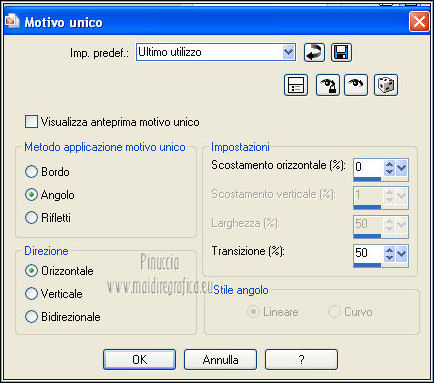 Effetti>Effetti di immagine>Motivo unico. 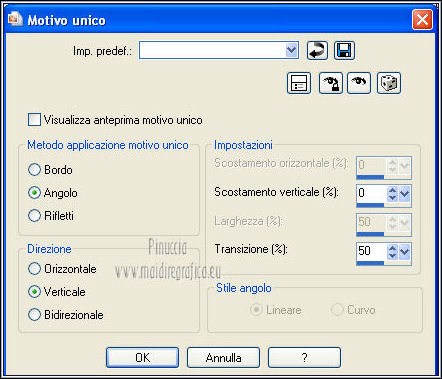 Livelli>Unisci>Unisci giù. Regola>Sfocatura>Sfocatura radiale.  2. Livelli>Duplica. Effetti>Plugins>Filters Unlimited 2.0 - &<Bkg Designer sf10 II> - Diagonal Mirror, con i settaggi standard. 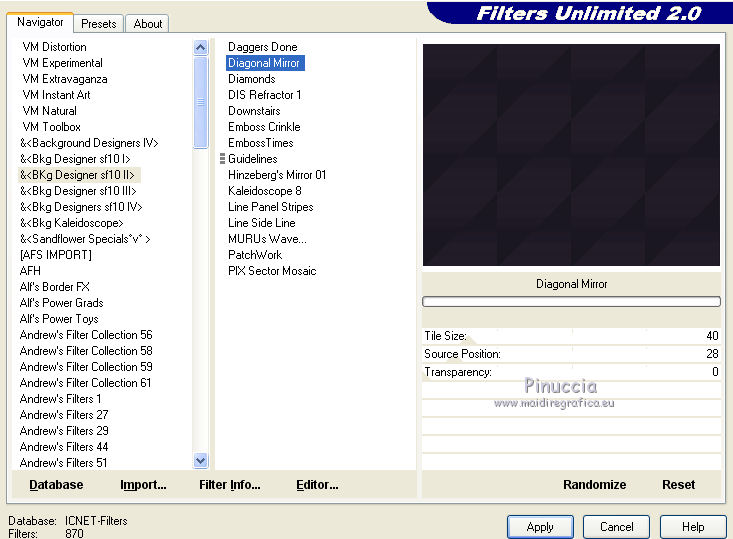 Effetti>Effetti di bordo>Aumenta. Effetti>Plugins>Greg’s Factory Output. Vol. II – Waffle. 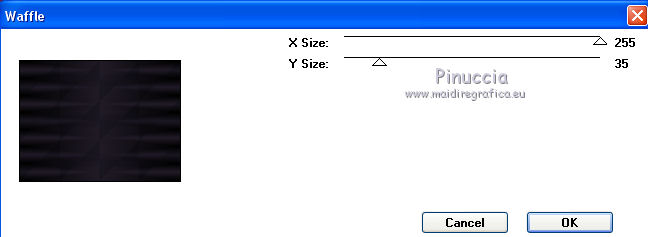 attenzione, se non trovi l'Effetto nella lista del filtro, hai precedentemente inserito nei Percorsi File il filtro Tramages, che ha un effetto con lo stesso nome. Per usare il Waffle di Greg's, devi rimuovere dai percorsi il filtro Tramages. Attiva lo strumento Selezione  clicca sull'icona Selezione personalizzata  e imposta i seguenti settaggi.  Selezione>Innalza selezione a livello. Effetti>Effetti 3D>Sfalsa ombra, colore di sfondo #623168. 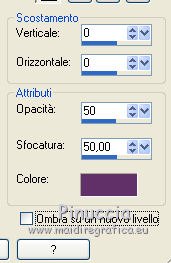 Mantieni selezionato. Livelli>Duplica. Effetti>Plugins> Xenofex 1.0 – Stamper. 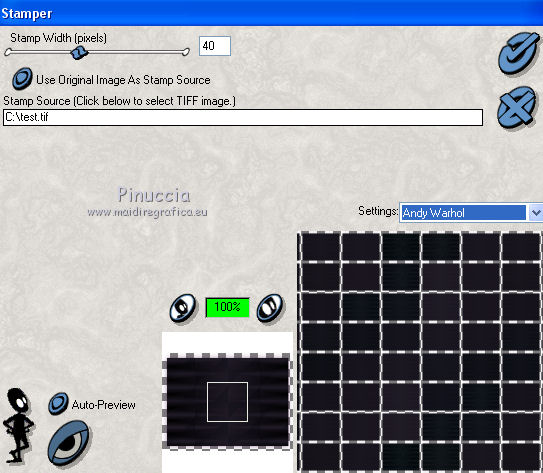 Cambia la modalità di miscelatura di questo livello in Luce diffusa, e abbassa l'opacità al 30%. Effetti>Effetti di bordo>Aumenta. Selezione>Selezione. Livelli>Unisci>Unisci tutto. 3. Selezione personalizzata 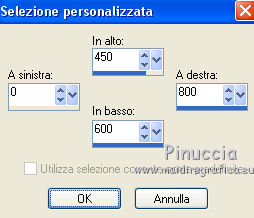 Selezione>Innalza selezione a livello. Riporta il colore di primo piano a Colore. Riempi la selezione con il colore nero.Effetti>Plugins> Xenofex 1.0 – Baked Earth. 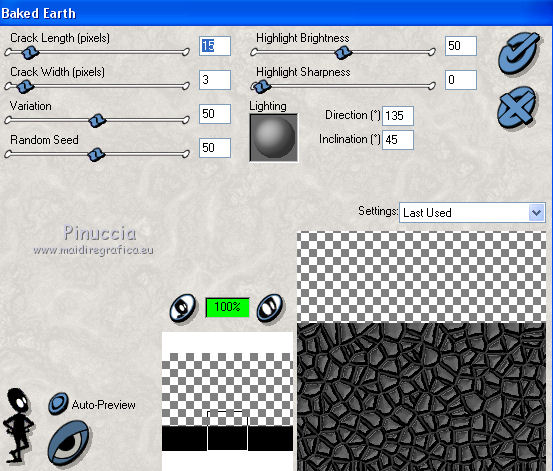 Effetti>Plugins> MuRa’s Meister – Perspective Tiling.  Selezione>Deseleziona. Effetti>Effetti 3D>Sfalsa ombra, con il colore nero. 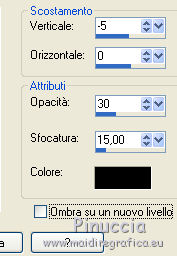 4.Livelli>Nuovo livello raster. Selezione>Carica/Salva selezione>Carica selezione da disco. Cerca e carica la selezione Msb_Sale_01.  Effetti>Plugins>Alien Skin – Textures - Wood. Seleziona il preset Msb_Texture Wood_02 e ok.  Questi i settaggi che, in caso di problemi con il preset, puoi impostare manualmente. 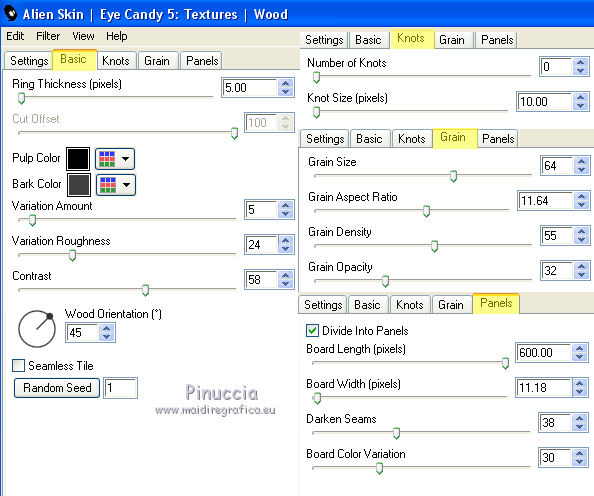 Selezione>Deseleziona. 5. Effetti>Plugins>Alien Skin – Impact – Extrude. Seleziona il preset Msb_Extrude_10_01_12 e ok. 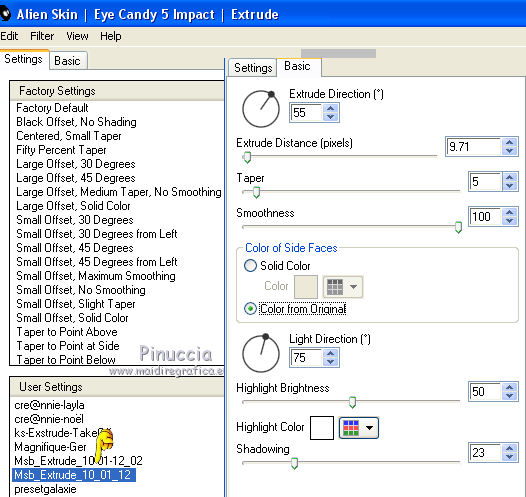 Di nuovo Effetti>Plugins>Alien Skin – Impact – Extrude. Seleziona il preset Msb_Extrude_10-01-12_02 e ok. 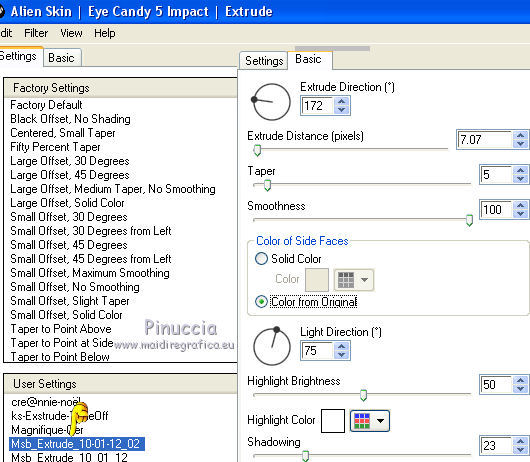 6. Livelli>Nuovo livello raster. Selezione>Carica/Salva selezione>Carica selezione da disco. Cerca e carica la selezione Msb_Sale_02. 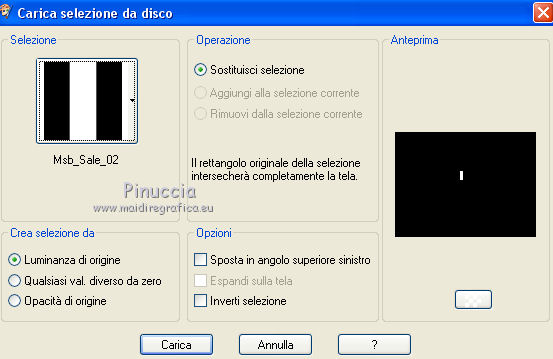 Effetti>Plugins>Alien Skin – Impact – Brushed Metal. Seleziona il preset Msb_Brushed Metal_10-1-12 e ok. 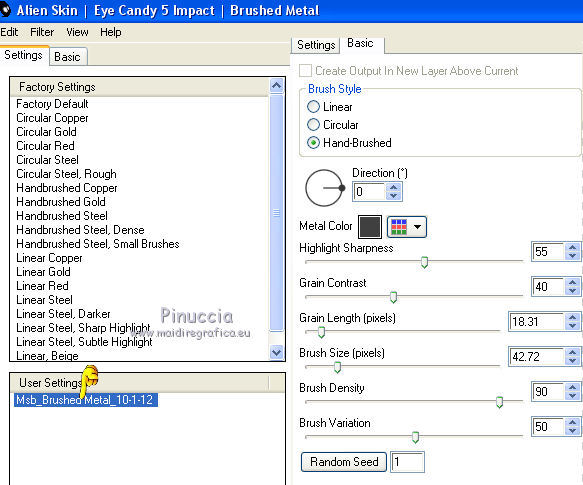 Effetti>Effetti 3D>Smusso a incasso. 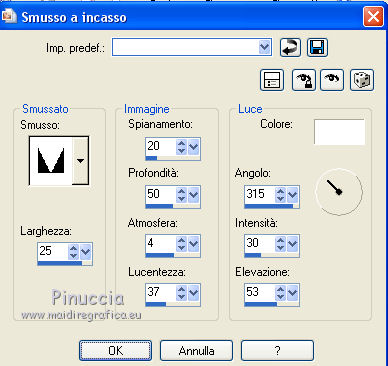 Selezione>Deseleziona. Effetti>Effetti 3D>Sfalsa ombra, colore nero. 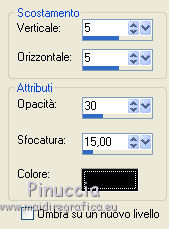 7. Livelli>Nuovo livello raster. Selezione>Carica/Salva selezione>Carica selezione da disco. Cerca e carica la selezione Msb_Sale_03.  Effetti>Plugins>Alien Skin – Impact – Brushed Metal, con i settaggi precedenti. Effetti>Effetti 3D>Smusso a incasso. 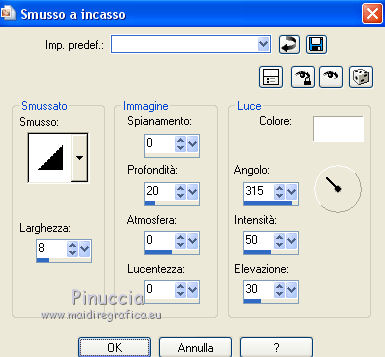 Selezione>Modifica>Contrai - 1 pixel. Selezione>Inverti. Premi sulla tastiera il tasto CANC  Selezione>Deseleziona. Selezione>Carica/Salva selezione>Carica selezione da disco. Cerca e carica la selezione Msb_Ballet_4. 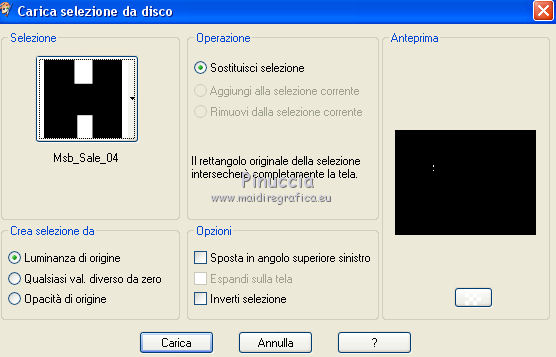 Effetti>Effetti 3D>Sfalsa ombra, colore nero.  Ripeti l'Effetto Sfalsa ombra, cambiando verticale e orizzontale con -1. Effetti>Effetti di immagine>Scostamento. 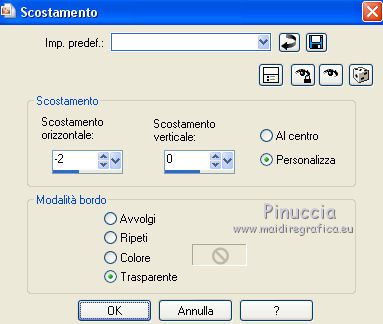 Livelli>Duplica - 2 volte. Posiziona  gli elementi uno sopra l'altro gli elementi uno sopra l'altroEventualmente, dopo aver attivato lo strumento Spostamento, usa le frecce della tastiera. sull'uso delle frecce della tastiera abbinato allo strumento Spostamento, vedi qui  Quando tutto è a posto, assicurati di essere posizionato sul livello superiore. Livelli>Unisci>Unisci giù - 2 volte. Regola>Tonalità e Saturazione>Tonalità/Saturazione>Luminosità. 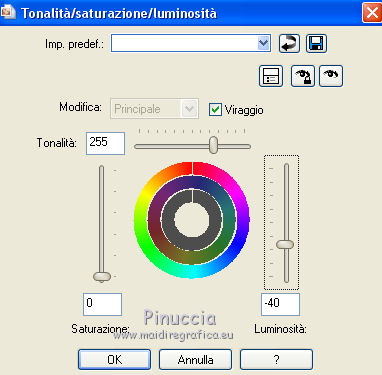 Effetti>Effetti 3D>Sfalsa ombra, colore nero. Livelli>Unisci>Unisci giù. 8. Apri il tube Msb_Deurklink e vai a Modifica>Copia. Torna al tuo lavoro e vai a Modifica>Incolla come nuovo livello. Effetti>Effetti di immagine>Scostamento.  Livelli>Unisci>Unisci giù - 2 volte. 9. Selezione>Carica/Salva selezione>Carica selezione da disco. Cerca e carica la selezione Msb_Sale_05.  Selezione>Innalza selezione a livello. Effetti>Effetti 3D>Smusso a incasso. 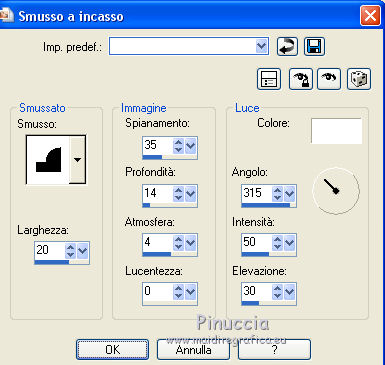 Effetti>Effetti 3D>Sfalsa ombra, colore #404040. 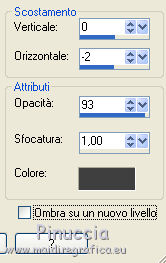 Selezione>Deseleziona. Livelli>Unisci>Unisci giù. Livelli>Duplica. Immagine>Rifletti. Livelli>Unisci>Unisci giù. Effetti>Effetti di immagine>Scostamento. 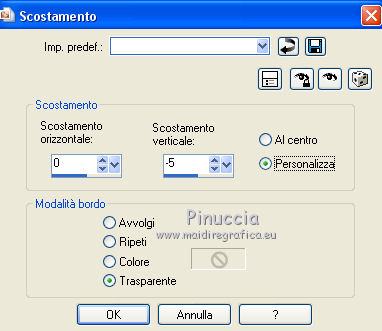 10. Apri il tube Venster e vai a Modifica>Copia. Torna al tuo lavoro e vai a Modifica>Incolla come nuovo livello. Immagine>Ridimensiona, 2 volte al 61%, tutti i livelli non selezionato. Effetti>Effetti di immagine>Scostamento. 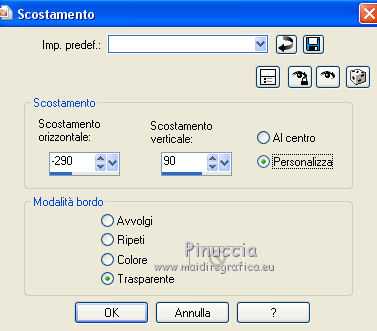 Regola>Tonalità e saturazione>Tonalità/Saturazione>Luminosità. Regola>Messa a fuoco>Metti a fuoco. Livelli>Nuovo livello raster. Selezione>Carica/Salva selezione>Carica selezione da disco. Cerca e carica la selezione Msb_Sale_06. 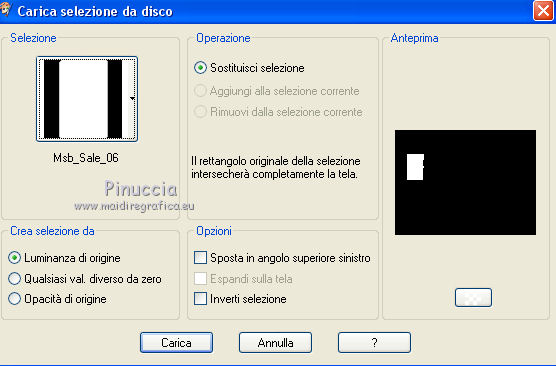 Riporta il colore di primo piano a Gradiente. Riempi la selezione con il gradiente.Regola>Sfocatura>Sfocatura gaussiana - raggio 8. 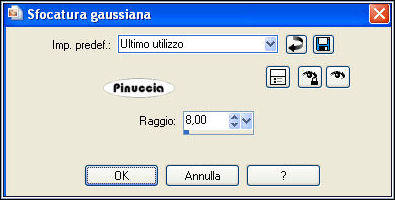 Livelli>Unisci>Unisci giù. Mantieni selezionato. Livelli>Duplica. 11. Apri il tube SvB Stilleven misted e vai a Modifica>Copia. Torna al tuo lavoro e vai a Modifica>Incolla come nuovo livello. Immagine>Ridimensiona, 2 volte al 70%, tutti i livelli non selezionato. Posiziona il tube nell'area selezionata.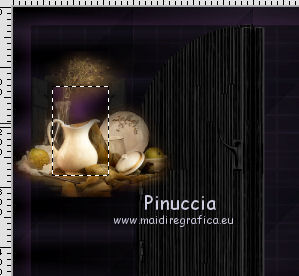 Regola>Tonalità e saturazione>Viraggio.  Selezione>Inverti. Premi sulla tastiera il tasto CANC. Effetti>Effetti 3D>Sfalsa ombra, colore nero. Ripeti l'Effetto Sfalsa ombra, cambiando verticale e orizzontale con -5. Selezione>Deseleziona. Abbassa l'opacità di questo livello al 57%. Livelli>Unisci>Unisci giù. 12. Attiva il livello sottostante della finestra originale. 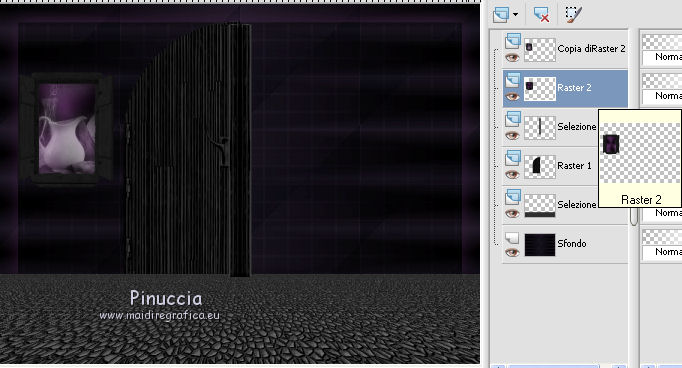 Immagine>Rifletti. Selezione>Carica/Salva selezione>Carica selezione da disco. Carica nuovamente la selezione Msb_Sale_06. Selezione>Modifica selezione, e l'area diventerà rossa 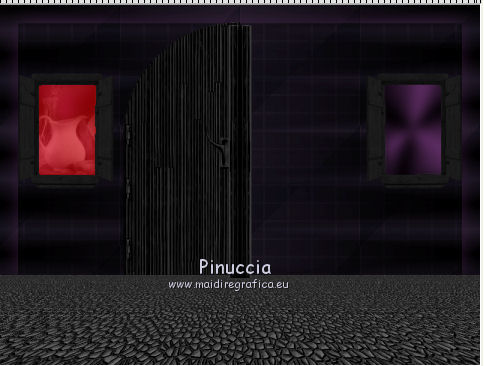 Immagine>Rifletti Selezione>Modifica Selezione e la selezione sarà nella finestra a destra. 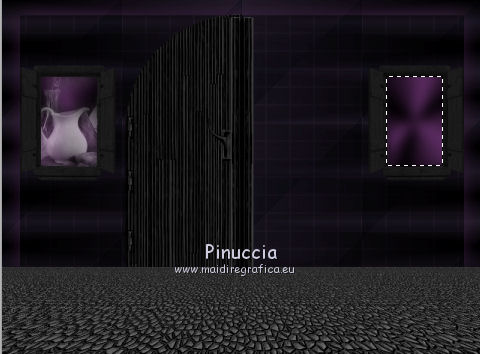 Modifica>Incolla come nuovo livello (il tube SvB Stilleven misted è ancora in memoria). Immagine>Ridimensiona, al 70%, tutti i livelli non selezionato. Posiziona il tube nell'area selezionata.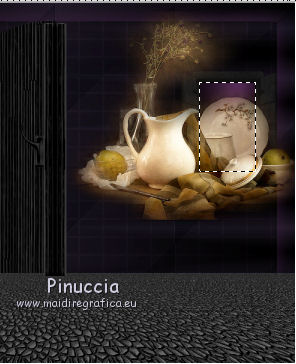 Regola>Tonalità e saturazione>Viraggio. Selezione>Inverti. Premi sulla tastiera il tasto CANC. Effetti>Effetti 3D>Sfalsa ombra, colore nero. Ripeti l'Effetto Sfalsa ombra, cambiando verticale e orizzontale con -5. Selezione>Deseleziona. Abbassa l'opacità di questo livello al 65%.  Livelli>Unisci>Unisci giù. Attiva il livello superiore. Livelli>Unisci>Unisci giù. 13. Livelli>Nuovo livello raster. Riempi il livello con il gradiente.Effetti>Plugins>MuRa’s Meister – Pole Transform. 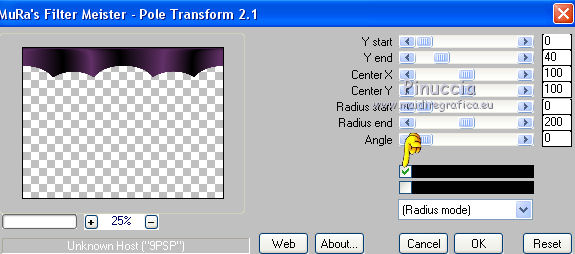 Selezione>Deseleziona. Selezione>Carica/Salva selezione>Carica selezione da disco. Cerca e carica la selezione Msb_Sale_07.  Effetti>Effetti di trama>Veneziana. 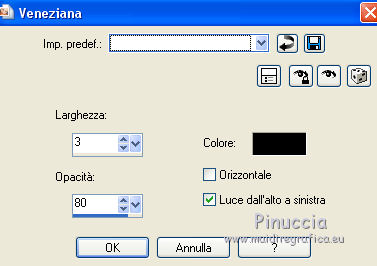 Selezione>Inverti. 14.Livelli>Nuovo livello raster. Effetti>Plugins>MuRa’s Meister – Tone. 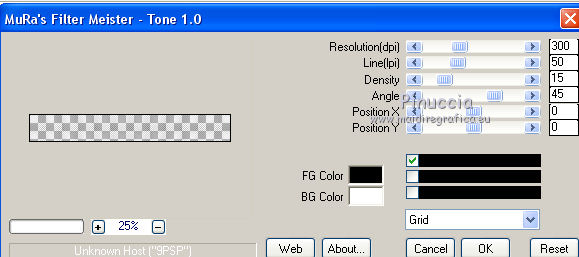 Abbassa l'opacità di questo livello al 60%. Effetti>Effetti 3D>Sfalsa ombra, colore nero. Selezione>Deseleziona. Livelli>Unisci>Unisci giù. 15. Apri il tube Msb_Deco_10-1-12 e vai a Modifica>Copia. Torna al tuo lavoro e vai a Modifica>Incolla come nuovo livello. Spostalo in basso a sinistra.Livelli>Duplica. Immagine>Ridimensiona, all'80%, tutti i livelli non selezionato. Sposta il tube accanto al precedente.16. Apri il tube Msb_Deco_10-1-12_02 e vai a Modifica>Copia. Torna al tuo lavoro e vai a Modifica>Incolla come nuovo livello. Spostalo sopra la "porta".17. Apri il tube Msb_Deco_10-1-12_03 e vai a Modifica>Copia. Torna al tuo lavoro e vai a Modifica>Incolla come nuovo livello. Spostalo sopra il cartello.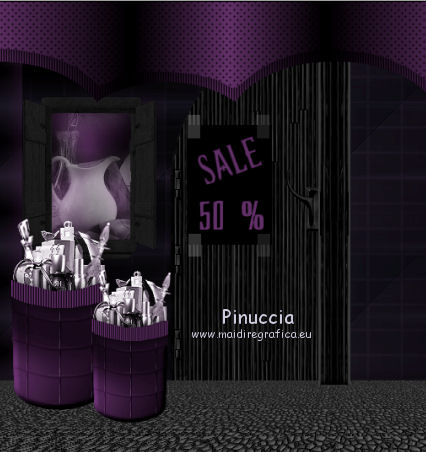 18. Apri il tube Fiets e vai a Modifica>Copia. Torna al tuo lavoro e vai a Modifica>Incolla come nuovo livello. Regola>Tonalità e saturazione>Viraggio. Sposta il tube a destra.Effetti>Effetti 3D>Sfalsa ombra, colore nero. Abbassa l'opacità di questo livello all'88%. 19. Attiva nuovamente il tube kittys-Jessica Darwin e vai a Modifica>Copia. Torna al tuo lavoro e vai a Modifica>Incolla come nuovo livello. Immagine>Ridimensiona, al 68%, tutti i livelli non selezionato. Immagine>Rifletti. Posiziona correttamente il tube sul bordo inferiore.Regola>Messa a fuoco>Metti a fuoco. Effetti>Effetti 3D>Sfalsa ombra, colore nero. 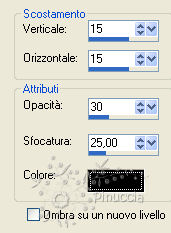 20. Aggiungi il tuo nome e/o il tuo watermark su un nuovo livello. Controlla che tutto sia a posto. Livelli>Unisci>Unisci tutto. 21. Immagine>Aggiungi bordatura, 1 pixel, simmetriche, con il colore neroo. Immagine>Aggiungi bordatura, 2 pixels, simmetriche, con il colore di sfondo #623168. Immagine>Aggiungi bordatura, 1 pixel, simmetriche, con il colore nero. Selezione>Seleziona tutto. Immagine>Aggiungi bordatura, 50 pixels, simmetriche, con il colore di sfondo #623168. Selezione>Inverti. Apri l'immagine di sfondo Msb_BG_Sale_01 e vai a Modifica>Copia. Torna al tuo lavoro e vai a Modifica>Incolla nella selezione. Regola>Sfocatura>Sfocatura gaussiana - raggio 8. Effetti>Plugins>MuRa’s Meister – Tone, con i settaggi precedenti. Effetti>Effetti 3D>Ritaglio, colore di primo piano. 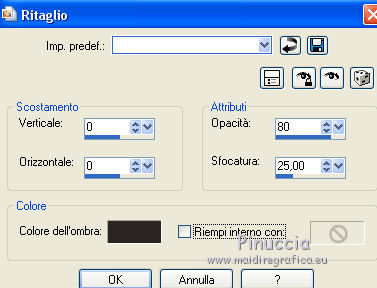 Selezione>Modifica>Espandi - 4 pixels. Effetti>Effetti 3D>Sfalsa ombra, colore nero. Ripeti l'Effetto Sfalsa ombra, cambiando verticale e orizzontale con -5. Selezione>Deseleziona. Immagine>Aggiungi bordatura, 1 pixel, simmetriche, con il colore nero di primo piano. Immagine>Aggiungi bordatura, 2 pixels, simmetriche, con il colore di sfondo #623168. Immagine>Aggiungi bordatura, 1 pixel, simmetriche, con il colore nero di primo piano. Salva in formato jpg.  Se hai problemi o dubbi, o trovi un link non funzionante, o anche soltanto per un saluto, scrivimi. 2 Gennaio 2014 |



