|
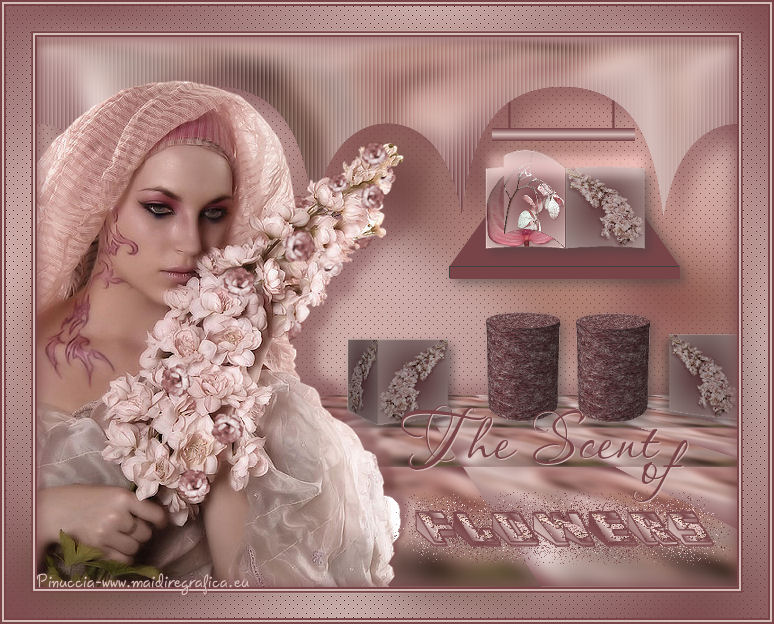
SCENT OF FLOWERS
Ringrazio Meta per avermi permesso di tradurre i suoi tutorial.

qui puoi trovare qualche risposta ai tuoi dubbi.
Se l'argomento che ti interessa non è presente, ti prego di segnalarmelo.
Questo tutorial è una creazione ©Meetjesplekje e non può essere copiato su altri siti nè essere offerto per il download.
Lo stesso vale per la mia traduzione.
Il materiale viene da vari gruppi di condivisione. Il copyright appartiene ai rispettivi autori.
Grazie ai creatori dei tubes che mettono a disposizione il loro lavoro in vari gruppi di condivisione.
Per tradurre questo tutorial ho usato CorelX, ma può essere realizzato anche con le altre versioni di PSP.
Dalla versione X4, il comando Immagine>Rifletti è stato sostituito con Immagine>Capovolgi in orizzontale,
e il comando Immagine>Capovolgi con Immagine>Capovolgi in verticale.
Nelle versioni X5 e X6, le funzioni sono state migliorate rendendo disponibile il menu Oggetti.
Con il nuovo CorelX17 sono tornati Rifletti/Capovolgi, ma con nuove differenze.
Vedi la scheda sull'argomento qui

Occorrente:
Materiale qui
Per il tube della donna grazie Kitty
Per i tubes dei fiori grazie Mtm Brigitte e Alejandra Rosales.
Filtri:
consulta, se necessario, la mia sezione filtri qui
Vizros 4 - Box, Book, Cylinder qui
Alien Skin eye Candy 5 Texture - Animal Fur qui
Alien Skin eye Candy 5 Impact - Perspective Shadow qui
Mura's Meister - Perspective Tiling qui
Mura's Meister - Pole Transform qui
Mura's Meister - Tone qui
Se stai usando altri colori e tubes, sperimenta le modalità di miscelatura e le opacità più adatte
Apri i font e minimizzali. Li troverai nella lista dei font disponibili quando ti serviranno.
Con i più recenti sistemi operativi, questo non è più possibile.
Per avere disponibile un font in PSP, occorre copiarlo nella cartella Fonts di Windows.
Metti il preset  nella cartella del filtro Alien Skin Eye Candy 5 Impact>Settings>Shadow. nella cartella del filtro Alien Skin Eye Candy 5 Impact>Settings>Shadow.
Cliccando sul file una o due volte (a seconda delle tue impostazioni),
automaticamente il preset si installerà nella cartella corretta.
perchè uno o due clic vedi qui
Metti le selezioni nella cartella Selezioni.
1. Imposta il colore di primo piano con #784448,
e il colore di sfondo con #d5bdb9.
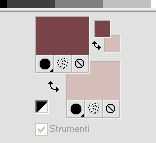
Passa il colore di primo piano a Gradiente, stile Lineare.

2. Apri una nuova immagine trasparente 700 x 550 pixels,
e riempila  con il gradiente. con il gradiente.
3. Livelli>Nuovo livello raster.
Selezione>Seleziona tutto.
Apri il tube Kitty.S- Mother-Image9 e vai a Modifica>Copia.
non chiuderlo perchè ti servirà ancora
Torna al tuo lavoro e vai a Modifica>Incolla nella selezione.
Selezione>Deseleziona.
Regola>Sfocatura>Sfocatura gaussiana - raggio 25.

Livelli>Unisci>Unisci visibile.
Livelli>Duplica.
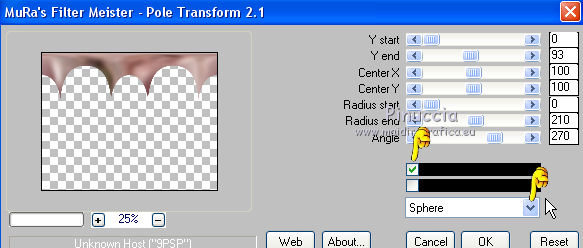
Effetti>Plugins>Mura's Meister - Pole Transform.
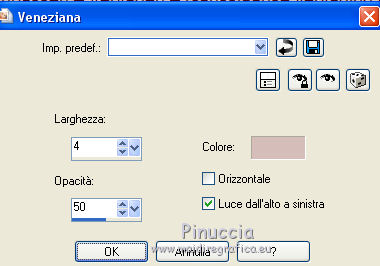
Effetti>Effetti di trama>Veneziana - colore di sfondo.
Effetti>Effetti 3D>Sfalsa ombra, colore di primo piano.
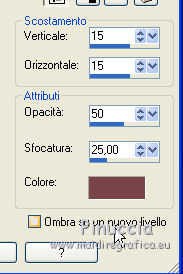
Attiva il livello inferiore.
Livelli>Duplica, e rimani posizionato su questo livello.
Effetti>Plugins>Mura's Meister - Perspective Tiling.
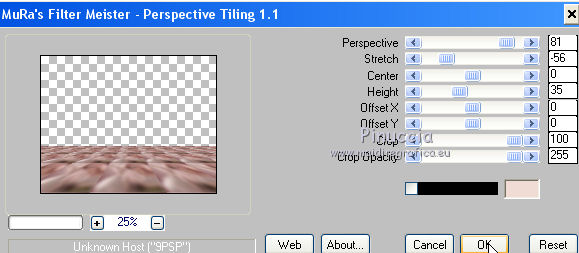
Effetti>Effetti 3D>Sfalsa ombra, colore di primo piano.
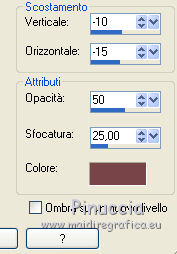
Attiva il livello inferiore.
Effetti>Plugins>Mura's Meister - Tone - FG Color: colore scuro di primo piano.
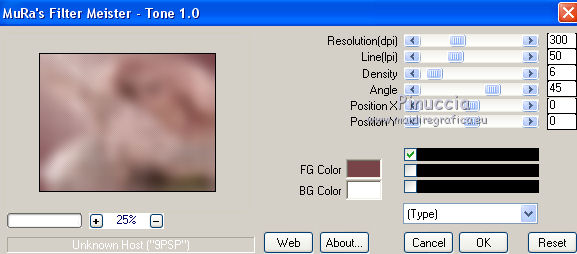
4. Attiva il livello superiore.
Attiva nuovamente il tube Kitty.S- Mother-Image 9, e vai a Modifica>Copia.
non chiuderlo: ti servirà ancora
Torna al tuo lavoro e vai a Modifica>Incolla come nuovo livello.
Immagine>Ridimensiona, 1 volta all'80% e una volta al 90%, tutti i livelli non selezionato.
Immagine>Rifletti.
Sposta  il tube nell'angolo in basso a sinistra. il tube nell'angolo in basso a sinistra.
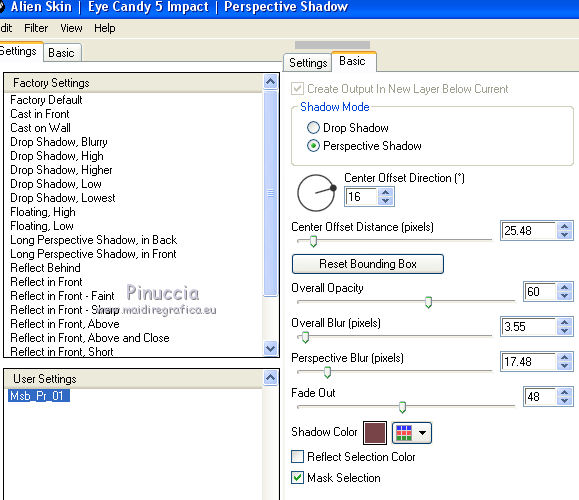
Effetti>Plugins>Alien Skin Eye Candy 5 Impact - Perspective Shadow.
Seleziona il preset Msb-Pr—01 e ok.
In caso di problemi con il preset, copia i settaggi che vedi nella schermata.
Se stai usando altri colori, imposta Shadow Color con il tuo colore scuro.
5. Attiva nuovamente il tube Kitty.S- Mother-Image.
Duplicalo usando la combinazione di tasti maiuscola+D e chiudi l'originale.
Lavora sulla copia.
Attiva lo strumento Selezione a mano libera  , sfumatura 5, , sfumatura 5,
e traccia una selezione intorno al fiore (quando lo spazio è trasparente non occorre essere precisi nella selezione)
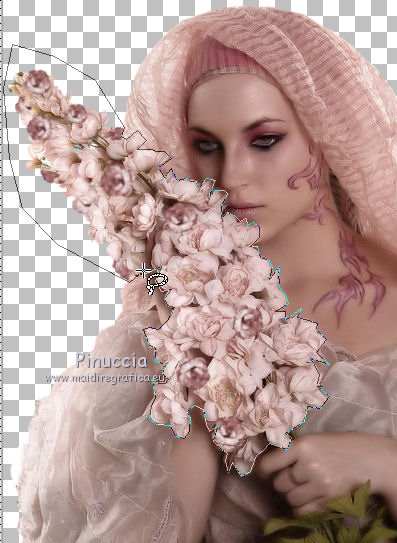
Quando cliccherai con il mouse per chiudere la selezione,
questa si allargherà per effetto della sfumatura.
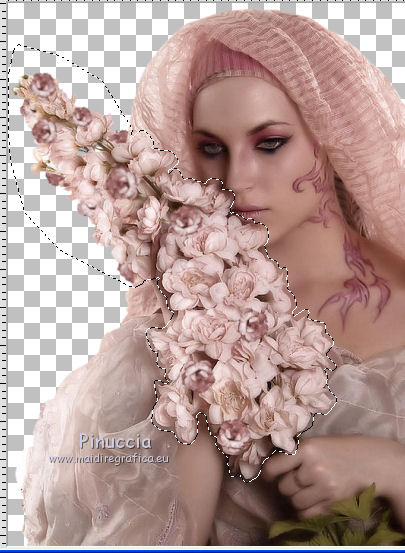
Selezione>Inverti.
Premi due volte sulla tastiera il tasto CANC 
e avrai questo
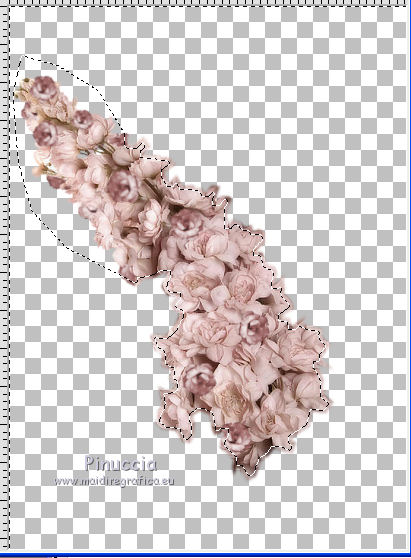
Selezione>Deseleziona.
Modifica>Copia, e minimizza l'immagine che ti servirà più tardi.
6. Cambia i settaggi del gradiente, stile Sprazzo di luce.
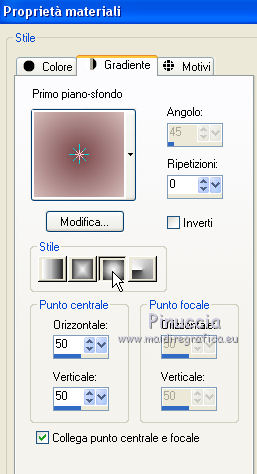
Apri una nuova immagine trasparente 600 x 600 pixels,
e riempila con il gradiente.
Regola>Sfocatura>Sfocatura gaussiana - raggio 25.
7. Livelli>Nuovo livello raster.
Selezione>Seleziona tutto.
Modifica>Incolla nella selezione (hai ancora in memoria l'immagine del fiore selezionato).
Selezione>Deseleziona.
Immagine>Rifletti.
Effetti>Effetti 3D>Sfalsa ombra, colore di primo piano.
Livelli>Unisci>Unisci visibile.
Effetti>Plugins>Vizros - Box.
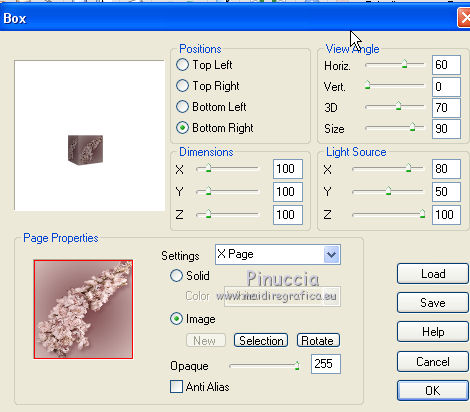
Attiva lo strumento Bacchetta magica  , sfumatura e tolleranza 0, , sfumatura e tolleranza 0,
e clicca nello spazio bianco per selezionarlo.
Premi sulla tastiera il tasto CANC.
Selezione>Deseleziona.
Modifica>Copia (non chiudere questa immagine perchè ti servirà più tardi).
Torna al tuo lavoro originale e vai a Modifica>Incolla come nuovo livello.
Immagine>Ridimensiona, 1 volta all'80% e una volta al 90%, tutti i livelli non selezionato.
Posiziona correttamente il cubo, come nel mio esempio.
Effetti>Effetti 3D>Sfalsa ombra, colore #202020.
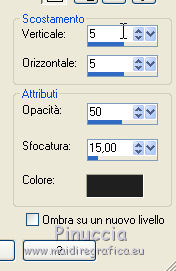
Livelli>Duplica.
Immagine>Rifletti.
Posiziona correttamente questo cubo.
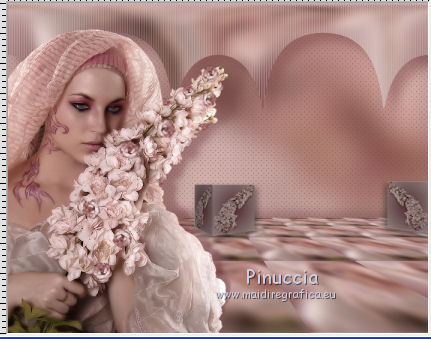
Assicurati di essere posizionato sul livello superiore.
Livelli>Unisci>Unisci giù.
8. Livelli>Nuovo livello raster.
Selezione>Carica/Salva selezione>Carica selezione da disco.
Cerca e carica la selezione Msb_Flower_1.
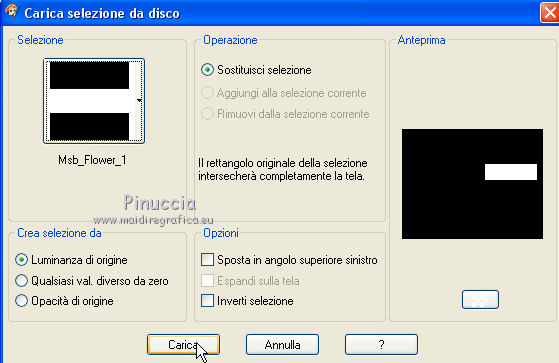
Riempi la selezione con il colore di primo piano.
Selezione>Deseleziona.
Attiva lo strumento Puntatore 
se stai usando PSP 9 lo strumento Deformazione 
in modalità Prospettiva 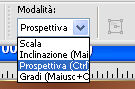
spingi il nodo superiore sinistro verso l'interno (il nodo opposto si sposterà simmetricamente)
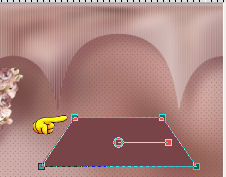
In modalità Scala 
spingi il nodo centrale in alto o in basso per ridurre leggermente l'altezza del "ripiano".
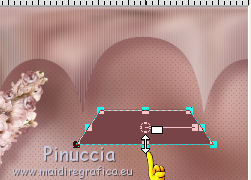
9. Livelli>Nuovo livello raster.
Selezione>Carica/Salva selezione>Carica selezione da disco.
Cerca e carica la selezione Msb_Flower_2.
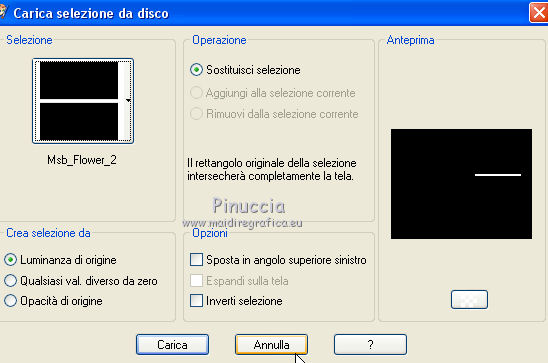
Riempi la selezione con il colore di primo piano.
Selezione>Deseleziona.
Sposta l'immagine contro il "ripiano",
Se necessario usa lo strumento Puntatore in modalità Scala
per adattarla alla larghezza del "ripiano".
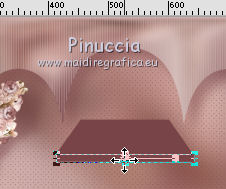
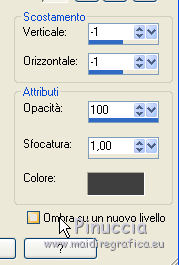
Effetti>Effetti 3D>Sfalsa ombra, colore #404040.
Livelli>Disponi>Sposta giù.
Attiva il livello superiore.
Livelli>Unisci>Unisci giù.
Effetti>Effetti 3D>Sfalsa ombra, colore #404040.
Attiva l'immagine 600x600 con il cubo, minimizzata prima.
Modifica>Annulla azione Deseleziona.
Modifica>Annulla azione Annulla selezione.
Modifica>Annulla azione Bacchetta magica.
Modifica>Annulla azione Box.
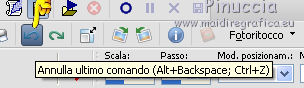
più velocemente puoi cliccare 4 volte sull'icona corrispondente nella barra superiore degli strumenti:
Immagine>Rifletti.
Effetti>Plugins>Vizros - Book.
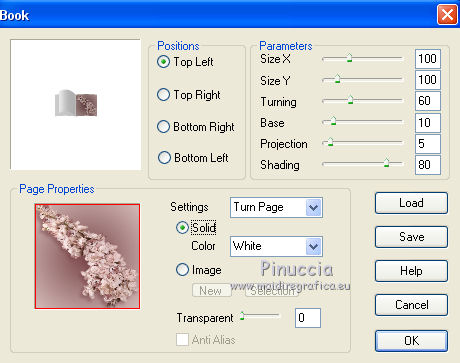
Attiva lo strumento Bacchetta magica
e clicca nella piccola parte trasparente per selezionarla.
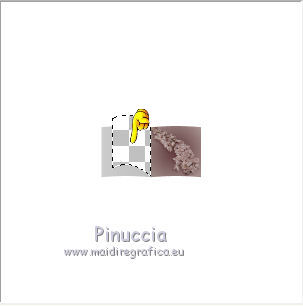
Livelli>Nuovo livello raster.
Riempi la selezione con il gradiente del punto 6 (sprazzo di luce).
Livelli>Nuovo livello raster.
Apri il tube Mtm-Bloemen -207- 16mei 2007.
Prima di copiarlo: Effetti>Effetti 3D>Sfalsa ombra, con i settaggi precedenti, ma con il colore di primo piano.
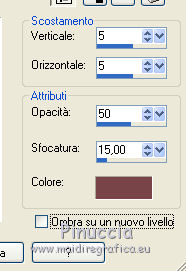
Modifica>Copia.
Torna all'immagine 600x600 e vai a Modifica>Incolla nella selezione.
Selezione>Deseleziona.
Livelli>Unisci>Unisci giù - 2 volte.
Attiva lo strumento Bacchetta magica , tolleranza 5
e clicca nella piccola parte grigia per selezionarla.
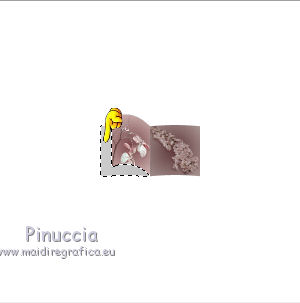
Livelli>Nuovo livello raster.
Riempi la selezione con il gradiente.
10. Livelli>Nuovo livello raster.
Apri il tube 2079 flower 38 876@ Alejandra Rosales14-02-07.
Prima di copiarlo: Effetti>Effetti 3D>Sfalsa ombra, con i settaggi precedenti.
Modifica>Copia.
Torna all'immagine con il libro e vai a Modifica>Incolla nella selezione.
Selezione>Deseleziona.
Livelli>Unisci>Unisci visibile.
Attiva lo strumento Bacchetta magica , sfumatura e tolleranza 0,
e clicca nella parte bianca per selezionarla.
Premi sulla tastiera il tasto CANC.
Selezione>Deseleziona.
Modifica>Copia.
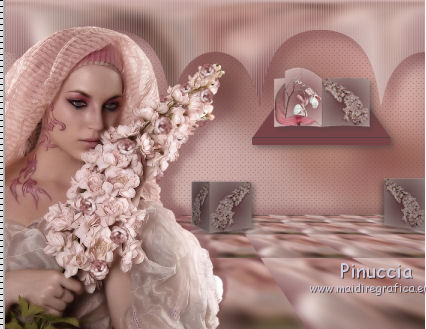
11. Torna al tuo lavoro principale e vai a Modifica>Incolla come nuovo livello.
Immagine>Ridimensiona, all'80%, tutti i livelli non selezionato.
Effetti>Effetti 3D>Sfalsa ombra, con i settaggi precedenti, ma colore #404040.
Spostalo sul ripiano.
12. Apri una nuova immagine trasparente 600 x 600 pixels,
e riempila con il colore di sfondo.
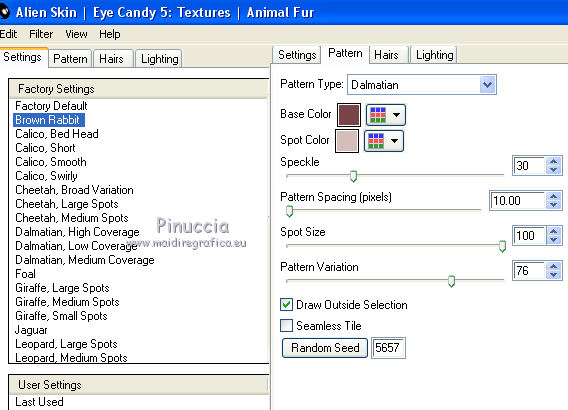
Effetti>Plugins>Alien Skin Eye Candy 5 Texture - Animal Fur.
Setting Brown Rabbit
Pattern: Base color: colore scuro di primo piano
Spot color: colore chiaro di sfondo.
Effetti>Plugins>Vizros - Cylinder.
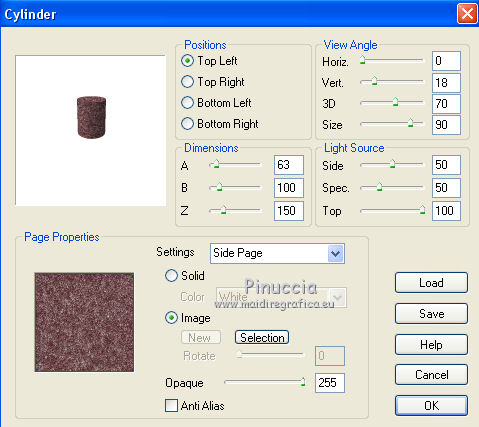
Seleziona la parte bianca con la bacchetta magica
Premi sulla tastiera il tasto CANC.
Selezione>Deseleziona.
Modifica>Copia.
Torna al tuo lavoro e vai a Modifica>Incolla come nuovo livello.
Immagine>Ridimensiona, 2 volte all'80%, tutti i livelli non selezionato.
Effetti>Effetti 3D>Sfalsa ombra, colore #404040.
Livelli>Duplica.
Posiziona i due cilindri.
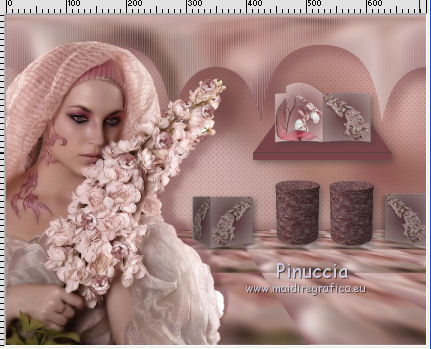
Assicurati di essere posizionato sul livello superiore dei due cilindri.
Livelli>Unisci>Unisci giù.
13. Livelli>Nuovo livello raster.
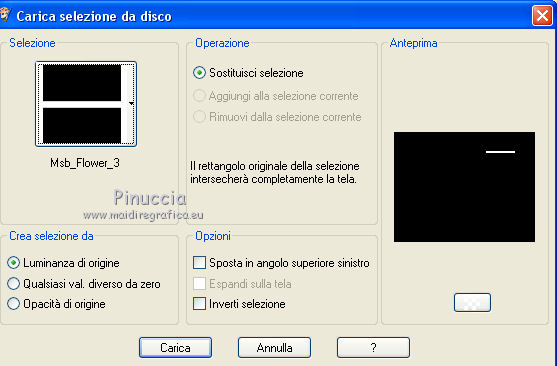
Selezione>Carica/Salva selezione>Carica selezione da disco.
Cerca e carica la selezione selectie Msb_Flower3.
Cambia i settaggi del gradiente, stile Lineare.
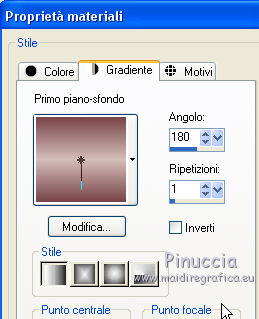
Riempi la selezione con il gradiente.
Selezione>Deseleziona.
14. Attiva lo strumento Penna 

Traccia una linea sopra la "lampada".
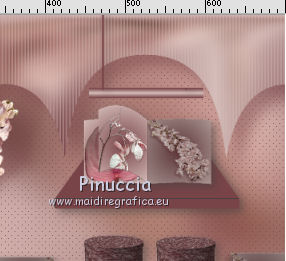
Livelli>Converti in livello raster.
Livelli>Duplica.
Posiziona correttamente le due linee.
Assicurati di essere posizionato sul livello superiore.
Livelli>Unisci>Unisci giù.
Effetti>Effetti 3D>Sfalsa ombra, colore #404040.
Porta questo livello sotto il livello Copia di Uniti.
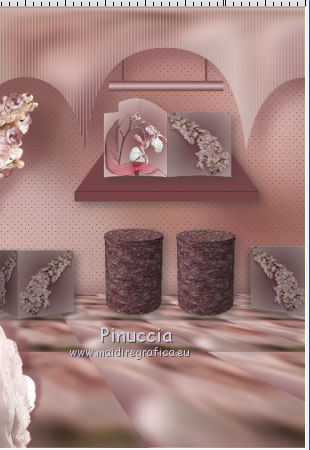
Attiva nuovamente il livello superiore.
15. Livelli>Nuovo livello raster.
Attiva lo strumento Selezione  , sfumatura 15, , sfumatura 15,
e traccia una selezione sulla parte superiore del "libro".
Una volta chiusa la selezione, questa si allargherà per effetto della sfumatura.
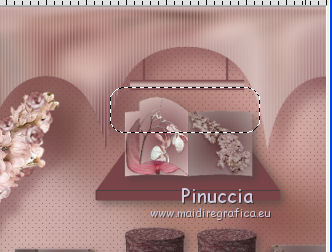
Riempi la selezione con il colore di sfondo.
Regola>Luminosità e contrasto>Luminosità e contrasto.

Selezione>Deseleziona.
Livelli>Disponi>Sposta giù.
Cambia la modalità di miscelatura di questo livello in Luminanza (esistente)
e abbassa l'opacità al 48%.
16. Attiva lo strumento Testo  , font Wedgie, dimensione 30, pennellata 1. , font Wedgie, dimensione 30, pennellata 1.
dovrai regolare la dimensione in base al testo e alla versione di PSP che stai usando,
per il mio esempio (Corel X) ho impostato la dimensione a 40

Passa il colore di sfondo a Gradiente di primo piano/sfondo e cambia i settaggi.
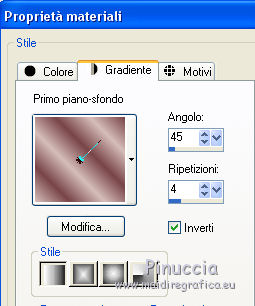 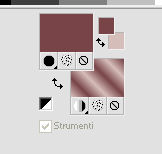
Scrivi Flowers.
Livelli>Converti in livello raster.
Attiva lo strumento Bacchetta magica , sfumatura e tolleranza 0,
e clicca nella lettera F per selezionarla.
Livelli>Nuovo livello raster.
Riempi la selezione con il gradiente
(ricorda che il gradiente è nel colore di sfondo, quindi tasto destro del mouse).
Livelli>Nuovo livello raster.
Apri il tube del fiore che hai messo da parte
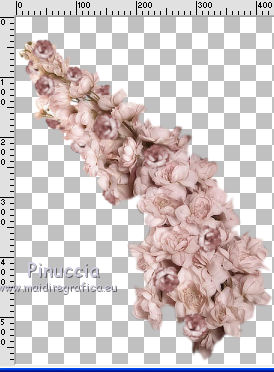
Modifica>Copia.
Torna al tuo lavoro e vai a Modifica>Incolla nella selezione.
Selezione>Deseleziona.
Effetti>Effetti 3D>Sfalsa ombra, colore scuro di primo piano.
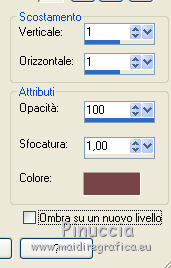
Livelli>Unisci>Unisci giù - 2 volte.
17. Seleziona la lettera L con la bacchetta magica
Livelli>Nuovo livello raster.
Riempi con il gradiente.
Livelli>Nuovo livello raster.
Modifica>Incolla nella selezione (il fiore è ancora in memoria).
Selezione>Deseleziona.
Effetti>Effetti 3D>Sfalsa ombra, con i settaggi precedenti.
Livelli>Unisci>Unisci giù - 2 volte.
18. Ripeti il punto 17 con tutte le rimanenti lettere della parola.
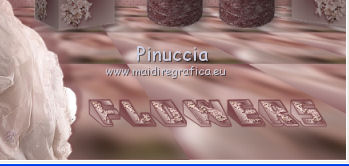
Livelli>Duplica.
Livelli>Disponi>Sposta giù.
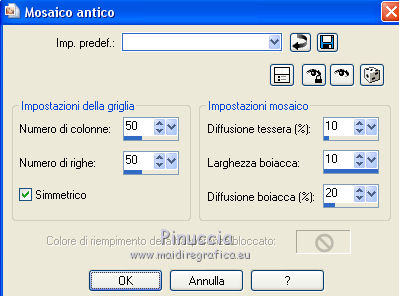
Effetti>Effetti di trama>Mosaico antico.
Attiva il livello superiore.
Effetti>Effetti 3D>Sfalsa ombra, colore scuro di primo piano.
Cambia il font con Passion Conflict, dimensione 48, pennellata 0.
(per il mio esempio - Corel X - dimensione 60)

Inverti i colori della paletta: colore scuro come colore di sfondo.
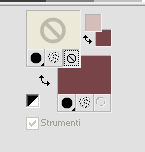
Scrivi The Scent of su due righe.
Livelli>Converti in livello raster.
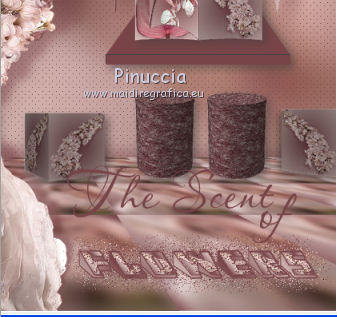
Livelli>Unisci>Unisci giù.
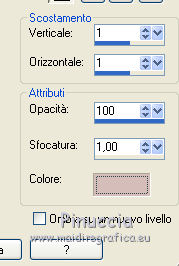
Effetti>Effetti 3D>Sfalsa ombra, con i settaggi precedenti, ma con il colore chiaro.
19. Livelli>Unisci>Unisci tutto.
Riporta nella paletta i colori iniziali.
Immagine>Aggiungi bordatura, 2 pixels, simmetriche, colore di primo piano.
Immagine>Aggiungi bordatura, 2 pixels, simmetriche, colore di sfondo.
Immagine>Aggiungi bordatura, 2 pixels, simmetriche, colore di primo piano.
Immagine>Aggiungi bordatura, 25 pixels, simmetriche, con un colore contrastante.
Seleziona questo bordo con la bacchetta magica

Passa il colore di primo piano a Gradiente di primo piano/sfondo, stile Lineare.

Riempi la selezione con il gradiente.
Regola>Sfocatura>Sfocatura gaussiana - raggio 25.
Effetti>Plugins>Mura's Meister - Tone, con i settaggi precedenti.
Regola>Messa a fuoco>Metti a fuoco.
Selezione>Deseleziona.
Immagine>Aggiungi bordatura, 2 pixels, simmetriche, colore di primo piano.
Immagine>Aggiungi bordatura, 2 pixels, simmetriche, colore di sfondo.
Immagine>Aggiungi bordatura, 2 pixels, simmetriche, colore di primo piano.
Selezione>Seleziona tutto.
Selezione>Modifica>Contrai - 37 pixels.
Selezione>Inverti.
Effetti>Effetti 3D>Sfalsa ombra, colore di primo piano.
Ripeti l'Effetto Sfalsa ombra, cambiando verticale e orizzontale con -5.
Selezione>Deseleziona.
20. Firma il tuo lavoro su un nuovo livello.
Livelli>Unisci>Unisci tutto e salva in formato jpg.

Le vostre versioni. Grazie
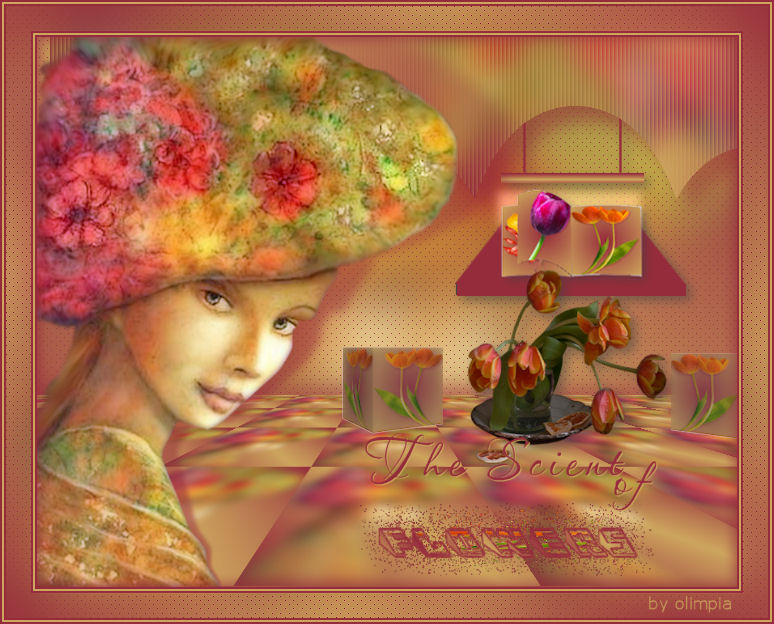
Olimpia
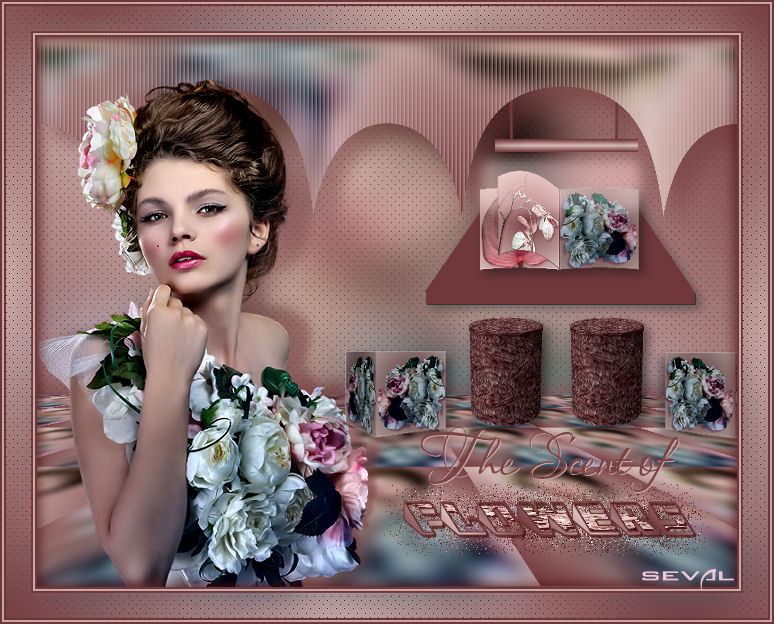
Seval
Se hai problemi o dubbi, o trovi un link non funzionante,
o anche soltanto per un saluto, scrivimi.
7 Aprile 2015
|



