|
SEARCHING FOR YOU 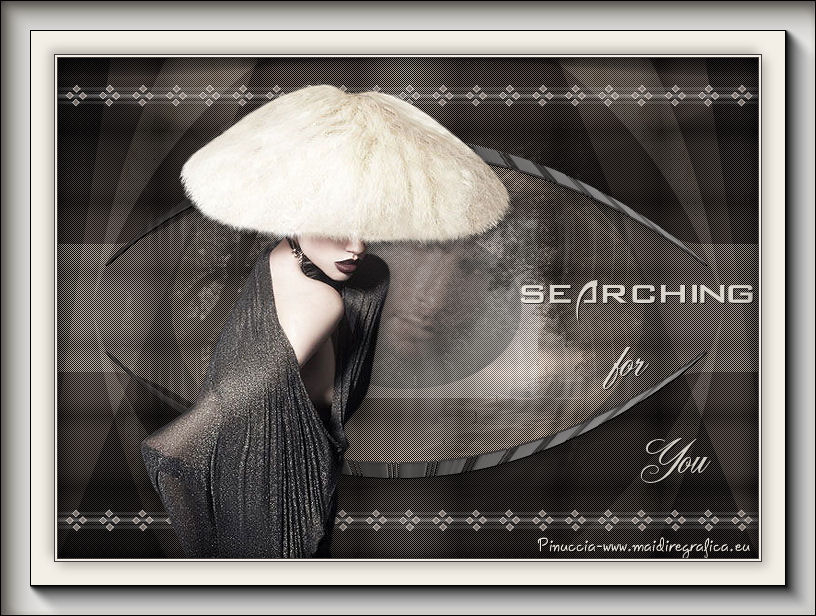 
qui puoi trovare qualche risposta ai tuoi dubbi. Se l'argomento che ti interessa non è presente, ti prego di segnalarmelo. Questo tutorial è una creazione ©Meetjesplekje e non può essere copiato su altri siti nè essere offerto per il download. Lo stesso vale per la mia traduzione. Il materiale viene da vari gruppi di condivisione. Il copyright appartiene ai rispettivi autori. Grazie ai creatori dei tubes che mettono a disposizione il loro lavoro in vari gruppi di condivisione. Per tradurre questo tutorial ho usato PSP X. Occorrente: Materiale qui Per il tube della donna grazie Annelies Per il tube dell'uomo grazie >Nikita Per il mist grazie Benelol. Filtri: consulta, se necessario, la mia sezione filtri qui Filters Unlimited 2.0 qui &<Bkg Kaleidoscope> - Kaleidoscope Divisions (da importare in Unlimited) qui Unplugged Effets - Pattern Offset Dither qui Johann's Filters - Blurred Mesh qui Flaming Pear - Flexify 2 qui AAA Frames - Foto Frame qui Alien Skin Eye Candy 5 Impact - Extrude, Motion Trail qui I filtri Johann's e Unplugged si possono usare da soli o importati in Filters Unlimited. (come fare vedi qui)  Se stai usando altri colori puoi sperimentare le modalità di miscelatura e le opacità più adatte ai tuoi colori. Metti il preset nella cartella del filtro Alien Skin Eye Candy 5 Impact>Settings>Motion Trail. Cliccando sul file una o due volte (a seconda delle tue impostazioni), automaticamente il preset si installerà nella cartella corretta. perchè uno o due clic vedi qui Apri i font e minimizzali. Li troverai nella lista dei font disponibili quando ti serviranno. Con i nuovi sistemi operativi questo non è più possibile. Per usare un font, occorre copiarlo nella cartella Font di Windows. Metti il pennello nella cartella Pennelli. Attenzione, il pennello è composto da due files che non devono essere separati. Se il pennello non funziona nel tuo psp, apri in PSP il file in jpg ed esportalo come pennello personalizzato. Vedi gli appunti sui pennelli qui Metti le selezioni nella cartella Selezioni. Imposta il colore di primo piano con #3f3b3a, e il colore di sfondo con #8d827c. 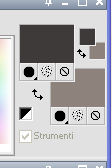 Passa il colore di primo piano a Gradiente di primo piano/sfondo, stile Lineare. stile Lineare, con i seguenti settaggi.  1. Apri una nuova immagine trasparente 700 x 500 pixels, e riempila  con il gradiente. con il gradiente.Selezione>Seleziona tutto. Apri il tube Alies 580-woman-26072011, e vai a Modifica>Copia. non chiudere il tube perchè ti servirà ancora Torna al tuo lavoro e vai a Modifica>Incolla nella selezione. Selezione>Deseleziona. Effetti>Effetti di immagine>Motivo unico, con i settaggi standard.  Regola>Sfocatura>Sfocatura gaussiana - raggio 50.  Effetti>Plugins>Unlimited 2.0 – &<Bkg Kaleidoscope> – Kaleidoscope Divisions, con i settaggi standard.  Livelli>Duplica. 2. Effetti>Plugins>Unlimited 2.0 – Unplugged Effects – Patern Offset Dither, con i settaggi standard. 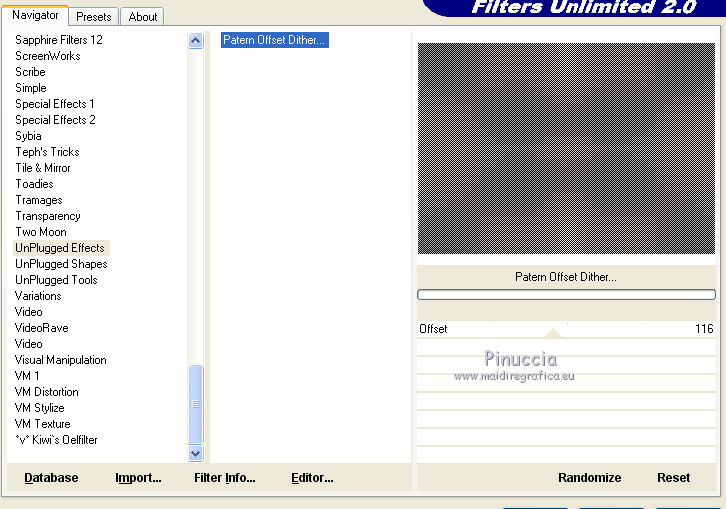 Cambia la modalità di miscelatura di questo livello in Moltiplica. Effetti>Effetti di bordo>Aumenta. 3. Livelli>Nuovo livello raster. Riempi con il gradiente.Effetti>Plugins>Unlimited 2.0 – Johann’s Filters - Blurred Mesh, con i settaggi standard.  Attiva lo strumento Selezione  clicca sull'icona Selezione personalizzata  e imposta i seguenti settaggi. 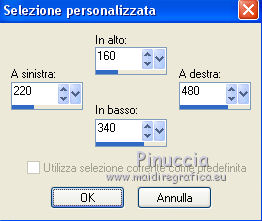 Premi sulla tastiera il tasto CANC  Selezione>Deseleziona. Cambia la modalità di miscelatura di questo livello in Luce diffusa. 4. Livelli>Nuovo livello raster. Riempi con il gradiente.Effetti>Plugins>Flaming Pear – Flexify 2, con i seguenti settaggi.  Effetti>Effetti di distorsione>Coordinate polari. 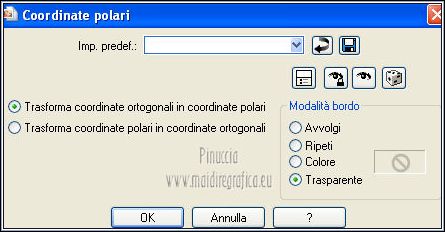 Cambia la modalità di miscelatura di questo livello in Indebolisci, e abbassa l'opacità al 63%. 5. Attiva lo strumento Penna  linea di stile Trattino punto punto 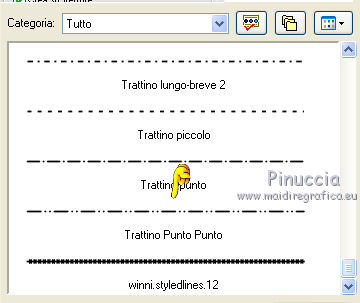 larghezza 2 pixels.  Riporta il colore di primo piano al colore iniziale #3f3b3a. Chiudi il colore di sfondo. Traccia una linea in basso sul bordo da sinistra a destra, tenendo premuto il tasto della maiuscola, per ottenere una linea perfettamente diritta, partendo da sinistra alle coordinate 50 in alto e 450 in basso (nella barra inferiore degli strumenti, puoi controllare la posizione) 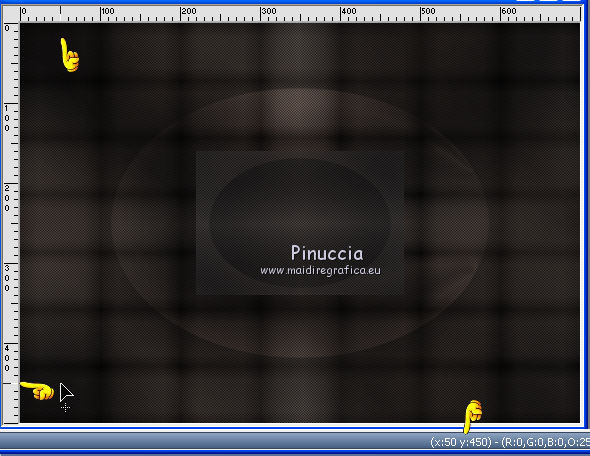 fino a 650 pixels.   Clicca con il tasto destro del mouse sulla linea che hai creato e si aprirà un menu a discesa. Seleziona Tipo di nodo e, sul secondo menu che si aprirà a destra Curva prima. 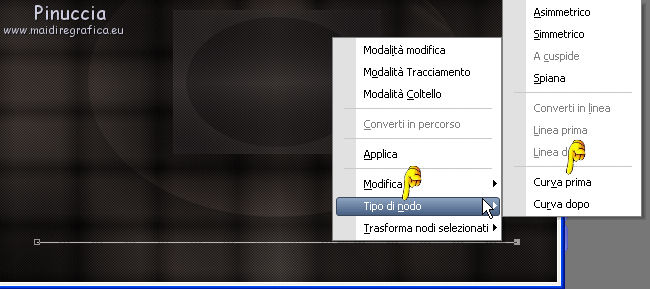 Tenendo premuto il tasto sinistro del mouse sul punto creato dal comando 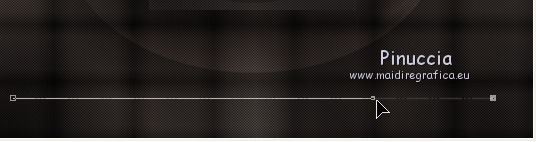 spingi il nodo verso l'alto a sinistra, per tracciare una curva come nell'esempio. 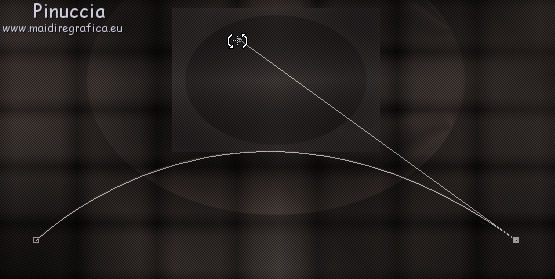  Livelli>Converti in livello raster. Risultato. 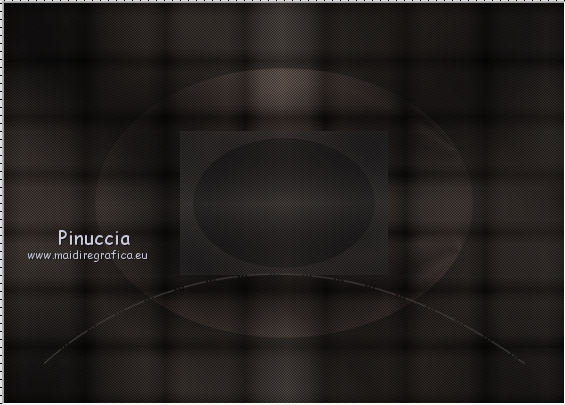 Effetti>Plugins>Alien Skin Eye Candy 5 Impact - Extrude. Seleziona il preset Large Offset, 45 Degrees, e sotto Basic cambia Extrude Direction con 91 e Extrude Distance con 20.00. 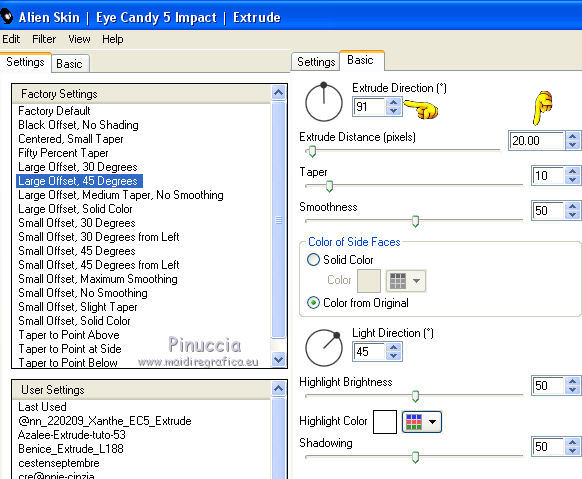 Sposta  la curva nell'ovale. la curva nell'ovale.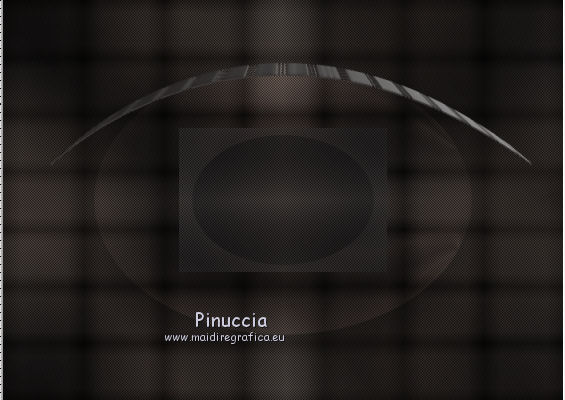 Livelli>Duplica. Immagine>Capovolgi. Livelli>Unisci>Unisci giù. Effetti>Effetti 3D>Sfalsa ombra, colore nero.  Effetti>Effetti 3D>Sfalsa ombra, colore nero. 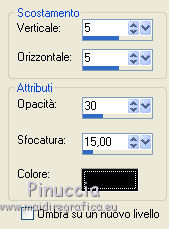 6. Attiva il secondo livello del basso. 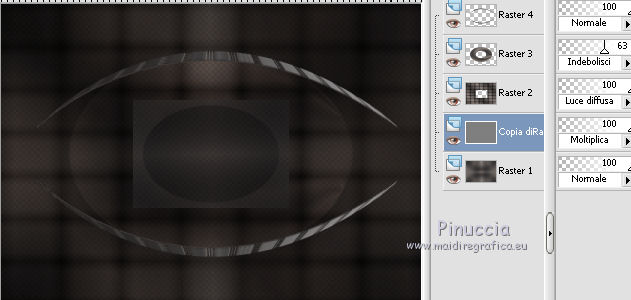 Apri il tube automne 10Sept07Bnll, e vai a Modifica>Copia. Torna al tuo lavoro e vai a Modifica>Incolla come nuovo livello. Cambia la modalità di miscelatura di questo livello in Luminanza (esistente), e abbassa l'opacità al 60%. 7. Apri il tube nikita_hommes_1206813010, e vai a Modifica>Copia. Torna al tuo lavoro e vai a Modifica>Incolla come nuovo livello. Immagine>Ridimensiona, al 30%, tutti i livelli non selezionato. Immagine>Rifletti. Spostalo nell'ovale, sulla destra.Regola>Tonalità e saturazione>Tonalità/Saturazione/Luminosità. 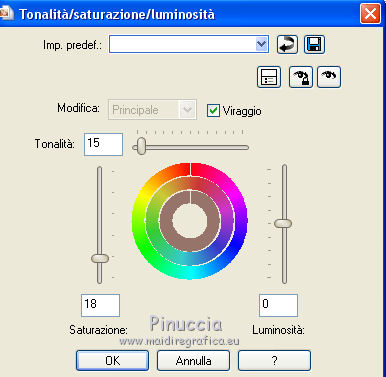 Abbassa l'opacità di questo livello al 40%.  8. Attiva il secondo livello dal basso. Colore di primo piano #3f3b3a. Colore di sfondo #8d827c.  Livelli>Nuovo livello raster. Selezione>Carica/Salva selezione da disco. Cerca e carica la selezione Msb_Searching-for-You_01.  Riempi la selezione con il colore di sfondo.Effetti>Plugins>Filters Unlimited 2.0 – Special Effects 1 – Shiver, con i settaggi standard.  Selezione>Deseleziona. Livelli>Duplica. Immagine>Rifletti. Livelli>Unisci>Unisci giù. Cambia la modalità di miscelatura di questo livello in Filtra, e abbassa l'opacità al 20%. 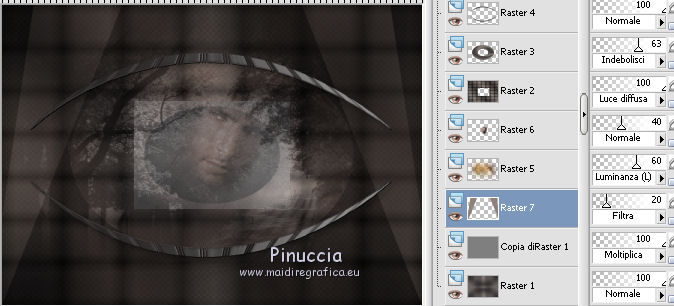 Effetti>Effetti 3D>Sfalsa ombra, colore nero. 9. Imposta il colore di primo piano con #f3efe6. 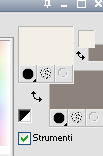 Attiva nuovamente lo strumento Penna , Linea di stile Pieno, larghezza 4 pixels.  Traccia una linea al centro, tenendo premuto il tasto della maiuscola. Livelli>Converti in livello raster. Effetti>Effetti di distorsione>Distorsione. 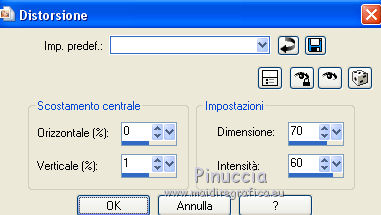 Effetti>Plugins>Alien Skin Eye Candy 5 Impact - Motion Trail. Seleziona il preset Msb_Searching-for-You e ok. In caso di problemi con il preset, puoi impostare manualmente i settaggi che vedi nella schermata. 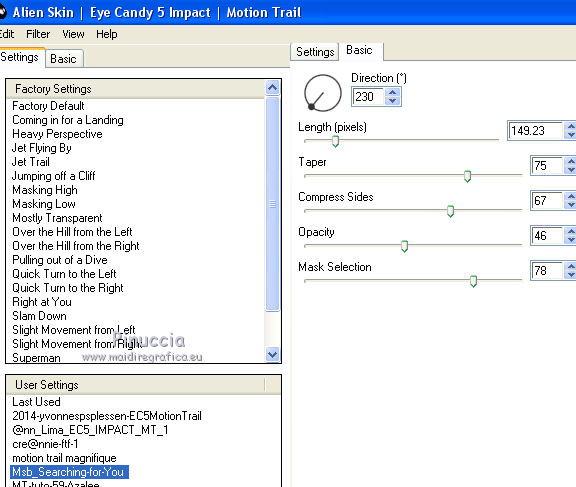 Effetti>Effetti di immagine>Scostamento. 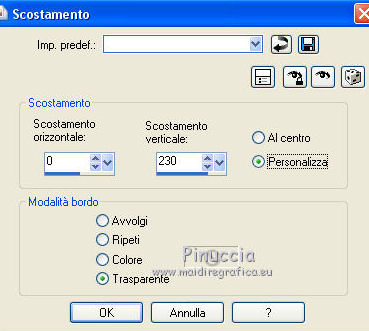 Cambia la modalità di miscelatura di questo livello in Sovrapponi, e abbassa l'opacità al 50%. 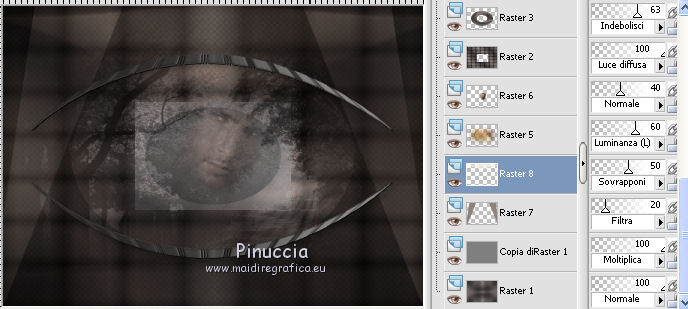 10. Attiva il secondo livello dal basso. Livelli>Nuovo livello raster. Selezione personalizzata 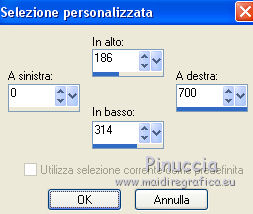 Riempi la selezione con il colore di primo piano #f3efe6.Selezione>Deseleziona. Effetti>Effetti di distorsione>Distorsione, con i settaggi precedenti. Cambia la modalità di miscelatura di questo livello in Luce diffusa. Livelli>Duplica. Abbassa l'opacità di questo livello al 60%. 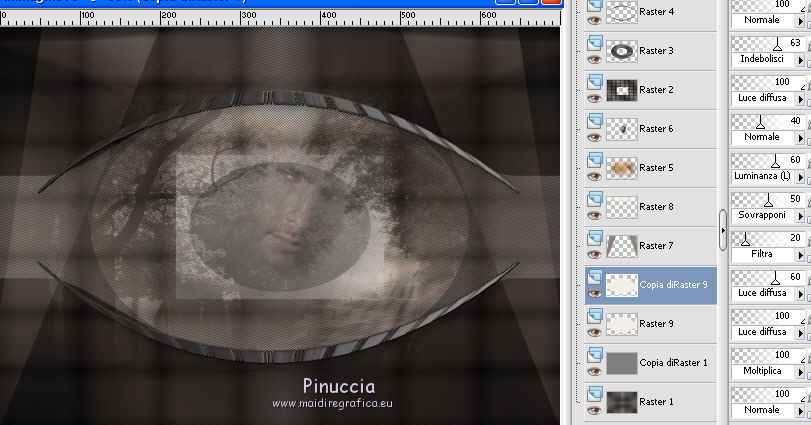 11. Apri il motivo Msb_Pattern_6-8-11 in PSP e minimizzalo. Passa il colore di primo piano a Motivi e cercalo nella lista dei motivi disponibili. Seleziona l'immagine con i settaggi standard. 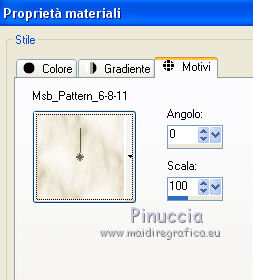 Attiva il livello superiore. Livelli>Nuovo livello raster. Selezione>Carica/Salva selezione da disco. Cerca e carica la selezione Msb_Searching-for-You_02. 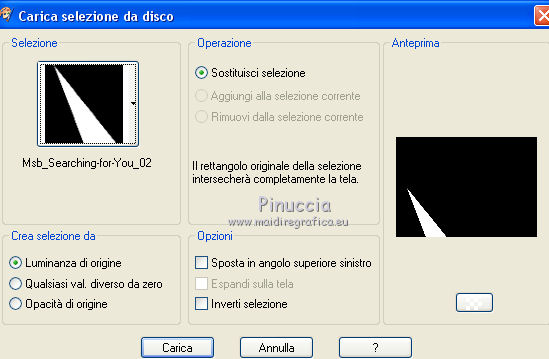 Riempi la selezione con il motivo.Effetti>Effetti di trama>Intessitura. Colore intessitura #f3efe6; colore spazio #3f3b3a. 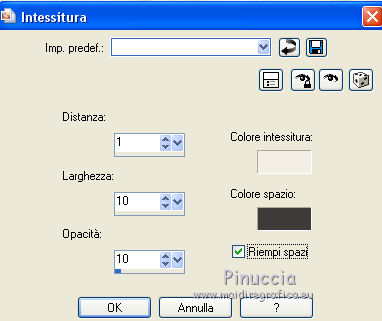 Selezione>Deseleziona. Livelli>Duplica. Immagine>Rifletti. Livelli>Unisci>Unisci giù. Effetti>Effetti di distorsione>Allarga.  Livelli>Duplica. Immagine>Capovolgi. Livelli>Unisci>Unisci giù. Cambia la modalità di miscelatura di questo livello in Luce diffusa, e abbassa l'opacità al 44%. 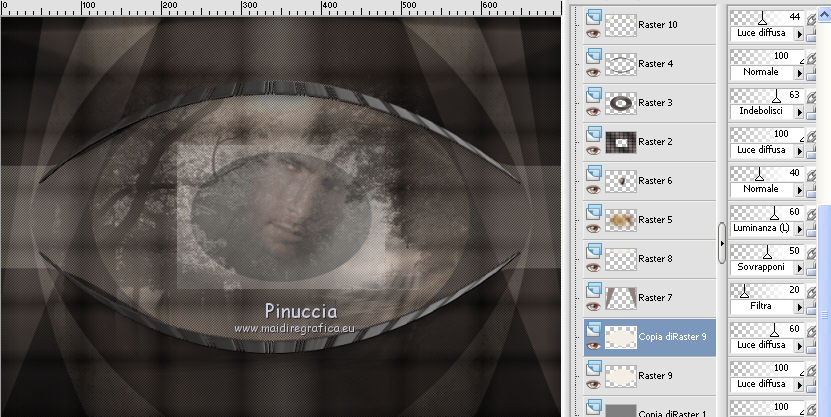 Effetti>Effetti 3D>Sfalsa ombra, colore nero. 12. Livelli>Nuovo livello raster. Attiva lo strumento Pennello  cerca e seleziona il pennello Msb_Brush _7- 8-11  applicalo a destra, non troppo vicino al bordo, cliccando con il tasto sinistro del mouse per usare il motivo di primo piano. Effetti>Effetti di distorsione>Vento - da destra, intensità 100.  Modifica>Ripeti Vento. Immagine>Ridimensiona, al 72%, tutti i livelli non selezionato. Immagine>Ruota per gradi - 90 gradi a sinistra.  Effetti>Effetti di immagine>Scostamento. 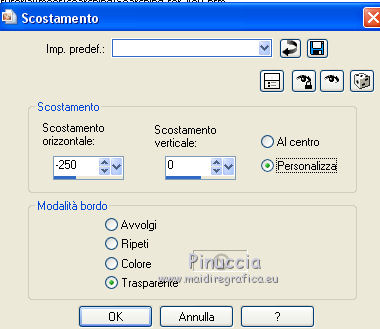 Effetti>Effetti di distorsione>Distorsione, con i settaggi precedenti. Effetti>Effetti di immagine>Scostamento. 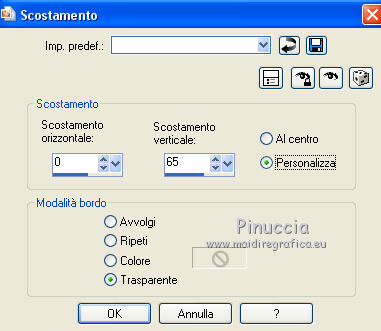 Effetti>Effetti di distorsione>Mulinello. 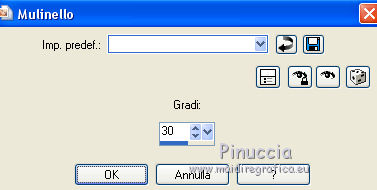 Abbassa l'opacità di questo livello al 70%. Effetti>Effetti 3D>Sfalsa ombra, colore nero. Livelli>Duplica. Immagine>Capovolgi. Risultato. 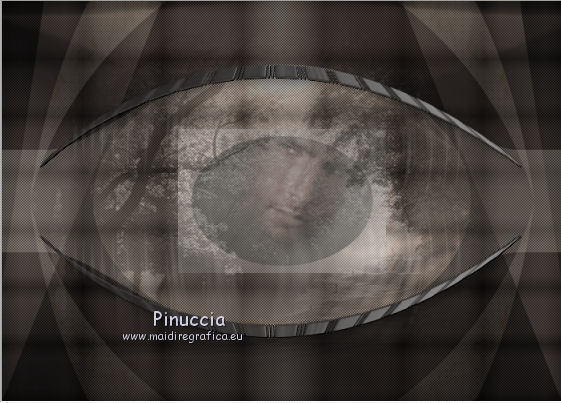 13. Livelli>Nuovo livello raster. Attiva nuovamente lo strumento Pennello imposta la rotazione a 90  Applica il pennello cliccando due volte con il tasto destro del mouse per usare il colore di sfondo #8d827c. 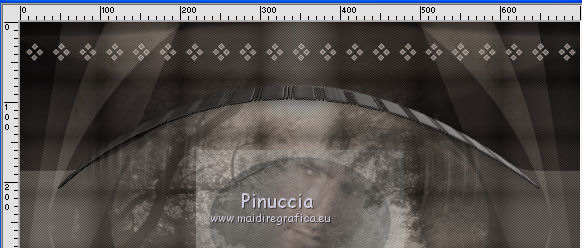 Livelli>Duplica. Immagine>Capovolgi. Livelli>Unisci>Unisci giù. Effetti>Effetti di bordo>Aumenta. Abbassa l'opacità di questo livello al 70%. Livelli>Duplica. Attiva il livello sottostante dell'originale. Effetti>Effetti di distorsione>Vento - da destra, intensità 100. Ripeti l'Effetto Vento questa volta da sinistra.  Effetti>Effetti di bordo>Aumenta. Attiva il livello superiore. Effetti>Effetti 3D>Sfalsa ombra, colore nero. Risultato. 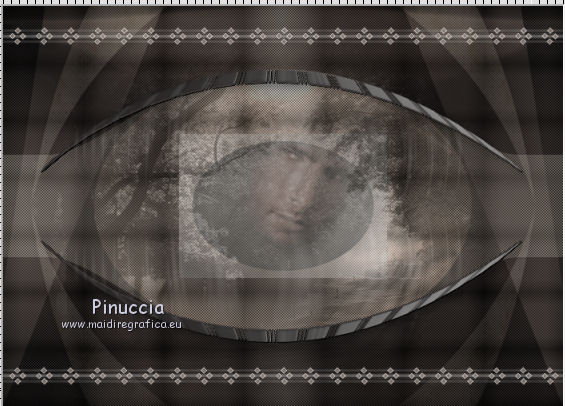 14. Apri il tube Alies 580-woman-26072011, e vai a Modifica>Copia. Torna al tuo lavoro e vai a Modifica>Incolla come nuovo livello. Immagine>Ridimensiona, al 92%, tutti i livelli non selezionato. Spostalo in basso a sinistra.Regola>Messa a fuoco>Metti a fuoco. Effetti>Effetti 3D>Sfalsa ombra, colore nero. 15. Imposta il colore di sfondo con #f3efe6, e chiudi il colore di primo piano. Attiva lo strumento Testo  , font Backslash per la prima parola. , font Backslash per la prima parola. Dovrai regolare la dimensione in base al testo e alla versone di PSP che stai usando. Per il mio esempio ho impostato a 48 e ho allargato il testo usando i nodi dello strumento.  Livelli>Converti in livello raster. Seleziona il font con GE Fleurish, dimensione 48 (regola in base al testo e alla tua versione di PSP.  e scrivi "for" "you" su due livelli. Converti in livello raster. Posiziona correttamente i tre testi.  Attiva il livello superiore dei tre testi. Livelli>Unisci>Unisci giù, 2 volte, per avere il testo sullo stesso livello. Effetti>Effetti 3D>Sfalsa ombra, colore nero.  Abbassa l'opacità di questo livello all'85%. 16. Aggiungi il tuo nome e/o il tuo watermark su un nuovo livello. Controlla che tutto sia a posto. Livelli>Unisci>Unisci tutto. 17. Colore di primo piano #3f3b3a. Colore di sfondo #f3efe6. Immagine>Aggiungi bordatura, 1 pixel, simmetriche, con il colore di primo piano. Immagine>Aggiungi bordatura, 2 pixels, simmetriche, con il colore di sfondo. Immagine>Aggiungi bordatura, 1 pixel, simmetriche, con il colore di primo piano. Selezione>Seleziona tutto. Immagine>Aggiungi bordatura, 50 pixels, simmetriche, con il colore di sfondo. Selezione>Inverti. Effetti>Effetti 3D>Ritaglio, con il colore di primo piano.  Ripeti l'Effetto Ritaglio, cambiando verticale e orizzontale con -5. Selezione>Modifica>Espandi - 4 pixels. Effetti>Effetti 3D>Sfalsa ombra, colore nero. Ripeti l'Effetto Sfalsa ombra, cambiando verticale e orizzontale con -5. Selezione>Deseleziona. Immagine>Aggiungi bordatura, 1 pixel, simmetriche, con il colore di primo piano. Immagine>Aggiungi bordatura, 2 pixels, simmetriche, con il colore di sfondo. Immagine>Aggiungi bordatura, 1 pixel, simmetriche, con il colore di primo piano. Effetti>Plugins>AAA Frames - Foto Frame.  Salva in formato jpg. Se hai problemi o dubbi, o trovi un link non funzionante, o anche soltanto per un saluto, scrivimi. 25 Marzo 2014 |



