|
IT'S ALWAYS SPRING IN MY HEART 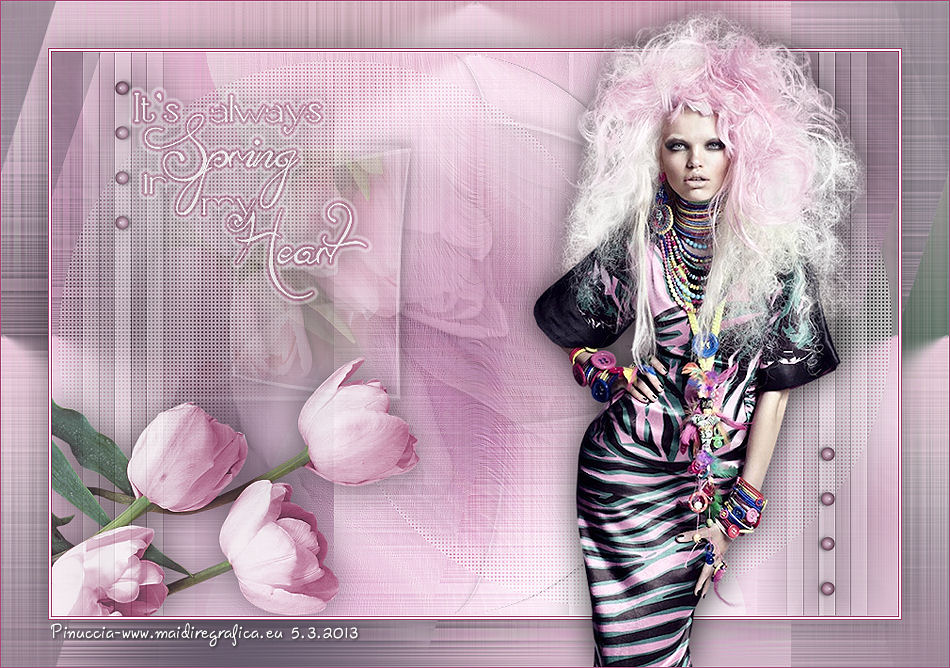 
qui puoi trovare qualche risposta ai tuoi dubbi. Se l'argomento che ti interessa non è presente, ti prego di segnalarmelo. Questo tutorial è una creazione ©Meetjesplekje e non può essere copiato su altri siti nè essere offerto per il download. Lo stesso vale per la mia traduzione. Il materiale viene da vari gruppi di condivisione. Il copyright appartiene ai rispettivi autori. Grazie ai creatori dei tubes che mettono a disposizione il loro lavoro in vari gruppi di condivisione. Per tradurre questo tutorial ho usato PSP X. Occorrente: Materiale qui Grazie per il tube della donna Annelies e per i tube dei fiori Gini e Nicole Filtri: consulta, se necessario, la mia sezione filtri qui Filters Unlimited 2.0 qui Funhouse - ZigZaggerate qui Flaming Pear - Flexify 2 qui Adjust - Variations qui Alien Skin Eye Candy 5 Texture - Texture Noise qui Alien Skin Eye Candy 5 Impact - Gradient Glow, Backlight qui  Se stai usando altri colori puoi sperimentare le modalità di miscelatura e le opacità più adatte ai tuoi colori. Metti i preset  nelle rispettive cartelle del filtro. nelle rispettive cartelle del filtro.Cliccando sul file una o due volte (a seconda delle tue impostazioni), automaticamente il preset si installerà nella cartella corretta. perchè uno o due clic vedi qui Metti il preset per Flexify in una cartella a scelta. Lo importerai da questa cartella quando ti servirà. Metti il pennello nella cartella Pennelli. Attenzione, il pennello è composto da due files che non devono essere separati. Vedi gli appunti sui pennelli qui Metti le selezioni nella cartella Selezioni. Se stai usando altri colori e tubes, sperimenta le modalità di miscelatura e le opacità più adatte Imposta il colore di primo piano con #f8d6ed, e il colore di sfondo con #f0e3e8.  Passa il colore di primo piano a Gradiente, stile Sprazzo di luce. 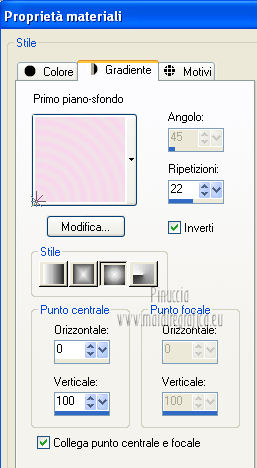 1. Apri una nuova immagine trasparente 900 x 600 pixels, e riempila  con il gradiente. con il gradiente.Selezione>Seleziona tutto. Livelli>Nuovo livello raster. Apri il tube RomanticTulips_TubedByGini_10-21-06 e vai a Modifica>Copia. non chiuderlo perchè ti servirà ancora Torna al tuo lavoro e vai a Modifica>Incolla nella selezione. Regola>Sfocatura>Sfocatura gaussiana - raggio 70. 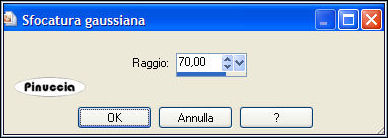 Mantieni selezionato. Livelli>Nuovo livello raster. Apri il tube Alies 12VR89-woman-09022013 e vai a Modifica>Copia. non chiuderlo perchè ti servirà ancora Torna al tuo lavoro e vai a Modifica>Incolla nella selezione. Regola>Sfocatura>Sfocatura gaussiana - raggio 75. 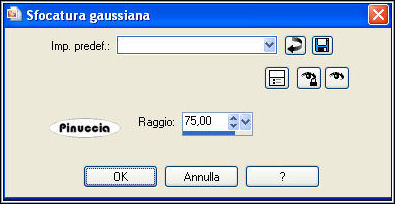 Selezione>Deseleziona. Livelli>Unisci>Unisci visibile. 2. Livelli>Duplica. Effetti>Plugins>Filters Unlimited 2.0 - Funhouse - ZigZaggerate, con i settaggi standard. 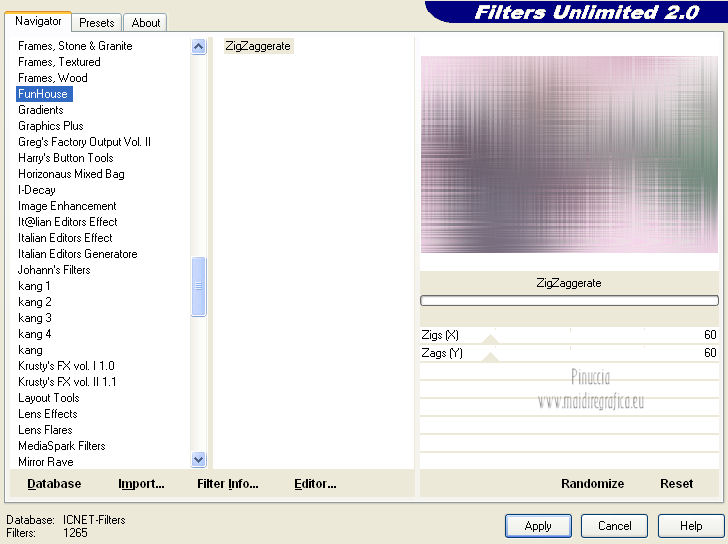 Attenzione, nella cartella del filtro gli effetti hanno due estensioni: .8bf e .afs. Se importi l'Effetto in Unlimited, assicurati di importare l'effetto con estensione .8bf. Se importi quello in formato .afs, questo si posizionerà nella colonna di navigazione del filtro, con altre voci di impostazione. 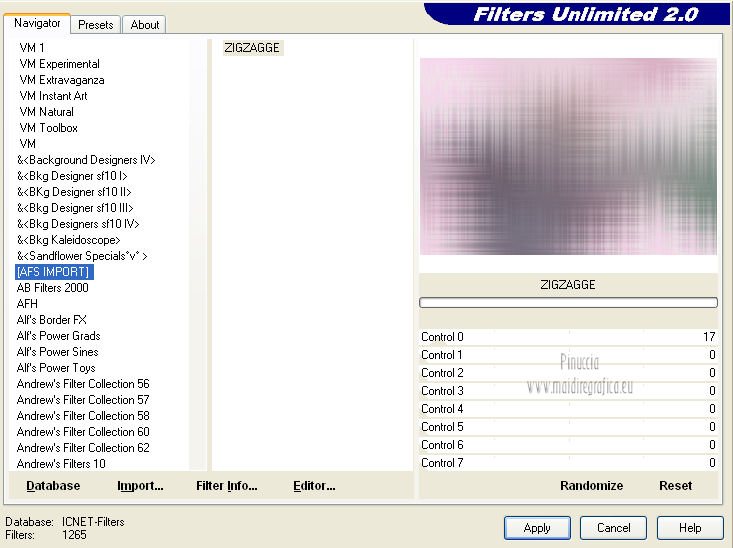 Anche se nella finestra di anteprima sembra di ottenere lo stesso risultato, chiudendo il filtro il risultato sarà diverso (a sinistra l'estensione .afs; a destra l'estensione .8bf) 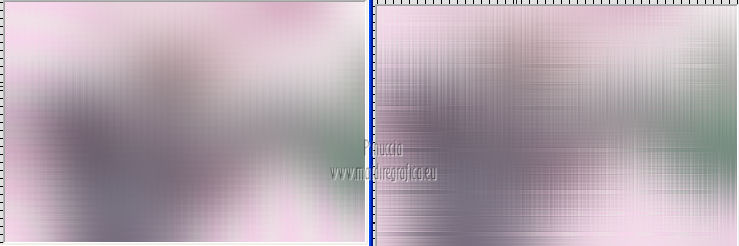 Se inveci usi il filtro inserendolo nei Percorsi Files, automaticamente il software escluderà i files in formato afs. 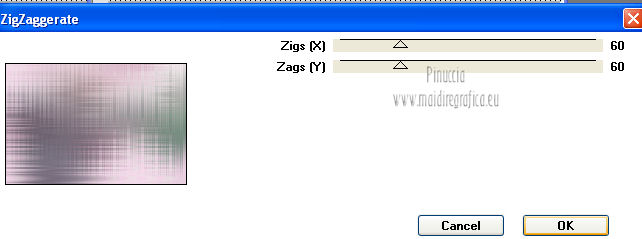 Livelli>Duplica. Selezione>Carica/Salva selezione>Carica selezione da disco. Cerca e carica la selezione Msb_Sel_It's-always-Spring_01. 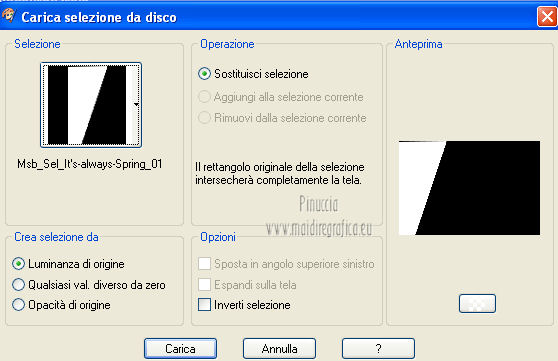 Selezione>Innalza selezione a livello. Selezione>Deseleziona. Effetti>Effetti di immagine>Scostamento. 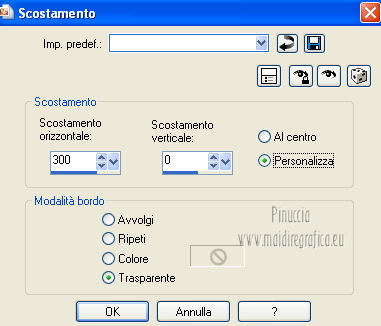 Effetti>Effetti di immagine>Motivo unico, con i settaggi standard.  Cambia la modalità di miscelatura di questo livello in Filtra. Livelli>Duplica. Cambia la modalità di miscelatura di questo livello in Moltiplica, e abbassa l'opacità al 46%. Livelli>Unisci>Unisci visibile. Fai una copia usando la combinazione di tasti maiuscola+D. Minimizza la copia, che userai più tardi, e torna al tuo lavoro originale. 3. Attiva lo strumento Selezione  , ,clicca sull'icona Selezione personalizzata  e imposta i seguenti settaggi:  Selezione>innalza selezione a livello. Regola>Sfocatura>Sfocatura gaussiana - raggio 15.  Selezione>Deseleziona. Effetti>Effetti 3D>Sfalsa ombra, con il colore bianco #ffffff. 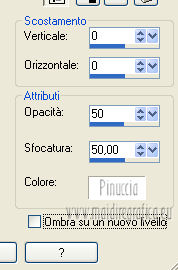 Effetti>Plugins>Alien Skin Eye Candy 5 Textures – Texture Noise. Seleziona il preset Msb_Preset_AS_Textures_TextureNoise_23-02-13 e ok. 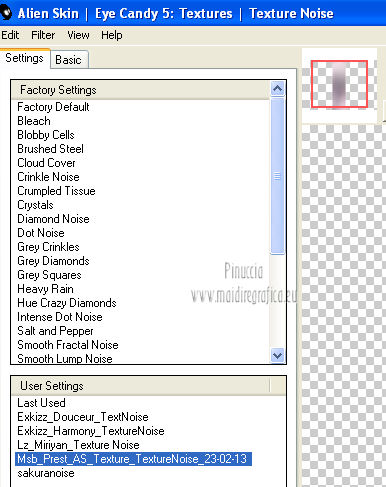 Questi i settaggi, che puoi impostare manualmente in caso di problemi con il preset. 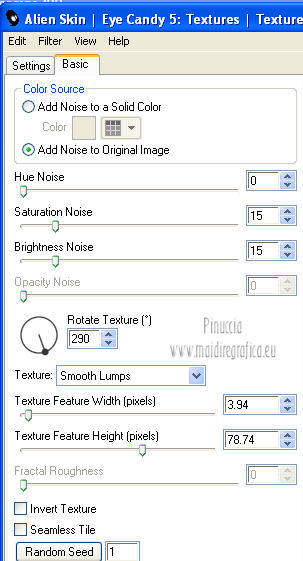 Effetti>Effetti di distorsione>Onda. 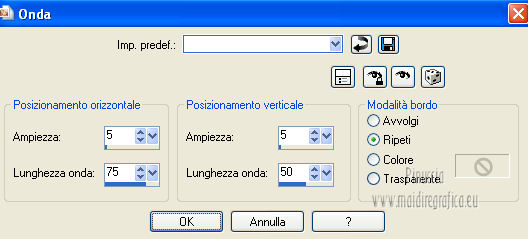 Immagine>Rifletti. Effetti>Effetti di immagine>Motivo unico. 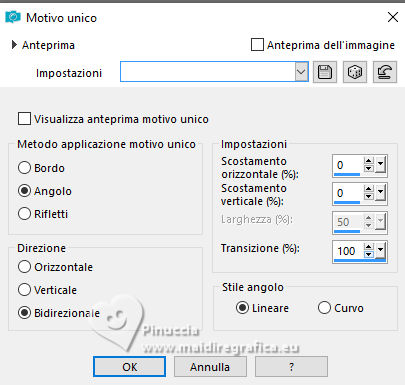 Effetti>Effetti di distorsione>Vento - da sinistra, intensità 35. 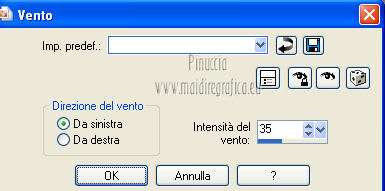 Ripeti Effetti>Effetti di distorsione>Vento, questa volta da destra. 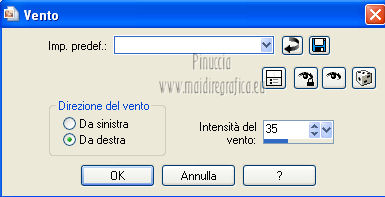 Cambia la modalità di miscelatura di questo livello in Moltiplica, e abbassa l'opacità al 42%. 4. Imposta il colore di primo piano con #a94f7a, e il colore di sfondo con #f8d6ed.  Passa il colore di primo piano a Gradiente, stile Lineare. 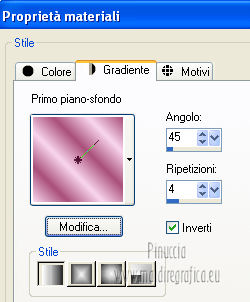 Livelli>Nuovo livello raster. Selezione>Carica/Salva selezione>Carica selezione da disco. Cerca e carica la selezione Msb_Sel_Proef_02. 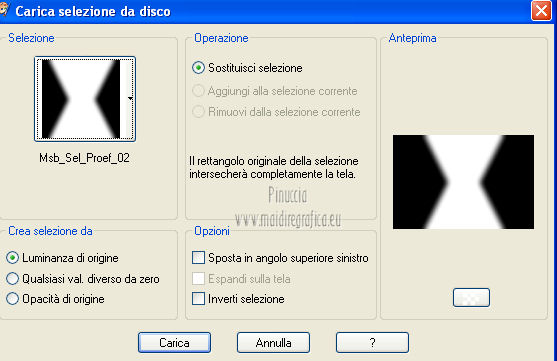 Riempi la selezione con il gradiente.Regola>Sfocatura>Sfocatura gaussiana - raggio 100. 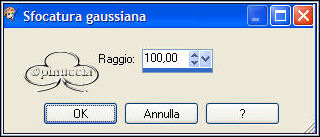 Selezione>Deseleziona. Effetti>Effetti artistici>Smalto. 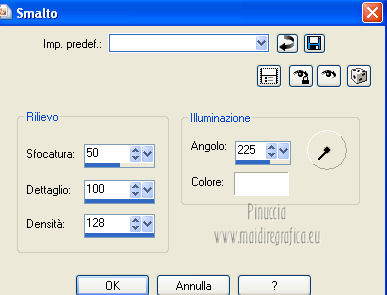 Cambia la modalità di miscelatura di questo livello in Sovrapponi, e abbassa l'opacità al 72%. 5. Seleziona la parte trasparente con la bacchetta magica  la parte trasparente non è visibile perchè coperta dagli altri livelli 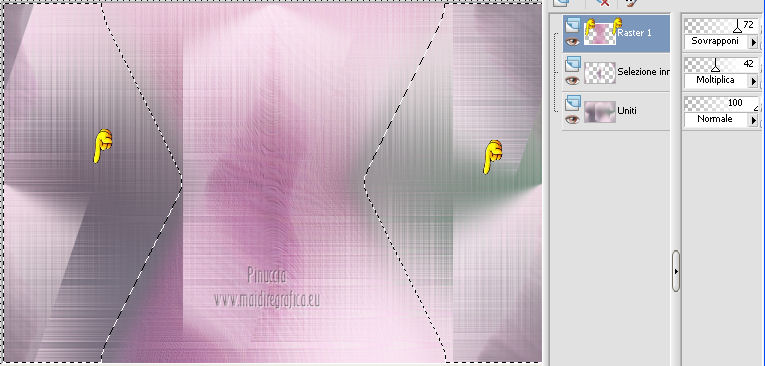 Livelli>Nuovo livello raster. Riempi la selezione con il colore di sfondo #f8d6ed.Cambia la modalità di miscelatura di questo livello in Moltiplica, e abbassa l'opacità al 78%. Selezione>Deseleziona. 6. Livelli>Nuovo livello raster. Selezione>Carica/Salva selezione>Carica selezione da disco. Cerca e carica la selezione Msb_Sel_Proef_03. 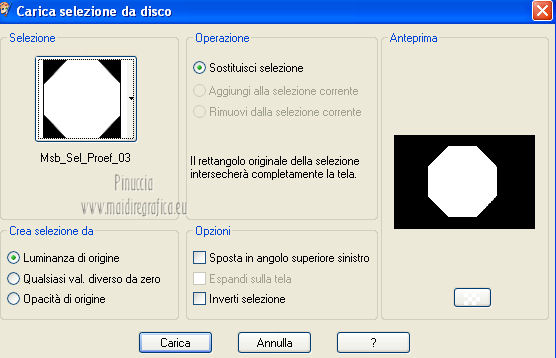 Riempi la selezione con il gradiente.Selezione>Deseleziona. Regola>Sfocatura>Sfocatura gaussiana - raggio 50.  Effetti>Plugins>Flaming Pear - Flexify 2. Clicca sull'icona della freccia rossa e cerca - nella cartella in cui lo hai salvato il preset Msb_Setting_FP_Flex_22-02-13. Clicca su Apri per applicarlo 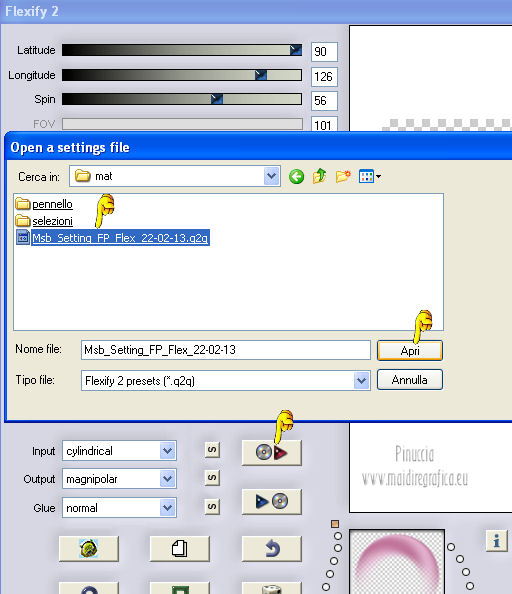 Questi i settaggi che - in caso di problemi con il preset - puoi impostare manualmente. 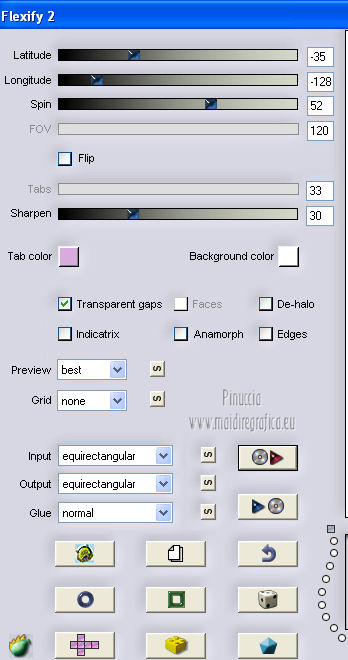 Effetti>Effetti di immagine>Scostamento. 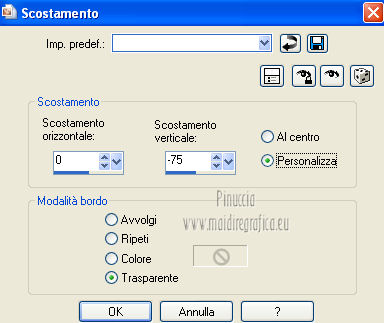 Cambia la modalità di miscelatura di questo livello in Filtra, e abbassa l'opacità al 78%. 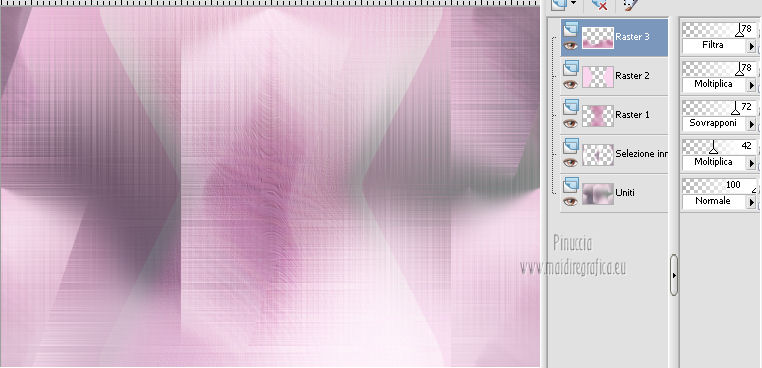 7. Apri il tube nicole-mist-fleur. Questo tube ti servirà da maschera. Chiudi il livello superiore del watermark e rimani posizionato sul livello del tube. Minimizzalo. Torna al tuo lavoro. Livelli>Nuovo livello raster. Riempi il livello con il colore di sfondo #f8d6ed.Livelli>Nuovo livello maschera>Da immagine. Apri il menu sotto la finestra di origine e vedrai la lista dei files aperti. Seleziona il tube del fiore con i seguenti settaggi. 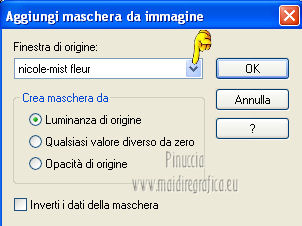 Livelli>Unisci>Unisci gruppo. Effetti>Effetti 3D>Sfalsa ombra, con il colore nero. 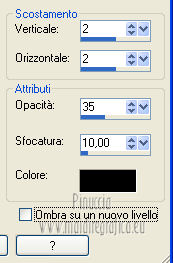 Abbassa l'opacità di questo livello al 70%. Dovresti avere questo. 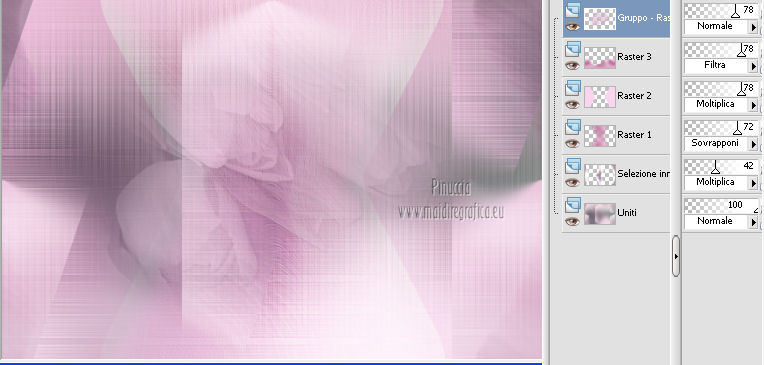 8. Selezione personalizzata 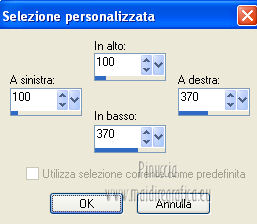 Livelli>Nuovo livello raster. Effetti>Effetti 3D>Sfalsa ombra, con il colore nero. 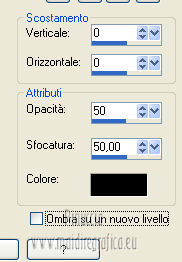 Effetti>Effetti di immagine>Motivo unico. Mantieni selezionato. 9. Attiva nuovamente il tube nicole-mist fleur e vai a Modifica>Copia. Torna al tuo lavoro e vai a Modifica>Incolla come nuovo livello. Immagine>Ridimensiona, al 70%, tutti i livelli non selezionato. Spostalo  nell'area selezionata. nell'area selezionata.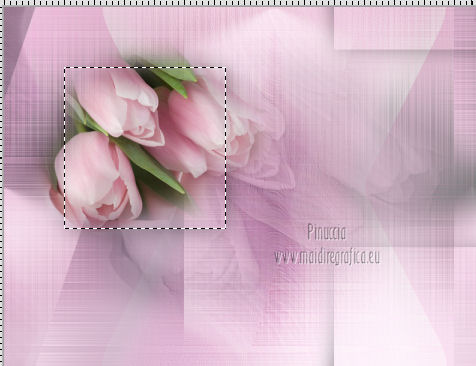 Selezione>Inverti. Premi sulla tastiera il tasto CANC. Di nuovo Selezione>Inverti. Cambia la modalità di miscelatura di questo livello in Luminanza, e abbassa l'opacità al 55%. Mantieni sempre selezionato. 10. Livelli>Nuovo livello raster. Imposta il colore di primo piano con il colore bianco #ffffff, e riempi la selezione con il colore bianco.Selezione>Modifica>Contrai - 1 pixel. Premi sulla tastiera il tasto CANC. Selezione>Deseleziona. Effetti>Effetti di immagine>Motivo unico. Effetti>Effetti 3D>Sfalsa ombra, con il colore bianco. 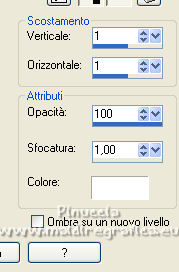 Abbassa l'opacità di questo livello al 72%. Effetti>Effetti 3D>Sfalsa ombra, con il colore nero.  Livelli>Unisci>Unisci giù - 2 volte. Abbassa l'opacità di questo livello al 44%. 11. Livelli>Duplica. Effetti>Effetti geometrici>Cerchio.  Effetti>Effetti di immagine>Scostamento. 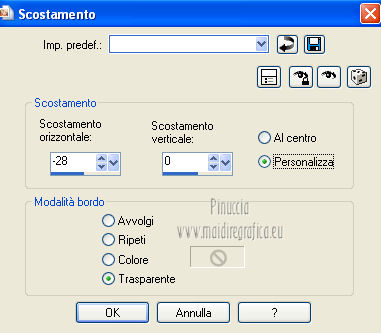 Abbassa l'opacità di questo livello al 78%. Attiva il livello sottostante dell'originale. Attiva lo strumento Gomma  con i seguenti settaggi. con i seguenti settaggi. Cancella le linee all'interno dell'arco 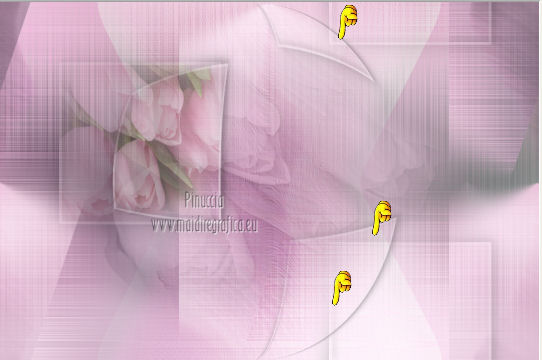 Risultato. 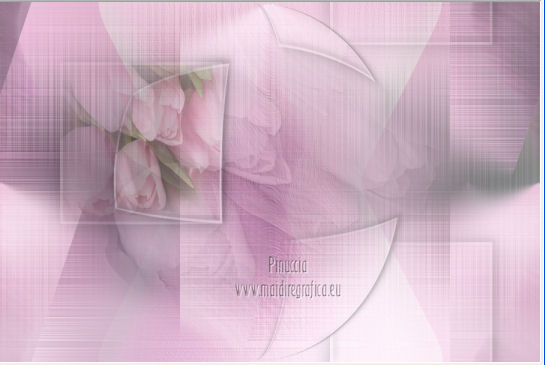 Attiva nuovamente il livello superiore. Porta l'opacità di questo livello al 68%. Livelli>Unisci>Unisci giù. Se con questo comando ti sembra che l'immagine sbiadisca, annulla l'azione (Modifica>Annulla azione Unisci giù), lascia visibili soltanto questi due livelli e vai a Livelli>Unisci>Unisci visibile Abbassa l'opacità di questo livello al 78%. 12. Apri il tube Msb_Deco_Spring_01, e vai a Modifica>Copia. Torna al tuo lavoro e vai a Modifica>Incolla come nuovo livello. Effetti>Effetti di immagine>Scostamento. 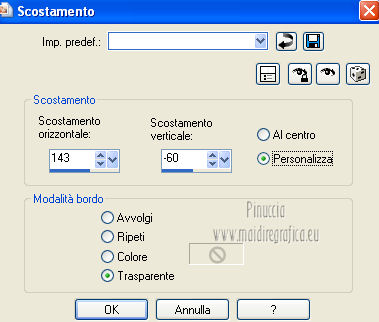 Cambia la modalità di miscelatura di questo livello in Luce diffusa. Regola>Messa a fuoco>Metti a fuoco. Livelli>Duplica. Immagine>Rifletti. Immagine>Capovolgi. Lascia la modalità di miscelatura di questo livello in Luce diffusa, e aumenta l'opacità al 73%. 13. Apri il tube Msb_Deco_Spring_02, e vai a Modifica>Copia. Torna al tuo lavoro e vai a Modifica>Incolla come nuovo livello. Effetti>Effetti di immagine>Scostamento. 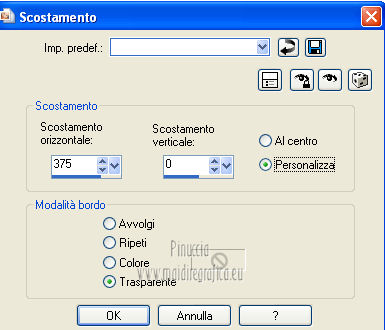 Effetti>Effetti 3D>Sfalsa ombra, con il colore nero. 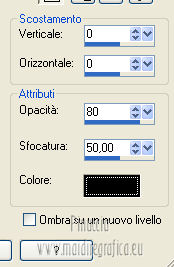 Abbassa l'opacità di questo livello al 68%. Livelli>Duplica. Immagine>Rifletti. Dovresti avere questo. 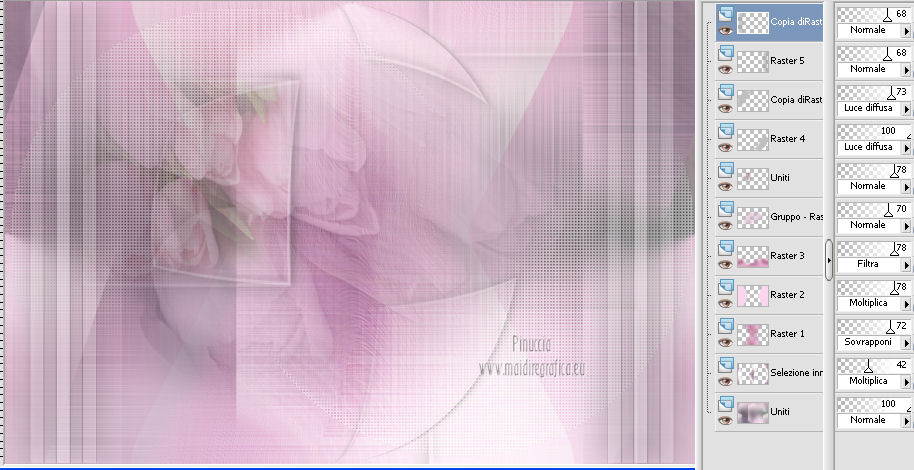 14. Apri il tube Msb_Deco_Spring_03 e vai a Modifica>Copia. Torna al tuo lavoro e vai a Modifica>Incolla come nuovo livello. Immagine>Ridimensiona, al 90%, tutti i livelli non selezionato. Immagine>Ruota per gradi - 90 gradi a sinistra.  Sposta l'elemento in alto a sinistra.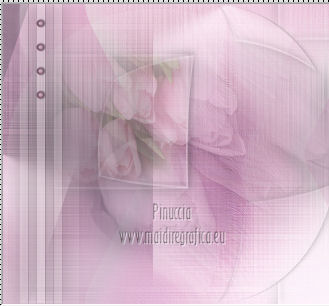 Livelli>Duplica. Immagine>Rifletti. Sposta questo elemento in basso.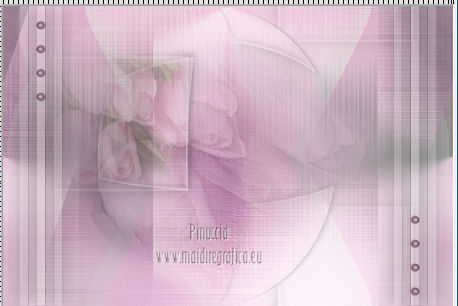 Livelli>Unisci>Unisci giù. Effetti>Effetti 3D>Sfalsa ombra, con il colore nero. 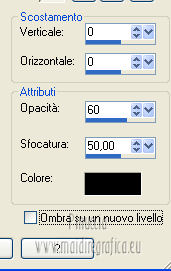 15. Livelli>Nuovo livello raster. Il colore di primo piano è sempre impostato con il colore bianco #ffffff. Attiva lo strumento Pennello  cerca e seleziona il pennello Brush Msb_Brush_Spring-in-my-heart  e applicalo in alto a sinistra, cliccando due volte con il tasto sinistro del mouse, per usare il colore bianco di primo piano.  Se necessario, posiziona correttamente il pennello.Regola>Messa a fuoco>Metti a fuoco. Effetti>Plugins>Alien Skin Eye Candy 5 Impact – Gradient Glow. Seleziona il preset Msb_Preset_AS_GG_Spring-in-my-heart_01 e ok. 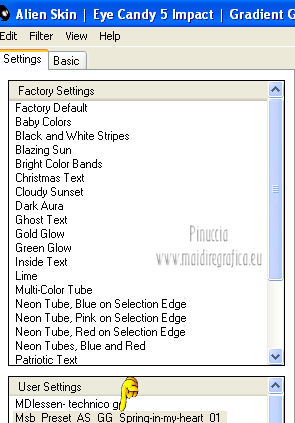 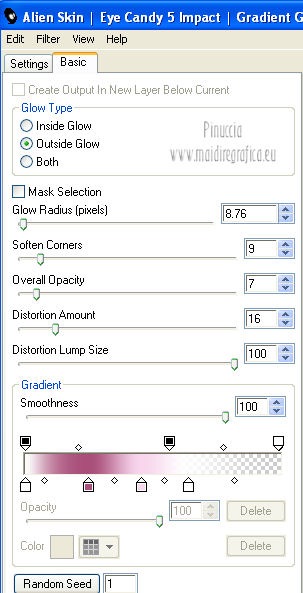 16. Livelli>Duplica. Effetti>Plugins>Alien Skin Eye Candy 5 Impact – Backlight. Seleziona il preset Msb_Preset_AS_BL_Spring-in-my-heart_01 e ok. 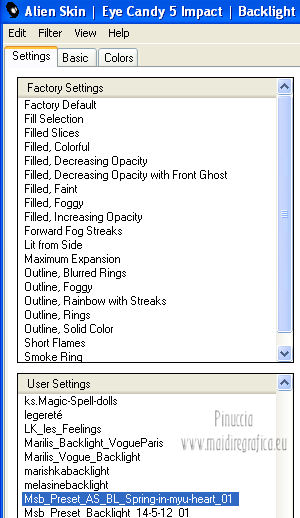 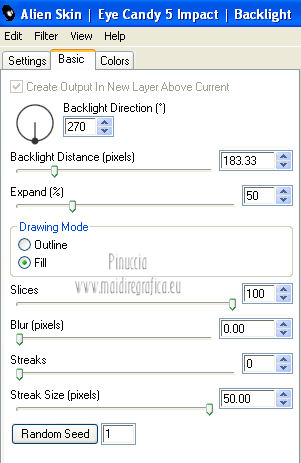 Livelli>Disponi>Sposta giù. Cambia la modalità di miscelatura di questo livello in Luce diffusa. Attiva il livello superiore. Effetti>Effetti 3D>Sfalsa ombra, con il colore nero. 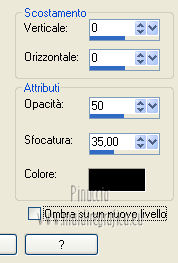 17. Attiva nuovamente il tube RomanticTulips_TubedByGini_10-21-06 e vai a Modifica>Copia. Torna al tuo lavoro e vai a Modifica>Incolla come nuovo livello. Immagine>Rifletti. Immagine>Capovolgi. Immagine>Ridimensiona, al 70%, tutti i livelli non selezionato. Spostalo nell'angolo in basso a sinistra. Effetti>Plugins>Adjust - Variations. Un clic su Original, per annullare eventuali precedenti settaggi memorizzati dal filtro. Due clic su Darker e ok. Effetti>Effetti 3D>Sfalsa ombra, con il colore nero. Abbassa l'opacità di questo livello al 73%. 18. Aggiungi il tuo nome e/o il tuo watermark su un nuovo livello. Controlla che tutto sia a posto, e vai a Livelli>Unisci>Unisci tutto. 19. Immagine>Aggiungi bordatura, 1 pixel, simmetriche, con il colore #a94f7a. Immagine>Aggiungi bordatura, 2 pixels, simmetriche, con il colore bianco #ffffff. Immagine>Aggiungi bordatura, 1 pixel, simmetriche, con il colore #a94f7a. Selezione>Seleziona tutto. Immagine>Aggiungi bordatura, 50 pixels, simmetriche, con il colore bianco #ffffff. Selezione>Inverti. 20. Apri la copia che hai minimizzato al punto 2 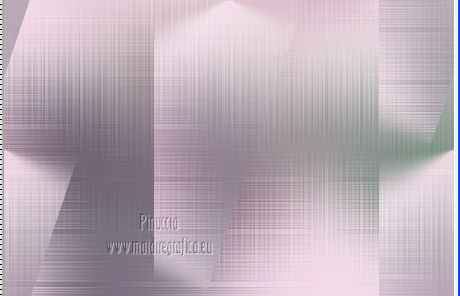 Modifica>Copia. Torna al tuo lavoro e vai a Modifica>Incolla nella selezione. Selezione>Innalza selezione a livello. Livelli>Duplica. Immagine>Rifletti. Selezione>Immobilizza. Abbassa l'opacità di questo livello al 50%. Livelli>Unisci>Unisci giù. Cambia la modalità di miscelatura di questo livello in Moltiplica, e abbassa l'opacità al 50%. Selezione>Inverti. Effetti>Effetti 3D>Sfalsa ombra, con il colore nero. Selezione>Deseleziona. 21. Apri il tube Alies 12VR89-woman-09022013 e vai a Modifica>Copia. Torna al tuo lavoro e vai a Modifica>Incolla come nuovo livello. Immagine>Ridimensiona, al 95%, tutti i livelli non selezionato. Effetti>Effetti di immagine>Scostamento. 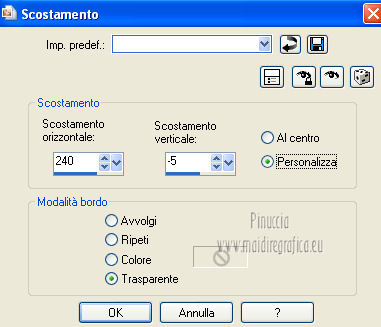 Effetti>Effetti 3D>Sfalsa ombra, con il colore nero. Livelli>Unisci>Unisci tutto. Immagine>Aggiungi bordatura, 1 pixel, simmetriche, con il colore #a94f7a. Immagine>Ridimensiona, a 950 pixels, tutti i livelli selezionato. Regola>Messa a fuoco>Metti a fuoco. Salva in formato jpg. Per questo esempio ho usato tubes di Thafs 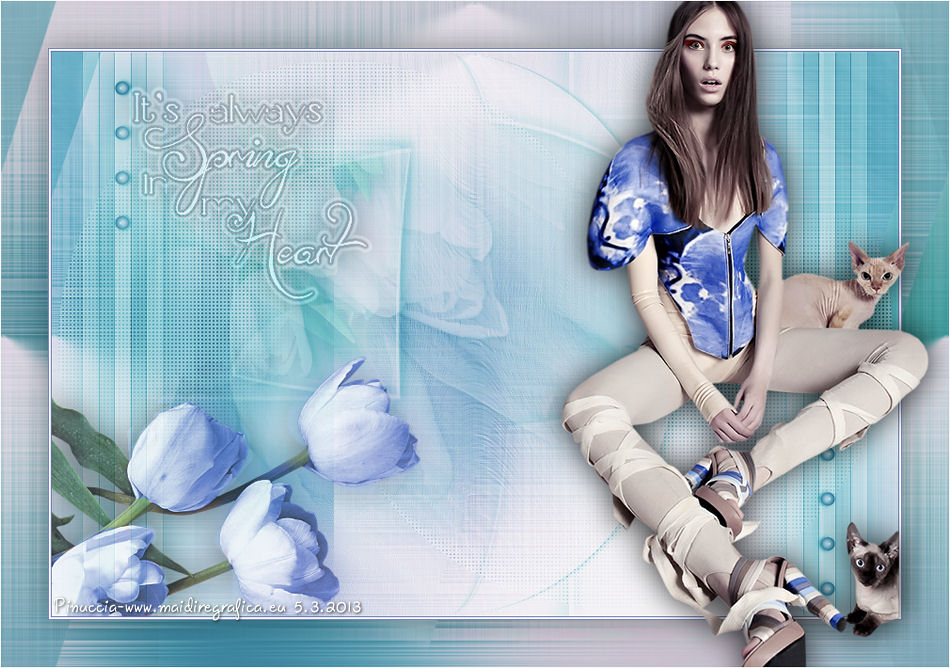 Mary 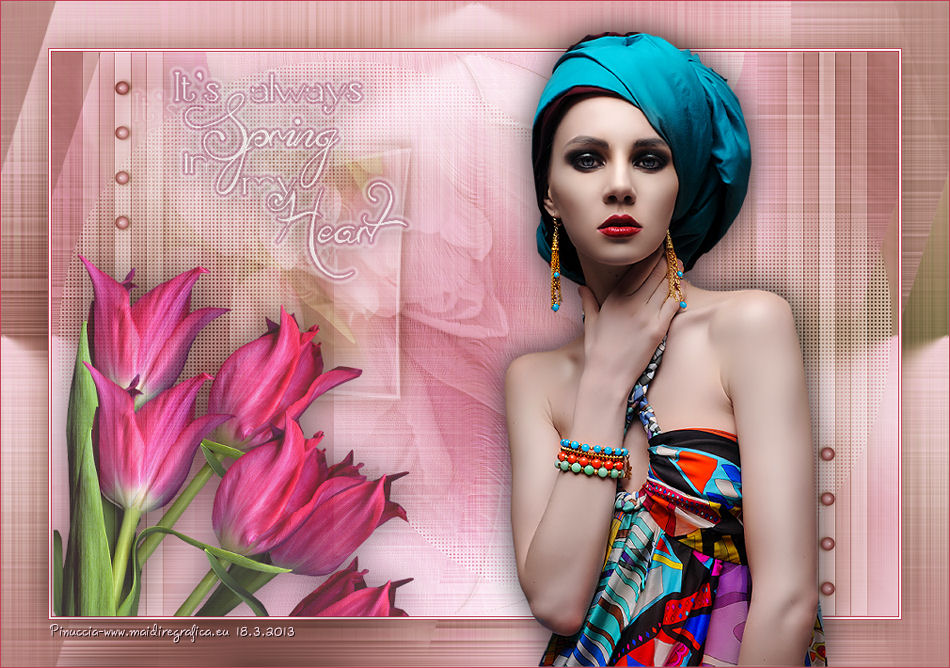 Le votre versioni. Grazie 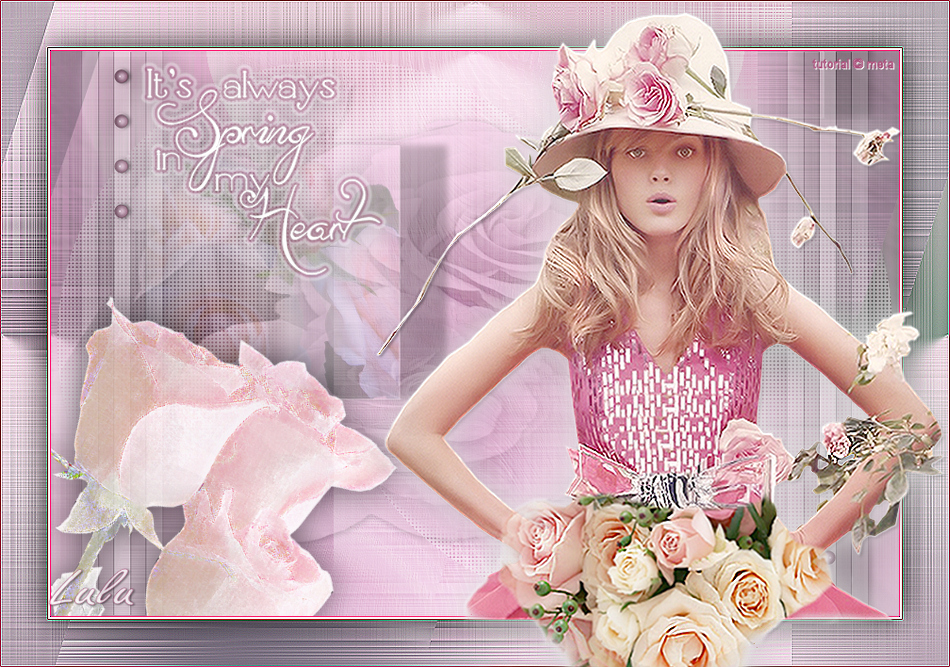 Se hai problemi o dubbi, o trovi un link non funzionante, o anche soltanto per un saluto, scrivimi. 5 Marzo 2013 |



