|
SYLVIE

Ringrazio Meta per avermi permesso di tradurre i suoi tutorial

qui puoi trovare qualche risposta ai tuoi dubbi.
Se l'argomento che ti interessa non è presente, ti prego di segnalarmelo.
Questo tutorial è una creazione ©Meetjesplekje e non può essere copiato su altri siti nè essere offerto per il download.
Lo stesso vale per la mia traduzione.
Il materiale viene da vari gruppi di condivisione. Il copyright appartiene ai rispettivi autori.
Grazie ai creatori dei tubes che mettono a disposizione il loro lavoro in vari gruppi di condivisione.
Per tradurre questo tutorial ho usato PSP X.

Occorrente:
Materiale qui
Per il tube della donna grazie ClaudiaViza
Filtri:
consulta, se necessario, la mia sezione filtri qui
Filters Unlimited 2.0 qui
Filters Unlimited 2.0 - Simple Foreground Color Frame qui
&<Bkg Kaleidoscope> - Flip Sides Rsf qui
Filter Factory Gallery F - Guest What? qui
Toadies - Sucking Toad Bevel II2 qui
Tramages - Glass Pyramids qui
Italian Editors Effect - Disturbo con dissolvenza sui bordi qui
trovi il singolo effetto nel materiale
Flaming Pear - Flexify 2 qui
Adjust - Variations qui
Mura's Meister - Perspective Tiling qui
Graphics Plus - Cross Shadow qui
Alien Skin Eye Candy 5 Impact - Glass, Perspective Shadow qui
I filtri Factory Gallery per essere usati devono prima essere convertiti. Come fare vedi qui
Si usano importandoli in Filters Unlimited (come fare vedi qui) ma possono funzionare anche da soli.
Anche i filtri Toadies, Tramages, Italian Editors e Graphics Plus si possono usare da soli o importati in Unlimited
Metti i preset  nella cartella del filtro Alien Skin Eye Candy 5 Impact>Settings>Shadow. nella cartella del filtro Alien Skin Eye Candy 5 Impact>Settings>Shadow.
Cliccando sul file una o due volte (a seconda delle tue impostazioni),
automaticamente il preset si installerà nella cartella corretta.
perchè uno o due clic vedi qui
Metti i preset per Flexify in una cartella a tua scelta.
Li importerai da questa cartella quando ti serviranno.
Metti il pennello nella cartella Pennelli.
Attenzione il pennello è composto da due files che non devono essere separati.
Vedi gli appunti su pennelli qui
Metti le selezioni nella cartella Selezioni.
Se stai usando altri colori e tubes, sperimenta le modalità di miscelatura e le opacità più adatte
Imposta il colore di primo piano con #64655c,
e il colore di sfondo con #e6dfc7.
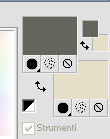
Passa il colore di primo piano a Gradiente, stile Radiale.
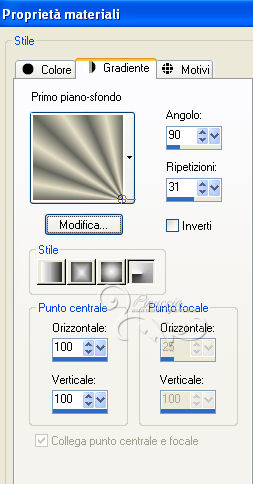
1. Apri una nuova immagine trasparente 900 x 600 pixels,
e riempila  con il gradiente. con il gradiente.
Regola>Sfocatura>Sfocatura gaussiana - raggio 20.

Selezione>Seleziona tutto.
Apri il tube tubeclaudiaviza-mujer2303 e vai a Modifica>Copia.
non chiudere il tube, perchè ti servirà ancora
Torna al tuo lavoro e vai a Modifica>Incolla nella selezione.
Selezione>Deseleziona.
Regola>Sfocatura>Sfocatura radiale.

2. Livelli>Duplica.
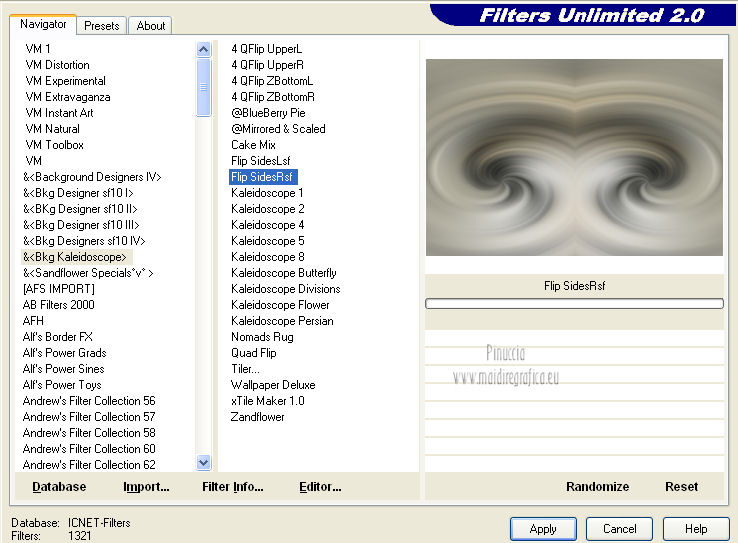
Effetti>Plugins>Filters Unlimited 2.0 – &<Bkg Kaleidoscope> - Flip Sides Rsf.
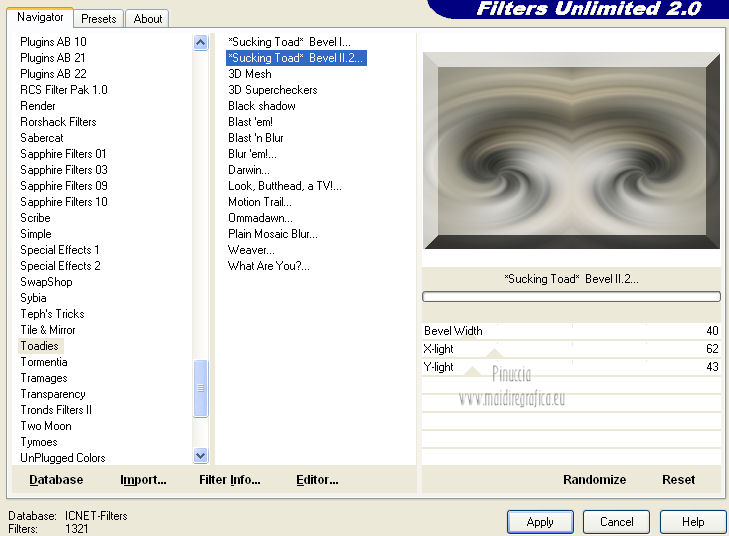
Effetti>Plugins>Filters Unlimited 2.0 – Toadies – “Sucking Toad” Bevel II 2.
Livelli>Nuovo livello raster.
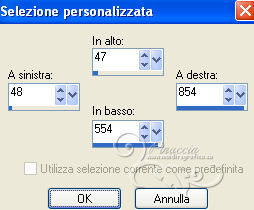
Attiva lo strumento Selezione  , ,
clicca sull'icona Selezione personalizzata 
e imposta i seguenti settaggi:
Selezione>Inverti.
Riempi la selezione con il gradiente.
Regola>Sfocatura>Sfocatura gaussiana - raggio 10.

Selezione>Inverti.
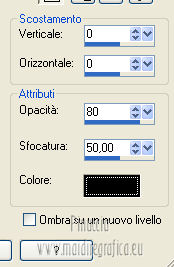
Effetti>Effetti 3D>Sfalsa ombra, con il colore nero.
Livelli>Unisci>Unisci giù.
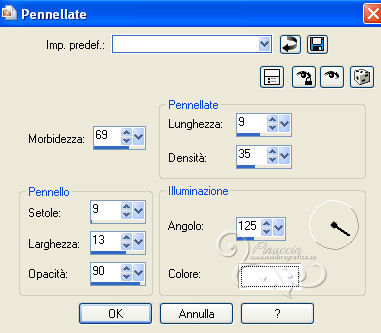
Effetti>Effetti tecniche di disegno>Pennellate.
3. Selezione>Innalza selezione a livello.
Effetti>Plugins>Filters Unlimited 2.0 – Filter Factory F – Guess What?, con i settaggi standard.

Selezione>Deseleziona.
Effetti>Effetti 3D>Sfalsa ombra, con il colore nero.
Livelli>Unisci>Unisci giù.
Di nuovo Selezione personalizzata ,
con i settaggi precedenti
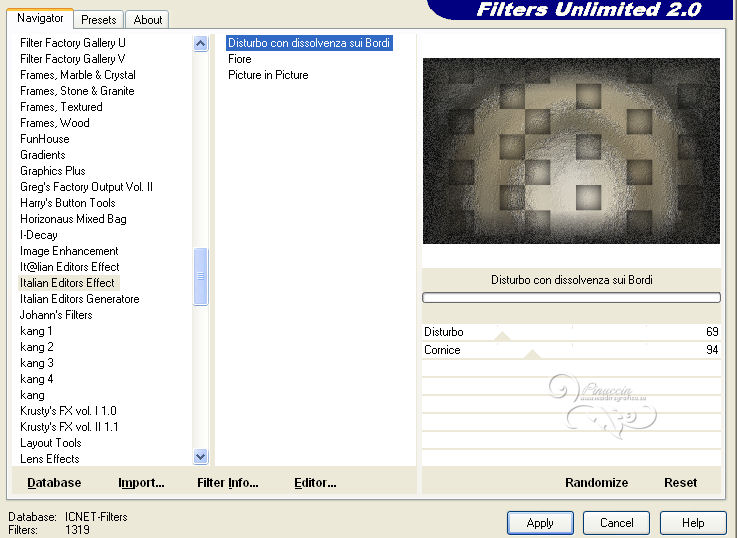
Effetti>Plugins>Italian Editors Effect – Disturbo con dissolvenza sui Bordi.
Selezione>Deseleziona.
Livelli>Duplica.
Effetti>Plugins>Flaming Pear – Flexify 2.
Clicca sull'icona con la freccia rossa
e cerca, nella cartella in cui lo hai salvato, il preset Msb_Preset_FP_Flex_Sylvie_01
clicca su Apri per applicarlo.
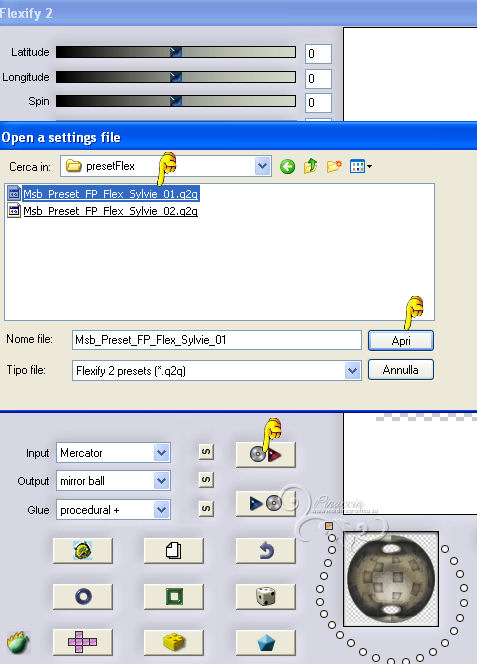
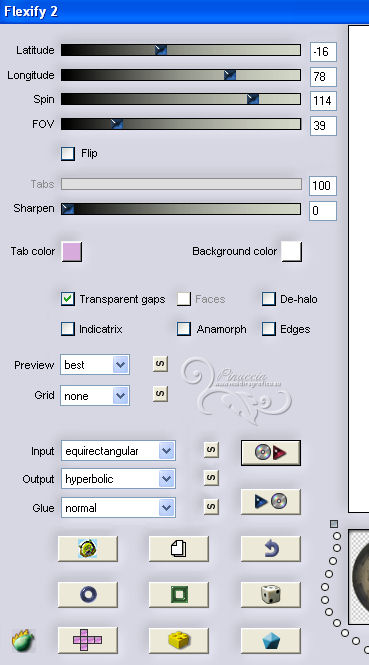
Questi i settaggi che, in caso di problemi con il preset, puoi impostare manualmente.
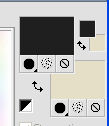
4. Imposta il colore di primo piano con #202020.
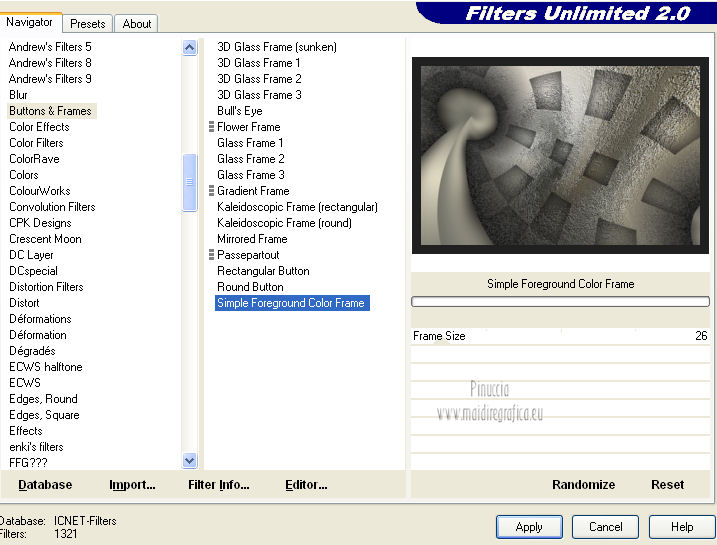
Effetti>Plugins>Filters Unlimited 2.0 – Buttons and Frames - Simple Foreground Color Frame, con i settaggi standard.
Attiva lo strumento Bacchetta magica 
e clicca nel bordo er selezionarlo.
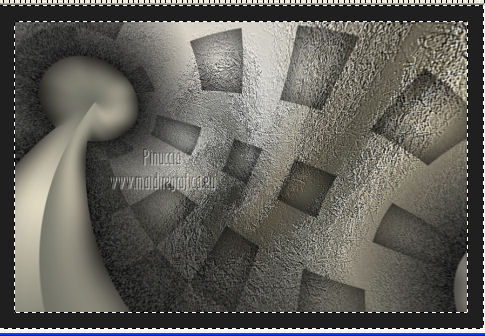
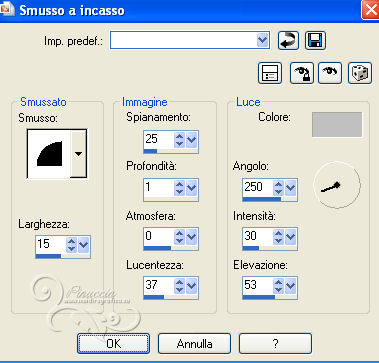
Effetti>Effetti 3D>Smusso a incasso, con il colore #c0c0c0.
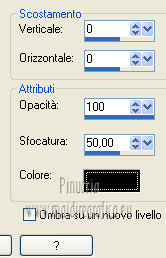
Effetti>Effetti 3D>Sfalsa ombra, con il colore nero.
Selezione>Deseleziona.
Immagine>Ridimensiona, al 40%, tutti i livelli non selezionato.
Modifica>Taglia (questo comando, oltre a tagliare, tiene anche in memoria).
Modifica>Incolla come nuova immagine.

Salva l'immagine in formato PSP e minimizzala (ti servirà più tardi).
Torna al tuo lavoro.
Livelli>Elimina (clicca sulla crocetta rossa per eliminare il livello rimasto vuoto).

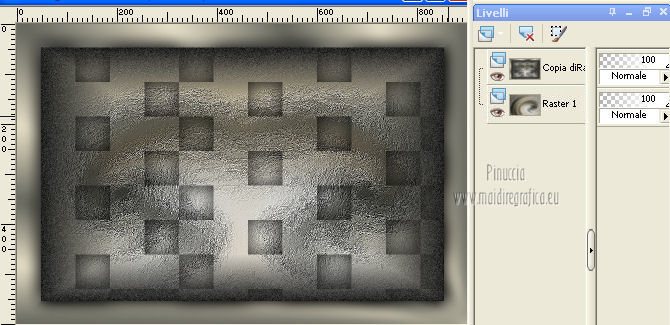
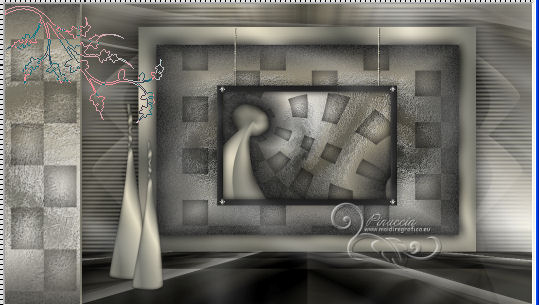
Adesso hai due livelli e dovresti avere questo:
5. Chiudi il livello superiore e attiva il livello inferiore.
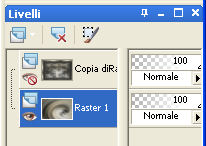
Livelli>Duplica.
Effetti>Plugins>Flaming Pear – Flexify 2.
Clicca sulla freccia rossa e cerca il preset Msb_Preset_FP_Flex_Sylvie_02
clicca su Apri per applicarlo.
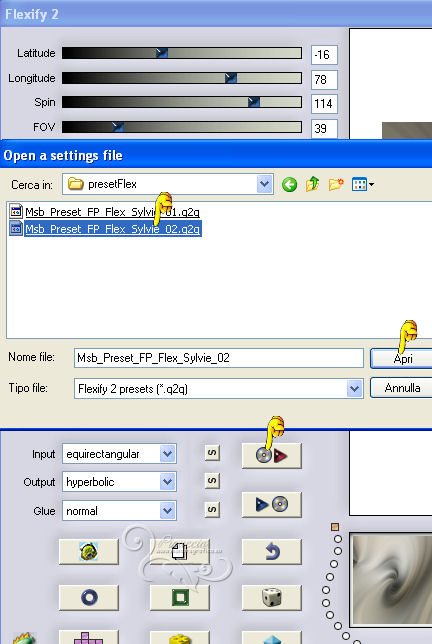
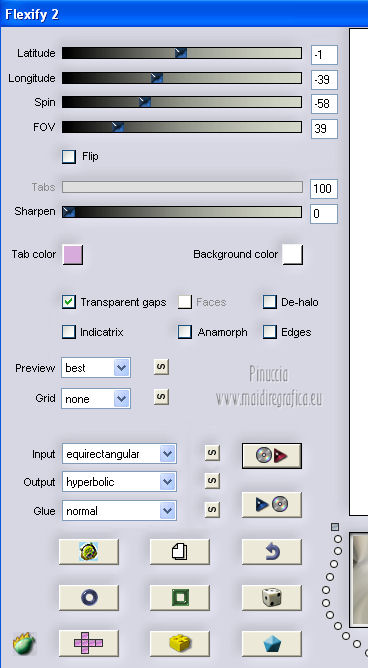
Questi i settaggi che, in caso di problemi con il preset, puoi impostare manualmente.
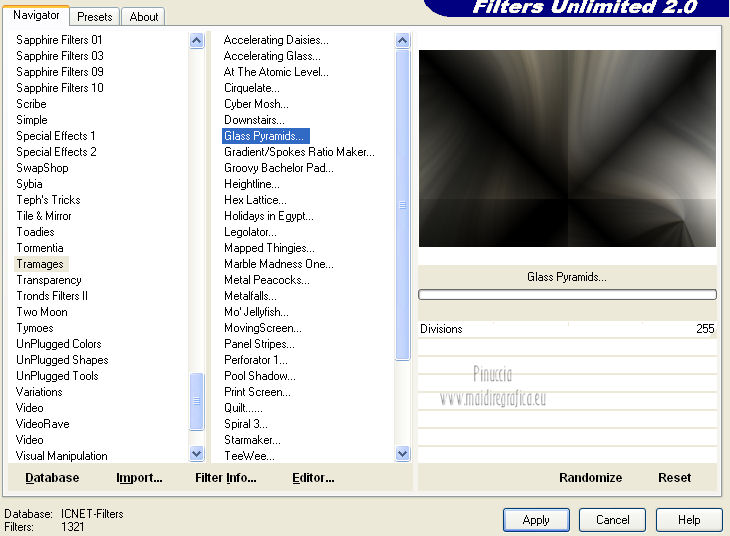
Effetti>Plugins>Filters Unlimited 2.0 – Tramage – Glass Pyramids.
Selezione personalizzata
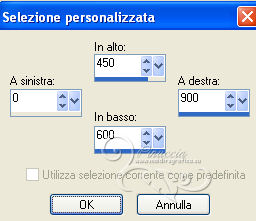
Selezione>Innalza selezione a livello.
Effetti>Plugins>MuRa’s Meister – Perspective Tiling
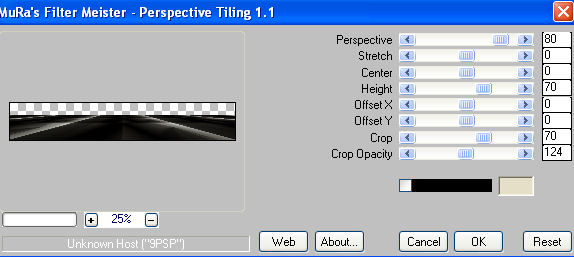
Livelli>Disponi>Porta in alto.
Selezione>Deseleziona.
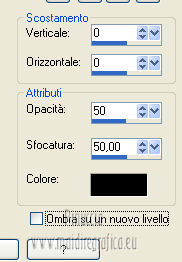
Effetti>Effetti 3D>Sfalsa ombra, con il colore nero.
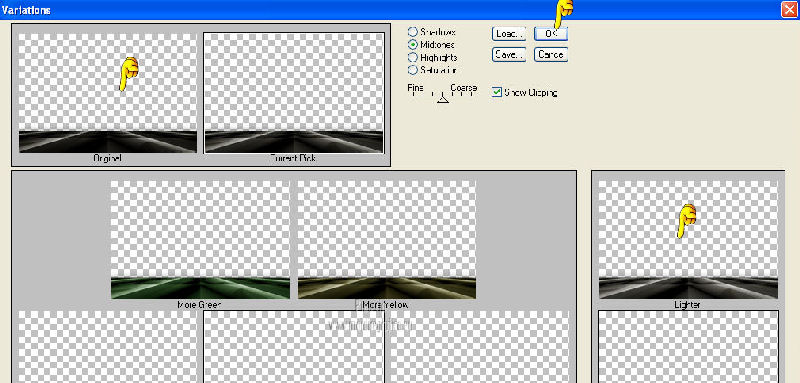
Effetti>Plugins>Adjust – Variations.
Un clic su Original per annullare eventuali precedenti settaggi memorizzati dal filtro,
un clic su Lighter e ok.
Abbassa l'opacità di questo livello al 69%.
6. Riapri e attiva il livello sottostante.
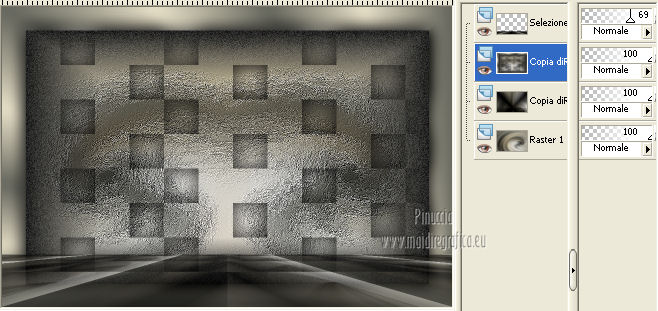
Immagine>Ridimensiona, al 75%, tutti i livelli non selezionato.
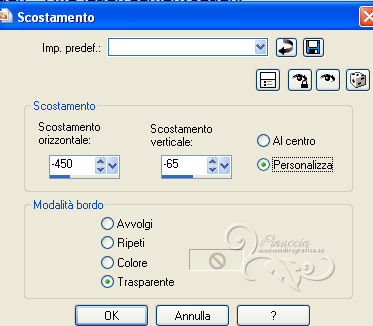
Effetti>Effetti di immagine>Scostamento.
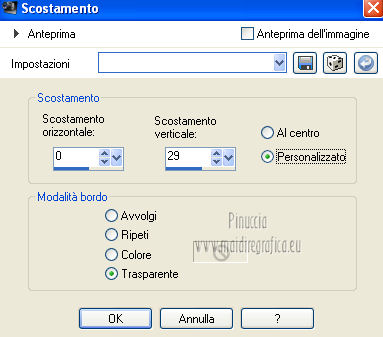
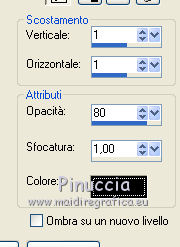
Effetti>Effetti 3D>Sfalsa ombra, con il colore nero.
7. Apri il template Template Msb_Template_Sylvie_01 e vai a Modifica>Copia.
Torna al tuo lavoro e vai a Modifica>Incolla come nuovo livello.
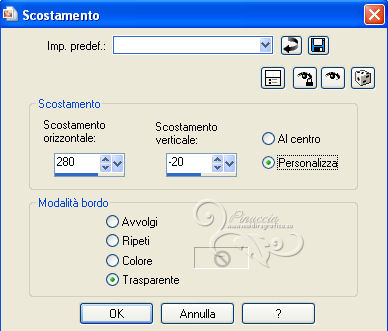
Effetti>Effetti di immagine>Scostamento.
Abbassa l'opacità di questo livello al 43%.
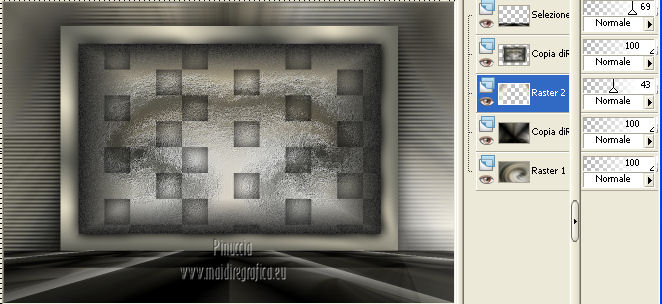
Effetti>Effetti di distorsione>Vento - da sinistra, intensità 100.

Ripeti l'Effetto Vento, questa volta da destra.

Livelli>Disponi>Sposta giù.
8. Apri Msb_Deco_Sylvie_1 e vai a Modifica>Copia.
Torna al tuo lavoro e vai a Modifica>Incolla come nuovo livello.
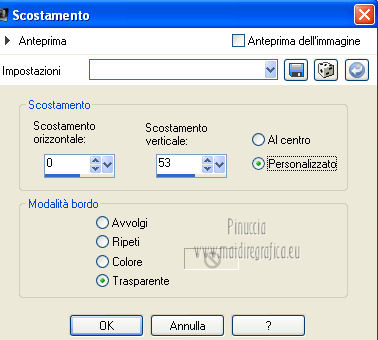
Effetti>Effetti di immagine>Scostamento.

Cambia la modalità di miscelatura di questo livello in Filtra,
e abbassa l'opacità al 53%.
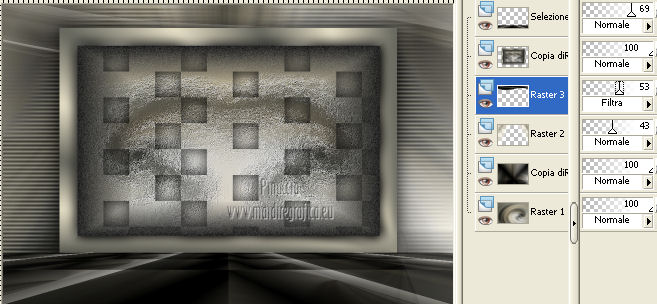
9. Apri Msb_Deco_Sylvie_2 e vai a Modifica>Copia.
Torna al tuo lavoro e vai a Modifica>Incolla come nuovo livello.
Effetti>Effetti di immagine>Scostamento.
Cambia la modalità di miscelatura di questo livello in Filtra,
e abbassa l'opacità al 26%.

10. Apri l'immagine che hai salvato e minimizzato al punto 4.
Modifica>Copia.
Torna al tuo lavoro e vai a Modifica>Incolla come nuovo livello.
Livelli>Disponi>Porta in alto.
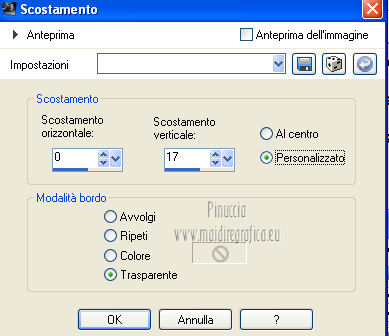
Effetti>Effetti di immagine>Scostamento.
Effetti>Effetti 3D>Sfalsa ombra, con il colore nero.
11. Apri Msb_Koordjes_Sylvie e vai a Modifica>Copia.
Torna al tuo lavoro e vai a Modifica>Incolla come nuovo livello.
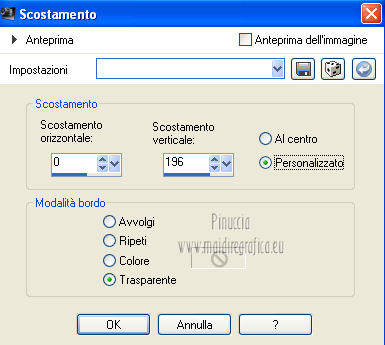
Effetti>Effetti di immagine>Scostamento.
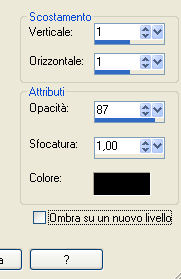
Effetti>Effetti 3D>Sfalsa ombra, con il colore nero.
Livelli>Unisci>Unisci giù.
12. Apri Msb_Diamond_Sylvie e vai a Modifica>Copia.
Torna al tuo lavoro e vai a Modifica>Incolla come nuovo livello.
Effetti>Effetti di immagine>Scostamento.
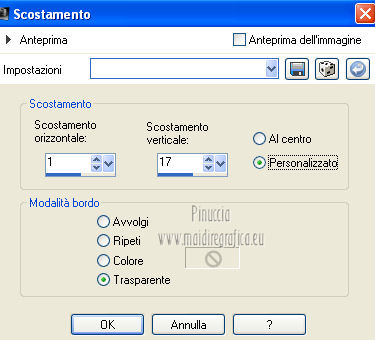
Regola>Messa a fuoco>Metti a fuoco.
Livelli>Unisci>Unisci giù.
13. Imposta nuovamente il colore di primo piano con #64655c.
Il colore di sfondo è sempre #e6dfc7.
Passa il colore di primo piano a Gradiente, stile Lineare.
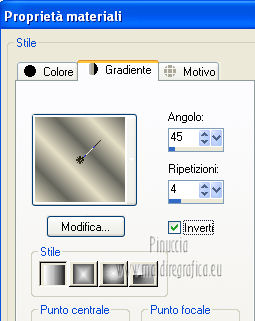
Livelli>Nuovo livello raster.
Selezione>Carica/Salva selezione>Carica Selezione da disco.
Cerca e carica la selezione Msb_Sel_Sylvie_01.

Riempi la selezione con il gradiente.
Selezione>Deseleziona.
Effetti>Effetti di distorsione>Distorsione.
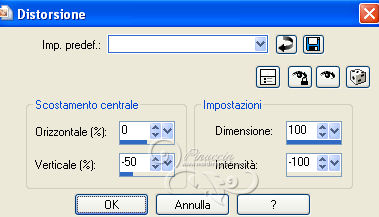
Immagine>Ridimensiona, al 90%, tutti i livelli non selezionato.
Selezione>Carica/Salva selezione>Carica Selezione da disco.
Cerca e carica la selezione Msb_Sel_Sylvie_02.
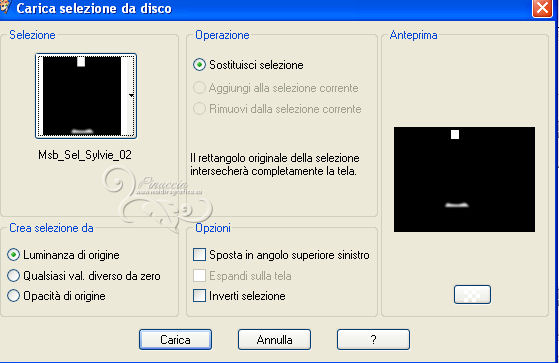
Clicca sulla tastiera 4 o 5 volte il tasto CANC 
Selezione>Deseleziona.
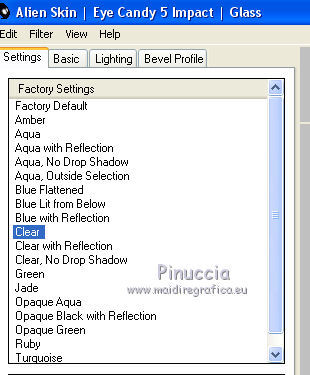
Effetti>Plugins>Alien Skin Eye candy 5 Impact – Glass.
Seleziona il preset Clear e ok.
Immagine>Ridimensiona, al 75%, tutti i livelli non selezionato.
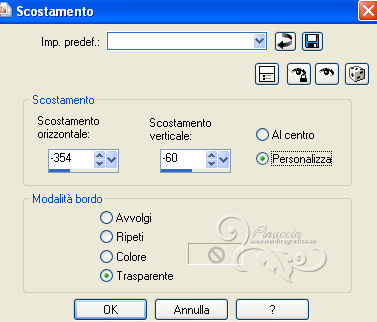
Effetti>Effetti di immagine>Scostamento.
14. Livelli>Duplica.
Immagine>Ridimensiona, all'85%, tutti i livelli non selezionato.
Effetti>Effetti di immagine>Scostamento.

Livelli>Unisci>Unisci giù.
Effetti>Plugins>Alien skin Eye Candy 5 Impact - Perspective shadow.
Seleziona il preset Msb_Preset_AS_PS_Sylvie_01 e ok.
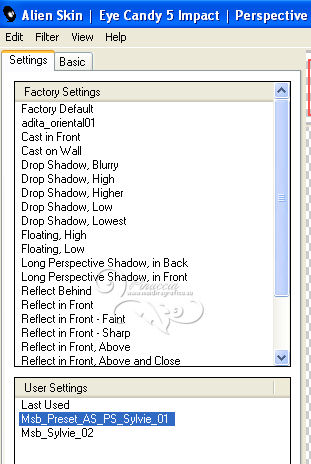
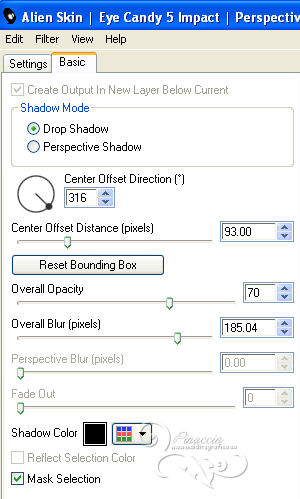
Questi i settaggi che, in caso di problemi con il preset, puoi impostare manualmente.
15. Apri Msb_Wind_Sylvie e vai a Modifica>Copia.
Torna al tuo lavoro e vai a Modifica>Incolla come nuovo livello.
Lascialo come sta.
16. Aggungi il tuo nome e/o il tuo watermark su un nuovo livello.
Controlla che tutto sia a posto.
Livelli>Unisci>Unisci tutto.
17. Colore di primo piano #64655c.
Colore di sfondo #e6dfc7.
Immagine>Aggiungi bordatura, simmetriche non selezionato, con il colore di primo piano.

Immagine>Aggiungi bordatura, simmetriche non selezionato, con il colore di sfondo.
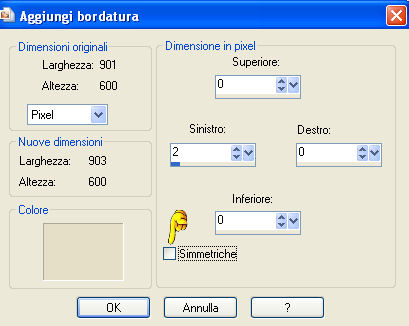
Immagine>Aggiungi bordatura, simmetriche non selezionato, con il colore di primo piano.

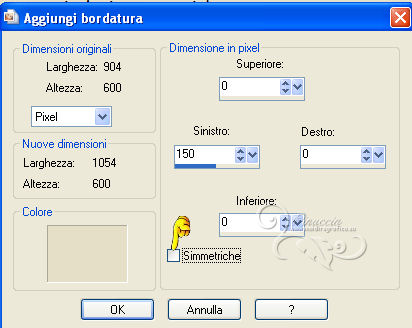
Immagine>Aggiungi bordatura, simmetriche non selezionato, con il colore di sfondo.
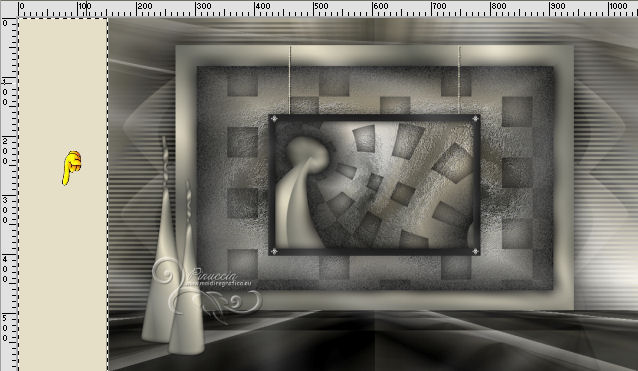
Attiva lo strumento Bacchetta magica
e clicca nel bordo chiaro per selezionarlo.
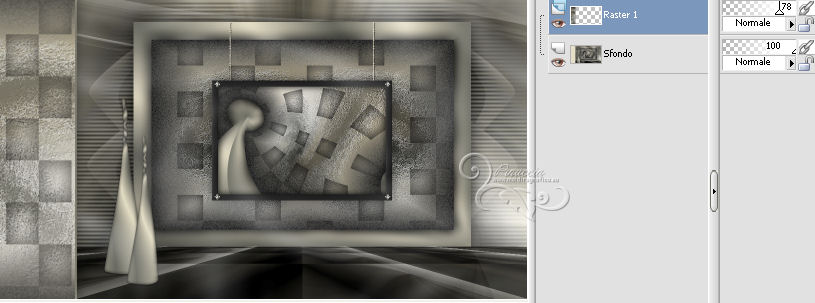
18. Livelli>Nuovo livello raster.
Apri Msb_Pattern_Sylvie e vai a Modifica>Copia.
Torna al tuo lavoro e vai a Modifica>Incolla nella selezione.
Effetti>Effetti 3D>Sfalsa ombra, con il colore nero.
Selezione>Deseleziona.
Abbassa l'opacità di questo livello al 78%.
19. Livelli>Nuovo livello raster.
Attiva lo strumento Pennello 
Cerca e seleziona il pennello Msb_Brush_Sylvie_01

Applicalo nell'angolo in alto a sinistra, cliccando una volta con il tasto destro del mouse,
per usare il colore di sfondo.
Abbassa l'opacità di questo livello all'85%.

Effetti>Effetti 3D>Sfalsa ombra, con il colore nero.
20. Apri Msb_Text_Sylvie e vai a Modifica>Copia.
Torna al tuo lavoro e vai a Modifica>Incolla come nuovo livello.
Effetti>Effetti di immagine>Scostamento.
Effetti>Effetti 3D>Sfalsa ombra, con il colore nero.
Di nuovo, Effetti>Effetti 3D>Sfalsa ombra, con il colore nero.
Abbassa l'opacità di questo livello all'80%.
Livelli>Unisci>Unisci tutto.
21. Immagine>Aggiungi bordatura, 1 pixel, simmetriche, con il colore di primo piano.
Immagine>Aggiungi bordatura, 2 pixels, simmetriche, con il colore di sfondo.
Immagine>Aggiungi bordatura, 1 pixel, simmetriche, con il colore di primo piano.
Selezione>Seleziona tutto.
Immagine>Aggiungi bordatura, 50 pixels, simmetriche, con il colore di sfondo.
Effetti>Effetti 3D>Sfalsa ombra, con il colore nero.
Selezione>Inverti.
Effetti>Plugins>Graphic Plus – Cross Shadow, con i settaggi standard.

Selezione>Deseleziona.
22. Attiva nuovamente il tube tubeclaudiaviza-mujer2303 e vai a Modifica>Copia.
Torna al tuo lavoro e vai a Modifica>Incolla come nuovo livello.
Immagine>Ridimensiona, al 75%, tutti i livelli non selezionato.
Immagine>Rifletti.
Effetti>Effetti di immagine>Scostamento.
Effetti>Plugins>Alien skin Eye Candy 5 Impact - Perspective shadow.
Seleziona il preset Msb_Sylvie_02 e ok.
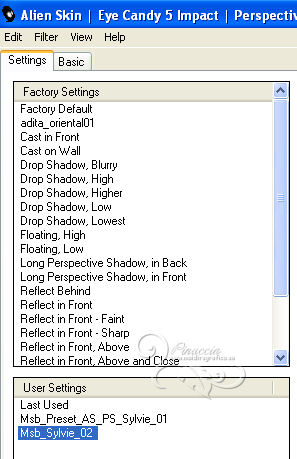
Questi i settaggi che, in caso di problemi con il preset, puoi impostare manualmente.

Immagine>Aggiungi bordatura, 1 pixel, simmetriche, con il colore di primo piano.
Immagine>Ridimensiona, a 950 pixels di larghezza, tutti i livelli selezionato.
Regola>Messa a fuoco>Metti a fuoco.
Salva in formato jpg.
Se hai problemi o dubbi, o trovi un link non funzionante,
o anche soltanto per un saluto, scrivimi.
17 Aprile 2013
|



