|
TRAMAGE 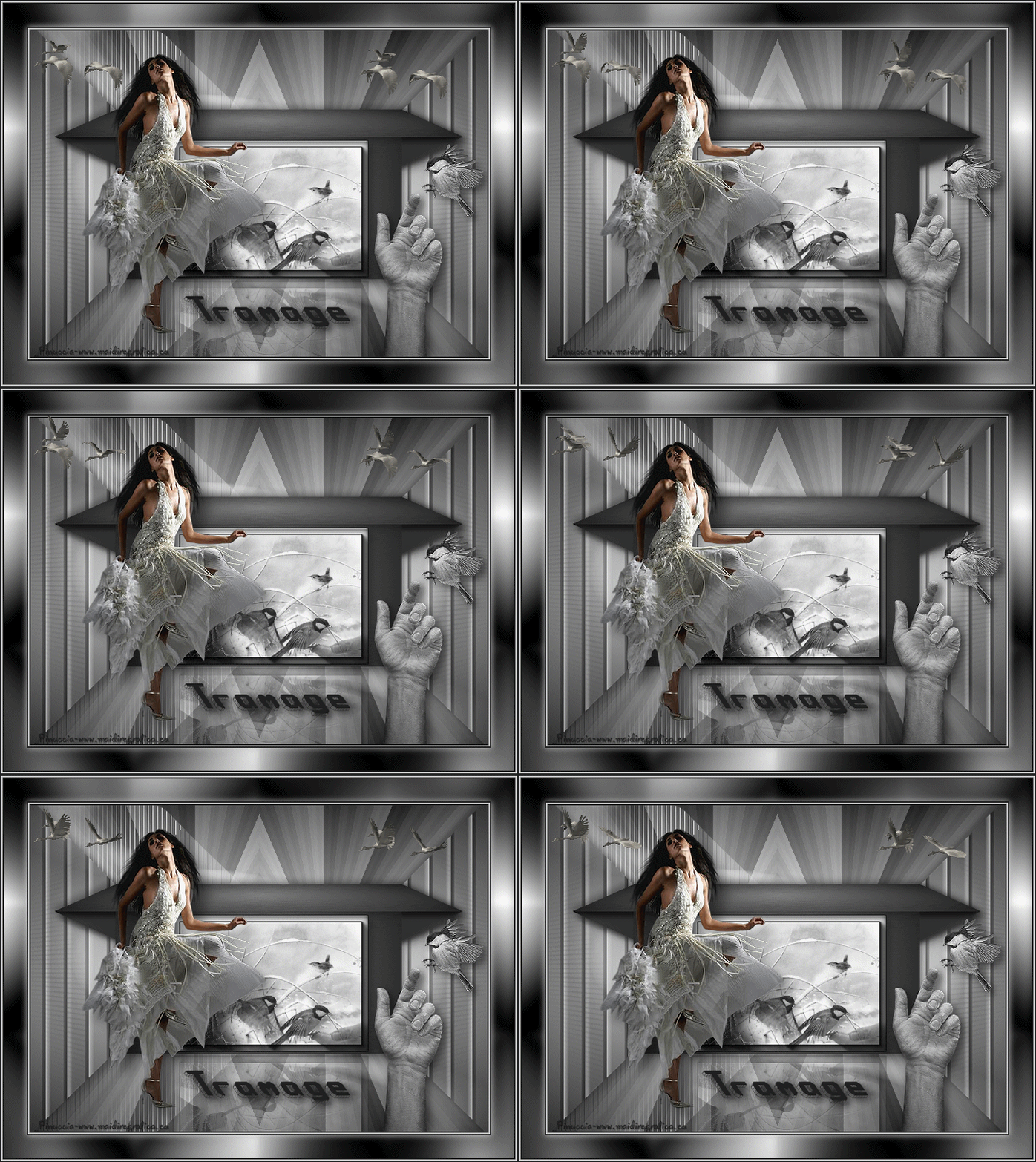 
qui puoi trovare qualche risposta ai tuoi dubbi. Se l'argomento che ti interessa non è presente, ti prego di segnalarmelo. Questo tutorial è una creazione ©Meetjesplekje e non può essere copiato su altri siti nè essere offerto per il download. Lo stesso vale per la mia traduzione. Il materiale viene da vari gruppi di condivisione. Il copyright appartiene ai rispettivi autori. Grazie ai creatori dei tubes che mettono a disposizione il loro lavoro in vari gruppi di condivisione. Per tradurre questo tutorial ho usato CorelX, ma può essere realizzato anche con le altre versioni di PSP. Dalla versione X4, il comando Immagine>Rifletti è stato sostituito con Immagine>Capovolgi in orizzontale, e il comando Immagine>Capovolgi con Immagine>Capovolgi in verticale. Nelle versioni X5 e X6, le funzioni sono state migliorate rendendo disponibile il menu Oggetti. Vedi la scheda sull'argomento qui Occorrente: Materiale qui Per i tubes grazie Yoka e MalluBrasil Filtri: consulta, se necessario, la mia sezione filtri qui Filters Unlimited 2.0 qui &<Bkg KaleidoscopeI> - MURUs Wave (da importare in Unlimited) qui Tramages qui Alien Skin Eye Candy 5 Impact - Extrude, Glass qui AAA Frames - Foto Frame qui Animation Shop qui  Se stai usando altri colori puoi sperimentare le modalità di miscelatura e le opacità più adatte ai tuoi colori. Apri il font e minimizzalo. Lo troverai nella lista dei font disponibili quando ti servirà. Con i nuovi sistemi operativi questo non è più possibile. Per usare un font, occorre copiarlo nella cartella Font di Windows. Metti le selezioni nella cartella Selezioni. 1. Imposta il colore di primo piano con #202020, e il colore di sfondo con #c0c0c0. 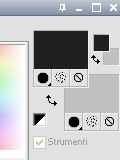 Passa il colore di primo piano a Gradiente di primo piano/sfondo, stile Sprazzo di luce. 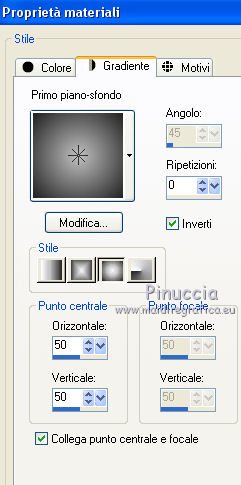 Apri una nuova immagine trasparente 700 x 500 pixels, e riempila  con il gradiente. con il gradiente.Effetti>Plugins>Filters Unlimited 2.0 - &<Bkg Kaleidoscope> - @Mirrored & Scaled. 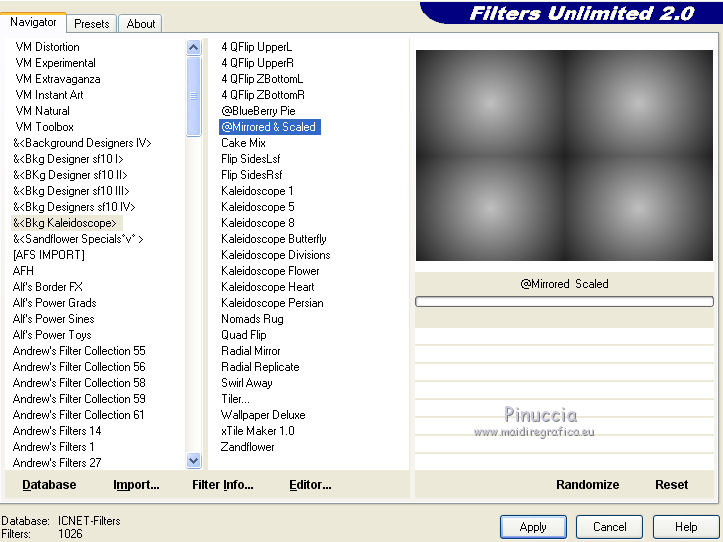 Livelli>Duplica. Effetti>Plugins>Filters Unlimited 2.0 - &<Bkg Kaleidoscope> - @BlueBerry Pie. 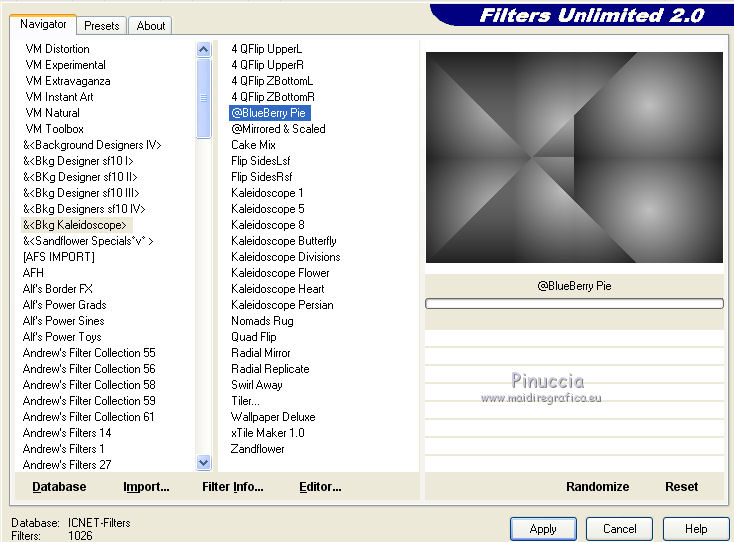 Ripeti l'Effetto una seconda volta. Selezione>Carica/Salva selezione>Carica selezione da disco. Cerca e carica la selezione Msb_Sel_tramage01. 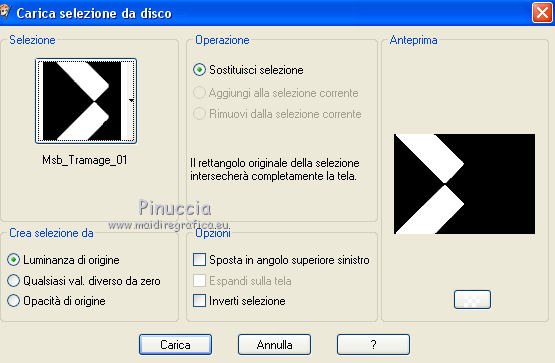 Effetti>Plugins>Tramages - Tow the line, con i settaggi standard. 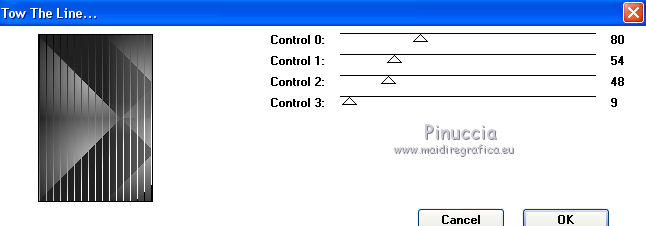 Effetti>Effetti 3D>Sfalsa ombra, colore nero. 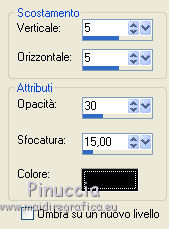 Ripeti l'Effetto Sfalsa ombra, cambiando verticale e orizzontale con -5. Selezione>Innalza selezione a livello. Cambia la modalità di miscelatura di queto livello in Filtra. Selezione>Deseleziona. Attiva il livello sottostante. 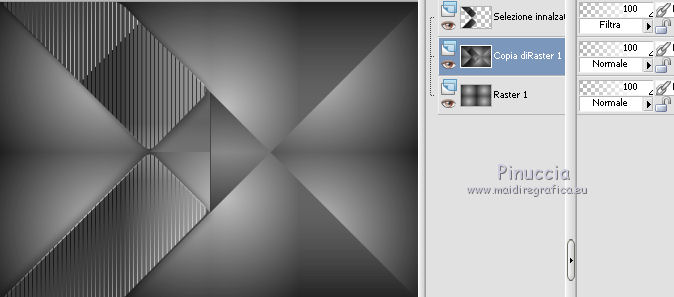 2. Selezione>Carica/Salva selezione>Carica selezione da disco. Cerca e carica la selezione Msb_Sel_tramage02. 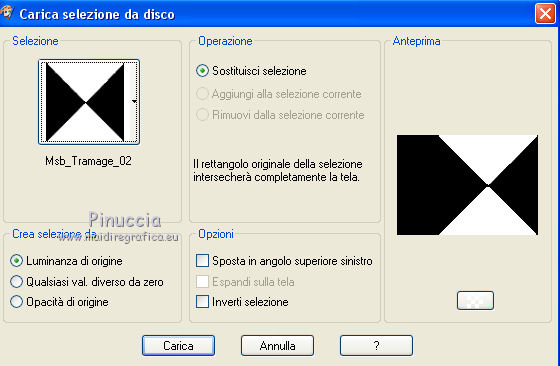 Effetti>Plugins>Tramages - Gradient/Spokes Ratio Maker, con i settaggi standard. 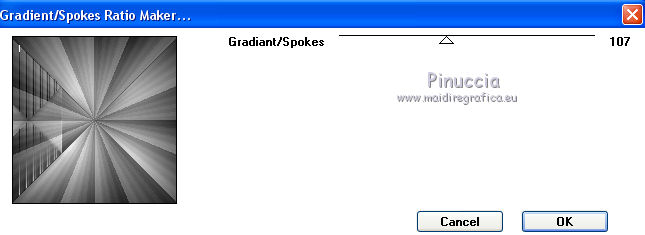 Selezione>Innalza selezione a livello. Selezione>Deseleziona. Effetti>Effetti di riflesso>Specchio rotante. 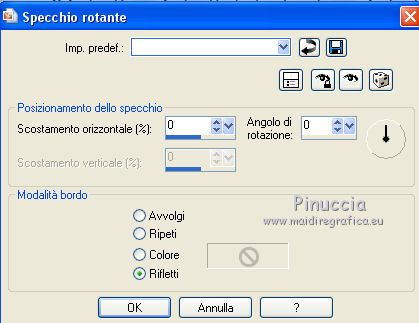 3.Livelli>Nuovo livello raster. Selezione>Carica/Salva selezione>Carica selezione da disco. Cerca e carica la selezione Msb_Sel_tramage03. 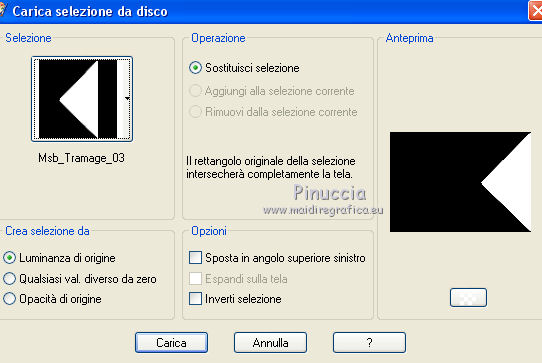 Riempi la selezione con il gradiente.Effetti>Plugins>Tramages - Panel Stripes, con i settaggi standard. 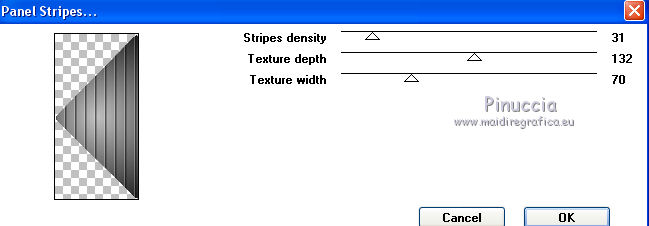 Selezione>Deseleziona. Immagine>Ridimensiona, al 110%, tutti i livelli non selezionato. Effetti>Effetti di immagine>Scostamento. 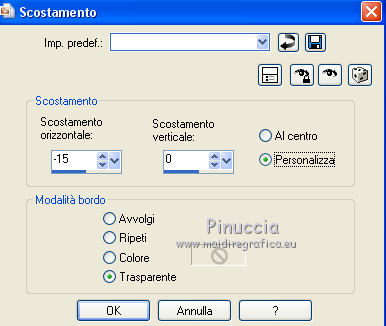 Livelli>Duplica. Immagine>Rifletti. Livelli>Unisci>Unisci giù. Livelli>Disponi>Porta in alto. Effetti>Effetti 3D>Sfalsa ombra, colore nero. Ripeti l'Effetto Sfalsa ombra, cambiando verticale e orizzontale con -5. 4. Colore di primo piano #202020. Colore di sfondo #808080. Passa il colore di primo piano a Gradiente di primo piano/sfondo, stile Sprazzo di luce. 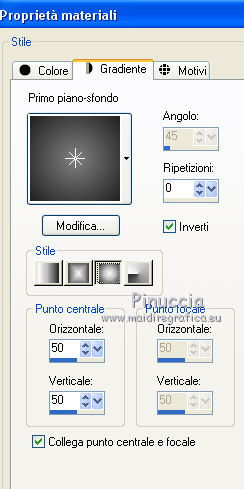 Livelli>Nuovo livello raster. Apri il pennello Brush Msb_Brush_Tramages_01. File>Esporta>Pennello personalizzato, assegna un nome al pennello e ok. Attiva lo strumento Pennello  cerca e seleziona il pennello che hai appena esportato  e applicalo a sinistra, contro il bordo, cliccando con il tasto sinistro del mouse, per usare il gradiente di primo piano. Livelli>Duplica. Immagine>Rifletti. Livelli>Unisci>Unisci giù. Abbassa l'opacità di questo livello al 68%. 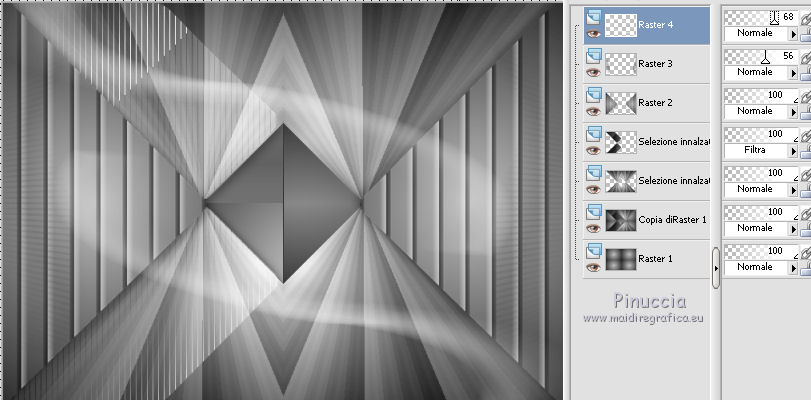 Effetti>Effetti 3D>Sfalsa ombra, colore nero. 5. Apri il tube/pennello Msb_Brush_Tramage_02, e vai a Modifica>Copia. Torna al tuo lavoro e via a Modifica>Incolla come nuovo livello. Effetti>Effetti di immagine>Scostamento. 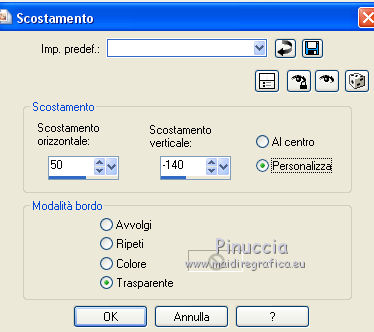 Livelli>Duplica. Immagine>Rifletti. Immagine>Capovolgi. Livelli>Unisci>Unisci giù. Abbassa l'opacità di questo livello al 68%. Effetti>Effetti 3D>Sfalsa ombra, colore nero. 6. Livelli>Nuovo livello raster. Selezione>Carica/Salva selezione>Carica selezione da disco. Cerca e carica la selezione Msb_Sel_tramage04. 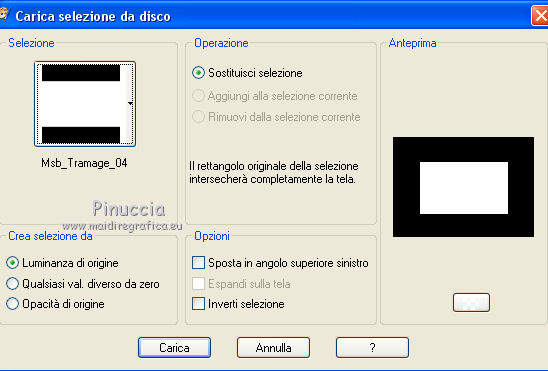 Riempi la selezione con il gradiente.Effetti>Plugins>Tramages - Wee Scratches, con i settaggi standard. 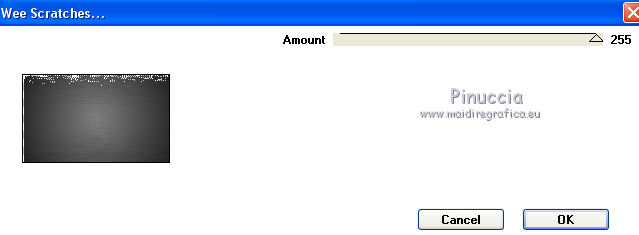 Selezione>Deseleziona. Livelli>Duplica. Premi il tasto K per attivare lo strumento Puntatore  se stai usando PSP 9 il tasto D (valido per tutte le versioni) per attivare lo strumento Deformazione  in modalità Scala, spingi il nodo centrale inferiore verso l'alto, come nell'esempio. 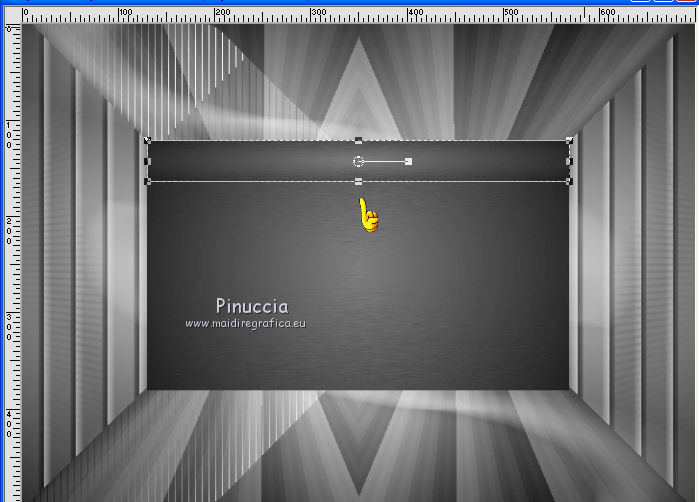 In modalità Prospettiva, spingi verso l'esterno il nodo inferiore destro o sinistro (il nodo opposto si sposterà simmetricamente). 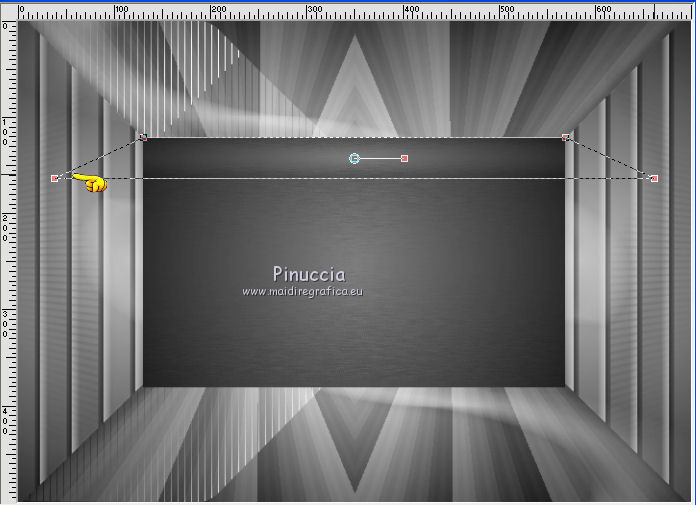 Effetti>Effetti 3D>Sfalsa ombra, colore nero. Livelli>Unisci>Unisci giù. Effetti>Plugins>Alien Skin Eye Candy 5 Impact - Extrude. Settings: Taper to Point Below - Basic. 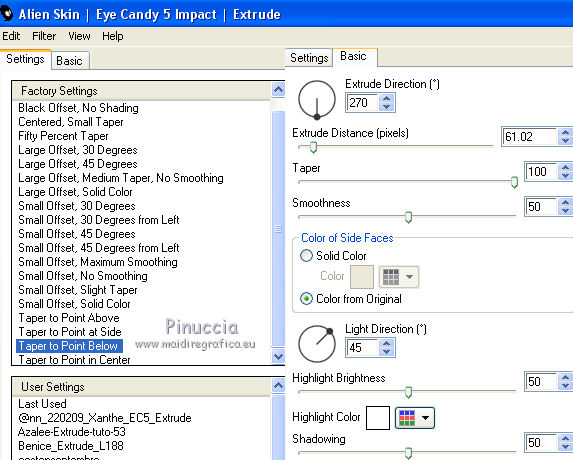 Effetti>Effetti 3D>Sfalsa ombra, colore nero. 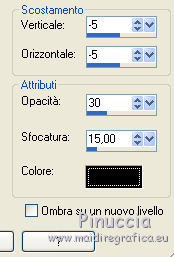 Ripeti l'Effetto Sfalsa ombra, cambiando verticale e orizzontale con 5. Lascia momentaneamente l'immagine in attesa. 7. Apri il tube Yoka-Misted-Vogels-Wit030590 e vai a Modifica>Copia. Apri l'immagine Vogels_04. Duplicala usando la combinazione di tasti maiuscola+D e chiudi l'originale. Sulla copia: Regola>Tonalità e saturazione>Viraggio.  Modifica>Incolla come nuovo livello. Immagine>Ridimensiona, 2 volte al 50%, tutti i livelli non selezionato. Regola>Tonalità e saturazione>Viraggio, con i settaggi precedenti. Sposta  il tube in basso a sinistra. il tube in basso a sinistra.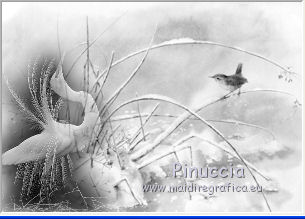 Apri il tube Vogels_03 e vai a Modifica>Copia. Torna alla piccola immagine con gli uccelli e vai a Modifica>Incolla come nuovo livello. Immagine>Rifletti. Immagine>Ridimensiona, al 50%, tutti i livelli non selezionato. Regola>Tonalità e saturazione>Viraggio, con i settaggi precedenti. Sposta il tube in basso a destra.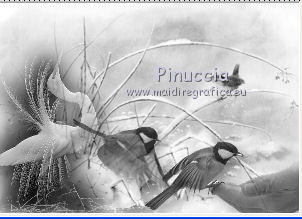 Abbassa l'opacità di questo livello all'80%. Effetti>Effetti 3D>Sfalsa ombra, colore nero. Livelli>Unisci>Unisci tutto. Effetti>Plugins>AAA Frames – Foto Frame. 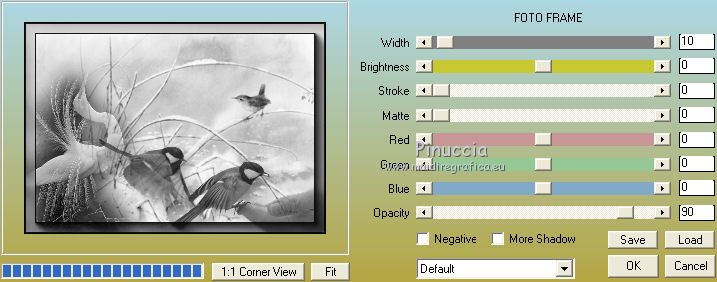 Effetti>Plugins>Alien Skin Eye candy 5 – Glass, Settings: Clear - Basic: 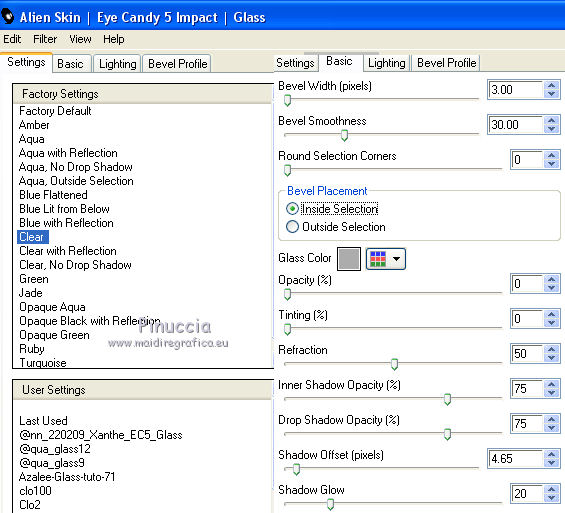 Modifica>Copia. Torna al tuo lavoro principale e vai a Modifica>Incolla come nuovo livello. Effetti>Effetti di immagine>Scostamento. 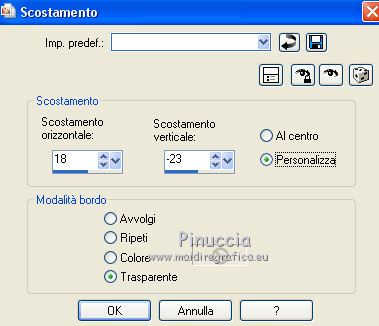 Effetti>Effetti 3D>Sfalsa ombra, colore nero. Livelli>Duplica. Immagine>Capovolgi. Effetti>Effetti di immagine>Scostamento. 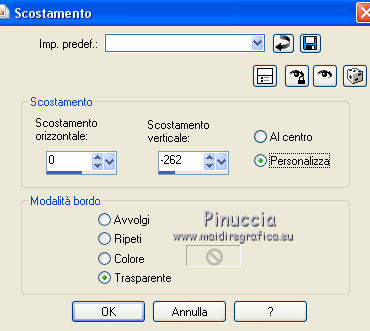 Abbassa l'opacità di questo livello al 28%. 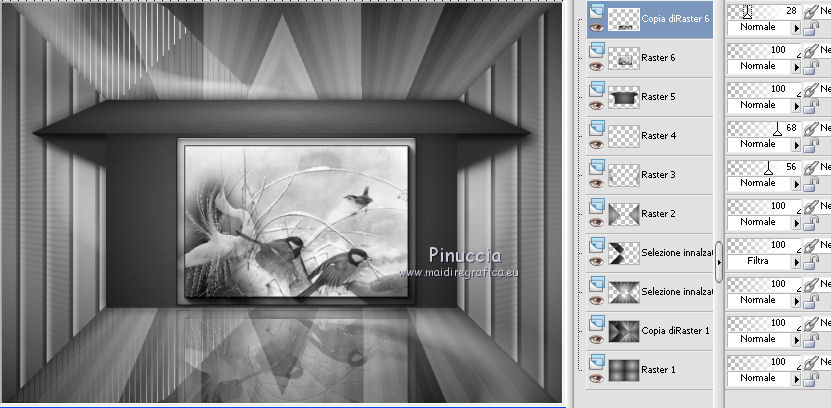 8. Apri il tube Yoka-DrawnArt-Hand-Bird-27-0602010, e vai a Modifica>Copia. Torna al tuo lavoro principale e vai a Modifica>Incolla come nuovo livello. Immagine>Ridimensiona, al 50%, tutti i livelli non selezionato. Regola>Tonalità e saturazione>Viraggio, con i settaggi precedenti. Effetti>Effetti 3D>Sfalsa ombra, colore nero. Regola>Messa a fuoco>Metti a fuoco. Effetti>Effetti 3D>Sfalsa ombra, colore nero. Effetti>Effetti di immagine>Scostamento. 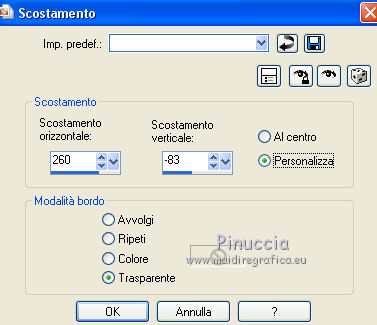 9. Apri il tube mb 1259, e vai a Modifica>Copia. Torna al tuo lavoro principale e vai a Modifica>Incolla come nuovo livello. Immagine>Ridimensiona, all'80%, tutti i livelli non selezionato. Regola>Messa a fuoco>Metti a fuoco. Effetti>Effetti di immagine>Scostamento. 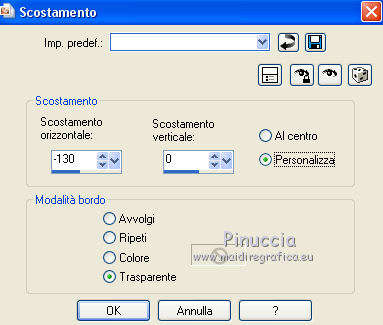 Effetti>Effetti 3D>Sfalsa ombra, colore nero. 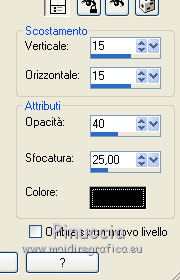 10. Imposta il colore di sfondo con #202020. Chiudi il colore di primo piano. Attiva lo strumento Testo  , font Block Tilt , font Block Tilt Scrivi il testo e posizionalo in basso. Livelli>Converti in livello raster. Effetti>Effetti 3D>Sfalsa ombra, colore nero. Modifica>Ripeti Sfalsa ombra. 11. Firma il tuo lavoro su un nuovo livello. Livelli>Unisci>Unisci tutto. 12. Colore di primo piano #202020; colore di sfondo #c0c0c0. Immagine>Aggiungi bordatura, 2 pixels, simmetriche, con il colore di primo piano. Immagine>Aggiungi bordatura, 2 pixels, simmetriche, con il colore di sfondo. Immagine>Aggiungi bordatura, 2 pixels, simmetriche, con il colore di primo piano. Immagine>Aggiungi bordatura, 35 pixels, simmetriche, con il colore di sfondo. Immagine>Aggiungi bordatura, 2 pixels, simmetriche, con il colore di primo piano. Immagine>Aggiungi bordatura, 2 pixels, simmetriche, con il colore di sfondo. Immagine>Aggiungi bordatura, 2 pixels, simmetriche, con il colore di primo piano. Attiva lo strumento Bacchetta magica   e clicca nel bordo da 35 pixels per selezionarlo. Selezione>Innalza selezione a livello. Effetti>Plugins>Tramages - Glass Pyramids. 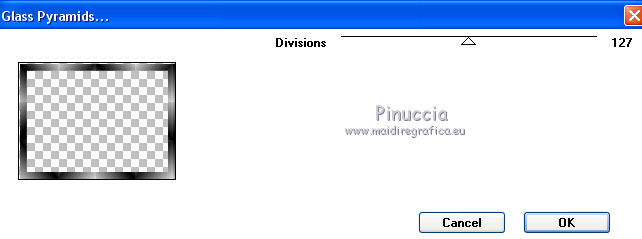 Effetti>Plugins>Tramages - Poolshadow, con i settaggi standard. 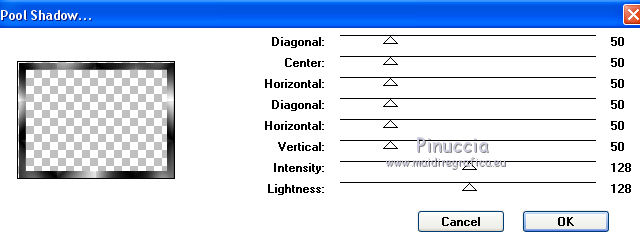 Regola>Sfocatura>Sfocatura gaussiana - raggio 5. 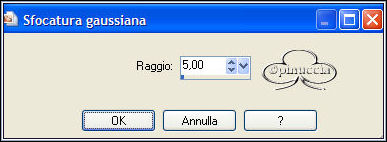 Selezione>Deseleziona. Livelli>Unisci>Unisci tutto. Immagine>Ridimensiona, a 700 pixels di larghezza, tutti i livelli selezionato. 13. Modifica>Copia. Apri Animation Shop e vai a Modifica>Incolla>Incolla come nuova animazione. Modifica>Duplica e ripeti finchè non avrai 7 fotogrammi. Clicca sul primo fotogramma per selezionarlo. Modifica>Seleziona tutto. Apri l'animazione Gans03, anche questa composta da 7 fotogrammi. Modifica>Seleziona tutto. Modifica>Copia. Attiva il tuo lavoro e vai a Modifica>Incolla>Incolla nel fotogramma selezionato. Posiziona l'animazione a sinistra. Ripeti Modifica>Incolla>Incolla nel fotogramma selezionato e posiziona l'animazione a destra. Controlla il risultato cliccando su Visualizza  e salva in formato gif. e salva in formato gif.Se hai problemi o dubbi, o trovi un link non funzionante, o anche soltanto per un saluto, scrivimi. 6 Aprile 2014 |



