|
WAITIN' FOR YOU 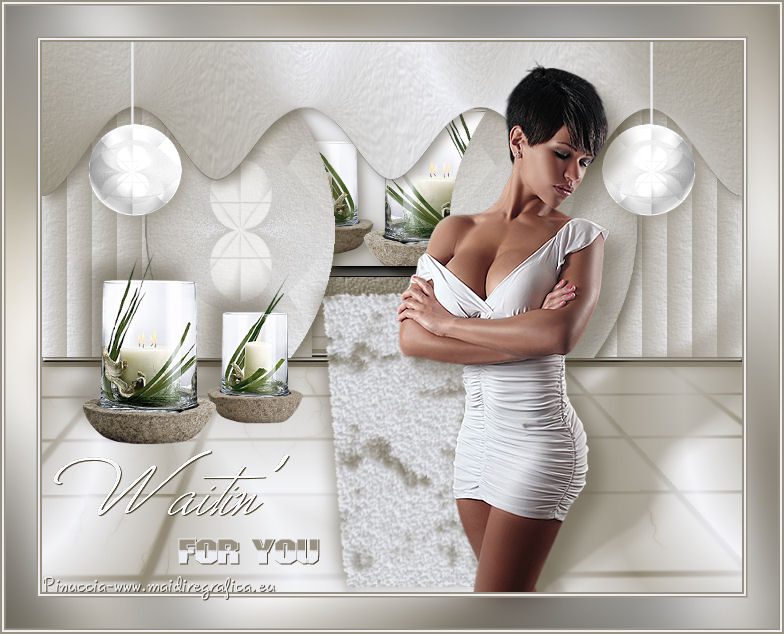 
qui puoi trovare qualche risposta ai tuoi dubbi. Se l'argomento che ti interessa non è presente, ti prego di segnalarmelo. Questo tutorial è una creazione ©Meetjesplekje e non può essere copiato su altri siti nè essere offerto per il download. Lo stesso vale per la mia traduzione. Il materiale viene da vari gruppi di condivisione. Il copyright appartiene ai rispettivi autori. Grazie ai creatori dei tubes che mettono a disposizione il loro lavoro in vari gruppi di condivisione. Per tradurre questo tutorial ho usato CorelX, ma può essere realizzato anche con le altre versioni di PSP. Dalla versione X4, il comando Immagine>Rifletti è stato sostituito con Immagine>Capovolgi in orizzontale, e il comando Immagine>Capovolgi con Immagine>Capovolgi in verticale. Nelle versioni X5 e X6, le funzioni sono state migliorate rendendo disponibile il menu Oggetti. Vedi la scheda sull'argomento qui Occorrente: Materiale qui Per i tubes utilizzati grazie Maxyran. Filtri: consulta, se necessario, la mia sezione filtri qui Filters Unlimited 2.0 qui RCS Filterpak 1.0 - RCS Digi-lens Atomic Split qui Scribe- 3way mirror, Doghnuts, Partical qui Two Moon - Paper Fold qui Alien Skin Eye Candy 5 Impact - Extrude, Perspective Shadow qui Alien Skin Eye Candy 5 Texture - Marble, Animal Fur qui AAA Frames - Foto Frame qui Graphics Plus - Cross Shadow qui I filtri RCS, Scribe, Graphics Plus e Two Moon, si possono usare da soli o importati in Filters Unlimited (come fare vedi qui) Se un filtro fornito appare con questa icona  deve necessariamente essere importato in Filters Unlimited. deve necessariamente essere importato in Filters Unlimited. Se stai usando altri colori puoi sperimentare le modalità di miscelatura e le opacità più adatte ai tuoi colori. Apri i font e minimizzali. Li troverai nella lista dei font disponibili quando ti serviranno. Con i nuovi sistemi operativi questo non è più possibile. Per usare un font, occorre copiarlo nella cartella Font di Windows. Metti il preset  nella cartella del filtro Alien Skin Eye Candy 5 Impact>Settings>Shadow. nella cartella del filtro Alien Skin Eye Candy 5 Impact>Settings>Shadow.Cliccando sul file una o due volte (a seconda delle tue impostazioni), automaticamente il preset si installerà nella cartella corretta. perchè uno o due clic vedi qui Le trame Houtnerf, Kleine stenen e Forrel fijn bewolkt corrispondono alle trame standard di PSP Venature del legno, Pietruzze e Grana fine nuvoloso. Se non le trovi nel tuo PSP, metti quelle fornite nella cartella Trame. Metti la maschera 20.20 nella cartella Maschere. Metti il preset Preset_InnerBevel_Metallic nella cartella Impostazioni predefinite. Metti le selezioni nella cartella Selezioni. Apri la maschera sg_perspective-flooring in PSP e minimizzala con il resto del materiale. 1. Imposta il colore di primo piano con #989181, e il colore di sfondo con #edeef3. 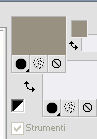 Passa il colore di primo piano a Gradiente di primo piano/sfondo, stile Lineare. 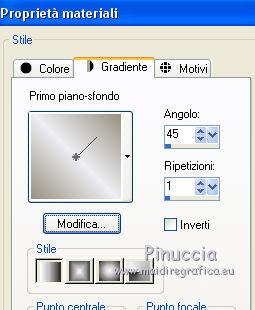 2. Apri una nuova immagine trasparente 700 x 550 pixels, e riempila  con il gradiente. con il gradiente.Regola>Sfocatura>Sfocatura gaussiana - raggio 25.  Cambia i settaggi del gradiente in stile Sprazzo di luce. 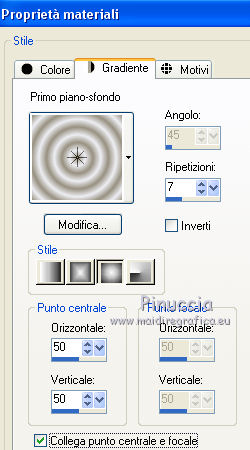 3. Livelli>Nuovo livello raster. Riempi con il gradiente.Effetti>Plugins>RCS Filterpak 1.0 - RCS Digi-lens Atomic Split. 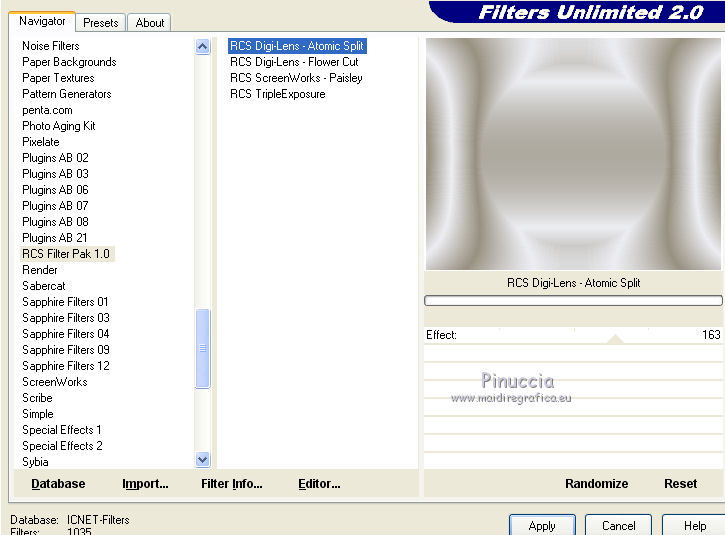 Selezione>Carica/salva selezione>Carica selezione da disco. Cerca e carica la selezione Msb-Waiting-01. 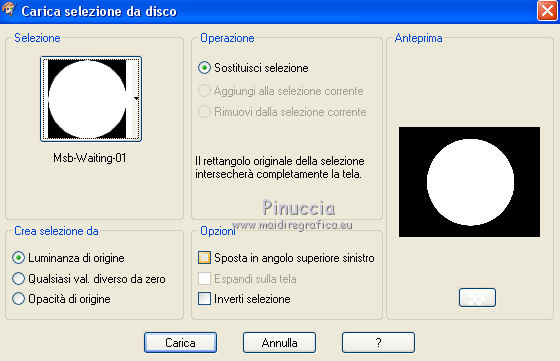 Modifica>Copia. 4. Livelli>Nuovo livello raster. Modifica>Incolla nella selezione. Effetti>Plugins>Scribe - 4way mirror, con i settaggi standard. 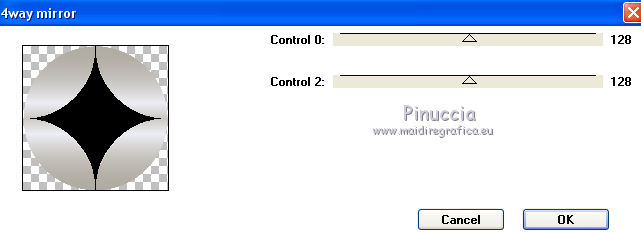 Effetti>Plugins>Scribe - Doughnutz. 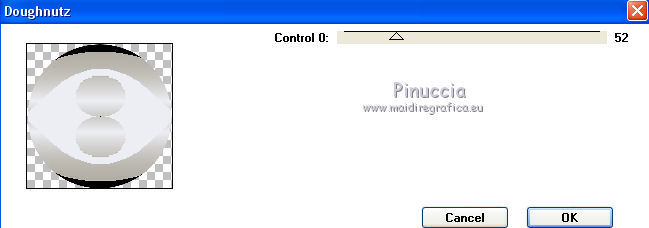 Selezione>Deseleziona. Attiva lo strumento Bacchetta magica   e clicca nelle parti bianche per selezionarle. 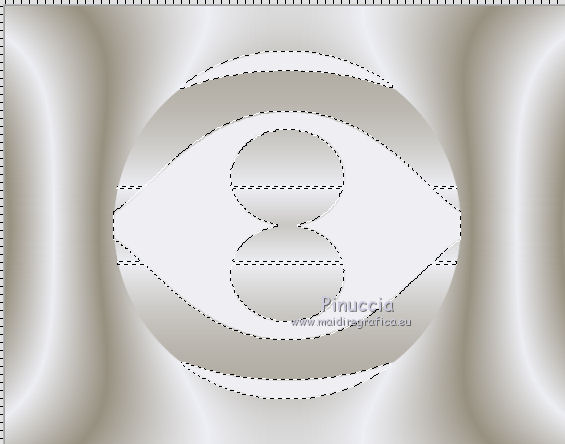 Effetti>Plugins>Scribe - Partical. 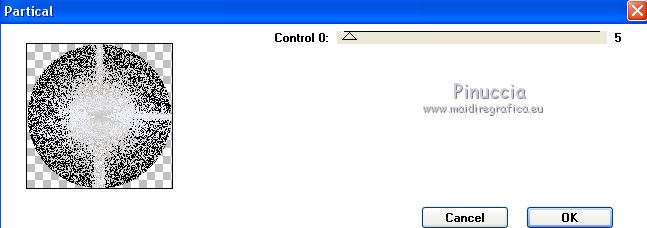 Selezione>Inverti. Selezione>Mobile. Selezione>Immobilizza. Effetti>Plugins>Two Moon - Paper Fold. 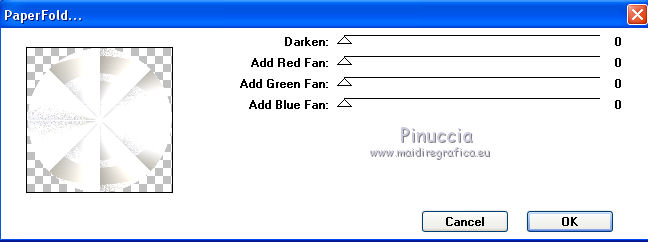 Selezione>Deseleziona. Modifica>Copia. Modifica>Incolla come nuova immagine, salva l'immagine in PSP per precauzione, e minimizzala. La userai più tardi. Torna al tuo lavoro, ed elimina il livello. 5. Livelli>Nuovo livello raster. Cambia nuovamente i settaggi del gradiente, in stile Lineare. 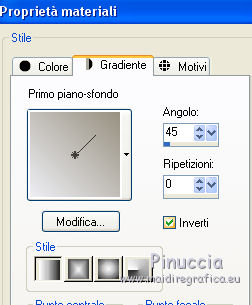 Selezione>Carica/salva selezione>Carica selezione da disco. Cerca e carica la selezione Msb-Waiting-02. 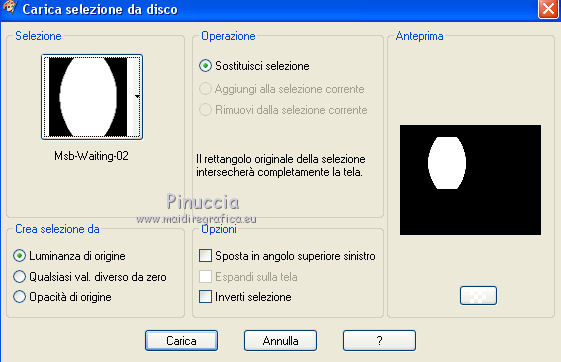 Riempi con il gradiente.Effetti>Effetti di trama>Trama - seleziona la trama Grana fine nuvoloso, con i seguenti settaggi. 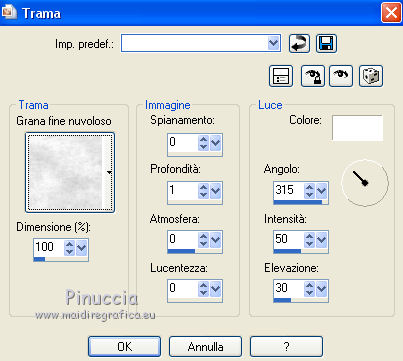 Livelli>Nuovo livello raster. Apri l'immagine che hai minimizzato al punto precedente. 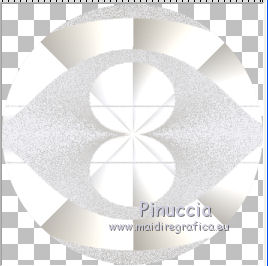 Duplicala usando la combinazione di tasti maiuscola+D, minimizza l'originale che userai più tardi e lavora sulla copia. Livelli>Carica/Salva maschera>Carica maschera da disco. Cerca e carica la maschera 20-20.  Livelli>Unisci>Unisci gruppo. Modifica>Copia. Torna al tuo lavoro e vai a Modifica>Incolla nella selezione. Abbassa l'opacità di questo livello al 70%. Selezione>Deseleziona. Livelli>Unisci>Unisci giù. Effetti>Plugins>Alien Skin Eye Candy 5 Impact - Extrude. Settings: Small Offset Slight Taper. Basic: 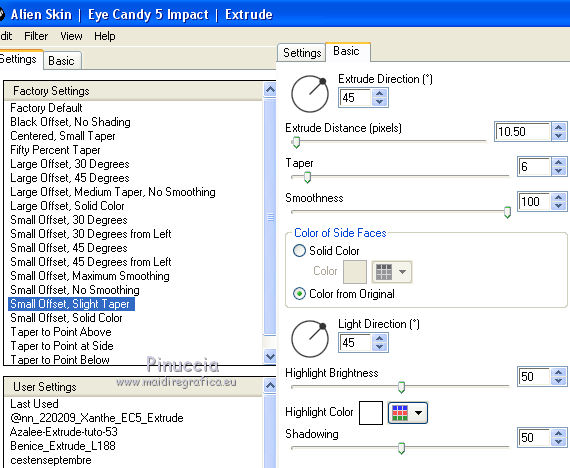 Effetti>Effetti di immagine>Scostamento. 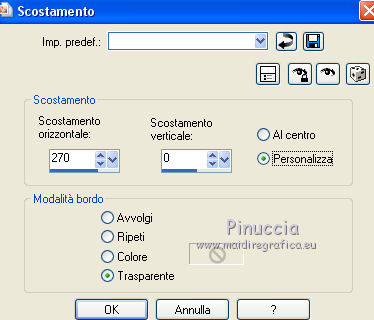 Livelli>Duplica. Immagine>Rifletti. Livelli>Unisci>Unisci giù. Effetti>Effetti 3D>Sfalsa ombra, colore #504732. 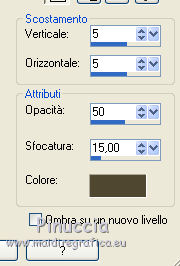 6. Livelli>Nuovo livello raster. Attiva lo strumento Selezione  , rettangolo, sfumatura 10, , rettangolo, sfumatura 10,e traccia una selezione come nell'esempio. 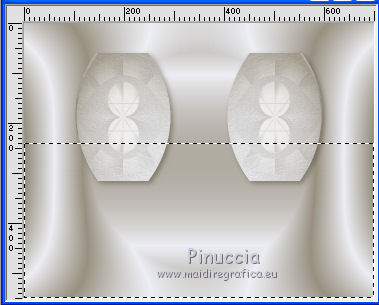 Effetti>Plugins>Alien Skin Eye Candy 5 Texture - Marble. Settings: Fractured Black and White Basic: bedrock color colore di sfondo; vein color colore di primo piano. 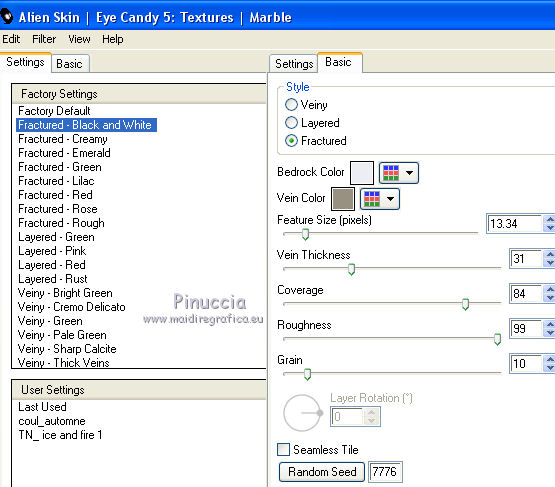 Selezione>Deseleziona. Livelli>Nuovo livello maschera>Da immagine. Apri il menu sotto la finestra di origine e vedrai la lista dei files aperti. Seleziona la maschera sg_perspective-flooring, con i seguenti settaggi. 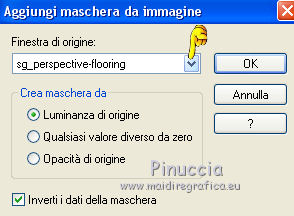 Livelli>Unisci>Unisci gruppo. Livelli>Disponi>Sposta giù. Effetti>Effetti 3D>Sfalsa ombra, colore #504732. Cambia la modalità di miscelatura di questo livello in Luce diffusa. Attiva nuovamente il livello superiore. 7. Livelli>Nuovo livello raster. Attiva nuovamente lo strumento Selezione , rettangolo, sfumatura 0,e traccia una selezione come nell'esempio. 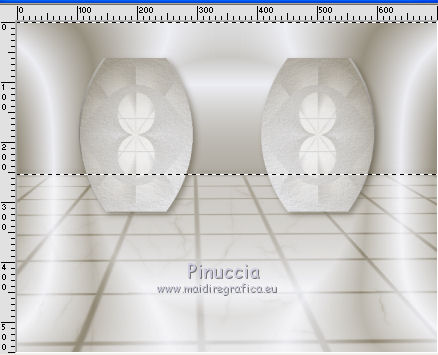 Riporta il colore di primo piano a Colore, e riempi la selezione con il colore di primo piano.Effetti>Effetti di trama>Trama - seleziona la trama Pietruzze, con i seguenti settaggi. 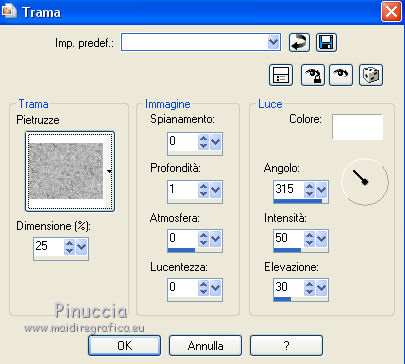 Livelli>Disponi>Sposta giù. Selezione>Deseleziona. Attiva il livello superiore. 8. Attiva lo strumento Selezione clicca sull'icona Selezione personalizzata  e imposta i seguenti settaggi. 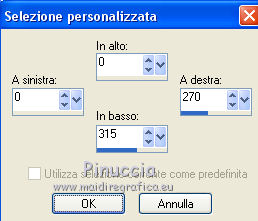 Riporta il colore di primo piano a Gradiente, con i settaggi precedenti. Riempi la selezione con il gradiente.Effetti>Effetti di trama>Trama - Grana fine nuvoloso, con i settaggi precedenti. Selezione>Deseleziona. Effetti>Effetti di trama>Trama - colore di primo piano. 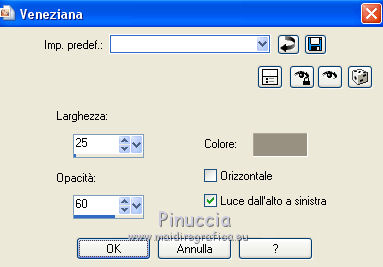 Selezione>Deseleziona. Effetti>Effetti 3D>Sfalsa ombra, colore #504732. Livelli>Duplica. Immagine>Rifletti. Livelli>Unisci>Unisci giù. Livelli>Disponi>Sposta giù. Attiva il livello superiore. 9. Livelli>Nuovo livello raster. Selezione personalizzata 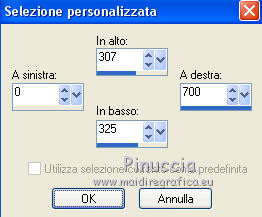 Riporta il colore di primo piano a Colore, e riempi la selezione con il colore di primo piano.Effetti>Effetti di trama>Trama - seleziona la trama Venature del legno, con i seguenti settaggi. 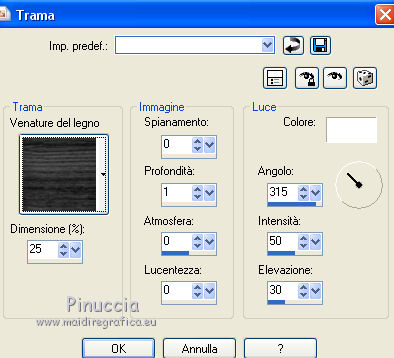 Selezione>Deseleziona. 10. Livelli>Nuovo livello raster. Selezione personalizzata 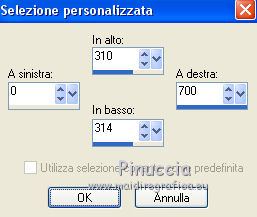 Riempi la selezione con il colore di sfondo.Effetti>Effetti 3D>Smusso a incasso, seleziona il preset Metallic e ok. (oppure copia i settaggi che vedi nella schermata). 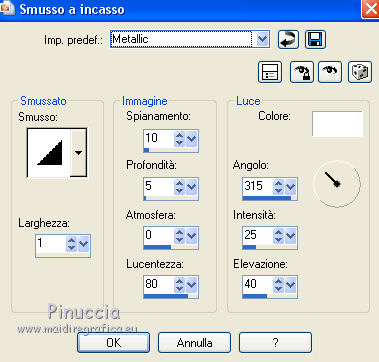 Effetti>Effetti 3D>Sfalsa ombra, colore #504732. Livelli>Duplica. Posiziona  le linee vicine tra loro, sotto le "porte". le linee vicine tra loro, sotto le "porte".Vedi l'esempio finale per orientarti. Livelli>Unisci>Unisci giù - 2 volte. Se necessario, posiziona correttamente le "porte".Livelli>Disponi>Sposta giù - 2 volte. 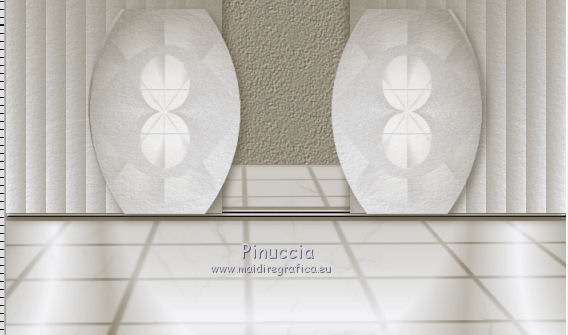 11. Attiva il livello superiore. Livelli>Nuovo livello raster. Selezione personalizzata 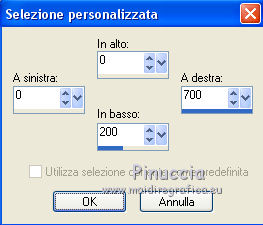 Riporta il colore di primo piano a Gradiente, e cambia i settaggi. 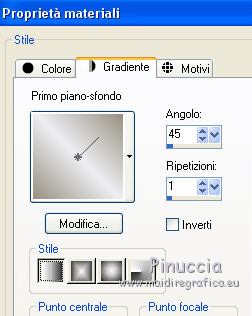 Riempi la selezione con il gradiente.Selezione>Deseleziona. Effetti>Effetti di trama>Trama - Grana fine nuvoloso. Attiva lo strumento Distorsione con reticolo  con i seguenti settaggi. con i seguenti settaggi. Tira i nodi inferiori fino al secondo nodo in alto, come nell'esempio: 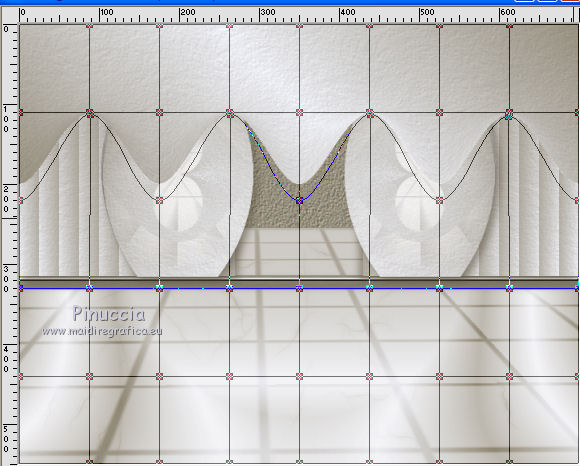 Tira il nodo centrale in alto, come nell'esempio. 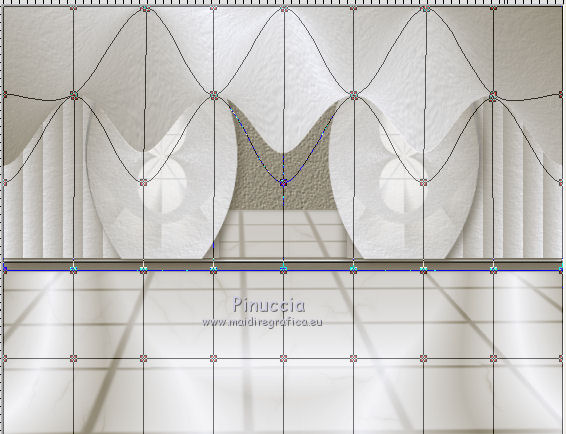 Effetti>Effetti 3D>Sfalsa ombra, colore #504732. Sposta la "tendina" un po' più in alto.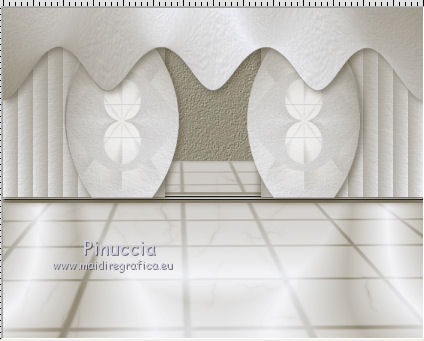 12. Livelli>Nuovo livello raster. Selezione personalizzata 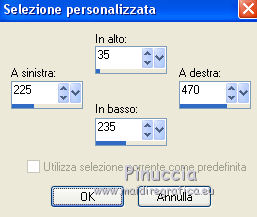 Riempi la selezione con il gradiente.Livelli>Nuovo livello raster. Apri il tube Maxyran-16-12-09 Deco, e vai a Modifica>Copia. non chiudere il tube, perchè ti servirà ancora Torna al tuo lavoro e vai a Modifica>Incolla nella selezione. Selezione>Deseleziona. Effetti>Effetti 3D>Sfalsa ombra, colore #504732. Livelli>Unisci>Unisci giù. Selezione personalizzata , con i settaggi precedentiEffetti>Plugins>AAA Frames - Foto Frame. 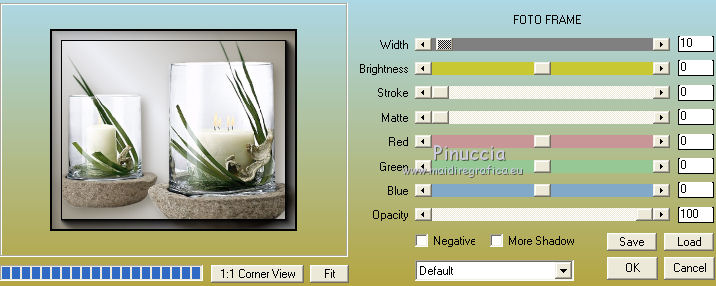 Selezione>Deseleziona. Livelli>Disponi>Sposta giù - 2 volte. Posiziona correttamente l'immagine.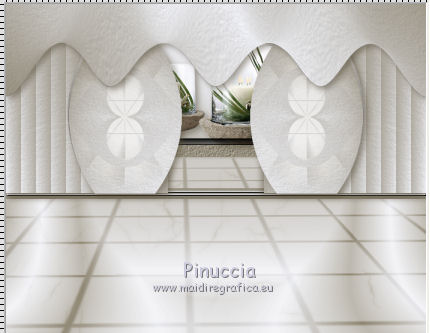 Attiva il livello superiore. 13. Apri la copia dell'immagine minimizzata al punto 1. Modifica>Copia. Apri una nuova immagine trasparente 300 x 300 pixels. Selezione>Seleziona tutto. Modifica>Incolla nella selezione. Selezione>Deseleziona. Effetti>Effetti artistici>Sfere e bolle. 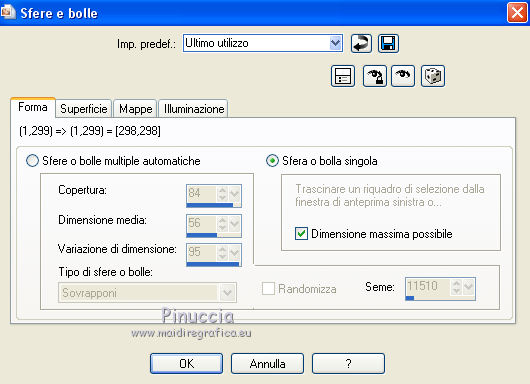 Superficie - colore di primo piano. 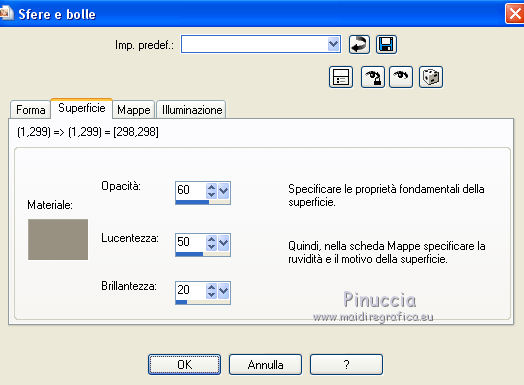 Mappe 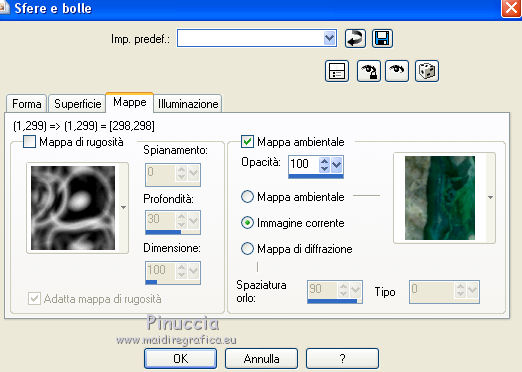 Illuminazione 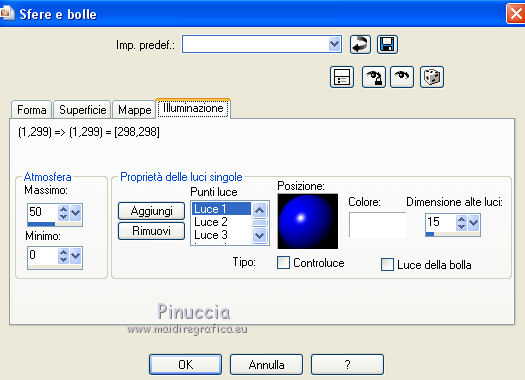 Attiva lo strumento Selezione , cerchio,e traccia una selezione sulla sfera come nell'esempio. 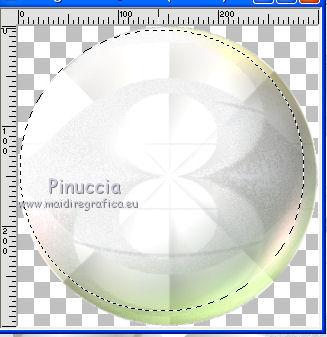 Selezione>Inverti. Premi sulli sulla tastiera il tasto CANC. Selezione>Deseleziona. Modifica>Copia. Torna al tuo lavoro principale e vai a Modifica>Incolla come nuovo livello. Immagine>Ridimensiona, 5 volte all'80%, tutti i livelli non selezionato. Sposta la sfera in alto a destra.Per il mio esempio, per togliere il colore ho applicato Regola>Tonalità e saturazione>Viraggio.  Livelli>Duplica. Immagine>Rifletti. Livelli>Unisci>Unisci giù. 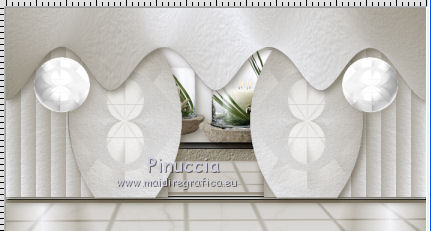 Inverti i colori della paletta, in modo che il colore chiaro passi a colore di primo piano. Attiva lo strumento Penna  con i seguenti settaggi. con i seguenti settaggi. Traccia una linee sulla sfera, tenendo premuto il tasto della maiuscola. 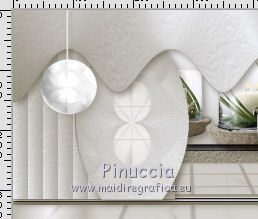 Livelli>Converti in livello raster. Livelli>Disponi>Sposta giù. Livelli>Duplica. Immagine>Rifletti. Attiva il livello superiore. Livelli>Unisci>Unisci giù - 2 volte. 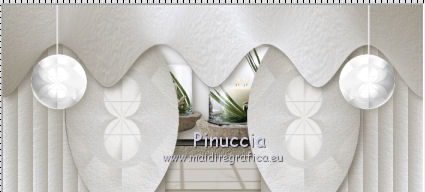 Effetti>Effetti 3D>Sfalsa ombra, colore scuro di primo piano 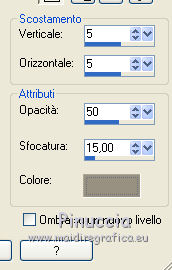 14. Attiva nuovamente il tube Maxyran-16-12-09Deco, e vai a Modifica>Copia. Torna al tuo lavoro e vai a Modifica>Incolla come nuovo livello. Immagine>Ridimensiona, 5 volte all'80%, tutti i livelli non selezionato. Immagine>Rifletti. Sposta il tube in basso a sinistra.Effetti>Effetti 3D>Sfalsa ombra, colore #504732. 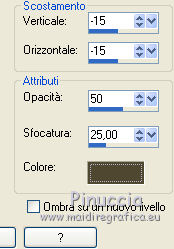 15. Livelli>Nuovo livello raster. Attiva lo strumento Selezione , rettangolo,e traccia un rettangolo come nell'esempio. 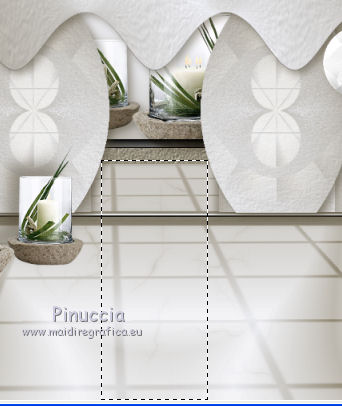 Effetti>Plugins>Alien Skin Eye Candy 4 Texture - Animal Fur. Settings Foal. Basic. base color: colore di sfondo - spotcolor: colore di primo piano Hairs - Harilenght impostato a 6. 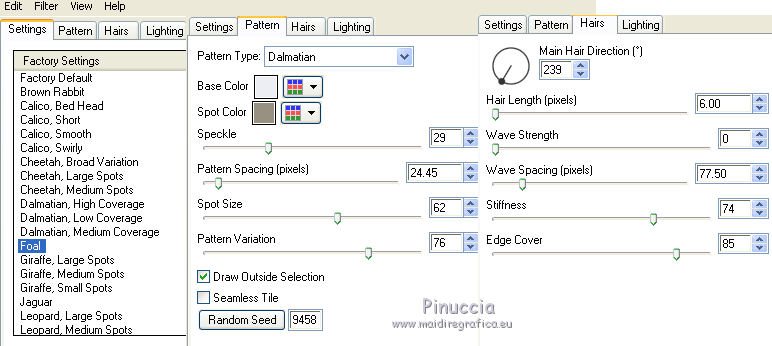 Selezione>Deseleziona. Attiva lo strumento Deformazione (tasto D)  in modalità inclinazione, tira gli angoli verso l'interno o verso l'esterno. Assicurati che il "tappeto" sia allineato alle piastrelle. 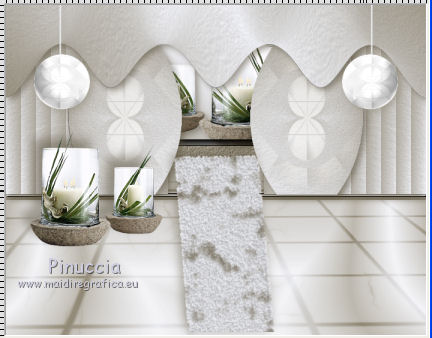 Effetti>Effetti 3D>Sfalsa ombra, colore #504732. 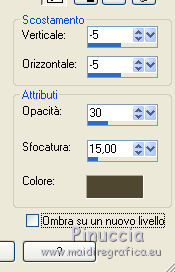 15. Apri il tube Maxyran _15_12_09_Woman156, e vai a Modifica>Copia. Torna al tuo lavoro e vai a Modifica>Incolla come nuovo livello. Immagine>Ridimensiona, al 90%, tutti i livelli non selezionato. Regola>Messa a fuoco>Metti a fuoco. Effetti>Effetti 3D>Sfalsa ombra, colore #504732. 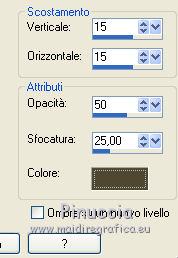 Effetti>Plugins>Alien Skin Eye Candy 5 Impact - Perspective Shadow. Seleziona il preset Msb_Waiting _01 e ok. In caso di problemi, puoi copiare i settaggi che vedi nella schermata, tenendo però presente che "Center Offset Direction" e "Center Offet Distance" possono cambiare in base alla posizione del tube. 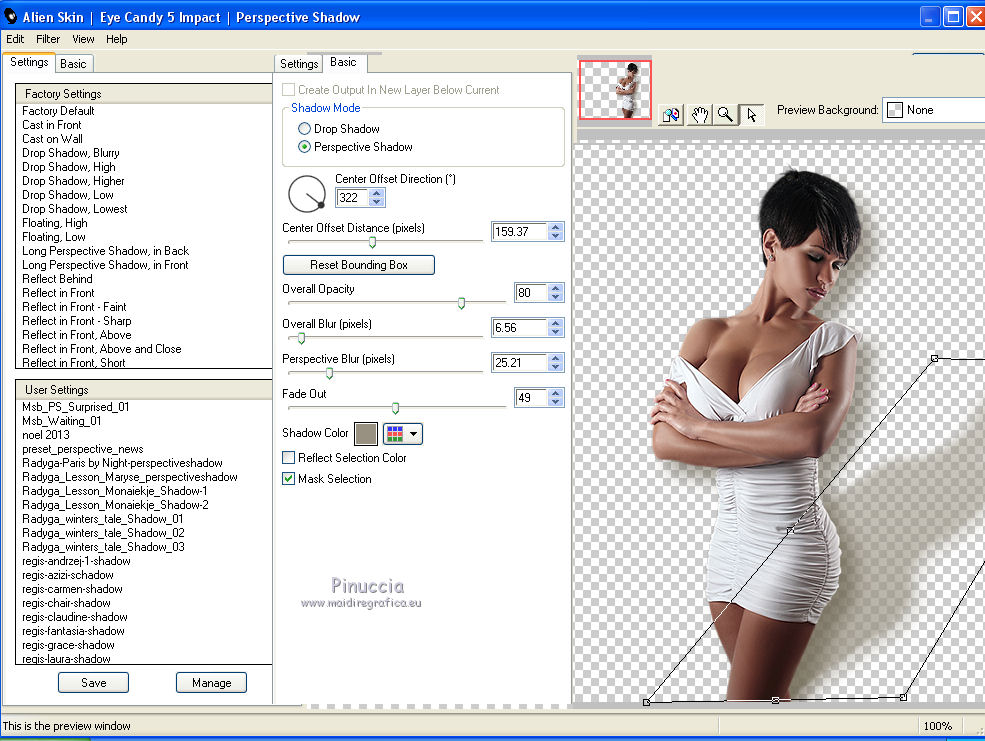 per chiarire quando detto sopra, lasciando il tube al centro, il preset mi ha dato questi settaggi 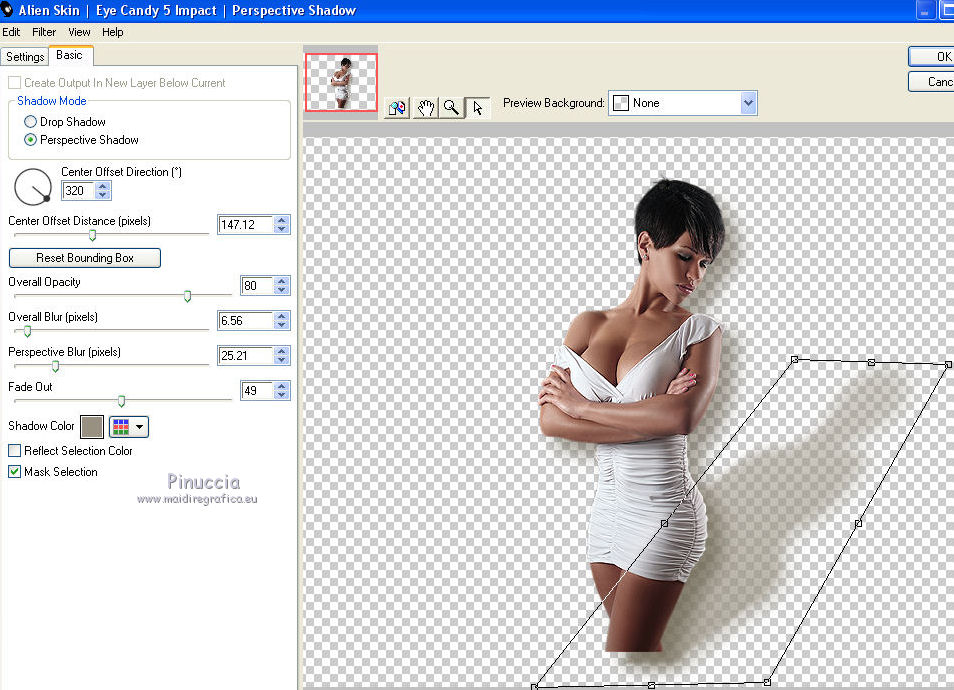 16. Paletta dei colori con i colori iniziali. Attiva lo strumento Testo  , font Monica, , font Monica,dimensione 48, pennellata 0:  dovrai regolare la dimensione in base al testo e alla versione di PSP che stai usando, per il mio esempio (con CorelX) ho impostato a 60. Scrivi Waitin' e posizionalo. Livelli>Converti in livello raster. Effetti>Effetti 3D>Sfalsa ombra, colore #504732. 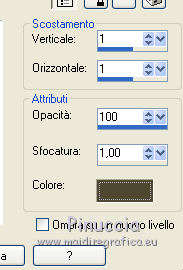 Regola>Messa a fuoco>Metti a fuoco. Inverti i colori della paletta. Seleziona il font Invisible Killer, pennellata 1, dimensione 24, per il mio esempio, con Corel X, ho impostato la dimensione a 30  e scrivi For You. Livelli>Converti in livello raster. Effetti>Effetti 3D>Sfalsa ombra, con i settaggi precedenti. 17. Aggiungi il tuo nome e/o il tuo watermark su un nuovo livello. Livelli>Unisci>Unisci tutto. 18. Inverti nuovamente i colori della paletta. Immagine>Aggiungi bordatura, 2 pixels, simmetriche, con il colore di primo piano. Immagine>Aggiungi bordatura, 2 pixels, simmetriche, con il colore di sfondo. Immagine>Aggiungi bordatura, 2 pixels, simmetriche, con il colore di primo piano. Immagine>Aggiungi bordatura, 30 pixels, simmetriche, con un colore qualsiasi e contrastante. Immagine>Aggiungi bordatura, 2 pixels, simmetriche, con il colore di primo piano. Immagine>Aggiungi bordatura, 2 pixels, simmetriche, con il colore di sfondo. Immagine>Aggiungi bordatura, 2 pixels, simmetriche, con il colore di primo piano. Attiva lo strumento Bacchetta magica e clicca nel bordo da 30 pixels per selezionarlo. Passa il colore di primo piano a Gradiente, stile Lineare. 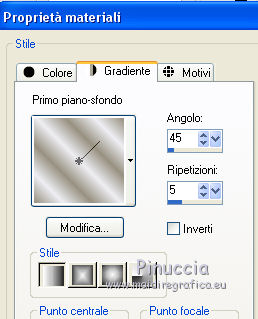 Riempi la selezione con il gradiente.Regola>Sfocatura>Sfocatura gaussiana - raggio 20.  Effetti>Plugins>Graphics Plus - Cross Shadow. 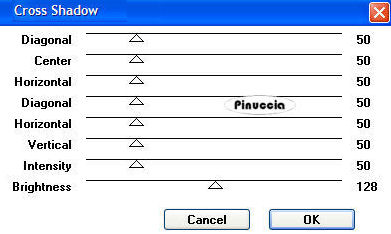 Selezione>Deseleziona. 19. Selezione>Seleziona tutto. Selezione>Modifica>Contrai - 42 pixels. Selezione>Inverti. Effetti>Effetti 3D>Sfalsa ombra, colore #504732. Salva in formato jpg. Le vostre versioni. 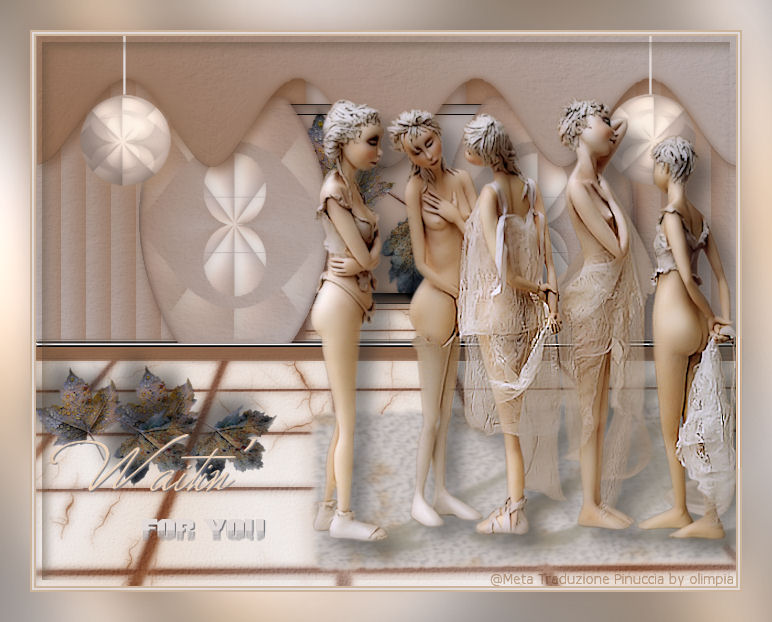 Se hai problemi o dubbi, o trovi un link non funzionante, o anche soltanto per un saluto, scrivimi. 12 Aprile 2014 |



