|
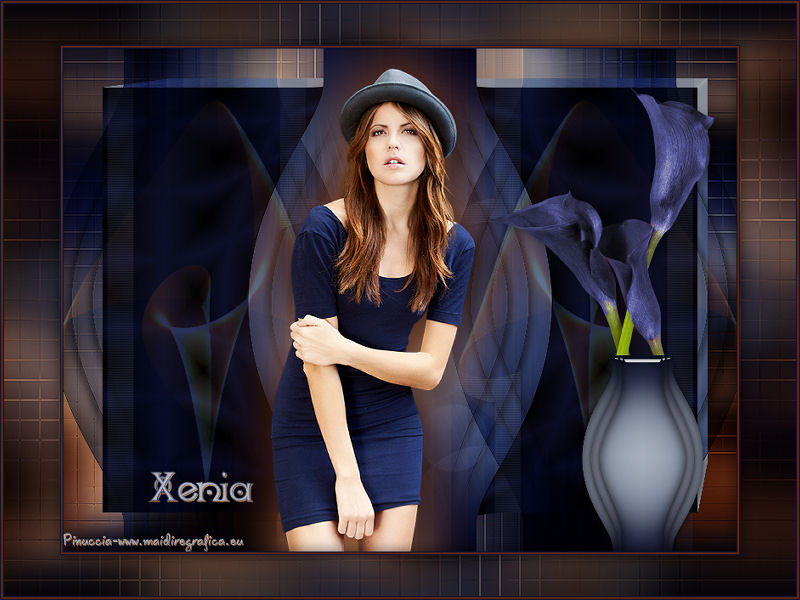
XENIA
Ringrazio Meta per avermi permesso di tradurre i suoi tutorial.

qui puoi trovare qualche risposta ai tuoi dubbi.
Se l'argomento che ti interessa non è presente, ti prego di segnalarmelo.
Questo tutorial è stato creato con CorelX3, ma può essere realizzato anche con le altre versioni di PSP.
Dalla versione X4, il comando Immagine>Rifletti è stato sostituito con Immagine>Capovolgi in orizzontale,
e il comando Immagine>Capovolgi con Immagine>Capovolgi in verticale.
Nelle versioni X5 e X6, le funzioni sono state migliorate rendendo disponibile il menu Oggetti.
Vedi la scheda sull'argomento qui
Per tradurre questo tutorial ho usato CorelX e CorelX3.

Occorrente:
Materiale qui
Per il tube della donna e dei fiori grazie Annelies
Filtri:
consulta, se necessario, la mia sezione filtri qui
Filters Unlimited 2.0 qui
Neology - Refractor qui
Tramages - Waffle qui
Alien Skin Eye Candy 5 Impact - Glass, Extrude qui
FM Tile Tools - Wrinkle Emboss qui
Mura's Meister - Copies qui
Dragonfly - Sinedots II qui
I filtri Neology e Tramages si possono usare da soli o importati in Filters Unlimited.
come fare vedi qui)
Se un filtro fornito appare con questa icona  deve necessariamente essere importato in Filters Unlimited. deve necessariamente essere importato in Filters Unlimited.
Se stai usando altri colori e tubes, sperimenta le modalità di miscelatura e le opacità più adatte
Metti i preset  nella cartella del filtro Alien Skin Eye Candy 5 Impact>Settings>Extrude/Glass. nella cartella del filtro Alien Skin Eye Candy 5 Impact>Settings>Extrude/Glass.
Cliccando sul file una o due volte (a seconda delle tue impostazioni),
automaticamente il preset si installerà nella cartella corretta.
perchè uno o due clic vedi qui
Apri il font e minimizzalo. Lo troverai nella lista dei font disponibili quando ti servirà.
Con i più recenti sistemi operativi, questo non è più possibile.
Per avere disponibile un font in PSP, occorre copiarlo nella cartella Fonts di Windows.
Metti le selezioni nella cartella Selezioni.
1. Imposta il colore di primo piano con #111532,
e il colore di sfondo con #aeb7c6.
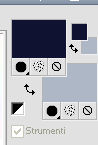
Passa il colore di primo piano a Gradiente di primo piano/sfondo, stile Lineare.

Apri una nuova immagine trasparente 800 x 600 pixels,
e riempila  con il gradiente. con il gradiente.
Selezione>Seleziona tutto.
Apri il tube Alies 610-woman blue hat 01092011 e vai a Modifica>Copia.
non chiudere il tube perchè ti servirà ancora
Torna al tuo lavoro e vai a Modifica>Incolla nella selezione.
Selezione>Deseleziona.
Effetti>Effetti di immagine>Motivo unico, con i settaggi standard.

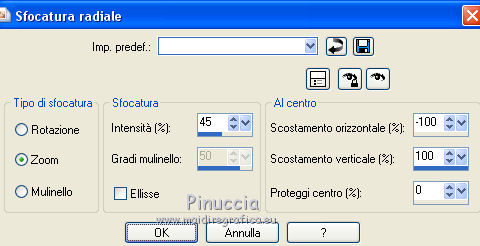
Regola>Sfocatura>Sfocatura radiale.
Regola>Sfocatura>Sfocatura gaussiana - raggio 20.

Livelli>Duplica.
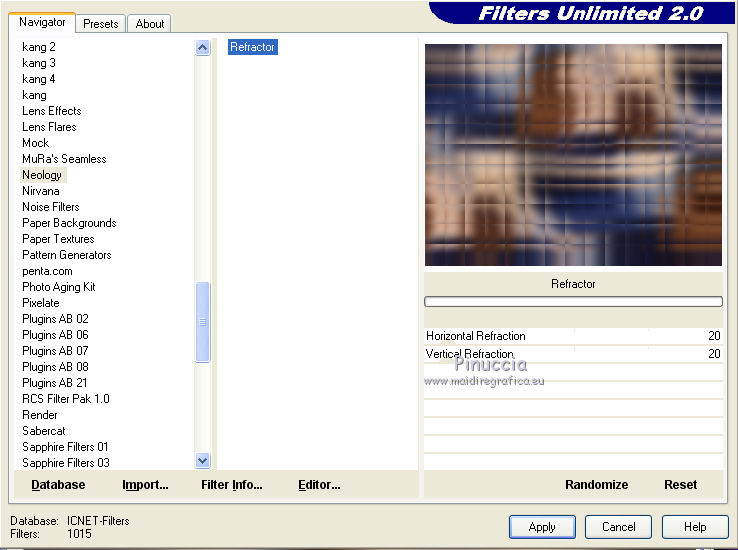
Effetti>Plugins>Filters Unlimited 2.0 - Neology – Refractor, con i settaggi standard.
Effetti>Plugins>FM Tile Tools - Wrinkle Emboss.
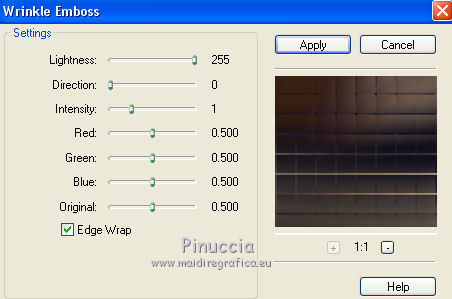
Cambia la modalità di miscelatura di questo livello in Luce diffusa.
Effetti>Effetti di bordo>Aumenta.
Livelli>Unisci>Unisci visibile.
2. Livelli>Duplica.
Livelli>Nuovo livello raster.
Attiva lo strumento Selezione 
clicca sull'icona Selezione personalizzata 
e imposta i seguenti settaggi.
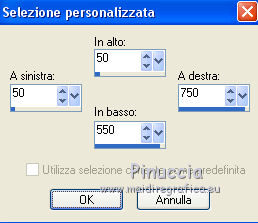
Riporta il colore di primo piano a Colore,
e riempi la selezione con il colore di primo piano.
Effetti>Plugins>Filters Unlimited 2.0 - Tramage – Waffle.
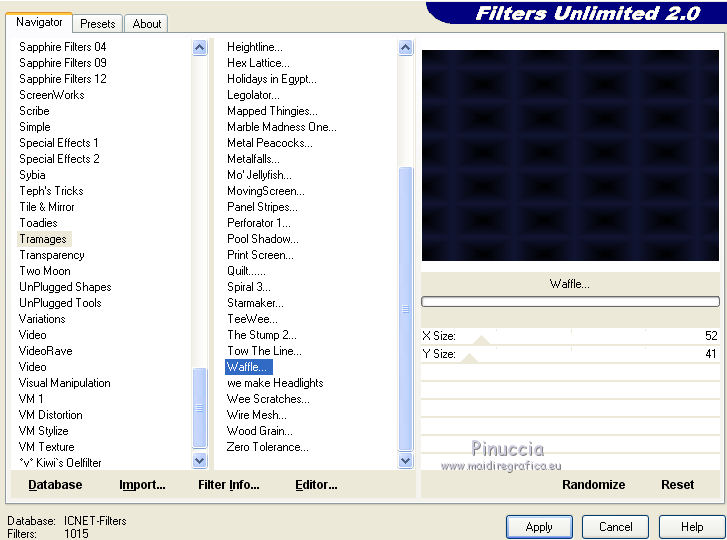
Selezione>Deseleziona.
Effetti>Plugins>Alien Skin Eye Candy 5 Impact – Extrude.
Seleziona il preset Msb_Preset_blue_5-9-11 e ok.
In caso di problemi con il preset, puoi impostare manualmente i settaggi che vedi nella schermata.
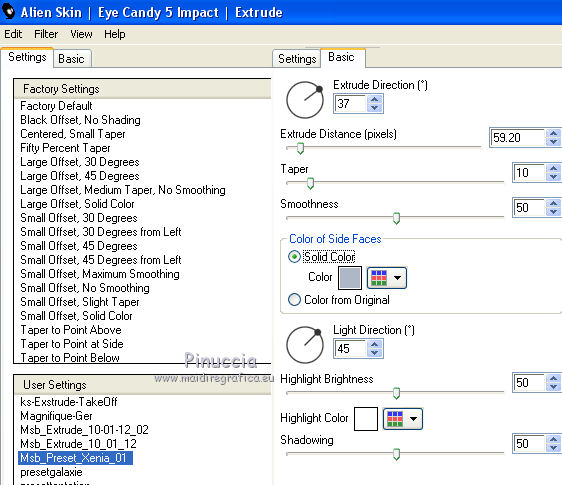
3. Riporta il colore di primo piano a Gradiente, e cambia i settaggi in stile Sprazzo di luce.
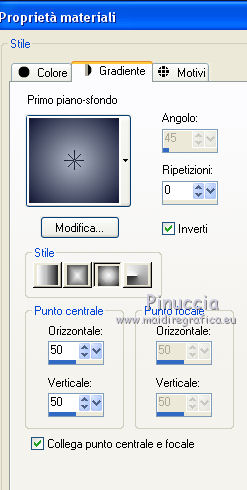
Rimani su questo livello.
Selezione personalizzata
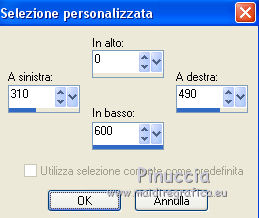
Riempi la selezione con il gradiente.
Selezione>Deseleziona.
Effetti>Effetti di distorsione>Distorsione.
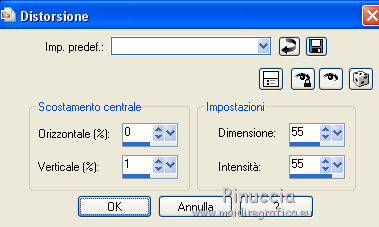
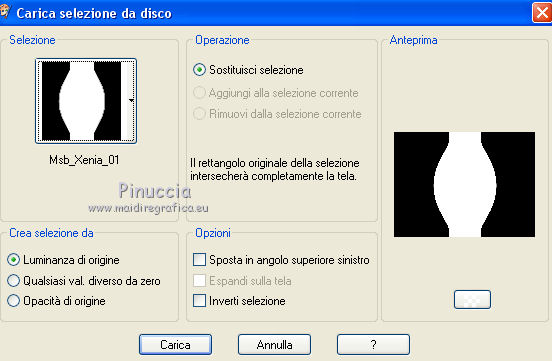
Selezione>Carica/Salva selezione>Carica selezione da disco.
Cerca e carica la selezione Msb_Xenia_01.
Selezione>Innalza selezione a livello.
Selezione>Deseleziona.
4. Effetti>Plugins>Alien Skin Eye Candy 5 Impact - Glass.
Seleziona il preset Msb_Preset_Glass_5-9-11 e ok.
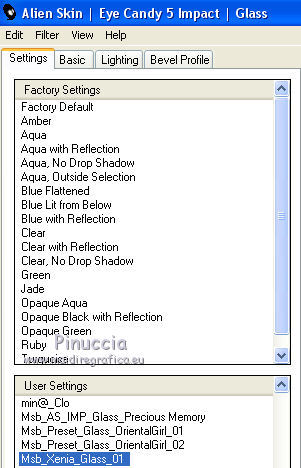
Questi i settaggi.
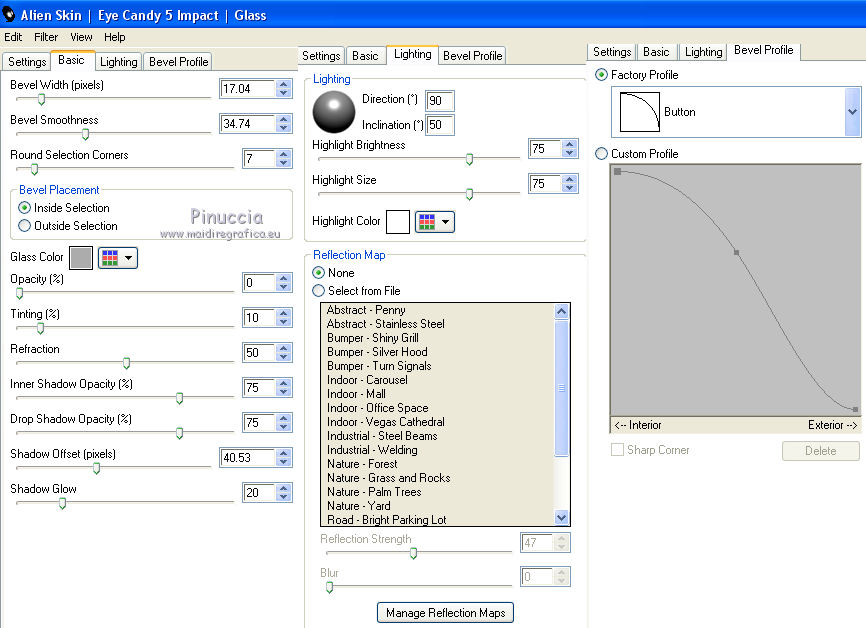
Livelli>Duplica.
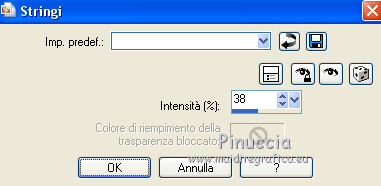
Effetti>Effetti di distorsione>Stringi (nelle versioni più recenti è cambiato con Compressione).
Effetti>Effetti 3D>Sfalsa ombra, colore nero.
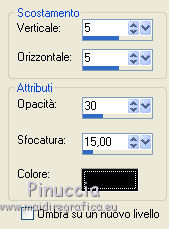
Ripeti l'Effetto Sfalsa ombra, cambiando verticale e orizzontale con -5.
Livelli>Duplica.
Effetti>Effetti di distorsione>Stringi, con i settaggi precedenti.
Livelli>Unisci>Unisci giù - 2 volte.
Immagine>Ridimensiona, al 40%, tutti i livelli non selezionato.
Effetti>Effetti di immagine>Scostamento.
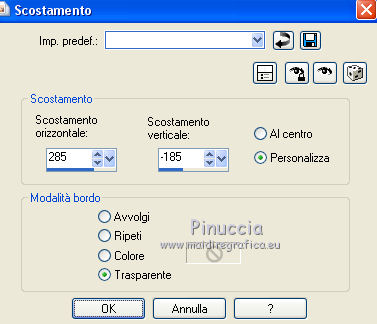
Effetti>Effetti 3D>Sfalsa ombra, colore nero.
5. Apri il tube Alies 574-flowers Calla-21072011 e vai a Modifica>Copia.
Torna al tuo lavoro e vai a Modifica>Incolla come nuovo livello.
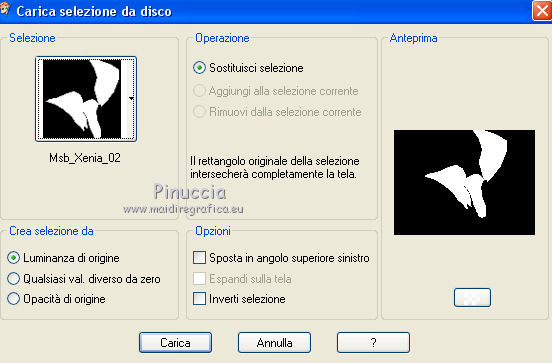
Selezione>Carica/Salva selezione>Carica selezione da disco.
Cerca e carica la selezione Msb_Xenia_02.
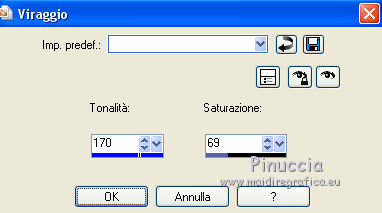
Regola>Tonalità e saturazione>Viraggio.
Selezione>Deseleziona.
Immagine>Ridimensiona, al 60%, tutti i livelli non selezionato.
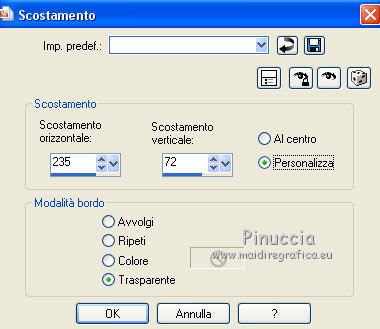
Effetti>Effetti di immagine>Scostamento.
Effetti>Effetti 3D>Sfalsa ombra, colore nero.
Livelli>Disponi>Sposta giù.
Attiva il livello superiore.
Livelli>Unisci>Unisci giù.
6. Attiva il livello sottostante (il terzo dal basso).
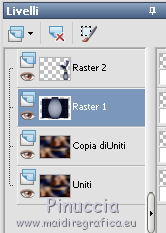
Selezione>Carica/Salva selezione>Carica selezione da disco.
Carica nuovamente la selezione Msb_Xenia_01.
Selezione>Innalza selezione a livello.
Selezione>Deseleziona.
Livelli>Duplica.
Effetti>Effetti 3D>Sfalsa ombra, colore nero.
Ripeti l'Effetto Sfalsa ombra, cambiando verticale e orizzontale con -5.
Effetti>Effetti di distorsione>Stringi.
Livelli>Duplica.
Effetti>Effetti di distorsione, con i settaggi precedenti.
Livelli>Unisci>Unisci giù - 2 volte.
Selezione>Carica/Salva selezione>Carica selezione da disco.
Carica nuovamente la selezione Msb_Xenia_01.
Effetti>Effetti di illuminazione>Sprazzo di luce - colore di sfondo.
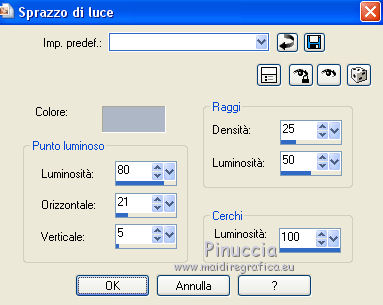
Cambia la modalità di miscelatura di questo livello in Moltiplica.
Regola>Tonalità e saturazione>Vivacità.
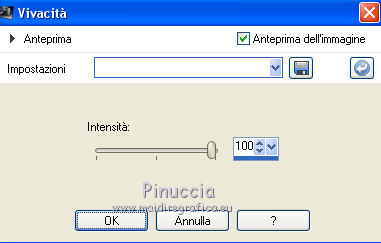
nelle versioni meno recenti di PSP non trovi questo effetto.
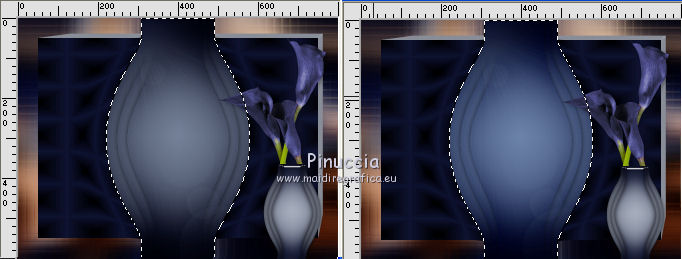
Puoi saltare il passaggio, o usare Regola>Luminosità e Contrasto>Nitidezza.
Questa la differenza dell'immagine prima e dopo l'applicazione di Vivacità.
Regola>Luminosità e contrasto>Mappatura toni locali.
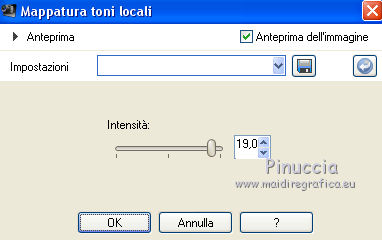
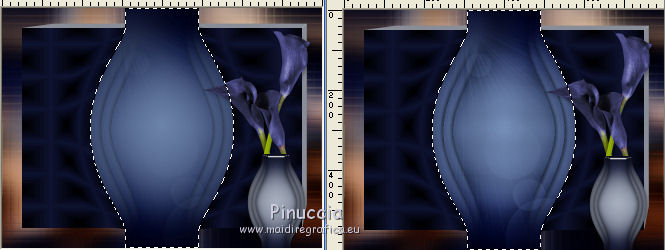
anche questo effetto non si trova nelle versioni meno recenti di PSP.
Questa la differenza prima e dopo l'applicazione.
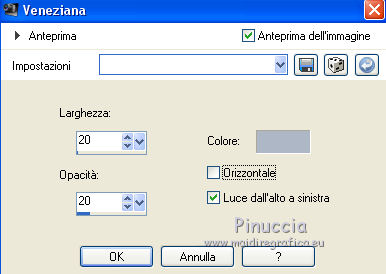
Effetti>Effetti di trama>Veneziana, colore #aeb7c6.
Selezione>Deseleziona.
Livelli>Duplica.
Effetti>Effetti di immagine>Scostamento.
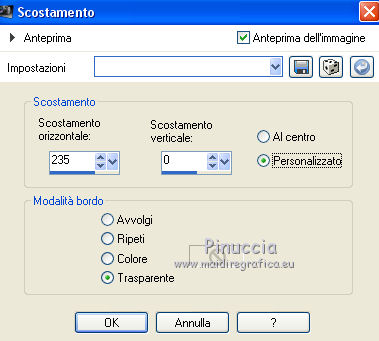
Livelli>Duplica.
Immagine>Rifletti.
7. Livelli>Nuovo livello raster.
Cambia nuovamente i settaggi del gradiente, in stile Lineare.
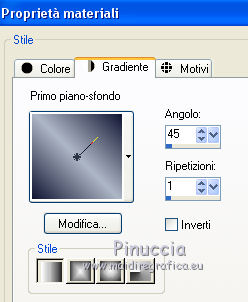
Selezione personalizzata
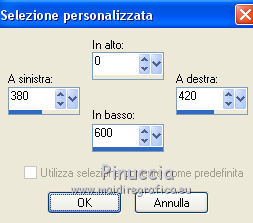
Riempi la selezione con il gradiente.
Selezione>Deseleziona.
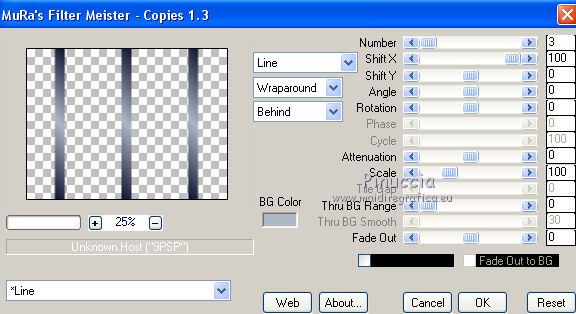
Effetti>Plugins>MuRa’s Meister – Copies.
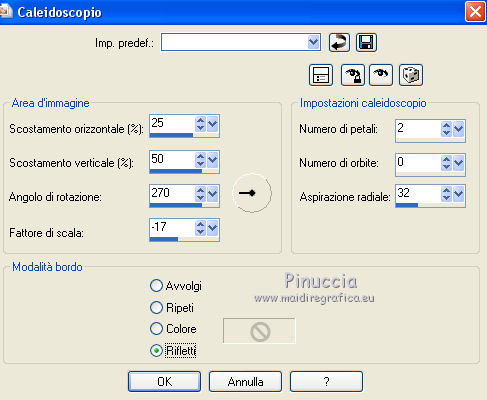
Effetti>Effetti di riflesso>Caleidoscopio.
Abbassa l'opacità di questo livello al 14%.
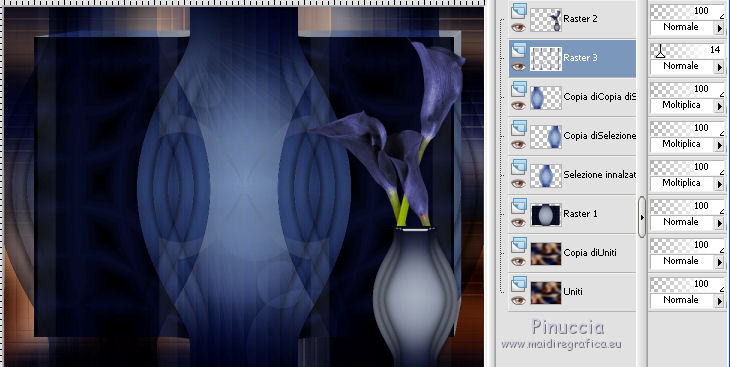
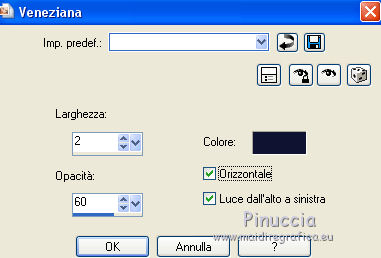
Effetti>Effetti di trama>Veneziana - colore #111532.
Effetti>Effetti 3D>Sfalsa ombra, colore nero.

8. Livelli>Nuovo livello raster.
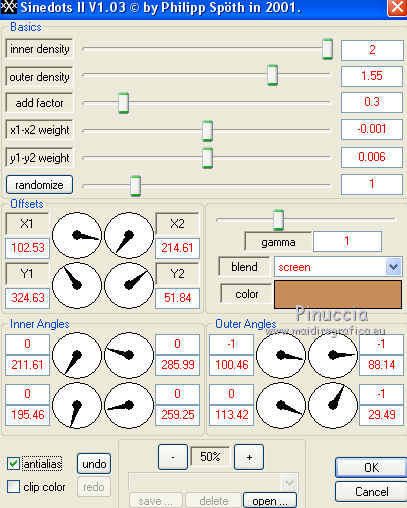
Effetti>Plugins>Dragon Fly – Sinedots II, colore #c88d59.
Effetti>Effetti di distorsione>Stringi.
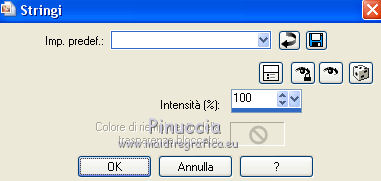
Ripeti l'Effetto Stringi, questa volta intensità 5.
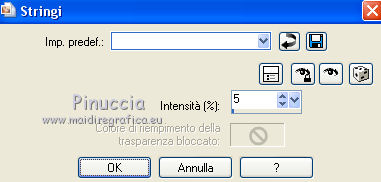
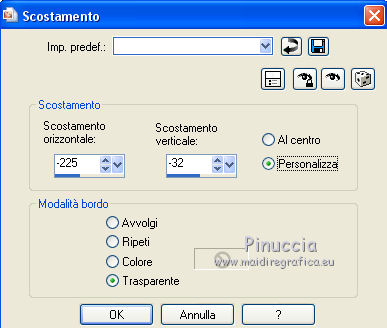
Effetti>Effetti di immagine>Scostamento.
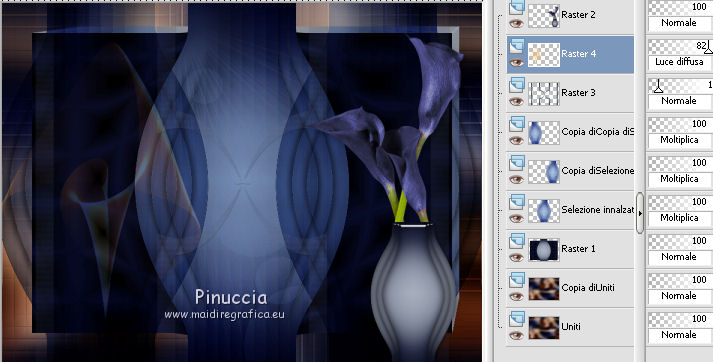
Cambia la modalità di miscelatura di questo livello Luce diffusa,
e abbassa l'opacità all'82%.
Livelli>Duplica.
Immagine>Rifletti.
9. Attiva nuovamente il tube Alies 610-woman blue hat 01092011, e vai a Modifica>Copia.
Torna al tuo lavoro e vai a Modifica>Incolla come nuovo livello.
Immagine>Ridimensiona, all'87%, tutti i livelli non selezionato.
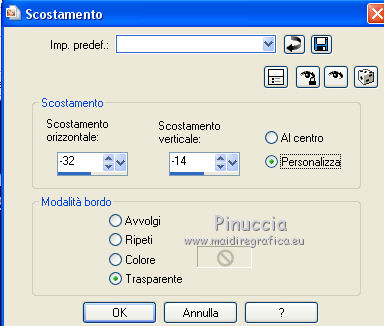
Effetti>Effetti di immagine>Scostamento.
Livelli>Duplica.
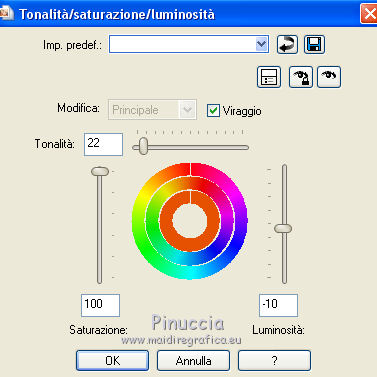
Regola>Tonalità e saturazione>Tonalità/Saturazione/Luminosità.
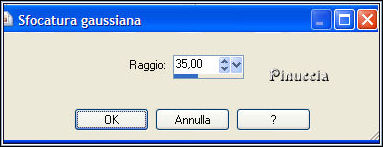
Regola>Sfocatura>Sfocatura gaussiana - raggio 35.
Livelli>Disponi>Sposta giù.
Attiva nuovamente il livello superiore della copia del tube.
Effetti>Effetti 3D>Sfalsa ombra, colore nero.
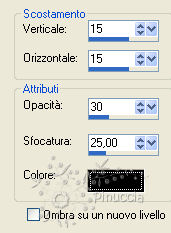
Regola>Messa a fuoco>Metti a fuoco.
10. Riporta il colore di primo piano al colore #111532.
Il colore di sfondo è sempre #aeb7c6.
Attiva lo strumento Testo  , font Darling. , font Darling.

Scrivi il testo e posizionalo in basso a sinistra.
Livelli>Converti in livello raster.
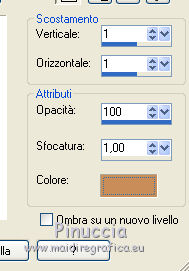
Effetti>Effetti 3D>Sfalsa ombra, colore #c88d59.
11. Livelli>Nuovo livello raster.
Aggiungi il tuo nome e/o il tuo watermark su un nuovo livello.
Controlla che tutto sia a posto.
Chiudi il livello inferiore.
Livelli>Unisci>Unisci visibile.
12. Imposta il colore di sfondo con # 592610.
Il colore di primo piano è sempre #111532.
Livelli>Nuovo livello raster.
Riempi con il colore di primo piano.
Selezione>Seleziona tutto.
Selezione>Modifica>Contrai - 1 pixel.
Riempi con il colore di sfondo.
Selezione>Modifica>Contrai - 2 pixels.
Riempi con il colore di primo piano.
Selezione>Modifica>Contrai - 1 pixel.
Premi sulla tastiera il tasto CANC 
Effetti>Effetti 3D>Ritaglio.
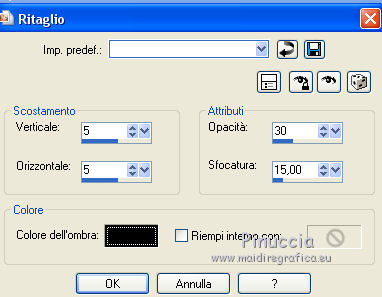
Ripeti l'Effetto Ritaglio, cambiando verticale e orizzontale con -5.
Selezione>Deseleziona.
13. Livelli>Unisci>Unisci visibile (il livello di sfondo è sempre chiuso).
Immagine>Ridimensiona, 85%, tutti i livelli non selezionato.
Effetti>Effetti 3D>Sfalsa ombra, colore nero.
Ripeti l'Effetto Sfalsa ombra, cambiando verticale e orizzontale con -5.
Riapri e attiva il livello inferiore.
14. Livelli>Duplica.
Immagine>Capovolgi.
Immagine>Rifletti.
Abbassa l'opacità di questo livello al 50%.
Livelli>Unisci>Unisci giù.
Livelli>Duplica.
Cambia la modalità di miscelatura di questo livello in Moltiplica,
e abbassa l'opacità al 60%.
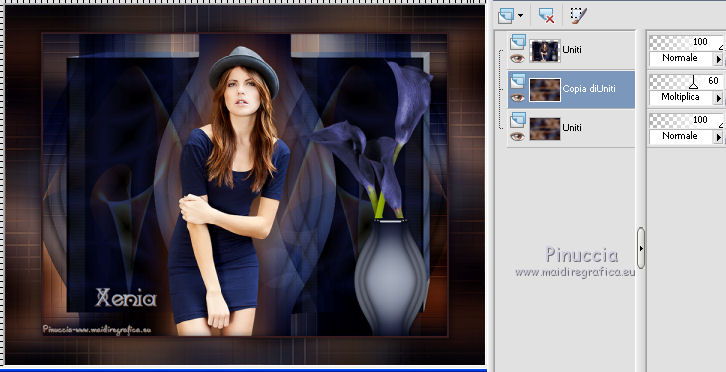
Attiva il livello superiore.
14. Livelli>Nuovo livello raster.
Riempi con il colore di primo piano.
Selezione>Seleziona tutto.
Selezione>Modifica>Contrai - 1 pixel.
Riempi con il colore di sfondo.
Selezione>Modifica>Contrai - 2 pixels.
Riempi con il colore di primo piano.
Selezione>Modifica>Contrai - 1 pixel.
Premi sulla tastiera il tasto CANC
Livelli>Unisci>Unisci tutto.
Salva in formato jpg.
Le vostre versioni. Grazie
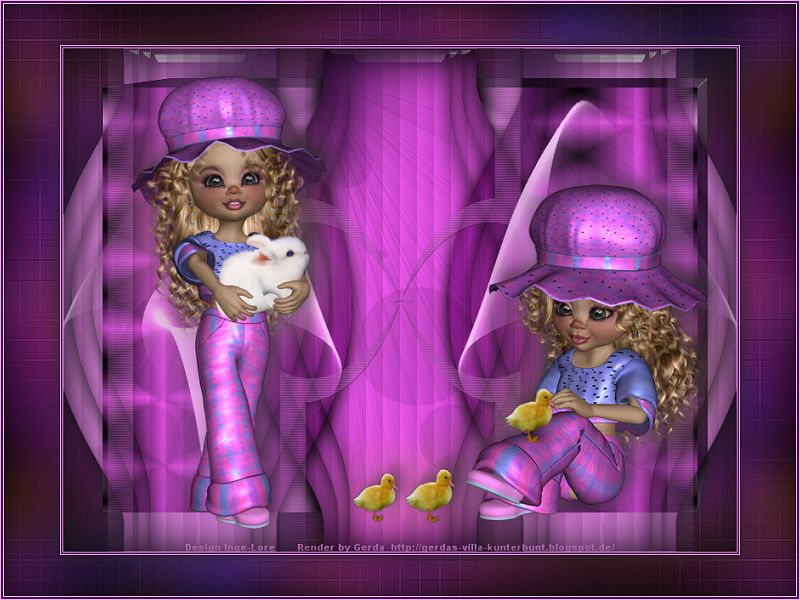
Inge-Lore
Se hai problemi o dubbi, o trovi un link non funzionante,
o anche soltanto per un saluto, scrivimi.
25 Marzo 2014
|



