|
TUTORIAL 38  Version française Version française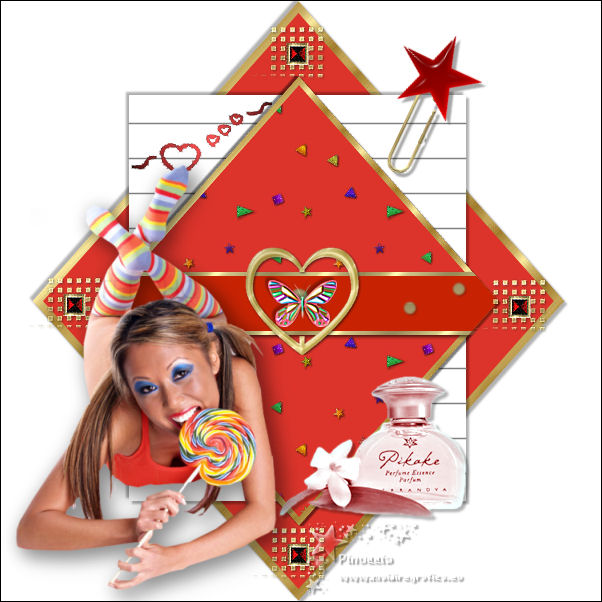 
Ce tutoriel a été traduit avec CorelX, mais il peut également être exécuté avec les autres versions. Suivant la version utilisée, vous pouvez obtenir des résultats différents. Depuis la version X4, la fonction Image>Miroir a été remplacée par Image>Renverser horizontalement, et Image>Renverser avec Image>Renverser verticalement. Dans les versions X5 et X6, les fonctions ont été améliorées par la mise à disposition du menu Objets. Dans la nouvelle version X7, nous avons à nouveau Miroir/Renverser, mais avec autres différences. Voir plus les détails à ce sujet ici Certaines dénominations ont changées entre les versions de PSP. Les plus frequentes dénominations utilisées:   Traduction en italien ici Traduction en italien ici Vos versions ici Vos versions iciNécessaire pour réaliser ce tutoriel: Matériel qui (les liens des sites des tubeuses ici)  Si vous voulez utiliser vos propres couleurs, n'hésitez pas à changer le mode et l'opacité des calques Placer la sélection dans le dossier Sélections. 1. Ouvrir une nouvelle 600 x 600 arrière plan blanc.  2. Placer en avant plan la couleur blanche, et en arrière plan une couleur du tube; pour moi #dc342b. 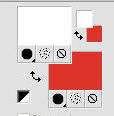 3. Placer en avant plan Motif et choisir un motif or, avec ces réglages. 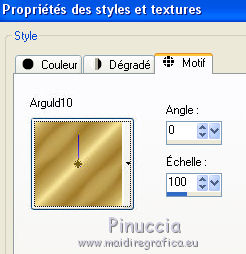 4. Calques>Nouveau calque raster. Sélections>Charger/Enregistrer une sélection>Charger à partir du disque. Chercher et charger la sélection Les 28 Driehoek. 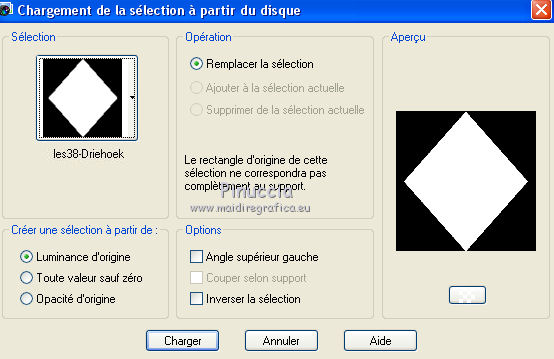 Remplir  la sélection avec le motif or. la sélection avec le motif or.5. Sélections>Modifier>Contracter - 8 pixels. Attention: correspondance de l'outil Pot de peinture sur Aucun  Remplir la sélection avec la couleur rouge d'arrière plan.Sélections>Désélectionner tout. 6. Effets>Effets 3D>Ombre portée, couleur noire. 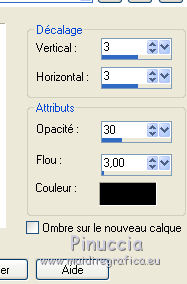 Répéter Ombre portée, vertical et horizontal -3. 7. Calques>Nouveau calque raster. Activer l'outil Sélection  (peu importe le type de sélection, parce que avec la sélection personnalisée vous obtenez toujours un rectangle), cliquer sur Sélection personnalisée  et setter ces paramètres.  Placer en avant plan la Couleur. Remplir la sélection avec la couleur blanche.Sélections>Désélectionner tout. 8. Effets>Effets 3D>Ombre portée, répéter les réglages en mémoire.  Répéter Ombre portée, horizontal et vertical 3. 9. Activer l'outil Stylo  , créer sur vector, , créer sur vector,Style de ligne +Plein, largeur 2 pixels  10. Placer en avant plan la couleur #808080. Tenir enfoncée la touche shift, pour obtenir une ligne parfaitement droite, et tracer une ligne de gauche à droite  Calques>Convertir en calque raster. 11. Calques>Dupliquer. Activer l'outil Déplacement  (c'est importante, autrement les flèches ne fonctionnent pas) et cliquer 35 fois la flèche ver le bas du clavier.  Ou bien, plus rapidement: Effets>Effets d'image>Décalage.  12. Répéter l'étape 11 (Dupliquer et Décalage) encore 9 fois, pour remplir le cadre blanc avec les lignes.  13. Fermer les trois calques du bas de la pile. Calques>Fusionner>Calques visibles et les lignes seront sur un seule calque.  Re-ouvrir le calque du bas de la pile et rester positionné sur le calque Fusionné. Activer l'outil Déplacement et cliquer 7 fois la flèche vers le haut du clavier, et la première et la dernière ligne auront la même distance des bords.  14. Vous positionner sur le calque Raster 1 (le calque avec le rectangle rouge). Calques>Dupliquer. Calques>Agencer>Placer en haut de la pile. 15. Activer l'outil Baguette magique  , sfumatura e tolleranza 0, , sfumatura e tolleranza 0,et cliquer dans la figure pour la sélectionner.  16. Ouvrir l'image ag.grond les 38 et la minimiser. Placer en avant plan Motif et sélectionner l'image avec ces réglages.  Remplir la sélection avec le motif d'avant plan.Sélections>Désélectionner tout. 17. Image>Redimensionner, à 75%, redimensionner tous les calques décoché. 18. Ouvrir le tube Riem - Édition>Copier. Revenir sur votre travail et Édition>Coller comme nouveau calque. 19. Vous positionner sur le calque Copie de Raster 1.  20. Sélections>Sélectionner tout. Sélections>Flottante. Sélectins>Statique. Sélections>Inverser. 21. Vous positionner sur le calque de dessus du tube  Presser CANC sur le clavier   Sélections>Désélectionner tout. 27. Ouvrir le tube paperclip - Édition>Copier. Revenir sur votre travail et Édition>Coller comme nouveau calque. Déplacer le tube en haut à droite sur la zone blanche.Si nécessaire, activer l'outil Sélection au lasso  , point à point, , point à point,pour effacer les parties que vous voulez effacer. 28. Ouvrir le tube Steentje - Édition>Copier. Revenir sur votre travail et Édition>Coller comme nouveau calque. Calques>Dupliquer 3 fois, et positionner les éléments sur les angles.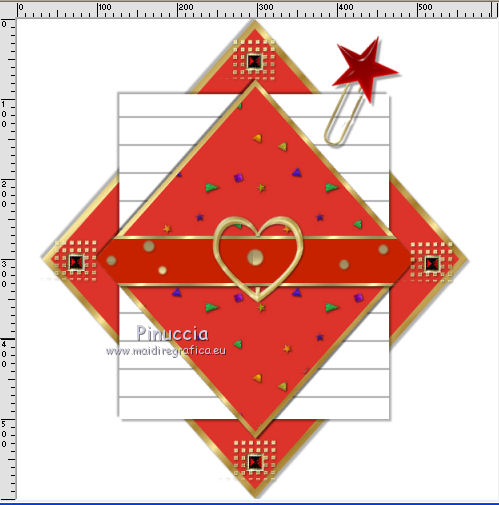 30. Ouvrir le tube Hartjes-1 - Édition>Copier. Revenir sur votre travail et Édition>Coller comme nouveau calque. Déplacer le tube sur la zone blanche,dans le coin en haut à gauche. 31. Ouvrir le tube vlindertje - Édition>Copier. Revenir sur votre travail et Édition>Coller comme nouveau calque. Ne pas déplacer; il est déjà au centre du coeur. 32. Ouvrir le tube Parfum - Édition>Copier. Revenir sur votre travail et Édition>Coller comme nouveau calque. Déplacer le tube dans le coin en bas à droite. 33. Effets>Effets 3D>Ombre portée, couleur noire. 34. Ouvrir le tube dame Loly - Édition>Copier. Revenir sur votre travail et Édition>Coller comme nouveau calque. Déplacer le tube en bas à gauche.35. Effets>Effets 3D>Ombre portée, couleur noire.  Si vous voulez ajouter des autres tubes, continuer. Au contraire, contrôler que tout soit à sa place et Calques>Fusionner>Tous. 36. Image>Ajouter des bordures, 1 pixel, symétrique, couleur noire. 37. Signer votre travail sur un nouveau calque. Enregistrer en jpg. Version avec tubes de Malkoffee et Sassy   Si vous avez des problèmes, ou des doutes, ou vous trouvez un link modifié, ou seulement pour me dire que ce tutoriel vous a plu, vous pouvez m'écrire. 16 Juin 2020 |