|
TUTORIAL 103 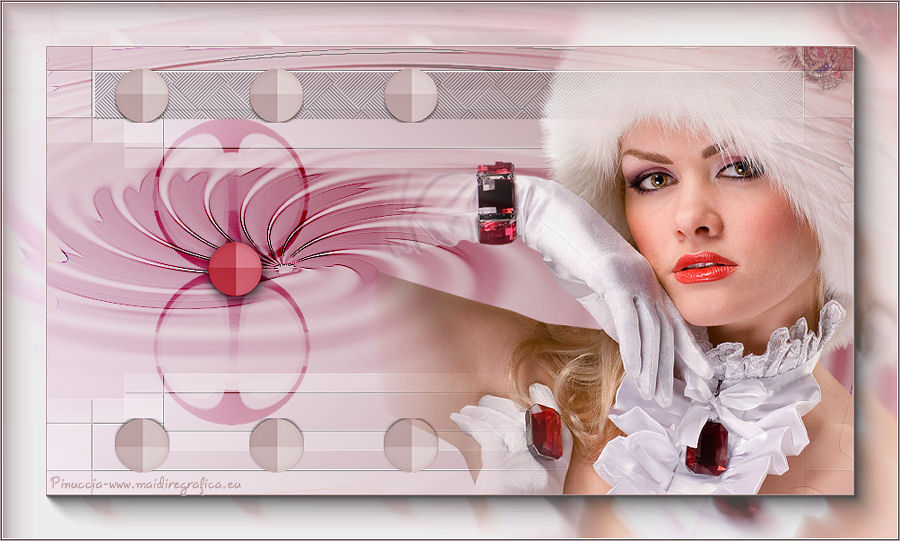 
qui puoi trovare qualche risposta ai tuoi dubbi. Se l'argomento che ti interessa non è presente, ti prego di segnalarmelo. Il tutorial è stato creato con CorelX17, ma può essere eseguito con ogni versione di PSP. Dalla versione X4, il comando Immagine>Rifletti è stato sostituito con Immagine>Capovolgi in orizzontale, e il comando Immagine>Capovolgi con Immagine>Capovolgi in verticale. Nelle versioni X5 e X6, le funzioni sono state migliorate rendendo disponibile il menu Oggetti. Con la nuova versione X7, sono tornati Rifletti/Capovolgi, ma con nuove differenze Vedi la scheda sull'argomento qui Per tradurre questo tutorial ho usato PSP X. traduction en français qui Le vostre versioni qui Occorrente: Materiale qui Filtri in caso di dubbi, ricorda di consultare la mia sezione filtri qui Filters Unlimited 2.0 qui Filter Factory Gallery J - Drink to me qui Redfield - Ripples Magic qui AAA Frames - Foto Frame qui L&K's - L&K's Palmyre qui Flaming Pear - Flexify 2 qui I filtri Factory Gallery si possono usare da soli o importati in Filters Unlimited (come fare vedi qui) Se un filtro fornito appare con questa icona  deve necessariamente essere importato in Filters Unlimited. deve necessariamente essere importato in Filters Unlimited.Secondo il sistema operativo, la versione di PSP e anche la versione di Unlimited che stai usando (circola in rete una versione che non si installa, ma è composta da files in formato 8bf), potresti ottenere dei risultati differenti.  se stai usando altri colori, sperimenta le modalità di miscelatura e opacità più adatte ai tuoi colori 1. Imposta il colore di primo piano con #f0e4ed, e il colore di sfondo con #b49495. 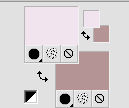 Passa il colore di primo piano a Gradiente di primo piano/sfondo, stile Lineare. 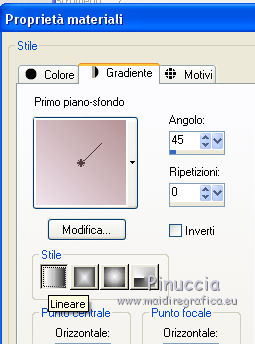 2. Apri una nuova immagine trasparente 900 x 500 pixels, e riempila  con il gradiente. con il gradiente.3. Livelli>Duplica. Effetti>Plugins>Redfield - Ripples Magic. 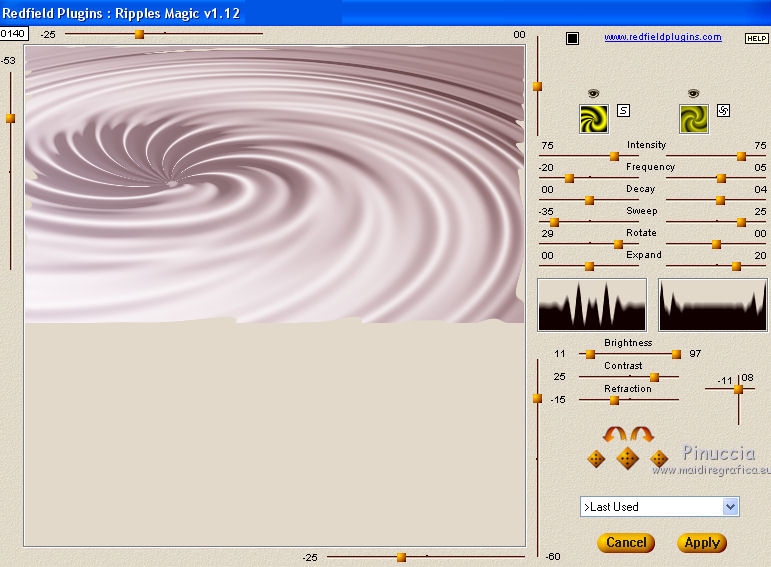 nel materiale è fornito il livello sostitutivo di questo passaggio. Se vuoi usarlo, non duplicare il livello e copia/incolla sul tuo lavoro il file "filter Redfield" 4. Effetti>Effetti di bordo>Aumenta di più. Cambia la modalità di miscelatura di questo livello in Rafforza. 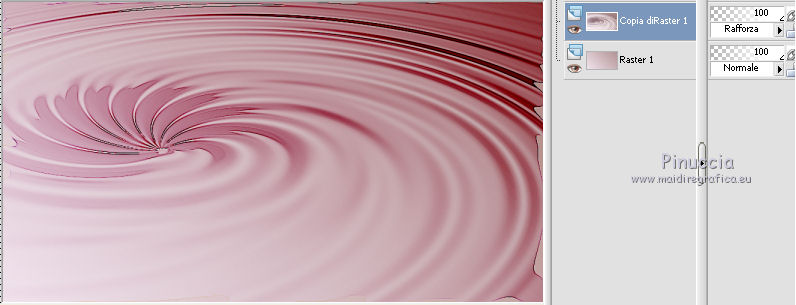 5. Livelli>Nuovo livello raster. Attiva lo strumento Selezione  (non importa il tipo di selezione impostato, perchè con la selezione personalizzata si ottiene sempre un rettangolo) clicca sull'icona Selezione personalizzata  e imposta i seguenti settaggi. 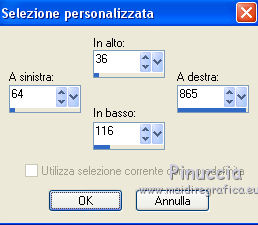 6. Riempi la selezione con il gradiente.Selezione>Deseleziona. 7. Effetti>Plugins>Filters Unlimited 2.0 - Filter Factory Gallery J - Drink to me, con i settaggi standard. 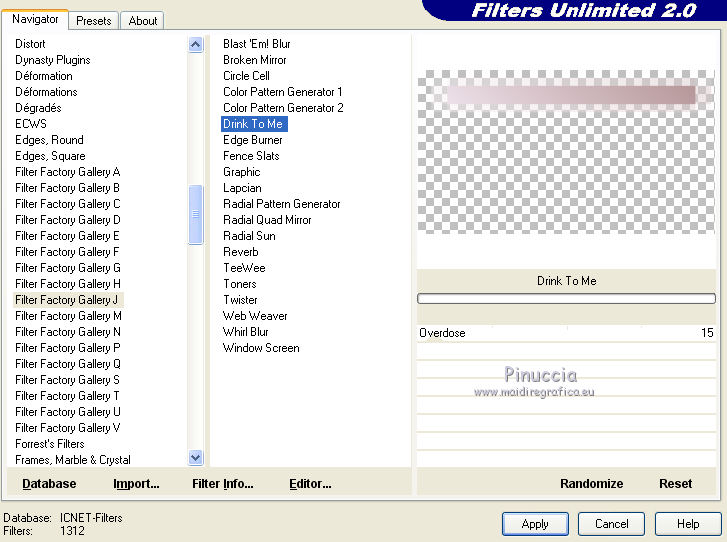 Effetti>Effetti di bordo>Aumenta. 8. Livelli>Duplica. Chiudi momentaneamente questo livello (lo sposterai più tardi). 9. Attiva il livello sottostante dell'originale. Spostalo  in alto, contro il bordo. in alto, contro il bordo.10. Premi il tasto K per attivare lo strumento Puntatore  se stai usando PSP 9 il tasto D per attivare lo strumento Deformazione  in modalità Scala  , , spingi i nodi centrali a destra e a sinistra fino ai bordi. 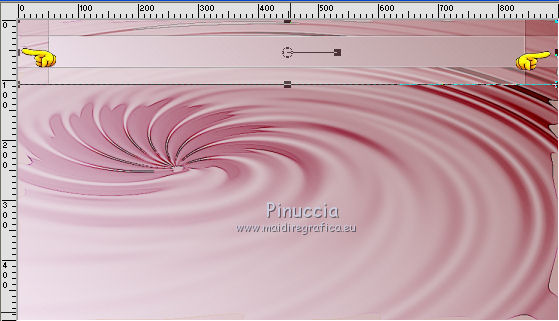 11. Livelli>Duplica. Immagine>Ridimensiona, all'80%, tutti i livelli non selezionato. 12. Livelli>Unisci>Unisci giù. Livelli>Duplica. Immagine>Capovolgi. Risultato 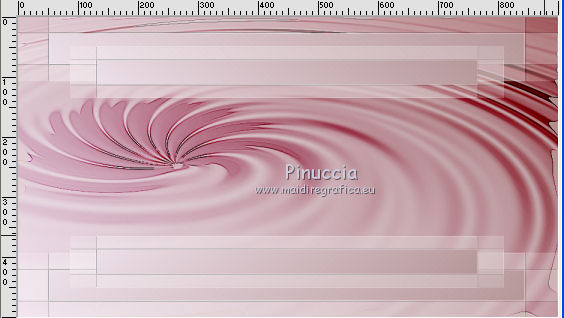 13. Riapri e attiva il livello della copia, e posiziona per il momento l'immagine al centro.14. Effetti>Plugins>Flaming Pear - Flexify 2. Attenzione, Glue è selezionato "ace". piccola nota: Tab color e Background color non influiscono sul risultato dell'effetto. 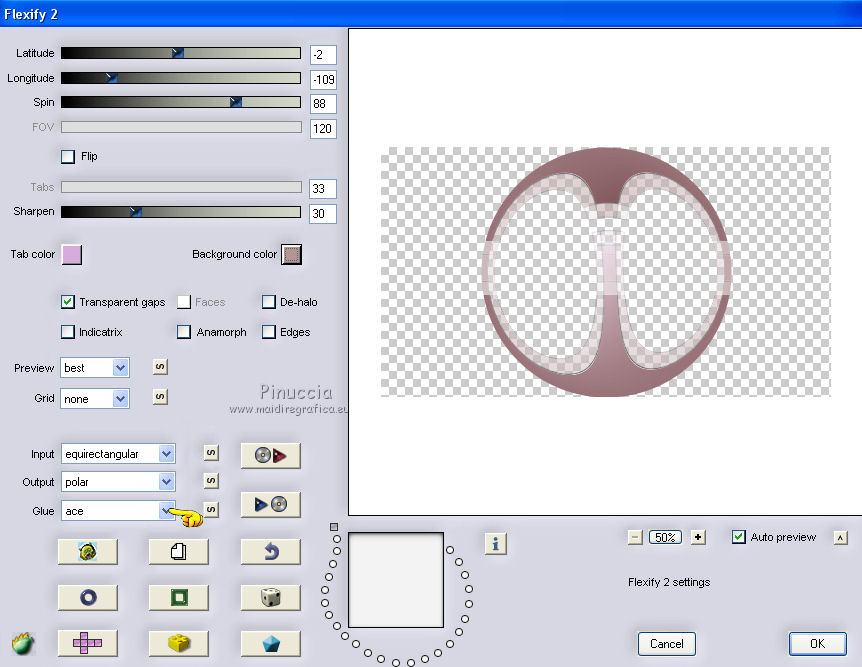 15. Immagine>Ridimensiona, una volta al 50% e una volta al 70%, tutti i livelli non selezionato. nel materiale trovi il livello giù ridimensionato che puoi copia/incollare come nuovo livello Cambia la modalità di miscelatura di questo livello in Rafforza. 16. Livelli>Duplica. Immagine>Capovolgi. Sposta le due forme a sinistra, come nell'esempio.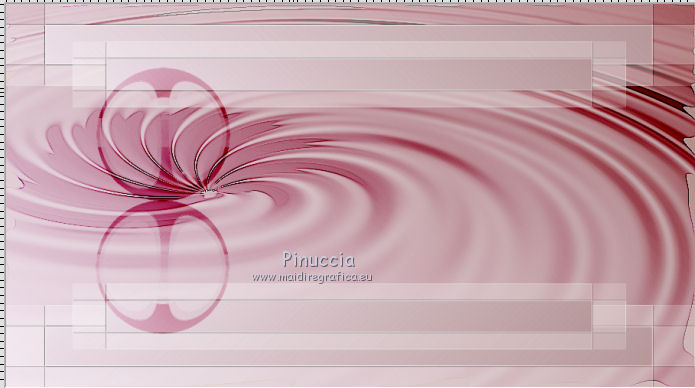 17. Apri il tube "knoop", e vai a Modifica>Copia. Torna al tuo lavoro e vai a Modifica>Incolla come nuovo livello. Spostalo a sinistra, tra le due forme (vedi l'esempio finale).18. Effetti>Effetti 3D>Sfalsa ombra, colore nero. 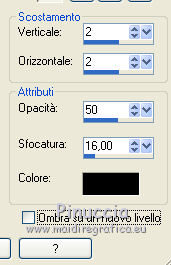 19. Livelli>Nuovo livello raster. Selezione personalizzata 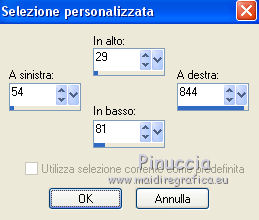 Riempi la selezione con il gradiente.Selezione>Deseleziona. 20. Effetti>Plugins>L&K's - L&K's Palmyre. 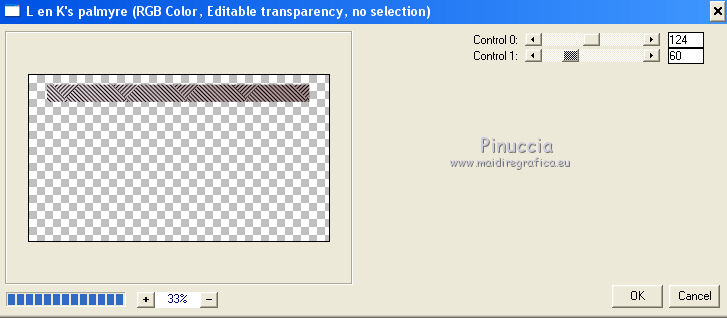 Abbassa l'opacità di questo livello al 50%. 21. Apri il tube "knoop 2", e vai a Modifica>Copia. Torna al tuo lavoro e vai a Modifica>Incolla come nuovo livello. Spostalo sulla striscia in alto a sinistra.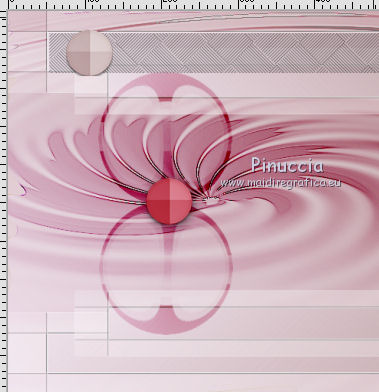 Effetti>Effetti 3D>Sfalsa ombra, con i settaggi precedenti. 22. Livelli>Duplica. Per posizionare e allineare correttamente il tube, usa le frecce della tastiera: vedi le frecce della tastiera abbinate allo strumento Spostamento qui tenendo premuto il tasto della maiuscola clicca tre volte sulla freccia a destra. 23. Di nuovo Livelli>Duplica, e sposta il tube con maiuscola+tre clic sulla freccia a destra.In questo modo avrai la stessa distanza tra i bottoni.  24. Livelli>Unisci>Unisci giù - 2 volte. Livelli>Duplica. Immagine>Capovolgi. 25. Apri il tube MMC_Bi026_191210, e vai a Modifica>Copia. Torna al tuo lavoro e vai a Modifica>Incolla come nuovo livello. Immagine>Ridimensiona, all'80%, tutti i livelli non selezionato. Spostalo a destra, come nel mio esempio.26. Immagine>Aggiungi bordatura, 1 pixel, simmetriche, colore di sfondo. Immagine>Aggiungi bordatura, 50 pixels, simmetriche, colore bianco. 27. Attiva lo strumento Bacchetta magica  , sfumatura e tolleranza 0, , sfumatura e tolleranza 0,e clicca nel bordo bianco per selezionarlo. 28. Selezione>Inverti. Modifica>Copia. 29. Selezione>Inverti. Livelli>Nuovo livello raster. Modifica>Incolla nella selezione. 30. Effetti>Plugins>AAA Frames - Foto Frame.  31. Abbassa l'opacità di questo livello al 75% (o secondo i vostri colori). Effetti>Effetti di bordo>Aumenta. Selezione>Deseleziona. 32. Firma il tuo lavoro su un nuovo livello. 33. Immagine>Aggiungi bordatura, 1 pixel, simmetriche, colore di sfondo. 34. Immagine>Ridimensiona, 900 pixels di larghezza, tutti i livelli selezionato. Salva in formato jpg. Se hai problemi o dubbi, o trovi un link non funzionante, o anche soltanto per un saluto, scrivimi. 3 Giugno 2015 |