|
TUTORIAL 126 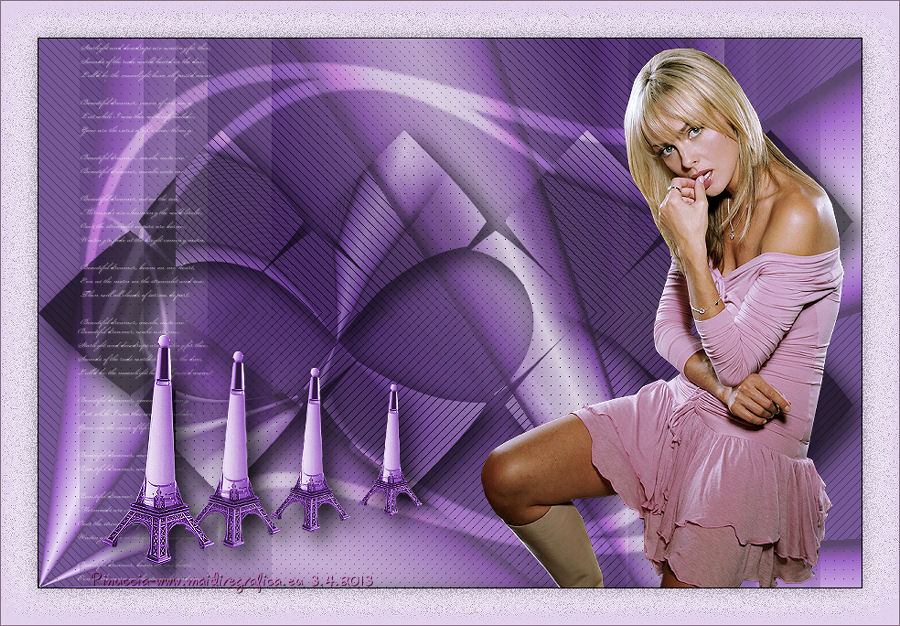 
qui puoi trovare qualche risposta ai tuoi dubbi. Se l'argomento che ti interessa non è presente, ti prego di segnalarmelo. Dalla versione X4, il comando Immagine>Rifletti è stato sostituito con Immagine>Capovolgi in orizzontale, e il comando Immagine>Capovolgi con Immagine>Capovolgi in verticale. Nelle versioni X5 e X6, le funzioni sono state migliorate rendendo disponibile il menu Oggetti. Con la nuova versione X7, sono tornati Rifletti/Capovolgi, ma con nuove differenze Vedi la scheda sull'argomento qui Le vostre versioni/Vos versions qui Occorrente: Materiale qui Filtri: consulta, se necessario, la mia sezione filtri qui Filters Unlimited 2.0 qui Toadies - Blast em qui Flaming Pear - Flexify 2 qui Mura's Meister - Copies qui Alien Skin Eye Candy 5 Impact - Perspective Shadow qui I filtri Toadies si possono usare da soli o importati in Filters Unlimited (come fare vedi qui) Se un filtro fornito appare con questa icona  deve necessariamente essere importato in Filters Unlimited. deve necessariamente essere importato in Filters Unlimited. Metti il gradiente nella cartella Gradienti. Apri la maschera in PSP e minimizzala con il resto del materiale. Imposta il colore di primo piano con #4b2c6c, e il colore di sfondo con #a36fd5. 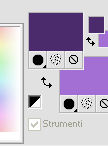 Passa il colore di primo piano a Gradiente, e seleziona il gradiente Domino-FX, con i seguenti settaggi. 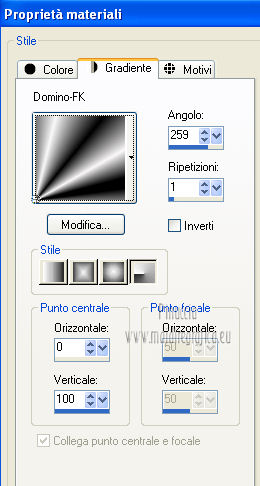 1. Apri una nuova immagine trasparente 900 x 600 pixels, e riempila  con il gradiente. con il gradiente.2.. Effetti>Plugins>AP Lines - Lines SilverLining - Dotty Grid. Nel menu delle modalità di miscelatura seleziona Burn. la lista è lunghissima e, purtroppo, non è in ordine alfabetico. Burn dovrebbe essere a metà. Comunque, se preferisci, nel materiale trovi l'immagine risultante da questo passaggio (achtergrond-2). Puoi usarla, iniziando il tutorial da qui 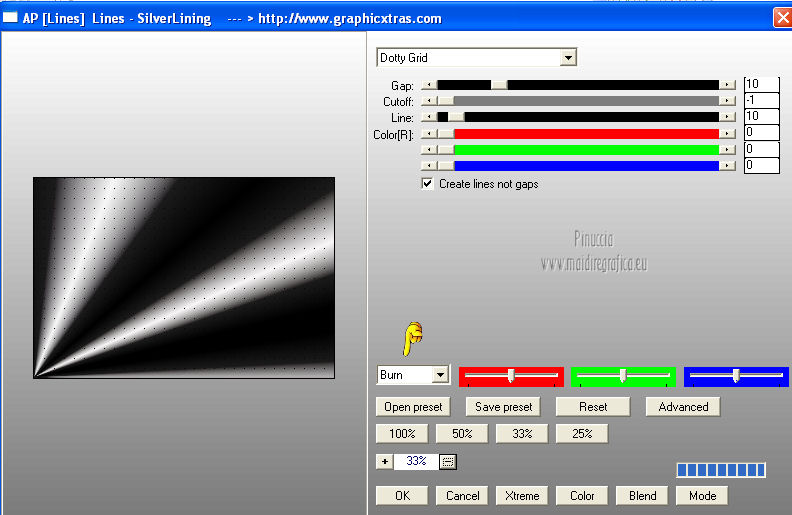 3. Attiva lo strumento Bacchetta magica  , tolleranza 20, , tolleranza 20,e clicca nelle sezioni nere per selezionarle. 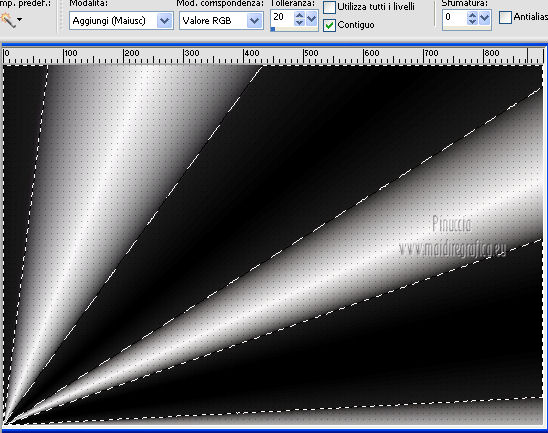 4. Selezione>Inverti. Regola>Tonalità e saturazione>Viraggio. 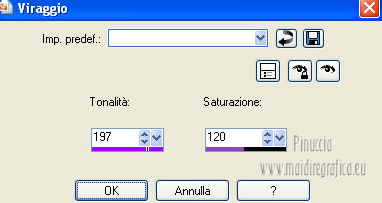 regola i settaggi se stai usando altri colori 5. Selezione>Inverti. Riporta il colore di primo piano al colore scuro #4b2c6c, e riempi la selezione con questo colore.6. Effetti>Plugins>AP Lines - Lines SilverLining - Clicca su Reset per impostare nuovamente Blend option, e poi seleziona V-Shaped.  Selezione>Deseleziona. 7. Livelli>Duplica. Immagine>Ruota per gradi - 90 gradi a sinistra.  8. Livelli>Duplica - 2 volte. Chiudi i due livelli superiori e attiva il livello copia di Raster 1. 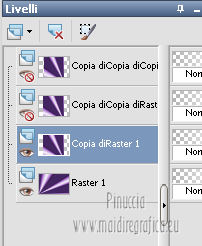 9. Effetti>Plugins>Toadies - What are you. 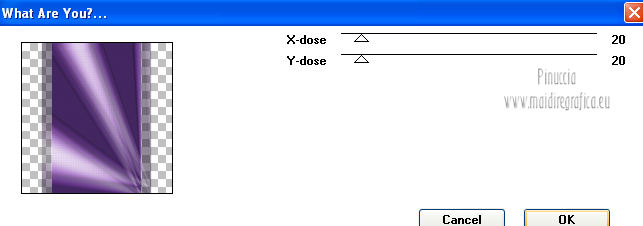 10. Di nuovo Effetti>Plugins>Toadies - What are you. 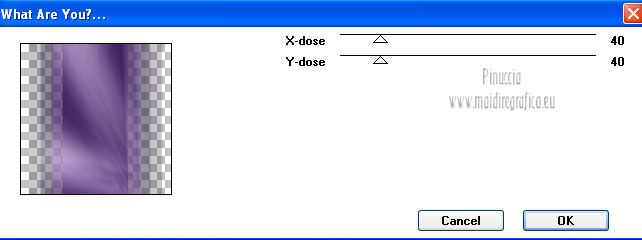 11. Riapri i due livelli chiusi e attiva il livello superiore. Effetti>Plugins>Flaming Pear - Flexify 2. 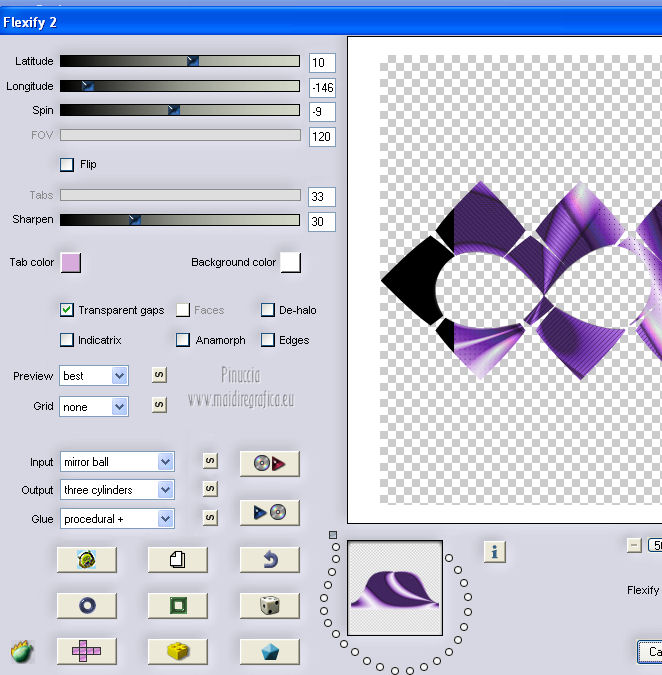 Cambia la modalità di miscelatura di questo livello in Luminanza, e abbassa l'opacità tra il 60 e il 70%, a tuo piacimento. 12. Effetti>Plugins>Alien Skin Eye Candy 5 Impact - Perspective Shadow. Seleziona il preset Drop Shadow Blurry e ok. 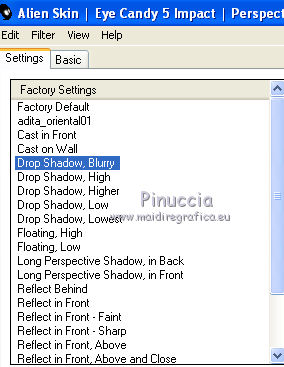 13. Livelli>Nuovo livello raster. Imposta il colore di primo piano con #c4a5e5, e riempi il livello con questo colore.Nella paletta dei livelli porta questo livello sopra il livello di sfondo, e abbassa l'opacità al 36%. 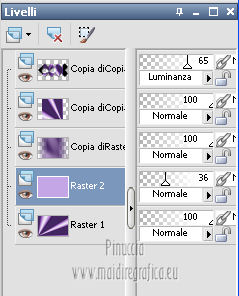 Abbassa l'opacità del livello Copia (2) di Raster 1 al 35% e attiva il livello superiore. 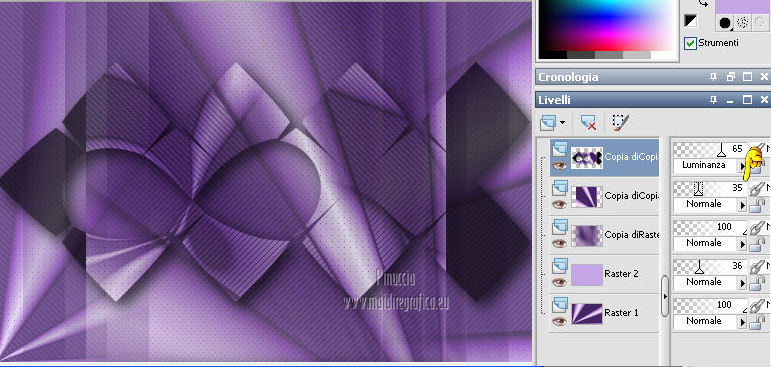 14. Imposta il colore di primo piano con il colore bianco. Livelli>Nuovo livello raster. Riempi il livello con il colore bianco.15. Livelli>Nuovo livello maschera>Da immagine. Apri il menu sotto la finestra di origine e vedrai la lista dei files aperti. Seleziona la maschera masker.mb, con i seguenti settaggi: 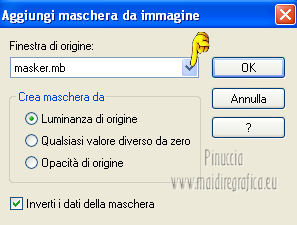 Livelli>Unisci>Unisci gruppo. Sposta  l'immagine in alto a sinistra. l'immagine in alto a sinistra.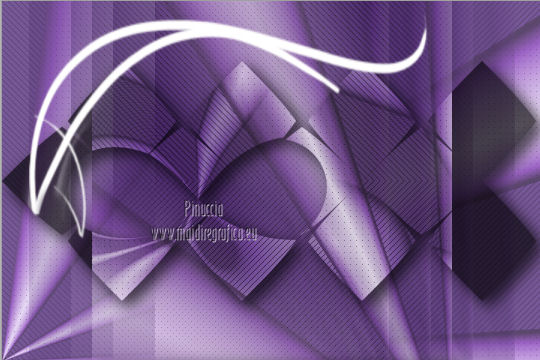 16. Livelli>Duplica. Immagine>Rifletti. Livelli>Unisci>Unisci giù. Cambia la modalità di miscelatura di questo livello in Sovrapponi, e abbassa l'opacità al 50%. 17. Apri "text" e vai a Modifica>Copia. Torna al tuo lavoro e via a Modifica>Incolla come nuovo livello. Spostalo a sinistra, vedi il mio esempio.18. Apri il tube l'eaud'issey-sdh e vai a Modifica>Copia. Torna al tuo lavoro e via a Modifica>Incolla come nuovo livello. Immagine>Ridimensiona, 3 volte al 75%, tutti i livelli non selezionato. Regola>Tonalità e saturazione>Viraggio, con i settaggi precedenti. Regola>Messa a fuoco>Metti a fuoco. 19. Effetti>Plugins>Mura's Meister - Copies. 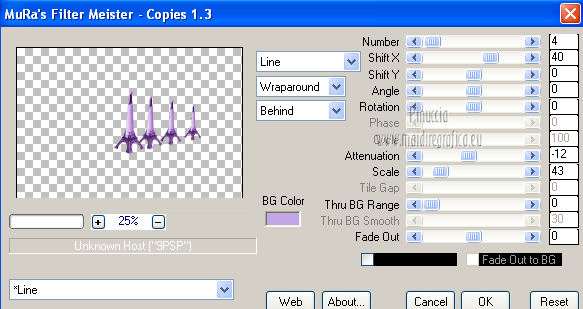 Abbassa l'opacità di questo livello al 65%. 20. Effetti>Plugins>Alien Skin Eye Candy 5 Impact - Perspective Shadow. Seleziona il preset Drop Shadow Blurry e ok. 21. Apri il tube 78aefd80 e vai a Modifica>Copia. Torna al tuo lavoro e via a Modifica>Incolla come nuovo livello. Immagine>Ridimensiona, al 75%, tutti i livelli non selezionato. Regola>Messa a fuoco>Metti a fuoco. Spostalo a destra, vedi il mio esempio.22. Immagine>Aggiungi bordatura, 1 pixel simmetriche, con il colore scuro. Immagine>Aggiungi bordatura, 40 pixels, simmetriche, con il colore #e2d2ec. 23. Selezione>Seleziona tutto. Selezione>Modifica>Contrai - 40 pixels. 24. Effetti>Effetti 3D>Sfalsa ombra. 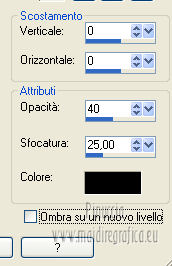 25. Selezione>Inverti. Selezione>Innalza selezione a livello. 26. Effetti>Plugins>Filters Unlimited 2.0 - Toadies - Blast'em, con i settaggi standard. 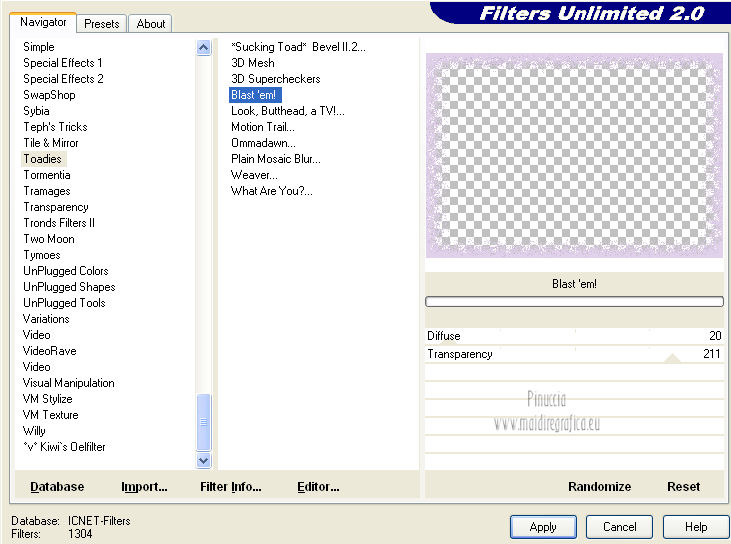 Effetti>Effetti di bordo>Aumenta. Abbassa l'opacità di questo livello al 50%. Selezione>Deseleziona. 27. Immagine>Aggiungi bordatura, 1 pixel, simmetriche, con il colore scuro. 28. Aggiungi il tuo nome e/o il tuo watermark su un nuovo livello. 29. Livelli>Unisci>Unisci tutto e salva in formato jpg.  Se hai problemi o dubbi, o trovi un link non funzionante, o anche soltanto per un saluto, scrivimi. 3 Aprile 2013 |