|
TUTORIAL 164 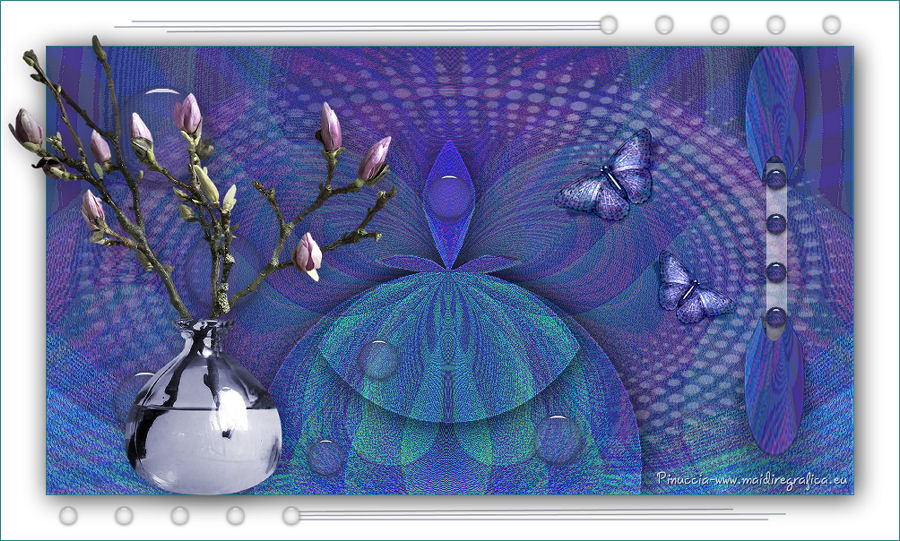 
qui puoi trovare qualche risposta ai tuoi dubbi. Se l'argomento che ti interessa non è presente, ti prego di segnalarmelo. Il tutorial può essere eseguito con ogni versione di PSP. Dalla versione X4, il comando Immagine>Rifletti è stato sostituito con Immagine>Capovolgi in orizzontale, e il comando Immagine>Capovolgi con Immagine>Capovolgi in verticale. Nelle versioni X5 e X6, le funzioni sono state migliorate rendendo disponibile il menu Oggetti. Vedi la scheda sull'argomento qui Per tradurre questo tutorial ho usato PSP X. traduction en français qui Le vostre versioni qui Occorrente: Materiale qui Il tube del vaso è di Rooskes Filtri: consulta, se necessario, la mia sezione filtri qui Alien Skin Eye Candy 5 Impact - Glass qui  se stai usando altri colori, sperimenta le modalità di miscelatura e opacità più adatte ai tuoi colori Metti il preset  nella cartella del filtro Alien Skin Eye Candy 5 Impact>Settings>Glass. nella cartella del filtro Alien Skin Eye Candy 5 Impact>Settings>Glass.Cliccando sul file una o due volte (a seconda delle tue impostazioni), automaticamente il preset si installerà nella cartella corretta. perchè uno o due clic vedi qui Apri la maschera in PSP e minimizzala con il resto del materiale. 1. Imposta il colore di primo piano con il colore bianco #ffffff, e il colore di sfondo con #378288. 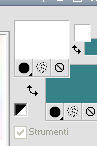 2. Apri ag-les 164. Finestra>Duplica, o sulla tastiera maiuscola+D, per fare una copia. Chiudi l'originale. La copia sarà la base del tuo lavoro. 3.Livelli>Nuovo livello raster. Riempi  con il colore bianco #ffffff. con il colore bianco #ffffff.4. Livelli>Nuovo livello maschera>Da immagine. Apri il menu sotto la finestra di origine e vedrai la lista dei files aperti. Carica la maschera Narah_masker_0187, con i seguenti settaggi. 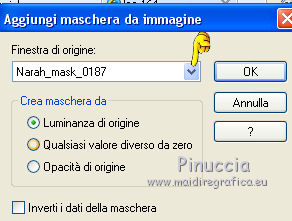 Livelli>Unisci>Unisci gruppo. Abbassa l'opacità di questo livello al 34%. 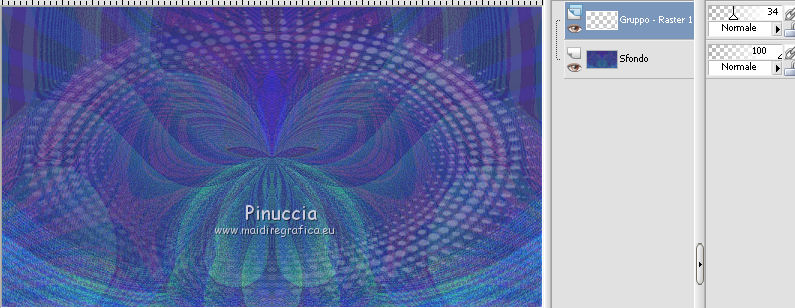 5. Livelli>Unisci giù. 6. Apri deco-1-164, e vai a Modifica>Copia. Torna al tuo lavoro e vai a Modifica>Incolla come nuovo livello. 7. Effetti>Effetti di immagine>Scostamento. 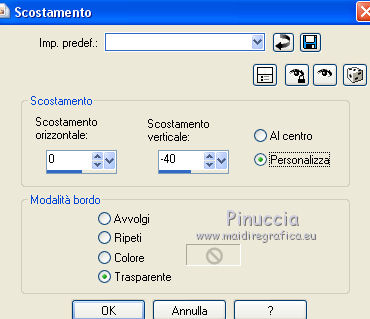 8. Livelli>Nuovo livello raster. Attiva lo strumento Selezione  (non importa il tipo di selezione impostato, perchè con la selezione personalizzata si ottiene sempre un rettangolo) clicca sull'icona Selezione personalizzata  e imposta i seguenti settaggi. 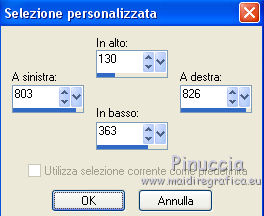 9. Imposta l'opacità dello strumento Riempimento a 50  e riempi la selezione con il colore bianco #ffffff.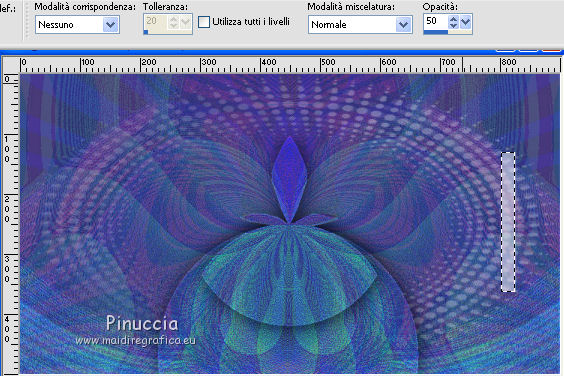 Riporta subito, prima di dimenticartene, l'opacità dello strumento Riempimento a 100. Selezione>Deseleziona. 10. Effetti>Effetti 3D>Sfalsa ombra, colore nero. 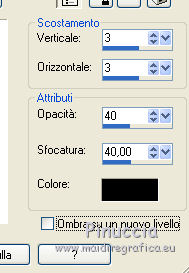 11. Apri deco-2-164 e vai a Modifica>Copia. Torna al tuo lavoro e vai a Modifica>Incolla come nuovo livello. 12. Effetti>Effetti di immagine>Scostamento. 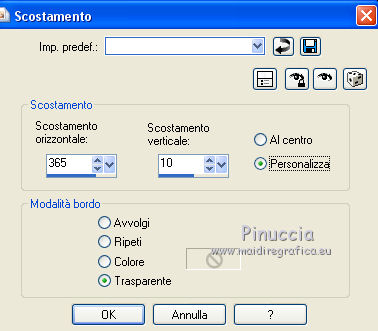 13. Attiva lo strumento Selezione , cerchio, Attiva il livello inferiore. Traccia un piccolo cerchio pressappoco come nell'esempio. 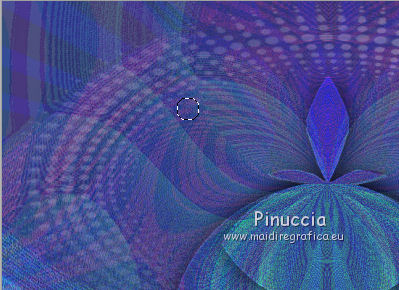 Selezione>Innalza selezione a livello. Selezione>Deseleziona. Effetti>Plugins>Alien Skin Eye Candy 5 Impact - Glass. seleziona il preset mb.glass-16 e ok. 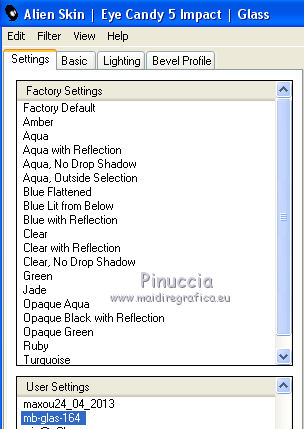 in caso di problemi puoi copiare i settaggi che vedi nella schermata. 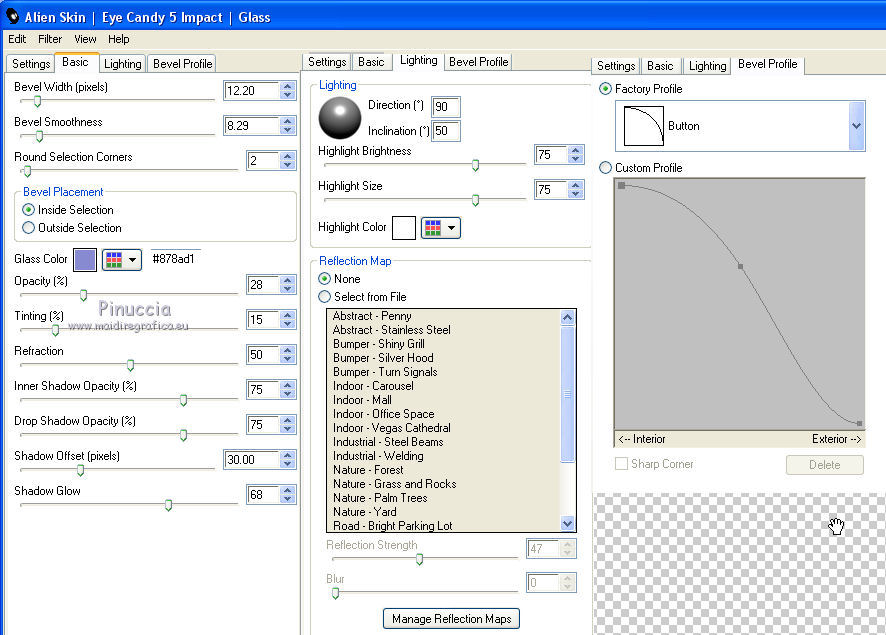 Livelli>Disponi>Porta in alto. Livelli>Duplica, 3 volte, e posiziona  le quattro sferette sulla striscia bianca. le quattro sferette sulla striscia bianca.(in alternativa a questo passaggio, copia e incolla il tube deco-3-164 che trovi nel materiale). 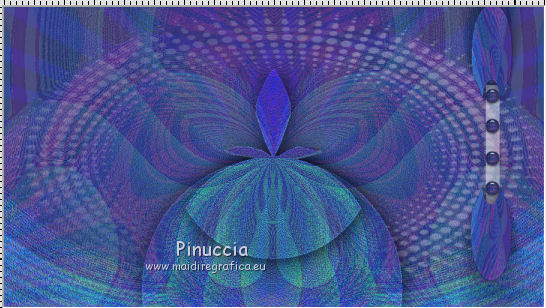 14. Livelli>Unisci>Unisci visibile. 15. Attiva nuovamente lo strumento Selezione , cerchioTraccia un cerchio un po' più grande del precedente. 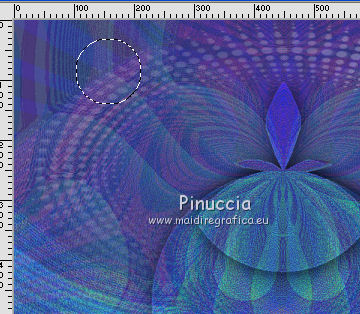 16. Livelli>Nuovo livello raster. Effetti>Plugins>Alien Skin Eye Candy 5 Impact - Glass, con i settaggi precedenti. Selezione>Deseleziona. 17. Livelli>Duplica. Immagine>Ridimensiona, secondo necessità, tutti i livelli non selezionato. Ripeti Duplica e Ridimensiona, a tuo piacimento, e posiziona le sfere come preferisci.Per il mio esempio. 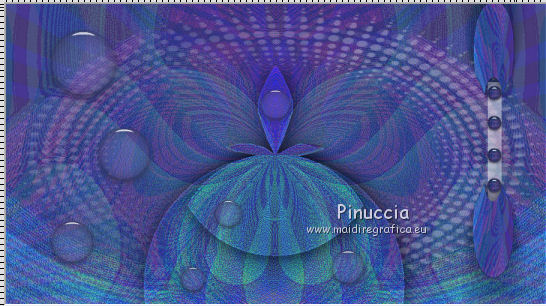 18. Immagine>Aggiungi bordatura, 1 pixel, simmetriche, con il colore di sfondo. Selezione>Seleziona tutto. Immagine>Aggiungi bordatura, 50 pixels, simmetriche, con il colore bianco #ffffff. Effetti>Effetti 3D>Sfalsa ombra, colore nero. 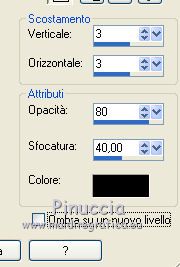 Selezione>Deseleziona. 19. Apri il tube rooskestube-bloem-05, e vai a Modifica>Copia. Torna al tuo lavoro e vai a Modifica>Incolla come nuovo livello. Immagine>Ridimensiona, 2 volte all'80%, tutti i livelli non selezionato. Sposta il tube a sinistra.20. Attiva lo strumento Selezione , rettangolo,e traccia una selezione intorno al vaso. 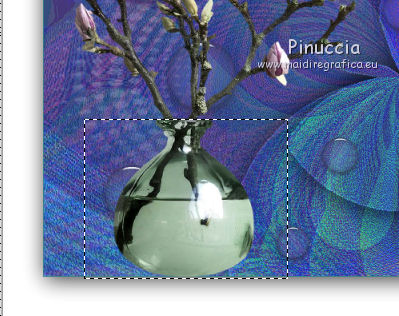 Se vuoi spostare la selezione, puoi spostarla tenendo premuto il tasto destro del mouse. Se, invece, ti accorgi che la selezione è più piccola dello spazio da selezionare, come nell'esempio 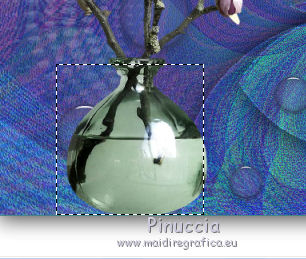 vai a Selezione>Modifica Selezione, e l'area selezionata diventerà rossa 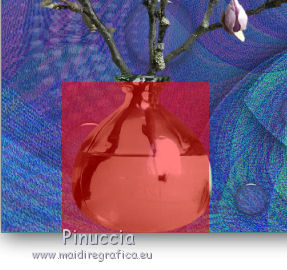 Attiva lo strumento Puntatore  e la selezione sarà "ingabbiata" dalla griglia dello strumento. 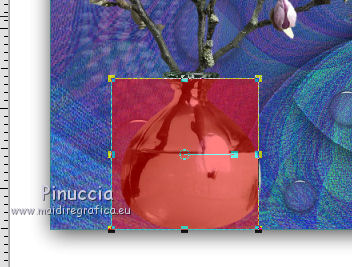 In modalità Scala  usa i nodi centrali per regolare la selezione 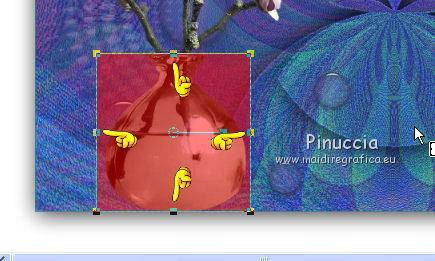 Premi il tasto M per deselezionare la griglia dello strumento Di nuovo Modifica>Selezione e l'area rossa sparirà. 21. Regola>Tonalità e saturazione>Viraggio 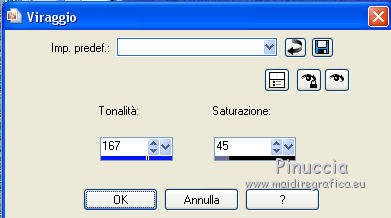 o regola il settaggio in base ai tuoi colori Selezione>Deseleziona. 22. Effetti>Effetti 3D>Sfalsa ombra, colore nero. 23. Apri deco-4-164 e vai a Modifica>Copia. Torna al tuo lavoro e vai a Modifica>Incolla come nuovo livello. Immagine>Rifletti. Cambia la modalità di miscelatura di questo livello in Luminanza (esistente) o secondo i tuoi colori. Sposta il tube a destra.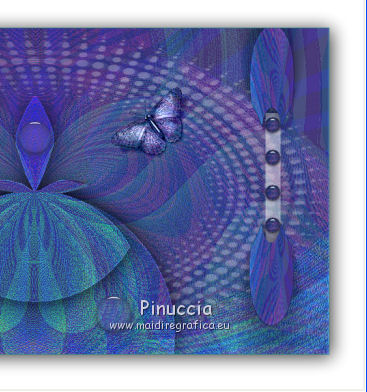 Livelli>Duplica. Immagine>Rifletti. Immagine>Ridimensiona, all'80%, tutti i livelli non selezionato. Posiziona il duplicato dove preferisci.24. Apri rand-164 e vai a Modifica>Copia. Torna al tuo lavoro e vai a Modifica>Incolla come nuovo livello. 25. Aggiungi il tuo nome e/o il tuo watermark su un nuovo livello. 26. Immagine>Aggiungi bordatura, 1 pixel, simmetriche, con il colore di sfondo. Immagine>Ridimensiona, a 900 pixels di larghezza, tutti i livelli selezionato. Salva in formato jpg.  Se hai problemi o dubbi, o trovi un link non funzionante, o anche soltanto per un saluto, scrivimi. 20 Luglio 2014 |