|
TUTORIAL 169 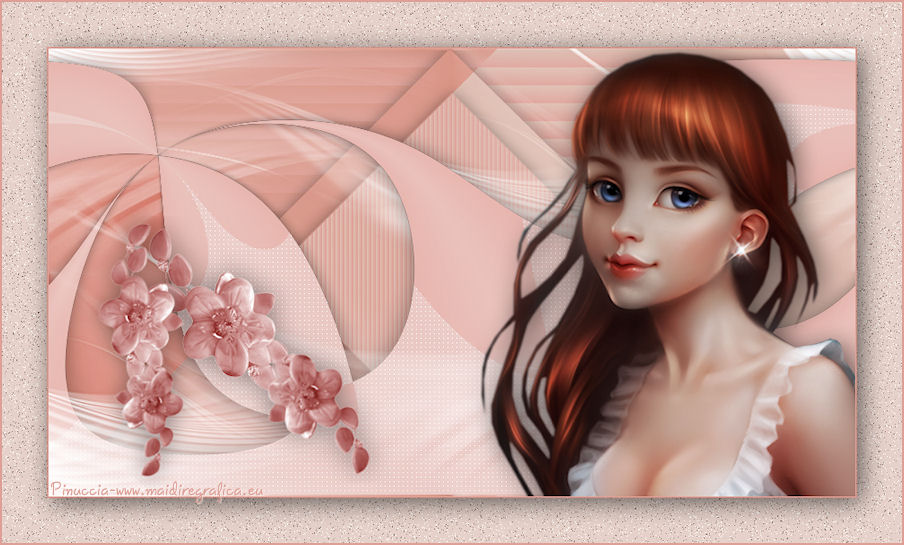 
qui puoi trovare qualche risposta ai tuoi dubbi. Se l'argomento che ti interessa non è presente, ti prego di segnalarmelo. Il tutorial può essere eseguito con ogni versione di PSP. Dalla versione X4, il comando Immagine>Rifletti è stato sostituito con Immagine>Capovolgi in orizzontale, e il comando Immagine>Capovolgi con Immagine>Capovolgi in verticale. Nelle versioni X5 e X6, le funzioni sono state migliorate rendendo disponibile il menu Oggetti. Con la nuova versione X7, sono tornati Rifletti/Capovolgi, ma con nuove differenze Vedi la scheda sull'argomento qui Per tradurre questo tutorial ho usato PSP X. traduction en français qui Le vostre versioni qui Occorrente: Materiale qui Il tube utilizzato per il mio esempio è di Guismo. Filtri: consulta, se necessario, la mia sezione filtri qui AP 01 [Innovations] - Lines SilverLining qui  se stai usando altri colori, sperimenta le modalità di miscelatura e opacità più adatte ai tuoi colori Nel nuovo Corel17 non c'è il gradiente di primo piano/sfondo. Trovi i gradienti delle versioni precedenti qui Metti le selezioni nella cartella Selezioni. Apri le maschere in PSP e minimizzale con il resto del materiale. 1. Imposta il colore di primo piano con #e5d1c9, e il colore di sfondo con il colore #dea096.  Passa il colore di primo piano a Gradiente, stile Radiale.  2. Apri una nuova immagine trasparente 900 x 500 pixels, e riempila  con il gradiente. con il gradiente.3. Livelli>Duplica. Immagine>Capovolgi. Cambia la modalità di miscelatura di questo livello in Luce diffusa. 4. Livelli>Unisci>Unisci giù. 5, Livelli>Duplica. Immagine>Capovolgi. Cambia la modalità di miscelatura di questo livello in Moltiplica. 6. Livelli>Unisci>Unisci giù. 7. Livelli>Duplica. Selezione>Carica/Salva selezione>Carica selezione da disco. Cerca e carica la selezione selectie-MB-169.  Premi sulla tastiera il tasto CANC  Selezione>Deseleziona. 8. Effetti>Effetti 3D>Sfalsa ombra, colore nero.  9. Selezione>Carica/Salva selezione>Carica selezione da disco. Cerca e carica la selezione selectie-2-MB-169.  10. Effetti>Effetti di trama>Veneziana, con il colore scuro.  11. Effetti>Effetti 3D>Sfalsa ombra, colore nero. Selezione>Deseleziona. 12. Attiva il livello inferiore - Raster 1. Effetti>Effetti di trama>Veneziana, colore scuro.  13. Attiva il livello superiore. Imposta il colore di primo piano con il colore bianco #ffffff. Livelli>Nuovo livello raster. Riempi con il colore bianco.14. Livelli>Nuovo livello maschera>Da immagine. Apri il menu sotto la finestra di origine e vedrai la lista dei files aperti. Seleziona la maschera masker-1, con i seguenti settaggi.  Livelli>Unisci>Unisci gruppo. 15. Apri deco-169-1, e vai a Modifica>Copia. Torna al tuo lavoro e vai a Modifica>Incolla come nuovo livello. 16. Attiva lo strumento Bacchetta magica  , tolleranza 5, , tolleranza 5,e clicca nelle parti chiare per selezionarle.  17. Selezione>Innalza selezione a livello. 18. Effetti>Plugins>AP 01 [Innovations] - Lines SilverLining. 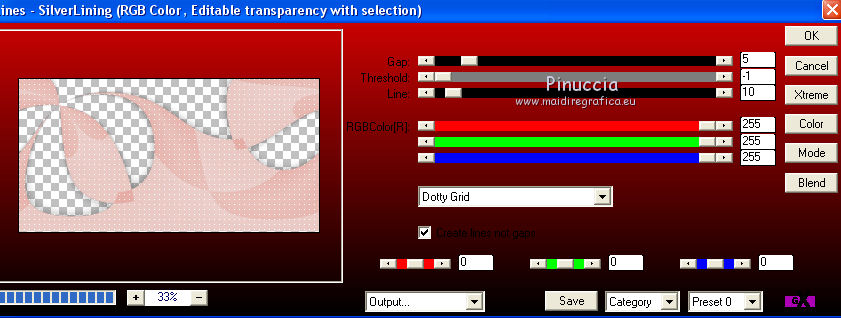 19. Effetti>Effetti 3D>Sfalsa ombra, colore nero. Selezione>Deseleziona. 20. Livelli>Nuovo livello raster. Riempi con il colore bianco.21. Livelli>Nuovo livello maschera>Da immagine. Apri il menu sotto la finestra di origine e seleziona la maschera masker-2, con i seguenti settaggi.  Livelli>Unisci>Unisci gruppo. 22. Regola>Messa a fuoco>Metti a fuoco. 23. Apri il tube OBG-Girl-654, cancella il watermark, e vai a Modifica>Copia. Torna al tuo lavoro e vai a Modifica>Incolla come nuovo livello. 24. Immagine>Ridimensiona, all'80%, tutti i livelli non selezionato. Spostalo  in basso a destra, un po' fuori dai bordi. in basso a destra, un po' fuori dai bordi.25. Effetti>Effetti 3D>Sfalsa ombra, colore nero.  26. Apri bloem-takje, e vai a Modifica>Copia. Torna al tuo lavoro e vai a Modifica>Incolla come nuovo livello. Spostalo a sinistra.27. Immagine>Aggiungi bordatura, 2 pixels, simmetriche, con il colore scuro. Immagine>Aggiungi bordatura, 50 pixels, simmetriche, con il colore chiaro. 28. Attiva lo strumento Bacchetta magica , sfumatura e tolleranza 0,e clicca nel bordo da 50 pixels per selezionarlo. 29. Regola>Aggiungi/Rimuovi disturbo>Aggiungi disturbo.  30. Selezione>Inverti. Effetti>Effetti 3D>Sfalsa ombra, colore nero. Selezione>Deseleziona. 41. Firma il tuo lavoro su un nuovo livello. 42. Immagine>Ridimensiona, a 900 pixels di larghezza, tutti i livelli selezionato. 43. Immagine>Aggiungi bordatura, 2 pixels, simmetriche, con il colore scuro. Salva in formato jpg.  Se hai problemi o dubbi, o trovi un link non funzionante, o anche soltanto per un saluto, scrivimi. 2 Dicembre 2014 |