|
TUTORIAL 174  
J'ai traduit ce tutoriel avec CorelX12, mais peut également être exécuté avec les autres versions. Suivant la version utilisée, vous pouves obtenir des résultats différents. Depuis la version X4, la fonction Image>Miroir a été remplacée par Image>Renverser horizontalment, et Image>Renverser avec Image>Renverser verticalemente. Dans les versions X5 et X6, les fonctions ont été améliorées par la mise à disposition du menu Objets. Dans la nouvelle version X7, nous avons à nouveau Miroir/Renverser, mais avec autres différences. Voir plus les détails à ce sujet ici Certaines dénominations ont changées entre les versions de PSP. Les plus frequentes dénominations utilisées:  Traduction en italien ici Vos versions ici Nécessaire pour réaliser ce tutoriel: Matériel qui Modules Externes consulter, si nécessaire, ma section de filtre ici Filters Unlimited 2.0 ici &<Bkg Designer sf10III> - Sectorize (da importare in Unlimited) ici Simple - Horizontal Grain ici AFS IMPORT - Mirroff ici Flaming Pear - Flexify 2 ici AAA Frames - Foto Frame ici Filtres Simple et AFS IMPORT peuvent être utilisés seuls ou importés dans Filters Unlimited. voir comment le faire ici). Si un filtre est fourni avec cette icône,  on est obligé à l'importer dans Unlimited on est obligé à l'importer dans Unlimited Si vous voulez utiliser vos propres couleurs, n'hésitez pas à changer le mode et l'opacité des calques Placer le dégradé dans le dossier Dégradés. Placer les sélections dans le dossier Sélections. 1. Placer en avant plan la couleur #d6b6c0, et en arrière plan la couleur #b26271. 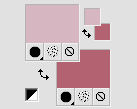 Placer en avant plan le dégradé sg_sweet Pea, style Halo. 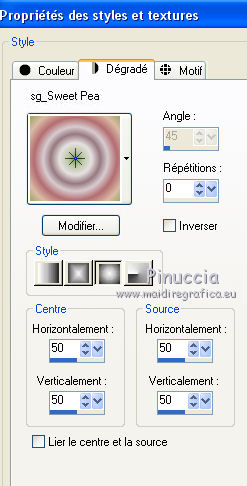 2. Ouvrir une nouvelle image transparente 900 x 600 pixels 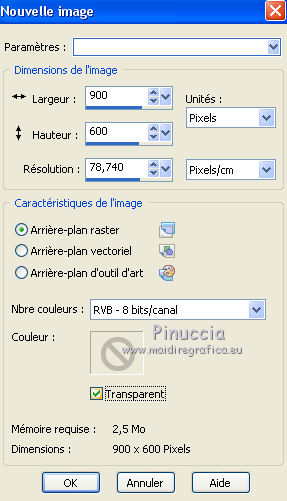 Remplir  du dégradé. du dégradé.3. Réglage>Flou>Flou gaussien - rayon 25.  4. Effets>Modules Externes>AFS IMPORT - Mirroff. 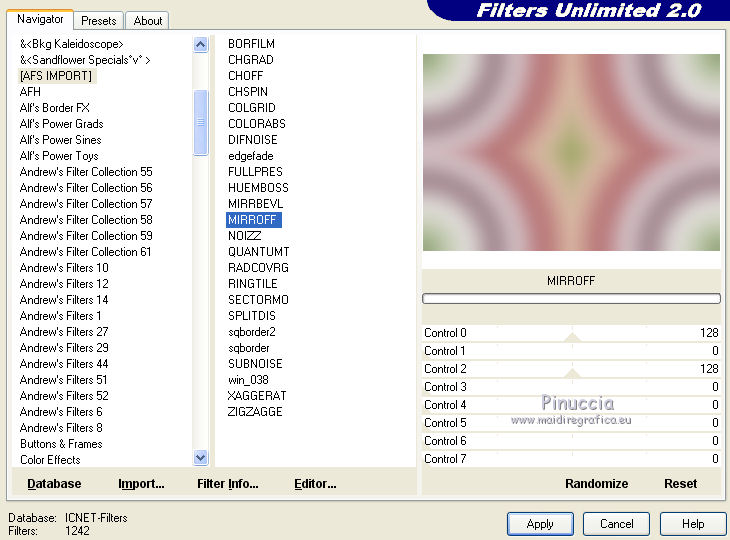 Vous devriez avoir ce-ci:  Si vous avez des problèmes avec le filtre, copier/coller comme nouveau calque le calque que vous trouvez dans le zip: ag-ASF IMPORT Mirroff 5. Calques>Dupliquer. Effets>Modules Externes>Filters Unlimited 2.0 - Simple - Horizontal Grain.  Placer le calque en mode Lumière dure.  6. Calques>Nouveau calque raster. Remplir le calque du dégradé.7. Sélections>Charger/Enregistrer une sélection>Charger à partir du disque. Chercher et charger la sélection mb-174-1.  Sélections>Inverser. Presser CANC sur le clavier  8. Sélections>Inverser. Effets>Effets de textures>Stores - couleur foncée. 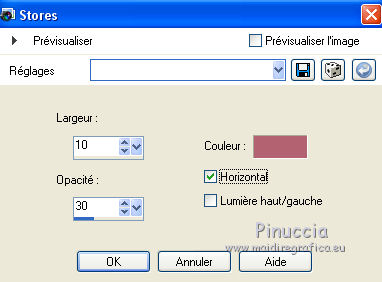 9. Sélections>Modifier>Sélectionner les bordures de la sélection. 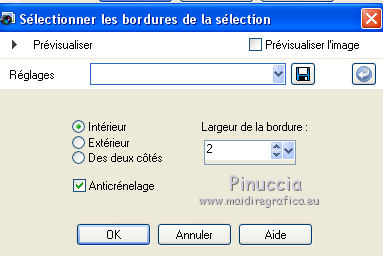 10. Mode de correspondance de l'outil Pot de Peinture sur Aucun  Remplir la sélection avec la couleur foncée.Sélections>Désélectionner tout. 11. Effets>Modules Externes>Filters Unlimited 2.0 - &<Bkg Designersf10III> - Sectorize. 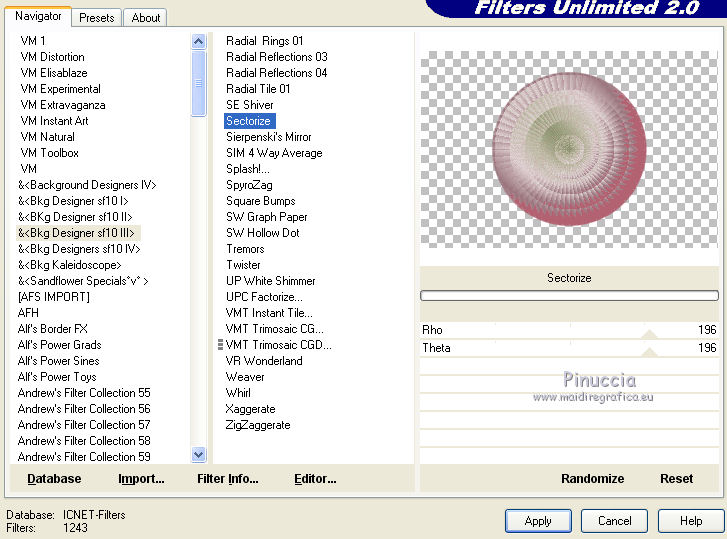 Ce-ci est un des cas où le résultat peut changer en fonction de la version d'Unlimited utilisée. Dans le net il y a une version qui n'a besoin d'installation, et est composée de files en format 8bf. Si vous utilisez cette version, vous aurez ce-ci 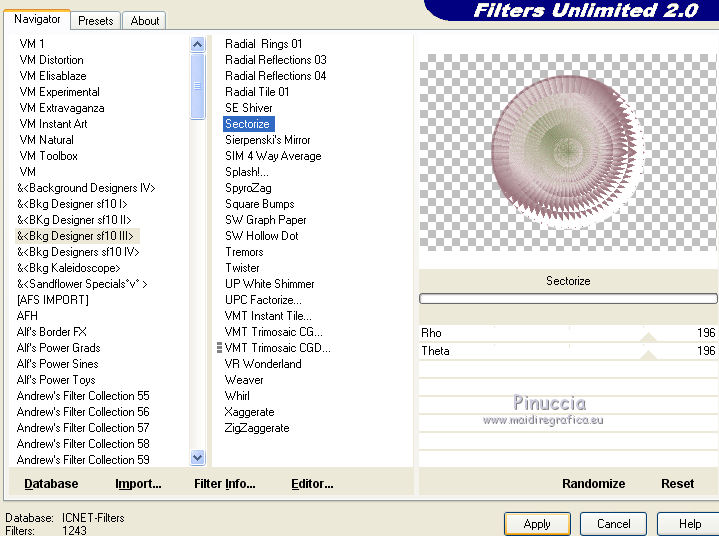 Pour obtenir le résultat correct, vous devriez remouver cette version des Emplacement des Fichiers et ajouter la version software du filtre. Alternativement, copier/coller sur votre travail le calque dans le zip: Sectorize-155-155 12. Calques>Dupliquer. Effets>Modules Externes>Flaming Pear - Flexify 2.  13. Placer le calque en mode Luminance (héritée) et réduire l'opacité à 36%.  14. Sélections>Charger/Enregistrer une sélection>Charger à partir du disque. Chercher et charger la sélection mb-174-2.  Et les traits restant de l'application du filtre Flexify seront sélectionnés.  Presser CANC sur le clavier Sélections>Désélectionner tout. 15. Effets>Effets d'image>Mosaïque sans jointures.  16. Effets>Effets d'image>Décalage. 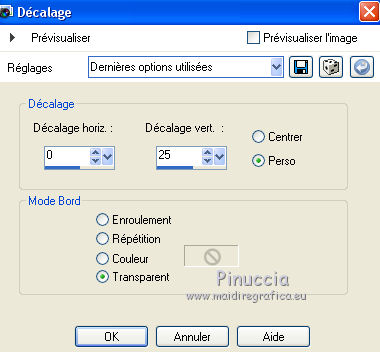 17. Activer Deco 3, Édition>Copier. Revenir sur votre travail et Édition>Coller comme nouveau calque. 18. Calques>Nouveau calque raster. Activer l'outil Sélection  (peu importe le type de sélection, parce que avec la sélection personnalisée vous obtenez toujours un rectangle), cliquer sur Sélection personnalisée  et setter ces paramètres. 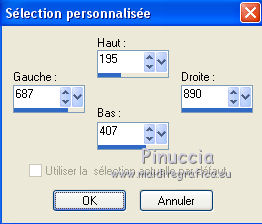 Remplir la sélection du dégradé.19. Sélections>Modifier>Contracter - 10 pixels. Presser CANC sur le clavier Sélections>Désélectionner tout. 20. Effets>Effets 3D>Biseautage intérieur. 21. Calques>Dupliquer. Image>Redimensionner, à 69%, redimensionner tous les calques décoché. 22. Image>Rotation libre - 45 degrés à droite.  23. Effets>Effets d'image>Décalage.  Calques>Agencer>Déplacer vers le bas. 24. Calques>nouveau calque raster. Sélection personnalisée comme précédemment.25. Activer le tube 0_a497a_dfaf7b84_L.psd. Image>Miroir. Édition>Copier. Revenir sur votre travail et Édition>Coller dans la sélection. Sélections>Désélectionner tout. 26. Vous positionner sur le calque du haut de la pile. Calques>Fusionner>Fusionner le calque de dessous - 2 fois. 27. Effets>Effets 3D>Ombre portée, couleur noire.  28. Calques>Dupliquer. Image>Miroir. 29. Activer le tube 10Flow-0_5099.psd, Édition>Copier. Revenir sur votre travail et Édition>Coller comme nouveau calque. Image>Redimensionner, à 70%, redimensionner tous les calques décoché. Réduire l'opacité de ce calque à 90%. Effets>Effets de bords>Accentuer. 30. Effets>Effets 3D>Ombre portée, comme précédemment. 31. Activer Deco 1, Édition>Copier. Revenir sur votre travail et Édition>Coller comme nouveau calque. 32. Effets>Effets d'image>Décalage.  33. Effets>Effets 3D>Ombre portée, comme précédemment. 34. Activer Deco 2, Édition>Copier. Revenir sur votre travail et Édition>Coller comme nouveau calque. 35. Effets>Effets d'image>Décalage.  Placer le calque en mode Écran. 36. Image>Ajouter des bordures, 1 pixel, symétrique, couleur foncée. Image>Ajouter des bordures, 75 pixels, symétrique, couleur blanche #ffffff. 37. Activer l'outil Baguette magique  , tolérance et progressivité 0, , tolérance et progressivité 0,et cliquer sur le bord blanc pour le sélectionner. Remplir la sélection du dègradé.38. Effets>Modules Externes>AAA Frames - Foto Frame.  39. Sélections>Inverser. Effets>Effets 3D>Ombre portée, couleur noire.  Sélections>Désélectionner tout. 40. Image>Redimensionner, à 900 pixels de largeur, redimensionner tous les calques coché. 41. Signer votre travail sur un nouveau calque. Calques>Fusionner>Tous et enregistrer en jpg. Les tubes de cette version sont de Gabry   Si vous avez des problèmes, ou des doubts, ou trouvez un link corrupte, ou seulement pour me dire que ce tutoriel vous a plu, vous pouvez m'écrire. Mon mail est dans le menu en haut de la page. 25 Février 2015 Mes tutoriels sont régulièrement enregistrer chez Tut Writers |