|
TUTORIAL 201 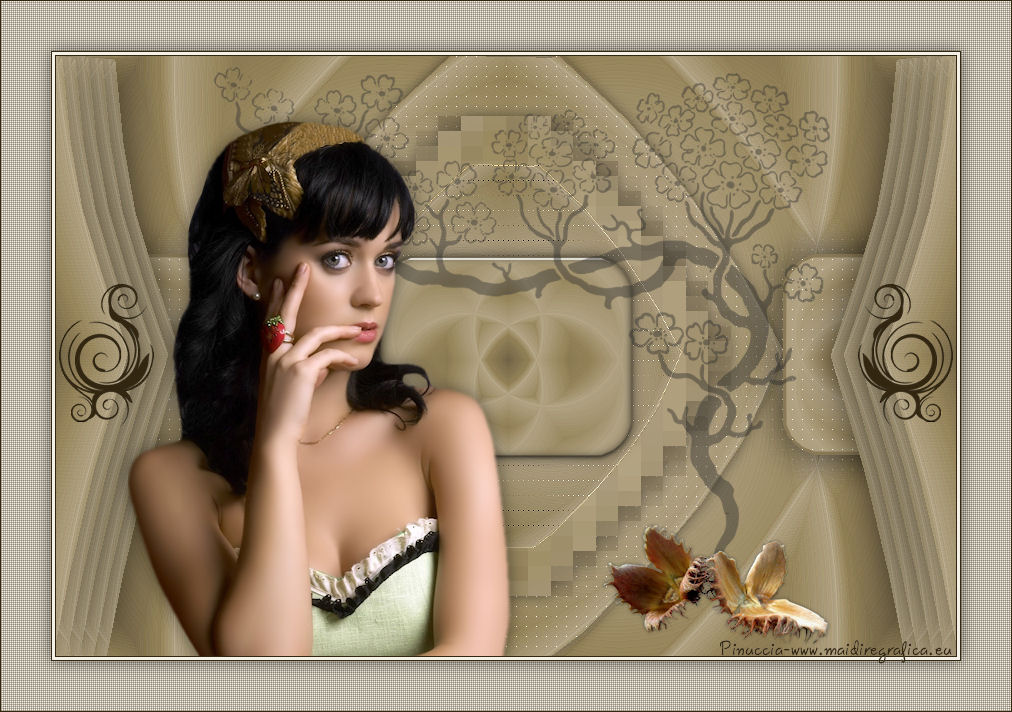 
qui puoi trovare qualche risposta ai tuoi dubbi. Se l'argomento che ti interessa non è presente, ti prego di segnalarmelo. Per tradurre il tutorial ho usato Corel X, ma può essere eseguito con ogni versione di PSP. Dalla versione X4, il comando Immagine>Rifletti è stato sostituito con Immagine>Capovolgi in orizzontale, e il comando Immagine>Capovolgi con Immagine>Capovolgi in verticale. Nelle versioni X5 e X6, le funzioni sono state migliorate rendendo disponibile il menu Oggetti. Con la nuova versione X7, sono tornati Rifletti/Capovolgi, ma con nuove differenze Vedi la scheda sull'argomento qui traduzione in francese qui Le vostre versioni qui Occorrente: Materiale qui Per i tubes grazie Kamalini e kTs. Il resto del materiale è di Mieke. Filtri in caso di dubbi, ricorda di consultare la mia sezione filtri qui L&K's - L&K Jeffrey qui L&K's - L&K Zitah qui Ap 01 Innovations - Lines SilverLining qui Alien Skin Eye Candy 5 Impact - Glass qui  se stai usando altri colori, sperimenta le modalità di miscelatura e opacità più adatte ai tuoi colori Metti la selezione nella cartella Selezioni. 1. Imposta il colore di primo piano con #f6f1e6, e il colore di sfondo con #322611. 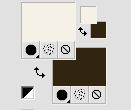 2. Apri una nuova immagine trasparente 900 x 600 pixels, 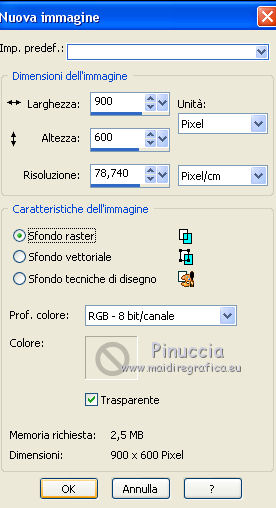 3. Selezione>Seleziona tutto. Apri l'immagine di sfondo ag-mb-201 e vai a Modifica>Copia. Torna al tuo lavoro e vai a Modifica>Incolla nella selezione. Selezione>Deseleziona. 4. Apri deco-01-mb-201.png e vai a Modifica>Copia. Torna al tuo lavoro e vai a Modifica>Incolla come nuovo livello. 5. Apri deco-2-mb-201.png e vai a Modifica>Copia. Torna al tuo lavoro e vai a Modifica>Incolla come nuovo livello. 6. Apri deco-03-mb-201.png e vai a Modifica>Copia. Torna al tuo lavoro e vai a Modifica>Incolla come nuovo livello. 7. Immagine>Ridimensiona, all'80%, tutti i livelli non selezionato. 8. Effetti>Effetti di immagine>Scostamento. 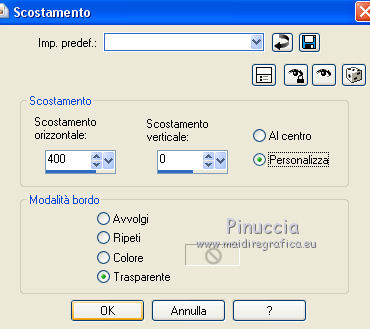 9. Livelli>Duplica. Immagine>Rifletti. 10. Apri deco-04-mb-201.png e vai a Modifica>Copia. Torna al tuo lavoro e vai a Modifica>Incolla come nuovo livello. 11. Attiva il livello inferiore - Raster 1. 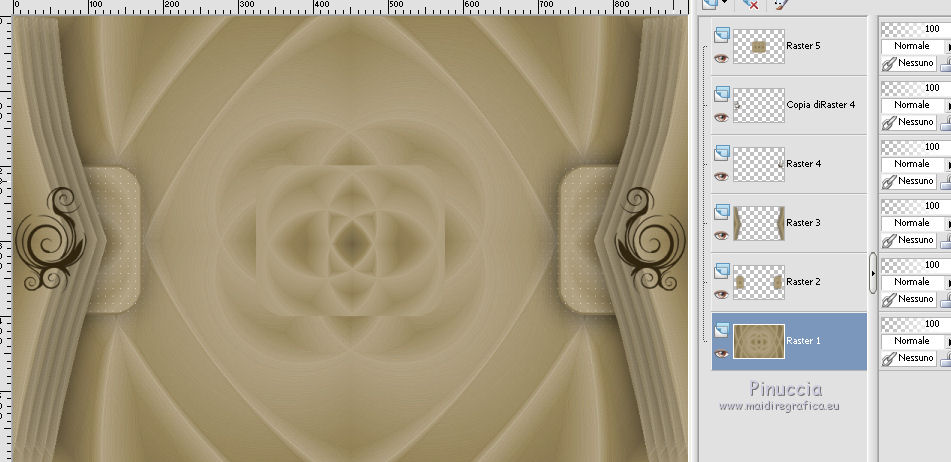 Selezione>Carica/Salva selezione>Carica selezione da disco. Cerca e carica la selezione sel-mb-201-1.PspSelection. 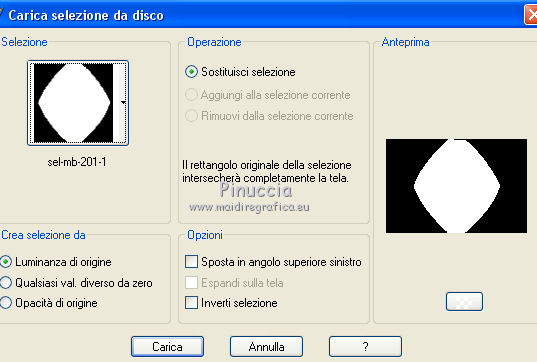 Selezione>Innalza selezione a livello. Selezione>Deseleziona. 12. Livelli>Duplica. Immagine>Ridimensiona, all'80%, tutti i livelli non selezionato. 13. Di nuovo Livelli>Duplica. Immagine>Ridimensiona, all'80%, tutti i livelli non selezionato. 14. Attiva il livello Selezione innalzata. 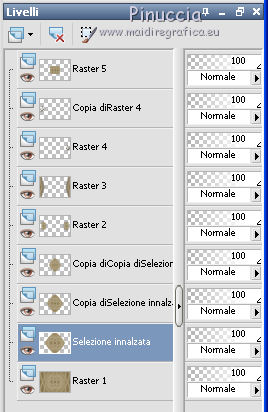 Effetti>Plugins>AP 01 Innovations - Lines SilverLining. 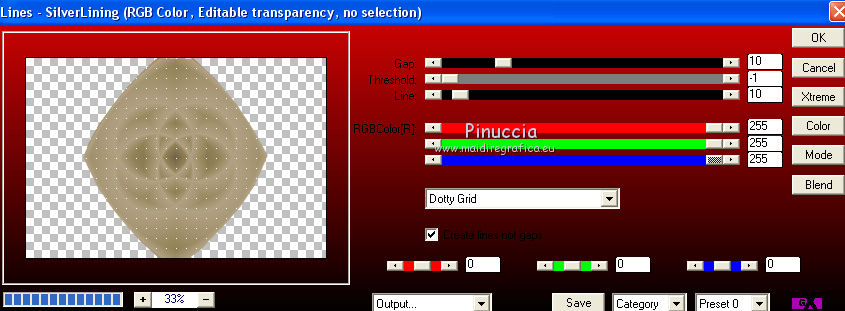 15. Effetti>Effetti 3D>Sfalsa ombra, colore nero. 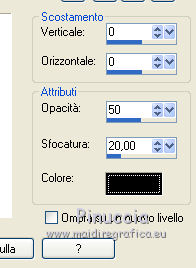 16. Attiva il livello soprastante della prima copia (copia di selezione innalzata). 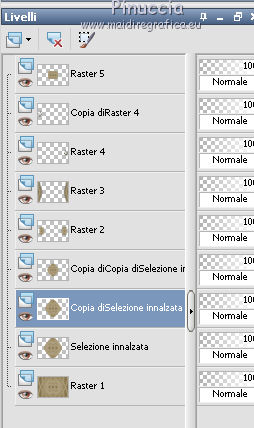 17. Effetti>Plugins>L&K's - L&K Jeffrey. 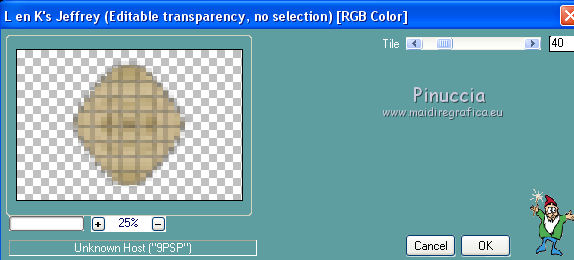 18. Effetti>Effetti 3D>Sfalsa ombra, con i settaggi precedenti. 19. Attiva il livello soprastante della seconda copia (copia di copia di selezione innalzata). 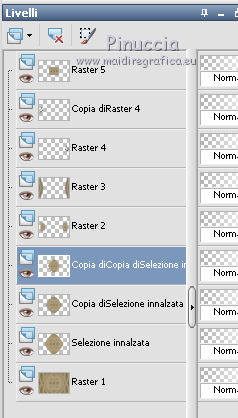 Effetti>Plugins>L&K's - L&K Zitah 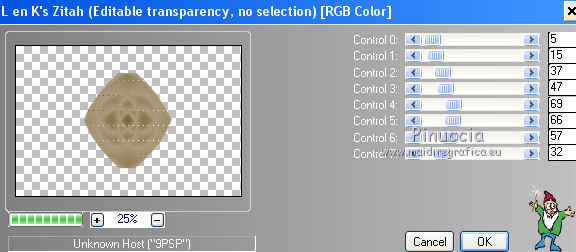 Regola>Messa a fuoco>Metti a fuoco. 20. Attiva il livello superiore. Effetti>Plugins>Alien Skin Eye Candy 5 Impact - Glass seleziona il preset Clear e ok. 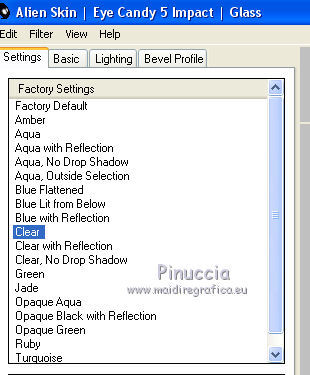 21. Effetti>Effetti 3D>Sfalsa ombra, con i settaggi precedenti. 22. Apri il tube kTs_Coraline_element2.png. Immagine>Rifletti. Immagine>Ridimensiona, 3 volte all'80% e una volta al 90%, tutti i livelli non selezionato. 23. Modifica>Copia. Modifica>Incolla come nuovo livello. Effetti>Effetti di immagine>Scostamento. 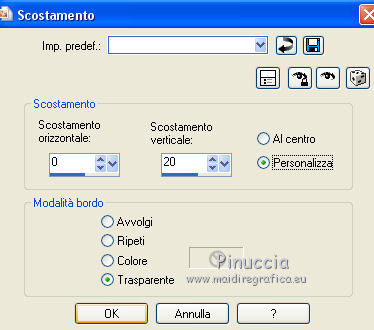 24. Regola>Tonalità e Saturazione>Tonalità/Saturazione/Luminosità. 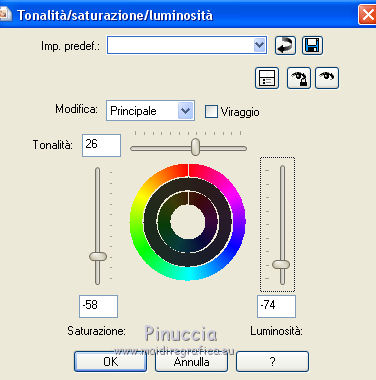 25. Abbassa l'opacità di questo livello al 42%. 26. Apri KB-Bucheckern sita 1968.png, cancella il watermark e vai a Modifica>Copia. Torna al tuo lavoro e vai a Modifica>Incolla come nuovo livello. 27. Effetti>Effetti di immagine>Scostamento. 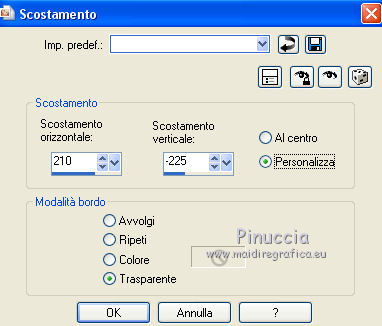 28. Effetti>Effetti 3D>Sfalsa ombra, couleur noire.  29. Apri il tube Kamalini-595.png, cancella il watermark, e vai a Modifica>Copia. Torna al tuo lavoro e vai a Modifica>Incolla come nuovo livello. Effetti>Effetti 3D>Sfalsa ombra, colore nero. 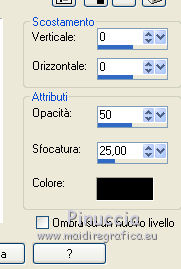 Posiziona  il tube come nel mio esempio. il tube come nel mio esempio.30. Immagine>Aggiungi bordatura, 1 pixel, simmetriche, colore scuro. Immagine>Aggiungi bordatura, 3 pixels, simmetriche, colore chiaro. Immagine>Aggiungi bordatura, 1 pixel, simmetriche, colore scuro. 31. Selezione>Seleziona tutto. Immagine>Aggiungi bordatura, 50 pixels, simmetriche, colore chiaro. 32. Selezione>Inverti. Effetti>Effetti di trama>Veneziana - colore scuro. 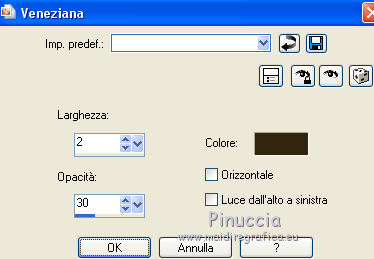 Ripeti Effetti>Effetti di trama>Veneziana, questa volta anche orizzontale selezionato. 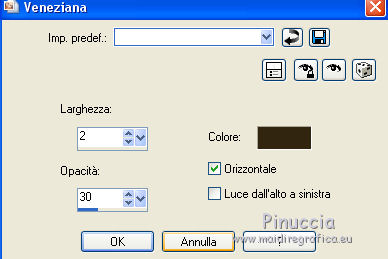 33. Selezione>Inverti. Effetti>Effetti 3D>Sfalsa ombra, con i settaggi precedenti. Selezione>Deseleziona. 34. Firma il tuo lavoro su un nuovo livello. 35. Immagine>Aggiungi bordatura, 1 pixel, simmetriche, colore scuro. Salva in formato jpg. Se hai problemi o dubbi, o trovi un link non funzionante, o anche soltanto per un saluto, scrivimi. 5 Novembre 2016 |