|
TUTORIAL 40  
qui puoi trovare qualche risposta ai tuoi dubbi. Se l'argomento che ti interessa non è presente, ti prego di segnalarmelo. Per tradurre questo tutorial ho usato Corel X, ma può essere eseguito con ogni versione di PSP. Dalla versione X4, il comando Immagine>Rifletti è stato sostituito con Immagine>Capovolgi in orizzontale, e il comando Immagine>Capovolgi con Immagine>Capovolgi in verticale. Nelle versioni X5 e X6, le funzioni sono state migliorate rendendo disponibile il menu Oggetti. Con la nuova versione X7, sono tornati Rifletti/Capovolgi, ma con nuove differenze Vedi la scheda sull'argomento qui traduzione in francese qui Le vostre versioni qui Occorrente: Materiale qui Per il tube grazie SKF  se stai usando altri colori, sperimenta le modalità di miscelatura e opacità più adatte ai tuoi colori L'ornamento Corel_10_007 è standard in PSP e corrisponde all'ornamento delle versioni precedenti Ornamento metallico. Se non lo trovi nel tuo PSP, metti quello fornito nella cartella Ornamenti. 1. Apri una nuova immagine bianca 600 x 600 pixels. 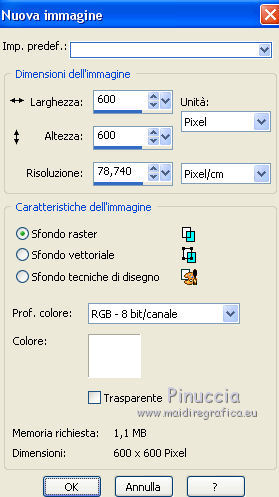 2. Livelli>Nuovo livello raster. 3. Attiva lo strumento Selezione  , Cerchio , Cerchio Partendo dal centro dell'immagine (300 x 300 pixels) 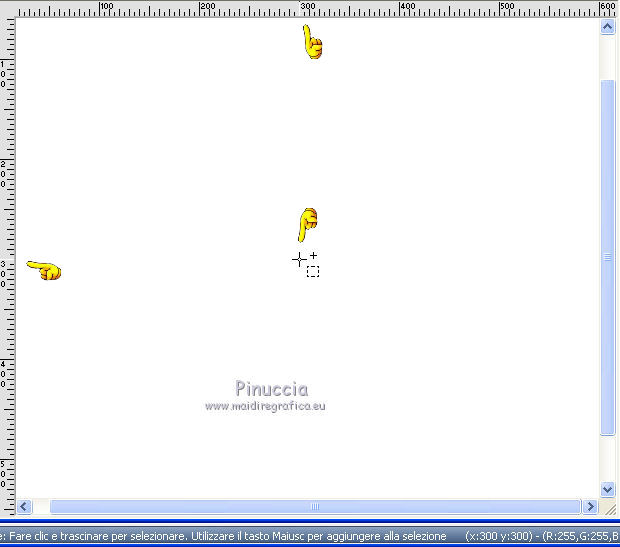 Traccia un cerchio come nell'esempio 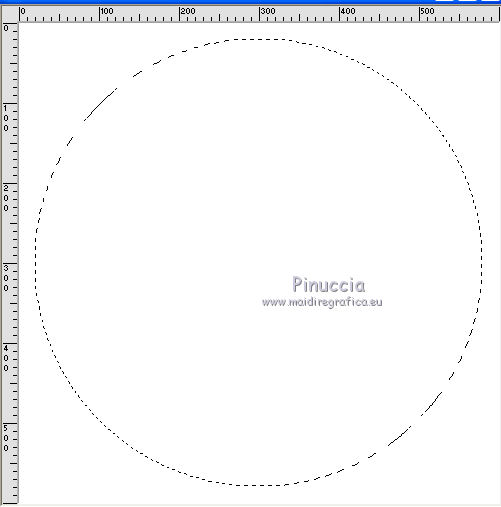 Imposta il colore di primo piano con il colore nero. Riempi  la selezione con il colore nero. la selezione con il colore nero.4. Selezione>Modifica>Contrai - 25 pixels. Premi sulla tastiera il tasto CANC  Selezione>Deseleziona. 5. Livelli>Nuovo livello raster. Attiva lo strumento Selezione (non importa il tipo di selezione impostato, perchè con la selezione personalizzata si ottiene sempre un rettangolo) clicca sull'icona Selezione personalizzata  e imposta i seguenti settaggi. 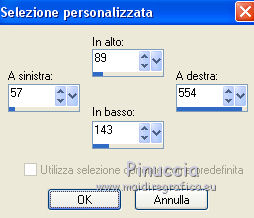 Riempi la selezione con il colore nero.6. Selezione>Modifica>Contrai - 2 pixels. 7. Apri il tube BlokjeMB e vai a Modifica>Copia. Torna al tuo lavoro e vai a Modifica>Incolla nella selezione. Selezione>Deseleziona. 8. Livelli>Nuovo livello raster. 9. Selezione personalizzata 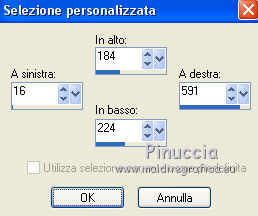 Riempi la selezione con il colore nero.Selezione>Deseleziona. 10. Livelli>Unisci>Unisci giù. 11. Livelli>Duplica. Immagine>Capovolgi. Avrai questo (cancellerai più tardi la parte esterna al cerchio) 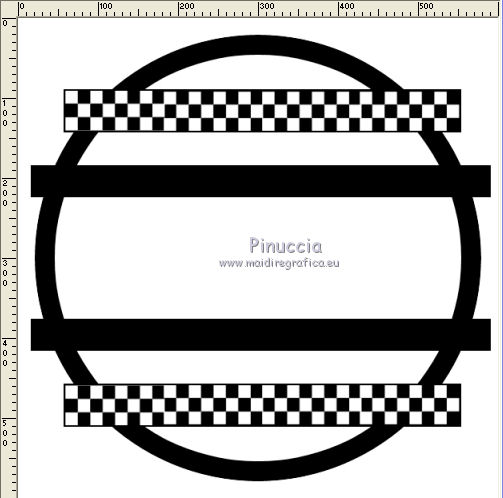 12. Apri il tube dei tre anelli - 3xrond, e vai a Modifica>Copia. Torna al tuo lavoro e vai a Modifica>Incolla come nuovo livello. Il tube è già ben posizionato al centro dell'immagine. 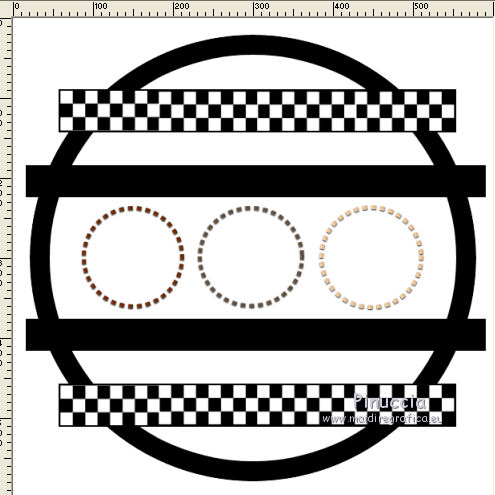 13. Attiva nuovamente lo strumento Selezione , Cerchio,con gli stessi settaggi e traccia un cerchio all'interno della cornice a sinistra 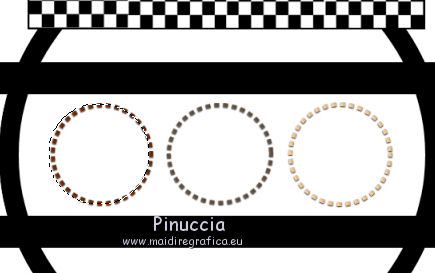 14. Apri il tube della donna (vrouw), e traccia un cerchio intorno al viso. 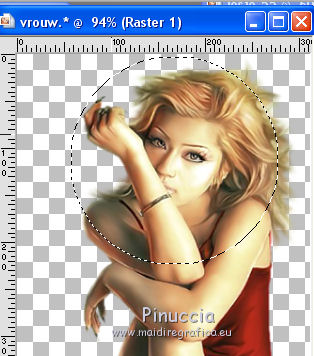 Modifica>Copia. Torna al tuo lavoro e vai a Modifica>Incolla nella selezione. Selezione>Deseleziona. Posiziona  correttamente il tube correttamente il tube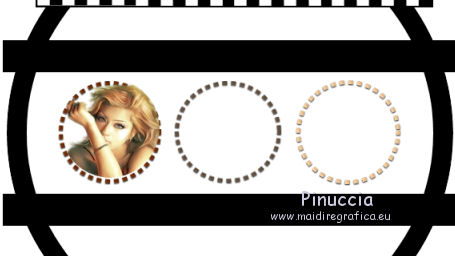 15. Livelli>Duplica. Immagine>Rifletti. E il tube si troverà sull'anello a destra. 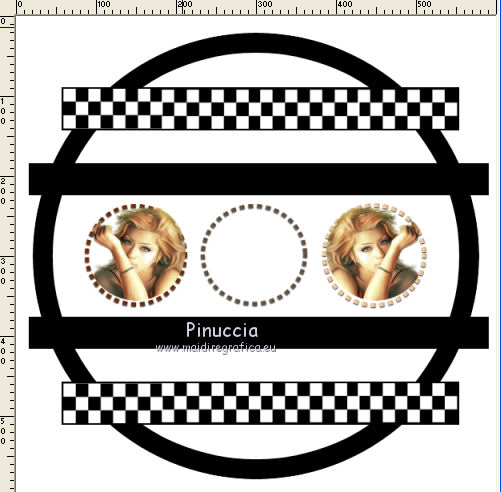 15. Attiva il livello dell'anello più grande. Livelli>Disponi>Porta in alto. 16. Chiudi questo livello e il livello di sfondo bianco, e attiva uno dei livelli visibili. Livelli>Unisci>Unisci visibile. 18. Riapri i livelli chiusi e attiva il livello superiore del cerchio grande. 19. Apri il tube haakje e vai a Modifica>Copia. Torna al tuo lavoro e vai a Modifica>Incolla come nuovo livello. Spostalo in alto a sinistra, vedi il mio esempio.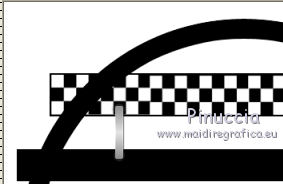 20. Livelli>Duplica. Immagine>Rifletti. Livelli>Unisci>Unisci giù. 21. Livelli>Duplica. Immagine>Capovolgi.  22. Attiva il livello Uniti. Effetti>Effetti 3D>Sfalsa ombra, colore nero. 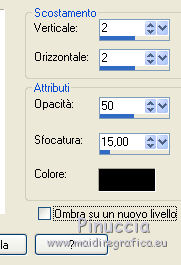 Rimani posizionato su questo livello. 23. Attiva lo strumento Gomma  , dimensione 25, durezza 100 , dimensione 25, durezza 100 e cancella tutto ciò che si trova all'esterno del cerchio. 24. Attiva il livello superiore. Attiva nuovamente il tube della donna (non dimenticare Selezione>Deseleziona) e vai a Modifica>Copia. Torna al tuo lavoro e vai a Modifica>Incolla come nuovo livello. Immagine>Rifletti. Posiziona correttamente il tube.25. Effetti>Effetti 3D>Sfalsa ombra, colore nero. 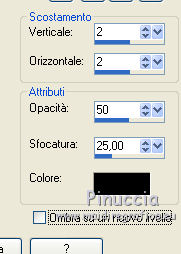 26. Apri il tube strikje e vai a Modifica>Copia. Torna al tuo lavoro e vai a Modifica>Incolla come nuovo livello. Spostalo sotto il cerchio.27. Livelli>Duplica. Immagine>Capovolgi. Posiziona questo tube sopra il cerchio.27. Livelli>Nuovo livello raster. Attiva lo strumento Ornamento  seleziona l'ornamento Corel_10_007, dimensione 35  Per il mio esempio ho usato la scala 25  e applica l'ornamento sul bordo del cerchio. 29. Regola>Messa a fuoco>Metti a fuoco. 30. Firma il tuo lavoro su un nuovo livello. 31. Immagine>Aggiungi bordatura, 2 pixels, simmetriche, colore nero. 32. Salva in formato jpg. Se hai problemi o dubbi, o trovi un link non funzionante, o anche soltanto per un saluto, scrivimi. 12 Giugno 2016 |