|
TUTORIAL 54 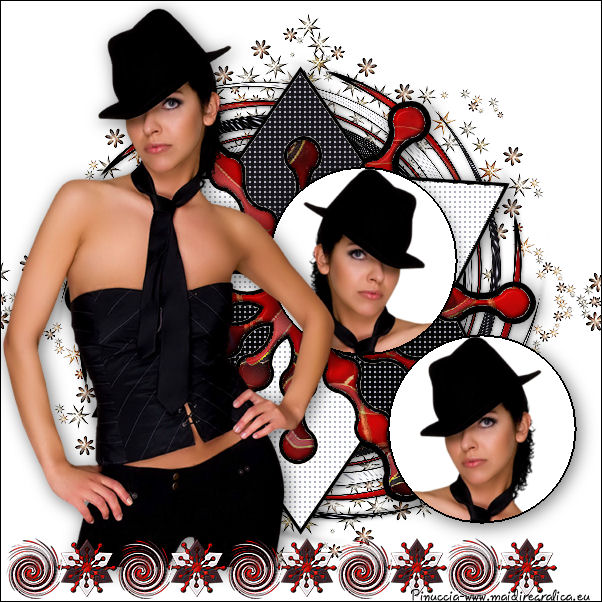 
qui puoi trovare qualche risposta ai tuoi dubbi. Se l'argomento che ti interessa non è presente, ti prego di segnalarmelo. Questo tutorial è stato scritto con PSPX5 e tradotto con CorelX, ma può essere eseguito con ogni versione di PSP. Dalla versione X4, il comando Immagine>Rifletti è stato sostituito con Immagine>Capovolgi in orizzontale, e il comando Immagine>Capovolgi con Immagine>Capovolgi in verticale. Nelle versioni X5 e X6, le funzioni sono state migliorate rendendo disponibile il menu Oggetti. Con la nuova versione X7, sono tornati Rifletti/Capovolgi, ma con nuove differenze Vedi la scheda sull'argomento qui traduzione in francese qui Le vostre versioni qui Occorrente: Materiale qui Il tube usato è Jet.  1. Apri una nuova immagine bianca 600 x 600 pixels. 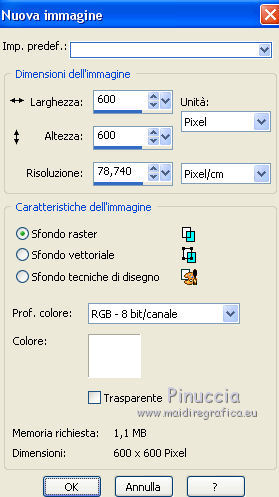 2. Apri il tube mnz_overlay e vai a Modifica>Copia. Torna al tuo lavoro e vai a Modifica>Incolla come nuovo livello. Spostalo  nell'angolo in alto a sinistra. nell'angolo in alto a sinistra.3. Livelli>Duplica. Immagine>Rifletti. 4. Livelli>Duplica. Immagine>Capovolgi. 5. Livelli>Duplica. Immagine>Rifletti. Posiziona correttamente i rami.In ogni caso, potrai sistemarli meglio più tardi. 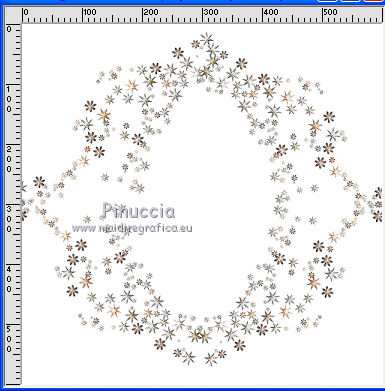 6. Apri Sierblok MB1 e vai a Modifica>Copia. Torna al tuo lavoro e vai a Modifica>Incolla come nuovo livello. 7. Effetti>Effetti 3D>Sfalsa ombra, colore nero. 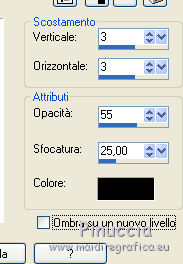 8. Livelli>Duplica. Attiva il livello sottostante dell'originale. Effetti>Effetti di distorsione>Mulinello. 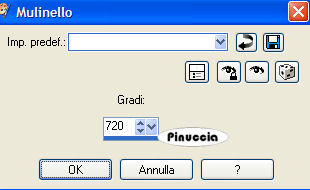 9. Attiva il livello superiore. Livelli>Nuovo livello raster. Attiva lo strumento Selezione  , cerchio , cerchio e traccia un cerchio di 190 x 190 pixels. Non preoccuparti della posizione, sposterai il cerchio dopo. 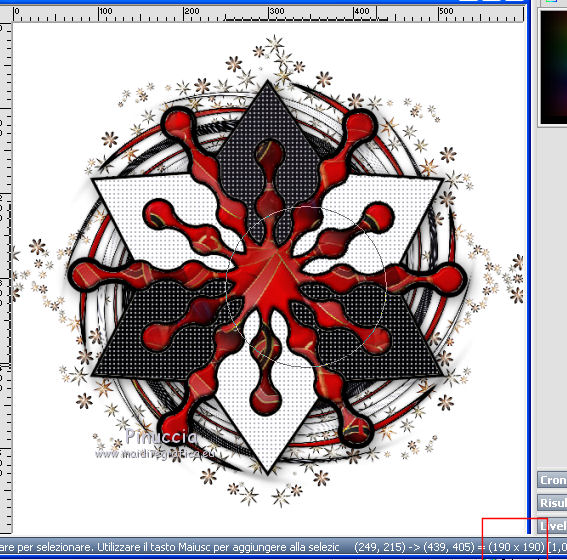 10. Imposta il colore di primo piano con il colore nero, e il colore di sfondo con il colore bianco. Riempi  la selezione con il colore nero. la selezione con il colore nero.Selezione>Modifica>Contrai - 2 pixels. Riempi con il colore bianco.Mantieni selezionato. 11. Apri il tube jet-woman3-januari-2008. Attiva lo strumento Selezione , rettangolo,e seleziona una parte del tube. Modifica>Copia. Torna al tuo lavoro e vai a Modifica>Incolla nella selezione. Selezione>Deseleziona. 12. Effetti>Effetti 3D>Sfalsa ombra, colore nero. Livelli>Duplica. Immagine>Rifletti. Posiziona correttamente i due cerchi.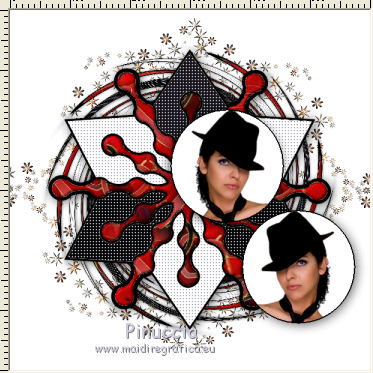 13. Attiva nuovamente il tube jet-woman3-januari-2008. Selezione>Deseleziona. Modifica>Copia. Torna al tuo lavoro e vai a Modifica>Incolla come nuovo livello. Immagine>Ridimensiona, all'80%, tutti i livelli non selezionato. Spostalo a sinistra.14. Effetti>Effetti 3D>Sfalsa ombra, con i settaggi precedenti. 15. Apri RandMB2 e vai a Modifica>Copia. Torna al tuo lavoro e vai a Modifica>Incolla come nuovo livello. Spostalo in basso sopra il tube.16. Se vuoi posizionare meglio i quattro rami (overlay),chiudi momentaneamente il livello del tube, e posiziona i rami a tuo piacimento.Alla fine, riapri il livello del tube. 17. Immagine>Aggiungi bordatura, 1 pixel, simmetriche, colore nero. 18. Firma il tuo lavoro su un nuovo livello. Salva in formato jpg. Se hai problemi o dubbi, o trovi un link non funzionante, o anche soltanto per un saluto, scrivimi. 8 Agosto 2016 |