|
TUTORIAL 57  
qui puoi trovare qualche risposta ai tuoi dubbi. Se l'argomento che ti interessa non è presente, ti prego di segnalarmelo. Questo tutorial è stato scritto con PSPX5 e tradotto con CorelX, ma può essere eseguito con ogni versione di PSP. Dalla versione X4, il comando Immagine>Rifletti è stato sostituito con Immagine>Capovolgi in orizzontale, e il comando Immagine>Capovolgi con Immagine>Capovolgi in verticale. Nelle versioni X5 e X6, le funzioni sono state migliorate rendendo disponibile il menu Oggetti. Con la nuova versione X7, sono tornati Rifletti/Capovolgi, ma con nuove differenze Vedi la scheda sull'argomento qui traduzione in francese qui Le vostre versioni qui Occorrente: Materiale qui Il tube della donna è di Gina. Filtri in caso di dubbi, ricorda di consultare la mia sezione filtri qui FM Tile Tools - Blend Emboss qui  1. Apri una nuova immagine trasparente 640 x 450 pixels. Selezione>Seleziona tutto. 2. Apri AG-1 e vai a Modifica>Copia. Torna al tuo lavoro e vai a Modifica>Incolla nella selezione. Selezione>Deseleziona. 3. Effetti>Plugins>FM Tile Tools - Blend Emboss, con i settaggi standard.  4. Apri il tube Deco 3 e vai a Modifica>Copia. Torna al tuo lavoro e vai a Modifica>Incolla come nuovo livello. Spostalo  un po' più a destra, un po' più a destra,Vedi il mio esempio. 5. Attiva lo strumento Selezione  (non importa il tipo di selezione impostato, perchè con la selezione personalizzata si ottiene sempre un rettangolo) clicca sull'icona Selezione personalizzata  e imposta i seguenti settaggi. 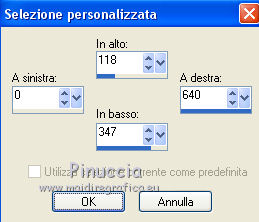 6. Livelli>Nuovo livello raster. Imposta il colore di primo piano con un colore del tube: #b01013. Riempi  il livello con il colore di primo piano #b01013. il livello con il colore di primo piano #b01013.7. Selezione>Modifica>Contrai - 2 pixels. Premi sulla tastiera il tasto CANC  8. Apri AG-2 e vai a Modifica>Copia. Torna al tuo lavoro e vai a Modifica>Incolla nella selezione. 9. Di nuovo Effetti>Plugins>FM Tile Tools - Blend Emboss, con i settaggi standard. Selezione>Deseleziona. 10. Effetti>Effetti 3D>Sfalsa ombra, colore nero. 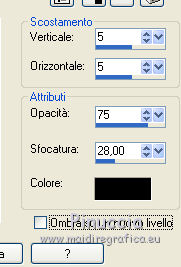 11. Apri il tube Dubbelhart e vai a Modifica>Copia. . Torna al tuo lavoro e vai a Modifica>Incolla come nuovo livello. 12. Immagine>Ridimensiona, al 90%, tutti i livelli non selezionato. Spostalo contro il bordo a destra. 13. Effetti>Effetti 3D>Sfalsa ombra, colore nero. 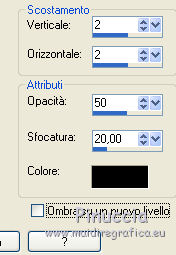 14. Apri il tube Ginatube-Femme 885 e vai a Modifica>Copia. Torna al tuo lavoro e vai a Modifica>Incolla come nuovo livello. Immagine>Ridimensiona, al 90%, tutti i livelli non selezionato. Spostalo questo tube a sinistra, un po' fuori dal bordo.15. Effetti>Effetti 3D>Sfalsa ombra, colore nero.  16. Apri il tube Rondje e vai a Modifica>Copia. Torna al tuo lavoro e vai a Modifica>Incolla come nuovo livello. Spostalo dove preferisci, o vedi il mio esempio. 17. Effetti>Effetti 3D>Sfalsa ombra, colore nero.  18. Apri Tekst e vai a Modifica>Copia. Torna al tuo lavoro e vai a Modifica>Incolla come nuovo livello. Spostalo in alto a destra.19. Effetti>Effetti 3D>Sfalsa ombra, colore nero, ombra su nuovo livello selezionato.  Disattiva il collegamento del livello e sposta l'ombra un po' più in alto e a destra Attiva il livello superiore. 20. Apri il tube hartjePlaatjespenseel. File>Esporta>Ornamento, assegna un nome al tube e ok. 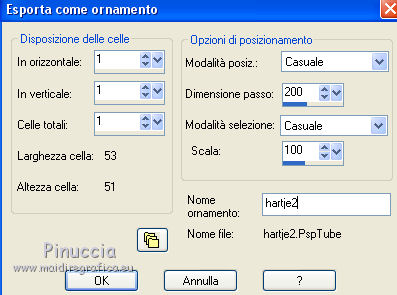 Attiva lo strumento Ornamento  cerca e seleziona l'ornamento che hai appena esportato, con i seguenti settaggi:  21. Livelli>Nuovo livello raster. Applica l'ornamento a tuo piacimento e con dimensioni a tua scelta. Applicando l'ornamento su un proprio livello, potrai posizionarlo e cambiarne l'opacità.Su ciascun livello: Effetti>Effetti 3D>Sfalsa ombra, colore nero. 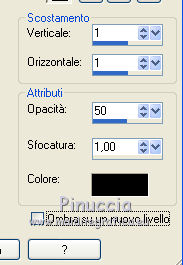 22. Attiva il livello inferiore. Modifica>Copia. 23. Immagine>Aggiungi bordatura, 1 pixel, simmetriche, colore rosso. Immagine>Aggiungi bordatura, 20 pixels, simmetriche, colore bianco. Attiva lo strumento Bacchetta magica  , tolleranza e sfumatura 0, , tolleranza e sfumatura 0,e clicca nel bordo da 20 pixels per selezionarlo. Modifica>Incolla nella selezione. Effetti>Effetti di bordo>Aumenta. 24. Selezione>Inverti. Effetti>Effetti 3D>Scalpello. 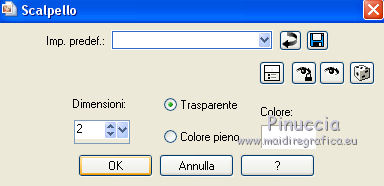 25. Immagine>Aggiungi bordatura, 1 pixel, simmetriche, colore rosso. Selezione>Deseleziona. 26. Firma il tuo lavoro su un nuovo livello. Salva in formato jpg. Se hai problemi o dubbi, o trovi un link non funzionante, o anche soltanto per un saluto, scrivimi. 8 Agosto 2016 |