|
TUTORIAL 74 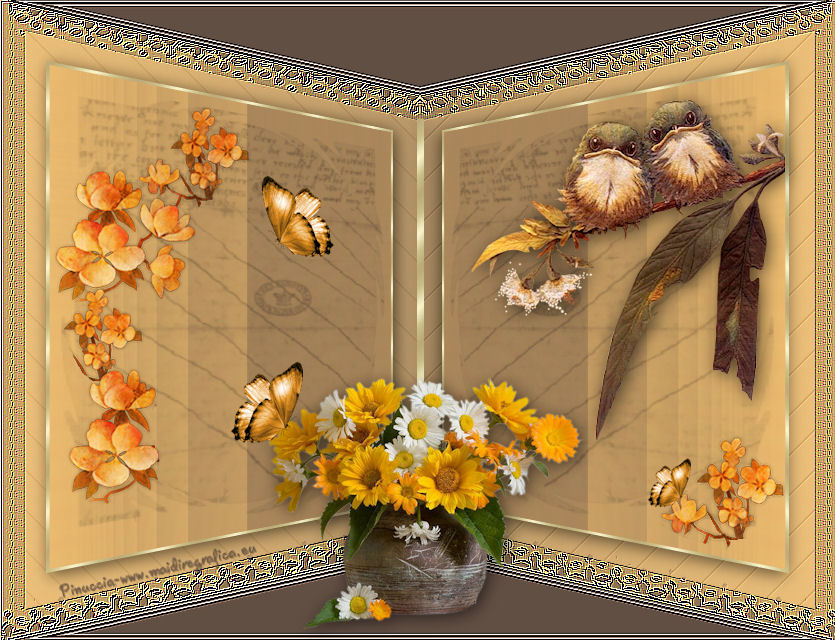 
qui puoi trovare qualche risposta ai tuoi dubbi. Se l'argomento che ti interessa non è presente, ti prego di segnalarmelo. Il tutorial è stato creato con CorelX4, ma può essere eseguito con ogni versione di PSP. Dalla versione X4, il comando Immagine>Rifletti è stato sostituito con Immagine>Capovolgi in orizzontale, e il comando Immagine>Capovolgi con Immagine>Capovolgi in verticale. Nelle versioni X5 e X6, le funzioni sono state migliorate rendendo disponibile il menu Oggetti. Con la nuova versione X7, sono tornati Rifletti/Capovolgi, ma con nuove differenze Vedi la scheda sull'argomento qui Per tradurre questo tutorial ho usato PSP X. traduction en français qui Le vostre versioni qui Occorrente: Materiale qui Filtri in caso di dubbi, ricorda di consultare la mia sezione filtri qui Filters Unlimited 2.0 qui Penta.com - Jeans qui FM Tile Tools - Blend Emboss qui Kang 4 - Bubblecross Waves qui Alien Skin Eye Candy 5 Impact - Gradient Glow qui Andrews Filter 25 - A Right Dolly Mixture qui I filtri Penta.com, Andrews e Kang 4 si possono usare da soli o importati in Filters Unlimited (come fare vedi qui) Se un filtro fornito appare con questa icona  deve necessariamente essere importato in Filters Unlimited. deve necessariamente essere importato in Filters Unlimited. se stai usando altri colori, sperimenta le modalità di miscelatura e opacità più adatte ai tuoi colori Nelle ultime versioni di PSP non c'è il gradiente di primo piano/sfondo (Corel_06_029) Trovi i gradienti delle versioni precedenti qui Metti il pennello nella cartella Pennelli. Attenzione, il pennello è composto da due files che non devono essere separati. Vedi gli appunti sui pennelli qui 1. Imposta il colore di primo piano con #ebbb6f, e il colore di sfondo con #6b5547. 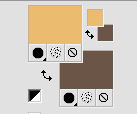 Passa il colore di primo piano a Gradiente di primo piano/sfondo, stile Lineare. 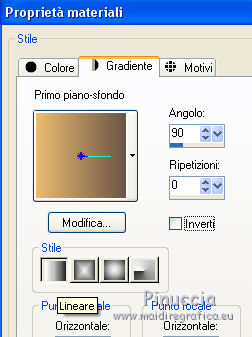 Passa il colore di sfondo a Motivi e seleziona un motivo oro a tua scelta, con i seguenti settaggi. 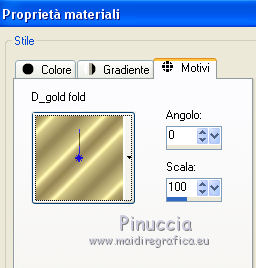 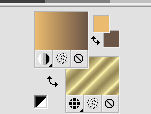 2. Apri una nuova immagine trasparente 700 x 640 pixels. e riempila  con il gradiente. con il gradiente.3. Effetti>Effetti geometrici>Prospettiva orizzontale, colore scuro #6b5547. 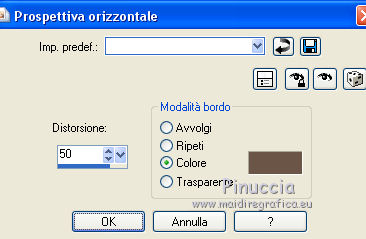 4. Attiva lo strumento Bacchetta magica  , sfumatura e tolleranza 0, , sfumatura e tolleranza 0,e clicca nella parte scura per selezionarla. 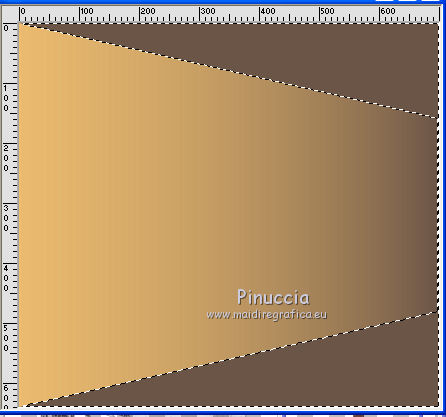 Selezione>Inverti. 5. Effetti>Plugins>Filters Unlimited 2.0 - Kang 4 - Bubblecross Waves. 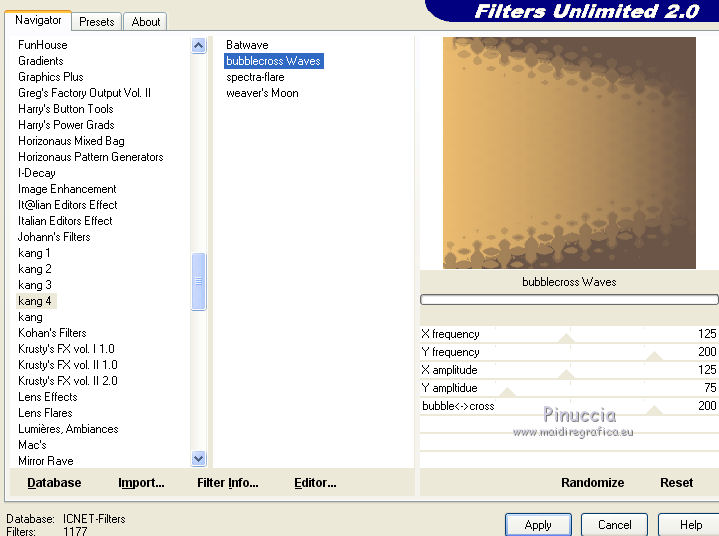 6. Selezione>Modifica>Contrai - 25 pixels. Selezione>Inverti. 7. Effetti>Plugins>FM Tile Tools - Blend Emboss - 2 volte con i settaggi standard.  8. Effetti>Effetti di bordo>Aumenta di più. 9. Selezione>Inverti. Effetti>Plugins>Filters Unlimited 2.0 - Penta.com - Jeans. 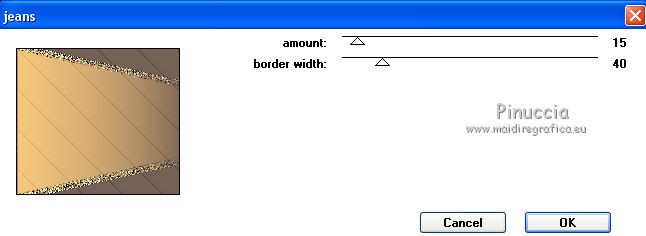 Selezione>Deseleziona. 10. Attiva lo strumento Selezione  (non importa il tipo di selezione impostato, perchè con la selezione personalizzata si ottiene sempre un rettangolo) clicca sull'icona Selezione personalizzata  e imposta i seguenti settaggi. 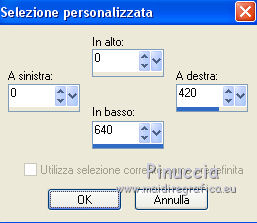 11. Selezione>Inverti. Premi sulla tastiera il tasto CANC  Selezione>Deseleziona. 12. Immagine>Dimensioni tela - 835 x 640 pixels. 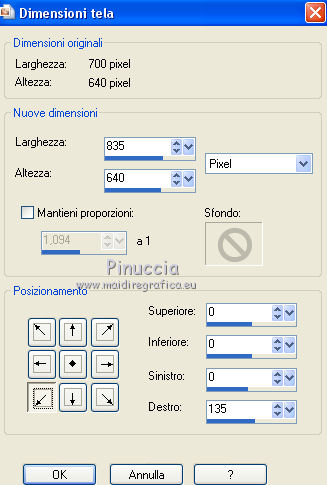 13. Livelli>Duplica. Immagine>Rifletti. Attiva lo strumento Spostamento  e usa le frecce della tastiera, prima verso destra per staccare i due livelli e poi a sinistra per fare in modo che i bordi siano perfettamente uno contro l'altro 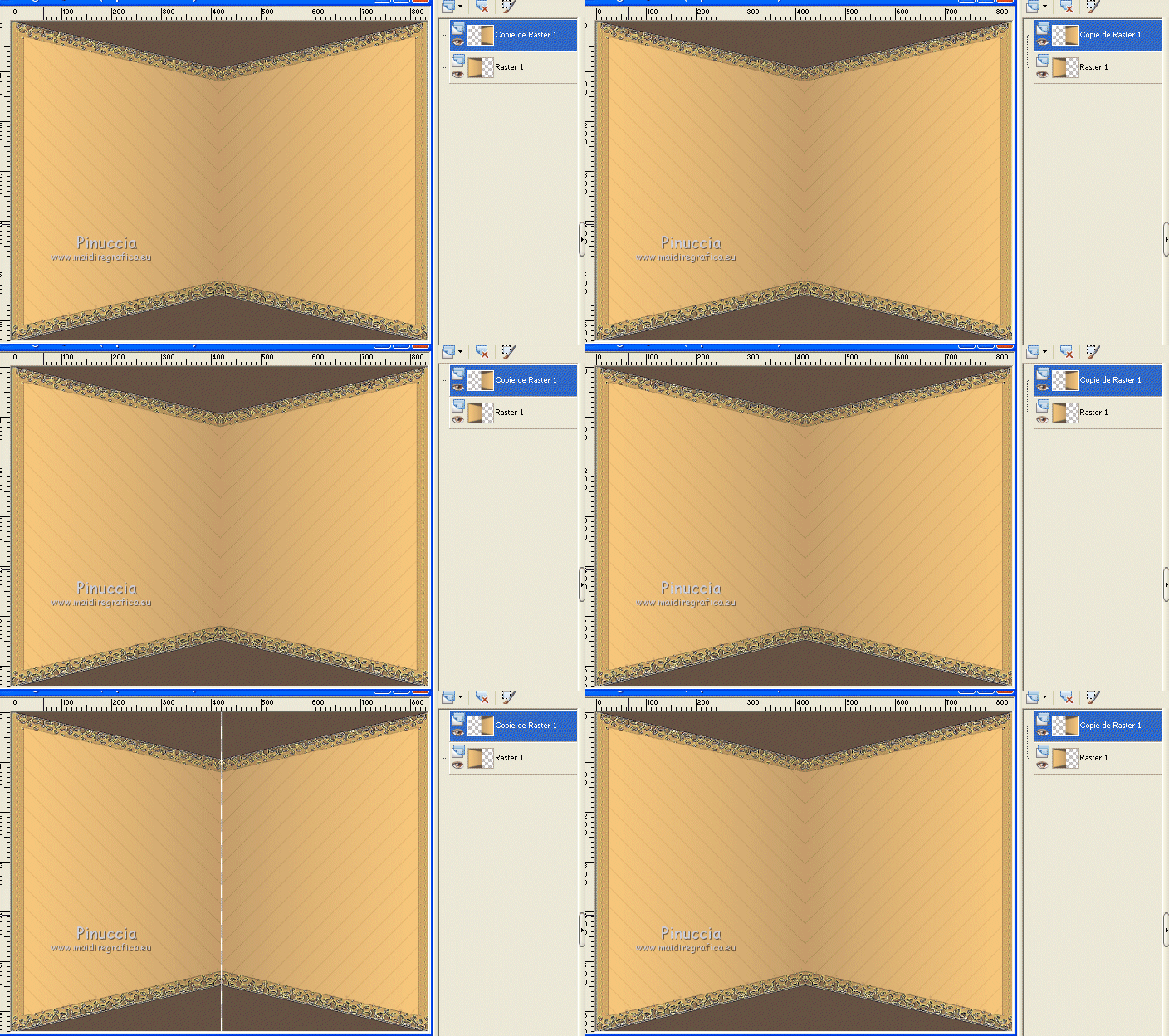 Livelli>Unisci>Unisci giù. 14. Attiva nuovamente lo strumento Bacchetta magica sfumatura e tolleranza 0,e clicca nelle parti scure in alto e in basso per selezionarle. 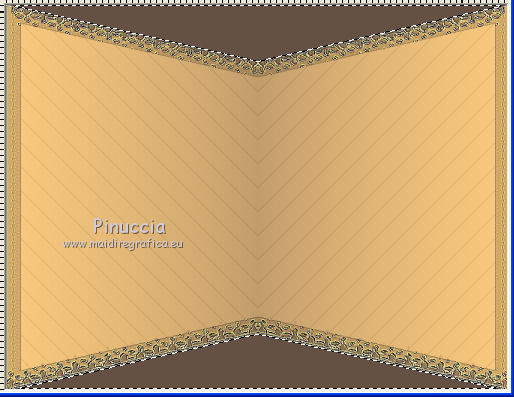 15. Effetti>Plugins>Alien Skin Eye Candy 5 Impact - Gradient Glow. 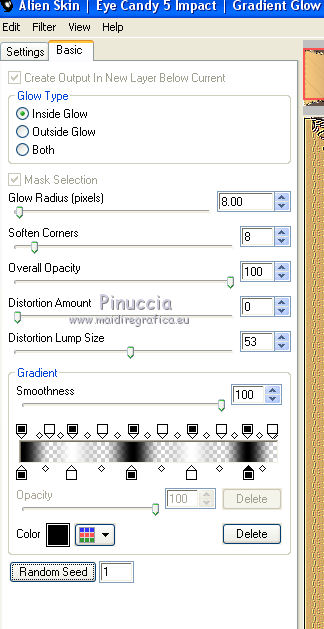 Selezione>Deseleziona. 16. Di nuovo Effetti>Plugins>Tile Tools - Blend Emboss, con i settaggi standard. 17. Selezione personalizzata 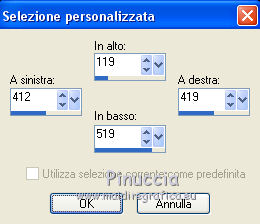 Livelli>Nuovo livello raster. Riempi con il motivo oro.Selezione>Deseleziona. 18. Attiva lo strumento Spostamento e usa le frecce della tastiera per posizionare la linea esattamente al centro 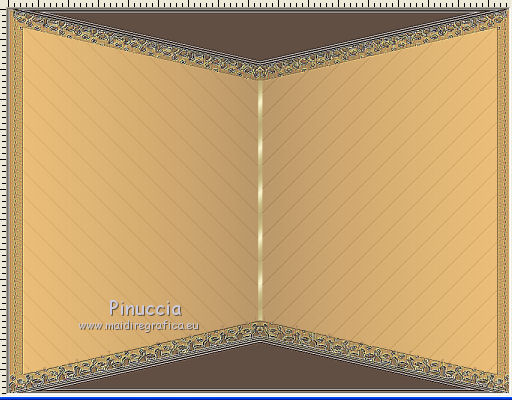 19. Effetti>Effetti 3D>Sfalsa ombra, colore scuro #6b5547. 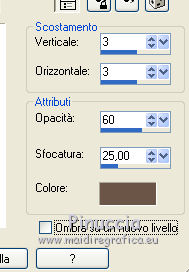 20. Livelli>Unisci>Unisci giù. 21. Selezione personalizzata 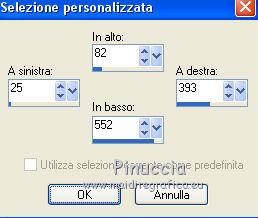 22. Livelli>Nuovo livello raster. Riempi con il motivo oro.Selezione>Modifica>Contrai - 3 pixels. 23. Livelli>Nuovo livello raster. Riempi con il gradiente.23. Effetti>Plugins>Filters Unlimited 2.0 - Andrew's Filter 25 - A Right Dolly Mixture, con i settaggi standard. 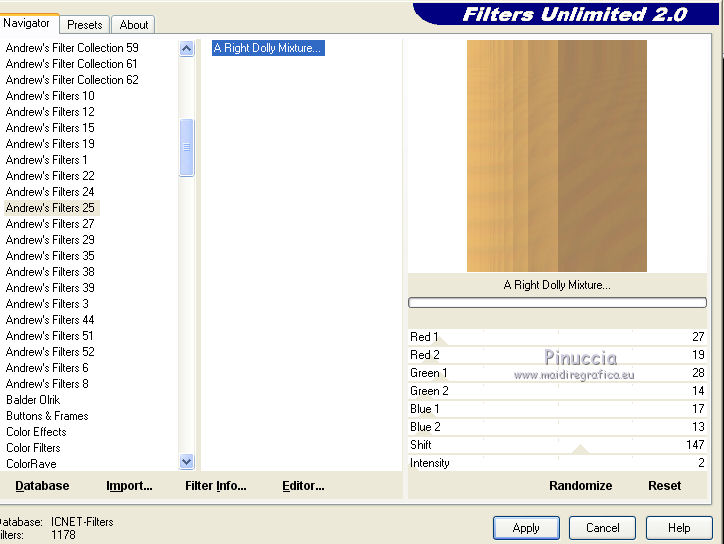 Selezione>Deseleziona. 24. Livelli>Unisci>Unisci giù. 25. Livelli>Nuovo livello raster. Attiva lo strumento Pennello  cerca e seleziona il pennello 3359 penseel  Riporta il colore di primo piano a colore, e applica il pennello a sinistra, cliccando con il tasto sinistro del mouse, per usare il colore chiaro di primo piano #ebbb6f. 26. Premi il tasto K per attivare lo strumento Puntatore  se stai usando PSP 9 il tasto D per attivare lo strumento Deformazione  in modalità Scala  , , spingi i nodi centrali fino ai bordi della cornice. 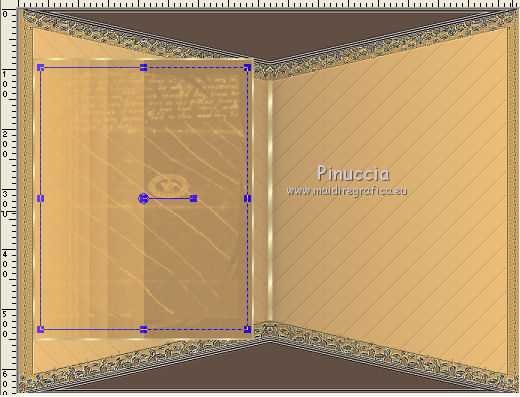 27. Cambia la modalità di miscelatura di questo livello in Differenza, e abbassa l'opacità al 20% (o secondo i tuoi colori). 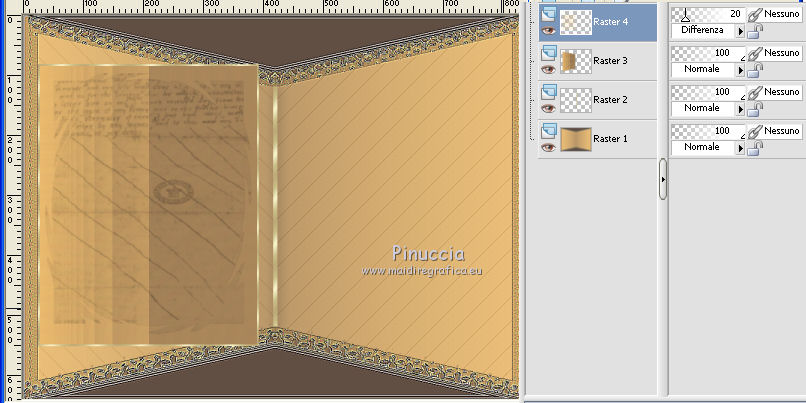 28. Livelli>Unisci>Unisci giù. 29. Tasto K/D per attivare lo strumento Puntatore /Deformazione in modalità Scala ,spingi leggermente il nodo centrale a sinistra verso destra 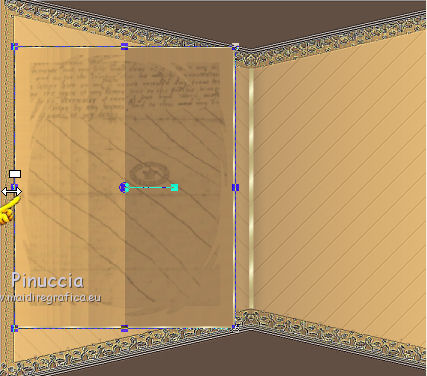 In modalità Prospettiva 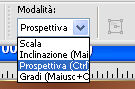 spingi il nodo superiore o inferiore (il nodo opposto si sposterà simmetricamente) a destra e a sinistra, verso l'interno. 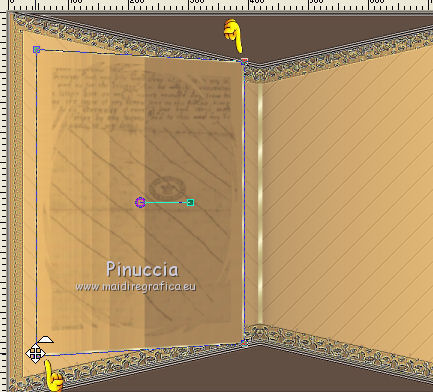 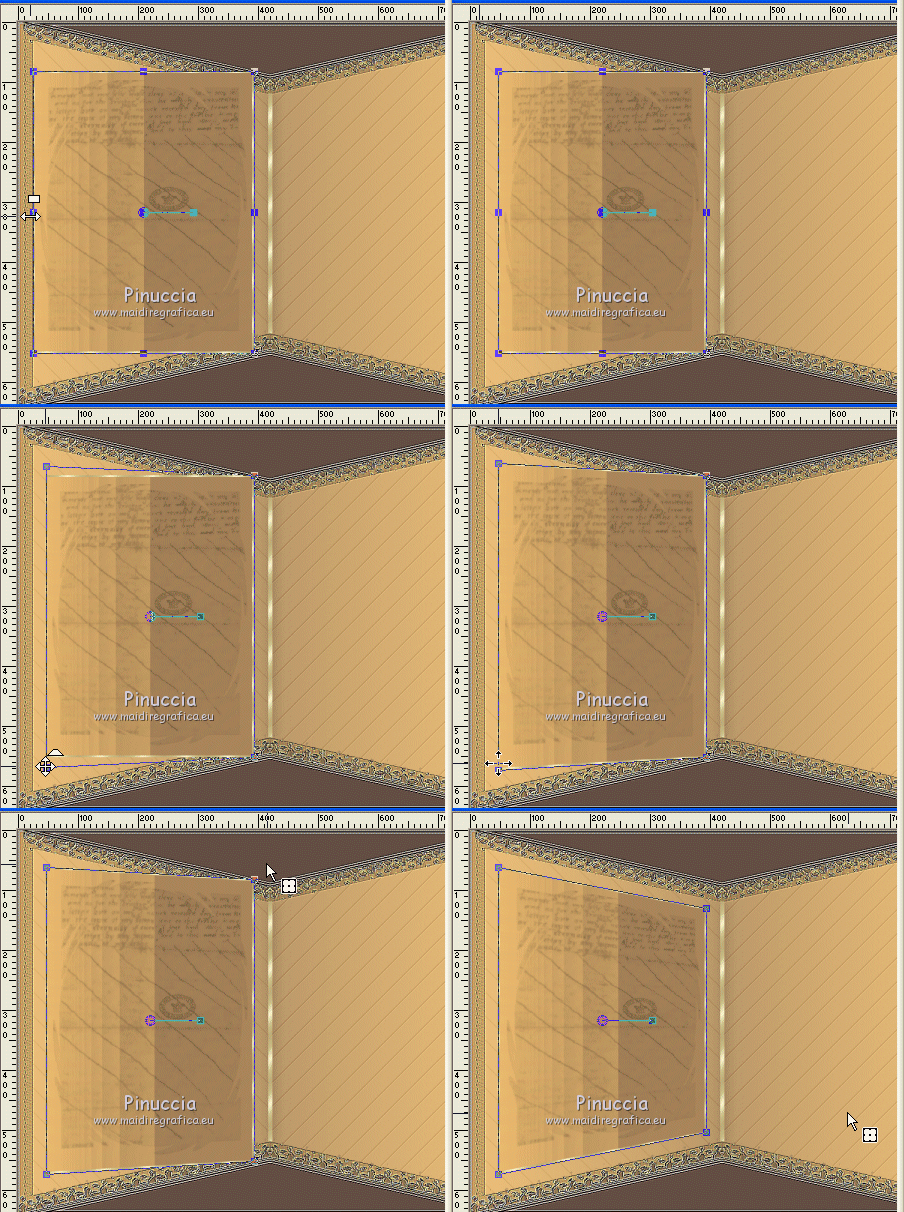 30. Effetti>Effetti 3D>Sfalsa ombra, colore nero. 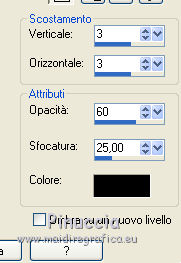 31. Livelli>Duplica. Immagine>Rifletti. 32. Livelli>Unisci>Unisci visibile. 33. Apri il tube bloemtak-2245, e vai a Modifica>Copia. Torna al tuo lavoro e vai a Modifica>Incolla come nuovo livello. Immagine>Ridimensiona, al 90%, tutti i livelli non selezionato. Sposta il tube a sinistra.Cambia la modalità di miscelatura di questo livello in Luce netta. 34. Apri il tube bloemtak-2246 e vai a Modifica>Copia. Torna al tuo lavoro e vai a Modifica>Incolla come nuovo livello. Spostalo in basso a destra.Cambia la modalità di miscelatura di questo livello in Luce netta. 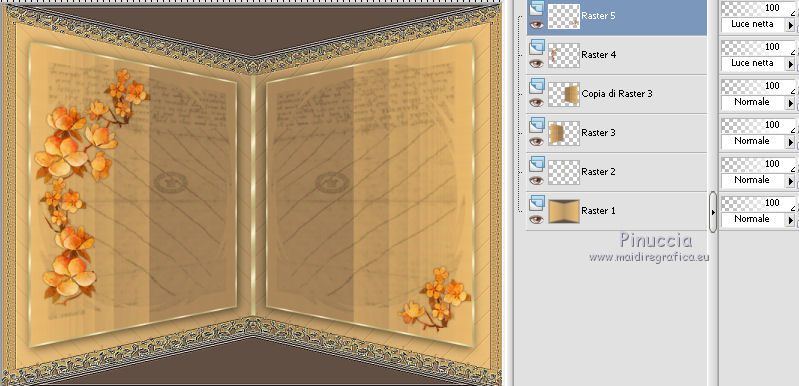 35. Apri il tube bouquet01_peperina20042010 e vai a Modifica>Copia. Torna al tuo lavoro e vai a Modifica>Incolla come nuovo livello. Immagine>Ridimensiona, al 50%, tutti i livelli non selezionato. Spostalo in basso al centro.36. Effetti>Effetti 3D>Sfalsa ombra, con i settaggi precedenti. 37. Apri il tube vogel-40 e vai a Modifica>Copia. Torna al tuo lavoro e vai a Modifica>Incolla come nuovo livello. Spostalo in alto a destra.38. Effetti>Effetti 3D>Sfalsa ombra, con i settaggi precedenti. 39. Apri il tube butterfly18 e vai a Modifica>Copia. Torna al tuo lavoro e vai a Modifica>Incolla come nuovo livello. 40. Regola>Tonalità e saturazione>Viraggio. 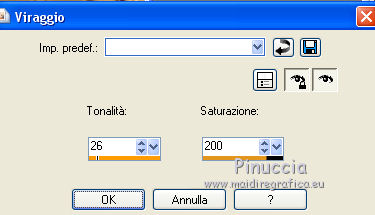 Immagine>Ridimensiona, al 30%, tutti i livelli non selezionato. Spostalo sui fiori del vaso. Livelli>Duplica. Immagine>Rifletti. Sposta questa farfalla un po' più in alto a sinistra.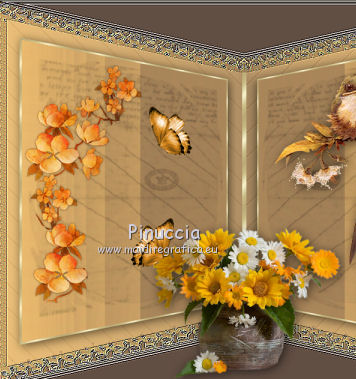 41. Livelli>Duplica. Immagine>Ridimensiona, al 60%, tutti i livelli non selezionato. Immagine>Rifletti. Sposta questa farfalla in basso a destra, sul fiore. 42. Firma il tuo lavoro su un nuovo livello. Livelli>Unisci>Unisci tutto e salva in formato jpg. Se hai problemi o dubbi, o trovi un link non funzionante, o anche soltanto per un saluto, scrivimi. 18 Febbraio 2016 |