|
TUTORIAL 75 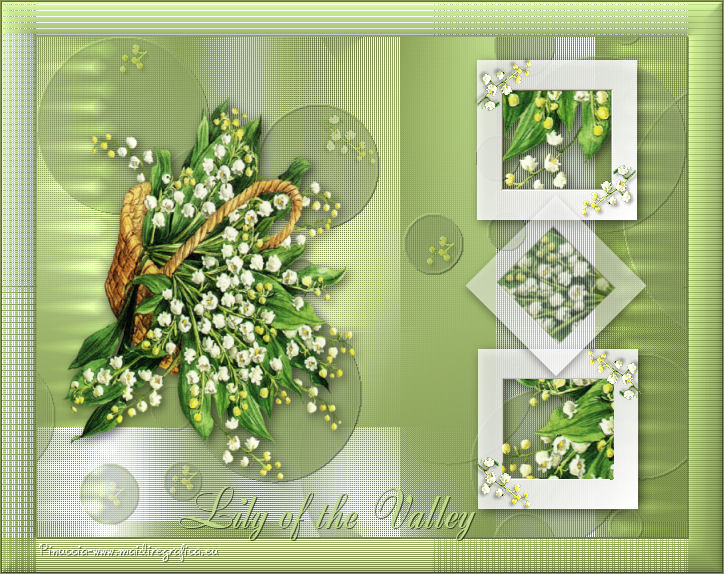 
qui puoi trovare qualche risposta ai tuoi dubbi. Se l'argomento che ti interessa non è presente, ti prego di segnalarmelo. Il tutorial è stato tradotto con CorelX, ma può essere eseguito con ogni versione di PSP. Dalla versione X4, il comando Immagine>Rifletti è stato sostituito con Immagine>Capovolgi in orizzontale, e il comando Immagine>Capovolgi con Immagine>Capovolgi in verticale. Nelle versioni X5 e X6, le funzioni sono state migliorate rendendo disponibile il menu Oggetti. Con la nuova versione X7, sono tornati Rifletti/Capovolgi, ma con nuove differenze Vedi la scheda sull'argomento qui traduction en français qui Le vostre versioni qui Occorrente: Materiale qui Filtri in caso di dubbi, ricorda di consultare la mia sezione filtri qui Filters Unlimited 2.0 qui VM Distortion - Tilomat 2000 qui Filter Factory Gallery M - Loom qui I filtri VM Distortion e Factory Gallery si possono usare da soli o importati in Filters Unlimited (come fare vedi qui) Se un filtro fornito appare con questa icona  deve necessariamente essere importato in Filters Unlimited. deve necessariamente essere importato in Filters Unlimited. se stai usando altri colori, sperimenta le modalità di miscelatura e opacità più adatte ai tuoi colori Nelle ultime versioni di PSP non c'è il gradiente di primo piano/sfondo (Corel_06_029) Trovi i gradienti delle versioni precedenti qui Apri il font e minimizzalo. Lo troverai nella lista dei font disponibili quando ti servirà. Con i nuovi sistemi operativi questo non è più possibile. Per usare un font, occorre copiarlo nella cartella Font di Windows. Metti la maschera nella cartella Maschere. La linea di stile Corel_13_020 è standard in PSP e corrisponde alla linea Rombo delle versioni precedenti. Se non la trovi nel tuo PSP, metti quella fornita nella cartella Linee di stile. 1. Apri una nuova immagine trasparente 650 x 500 pixels. 2. Imposta il colore di primo piano con #839951, e il colore di sfondo con #bfdb8a. 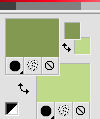 Passa il colore di primo piano a Gradiente di primo piano/sfondo, stile Lineare. 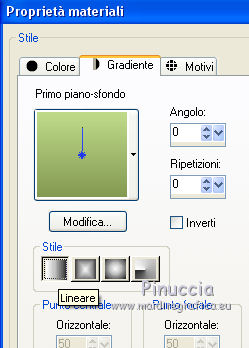 Riempi  l'immagine trasparente con il gradiente. l'immagine trasparente con il gradiente.3. Apri il tube Lily of the valley01, e vai a Modifica>Copia. minimizza il tube perchè ti servirà ancora Torna al tuo lavoro e vai a Modifica>Incolla come nuovo livello. 4. Regola>Sfocatura>Sfocatura gaussiana - raggio 30.  Sposta  l'immagine a sinistra. l'immagine a sinistra.5. Livelli>Duplica. Immagine>Rifletti. Immagine>Capovolgi. Livelli>Unisci>Unisci giù. 6. Effetti>Plugins>Filter Unlimited 2.0. - VM Distortion - Tilomat 2000. 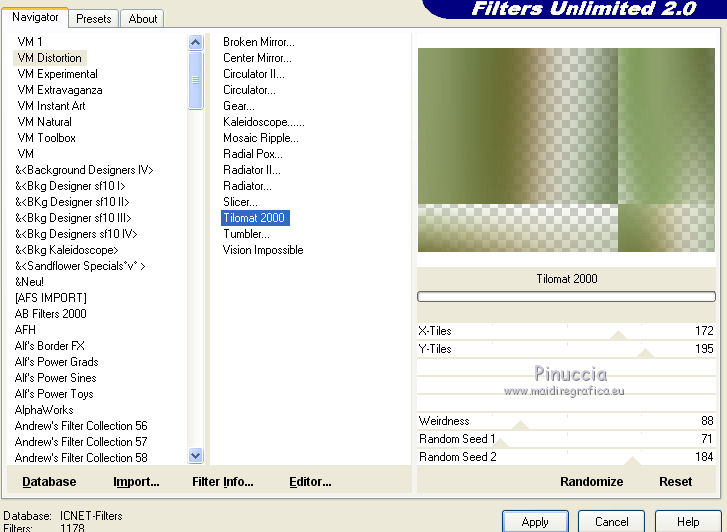 attenzione, circola in rete una versione del Filtro Unlimited composto da files in formato 8bf, che a volte dà risultati differenti da quelli del filtro in versione software. Questo è uno dei casi. Per la mia traduzione, per avere il risultato simile a quello del tutorial originale, ho usato la versione in file 8bf che puoi trovare qui Con la versione che si installa questo è il risultato 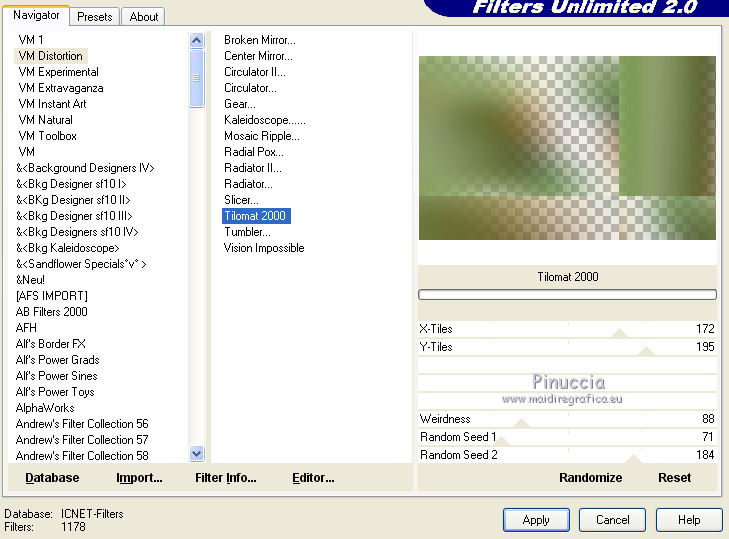 7. Effetti>Plugins> - Filter Unlimited 2.0. - Filter Factory Gallery M - Loom. 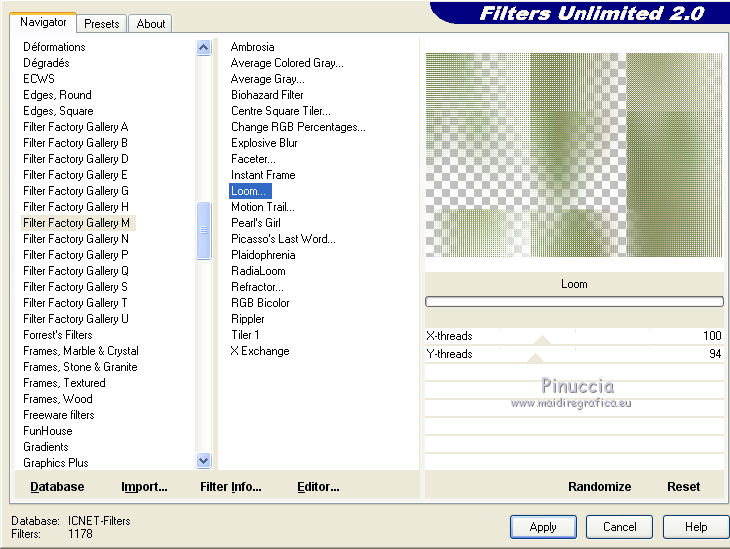 anche in questo caso il risultato sarà differente usando il filtro software di Unlimited. 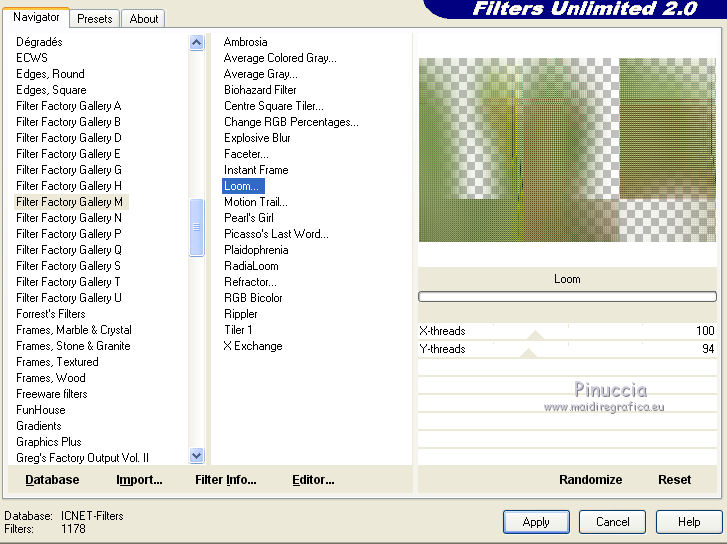 8. Regola>Tonalità e saturazione>Viraggio. 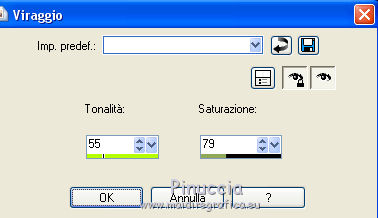 9. Livelli>Nuovo livello raster. Riempi con il colore chiaro di sfondo.10. Livelli>Carica/Salva maschera>Carica maschera da disco. Cerca e carica la maschera Masker MB55. 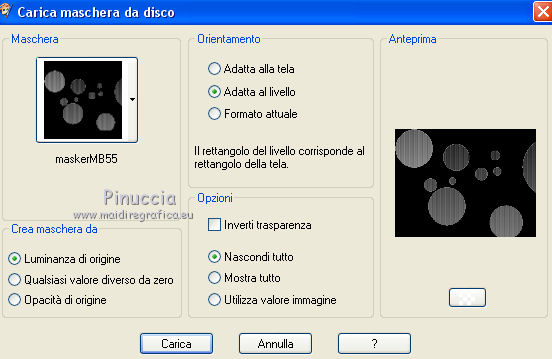 Livelli>Unisci>Unisci gruppo. 11. Effetti>Effetti 3D>Sfalsa ombra, colore nero. 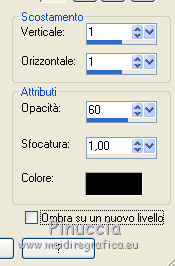 12. Livelli>Duplica. Effetti>Effetti di immagine>Motivo unico, con i settaggi standard.  Livelli>Unisci>Unisci giù. 13. Riporta il colore di primo piano al colore scuro iniziale. Attiva lo strumento Penna  linea di stile Rombo, larghezza 20.  Tenendo premuto il tasto della maiuscola, traccia una linea diritta da sinistra a destra. Livelli>Converti in livello raster. 14. Immagine>Ruota per gradi - 90 gradi a destra.  15. Effetti>Effetti di distorsione>Vento - da destra, intensità 100.  Sposta la linea a sinistra, contro il bordo.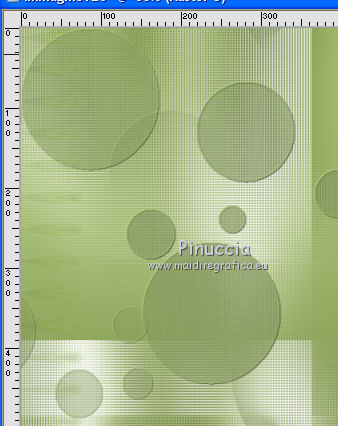 16. Imposta il colore di primo piano con il colore bianco. Traccia una nuova linea con questo colore. Livelli>Converti in livello raster. Immagine>Ruota per gradi - 90 gradi a destra. Effetti>Effetti di distorsione>Vento, con i settaggi precedenti. Sposta questa linea a sinistra, un po' più in basso,come nell'esempio. 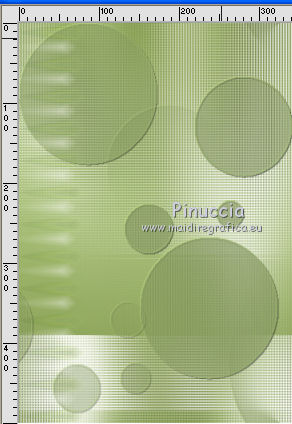 17. Livelli>Unisci>Unisci giù. Cambia la modalità di miscelatura di questo livello in Indebolisci, e abbassa l'opacità al 75%. 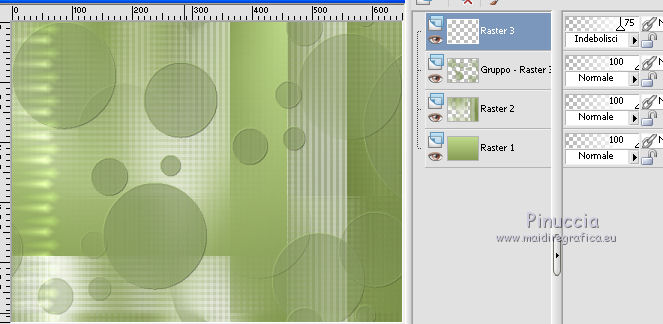 18. Livelli>Duplica. Immagine>Rifletti. 19. Attiva nuovamente il tube Lily of the valley01, e vai a Modifica>Copia. non chiuderlo ancora Torna al tuo lavoro e vai a Modifica>Incolla come nuovo livello. Immagine>Rifletti. 20. Immagine>Ridimensiona, all'80%, tutti i livelli non selezionato. Spostalo a sinistra.21. Effetti>Effetti 3D>Sfalsa ombra, colore nero. 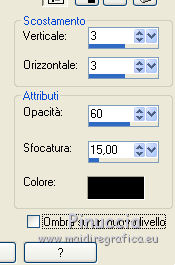 22. Attiva nuovamente il tube. Lavoriamo sul tube. Attiva lo strumento Selezione  (non importa il tipo di selezione impostato, perchè con la selezione personalizzata si ottiene sempre un rettangolo) clicca sull'icona Selezione personalizzata  e imposta i seguenti settaggi. 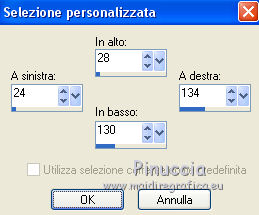 Tieni premuto il tasto destro del mouse sulla selezione, e spostala sulla parte del tube che vuoi copiare. Per il mio esempio: 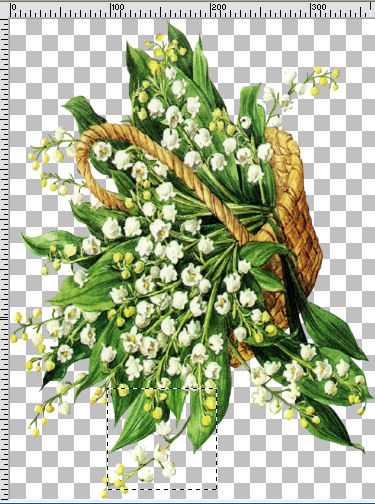 23. Modifica>Copia, e lascia il tube in attesa. Apri il tube Lijstje. Su questo tube: Attiva lo strumento Bacchetta magica  , Sfumatura e tolleranza 0, , Sfumatura e tolleranza 0,e clicca al centro della cornice per selezionarla. Selezione>Modifica>Espandi - 2 pixels. Livelli>Nuovo livello raster. Livelli>Disponi>Sposta giù. Modifica>Incolla nella selezione. Selezione>Deseleziona. 24. Modifica>Copia Unione, e minimizza la cornice. se vuoi lo sfondo bianco, prima di copiare: Livelli>Unisci>Unisci tutto per appiattire l'immagine) 25. Attiva il tuo lavoro e vai a Modifica>Incolla come nuovo livello. Sposta la cornice in alto a destra.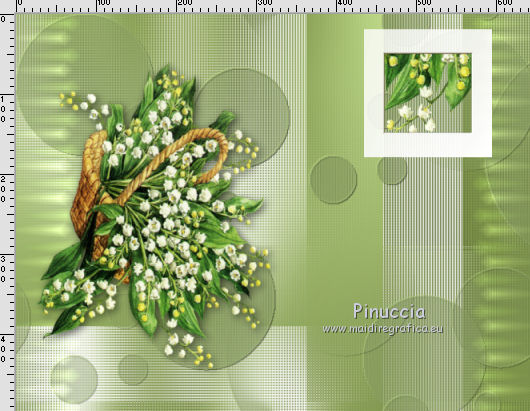 26. Effetti>Effetti 3D>Sfalsa ombra, colore nero. 27. Attiva il tube che hai lasciato in attesa con la selezione attiva. Premi il tasto destro del mouse sulla selezione e sposta la selezione su un'altra parte del tube. Per il mio esempio. 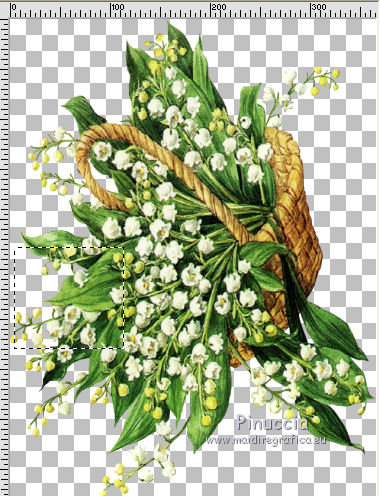 Modifica>Copia, e minimizza. 28. Attiva la cornice e annulla le ultime 2 azioni fino all'inserimento del tube: Modifica>Annulla azione Deseleziona. Modifica>Annulla azione Incolla nella selezione Modifica>Incolla nella selezione. Selezione>Deseleziona. Modifica>Copia Unione. Torna al tuo lavoro e vai a Modifica>Incolla come nuovo livello. Sposta la cornice in basso a destra.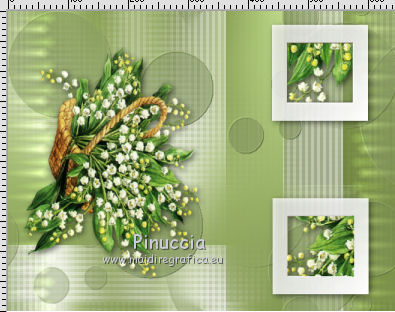 Effetti>Effetti 3D>Sfalsa ombra, con i settaggi precedenti. 29. Ancora attiva il tube lasciato in attesa con la selezione attiva. Premi il tasto destro sulla selezione e sposta la selezione su una nuova parte del tube. Per il mio esempio. 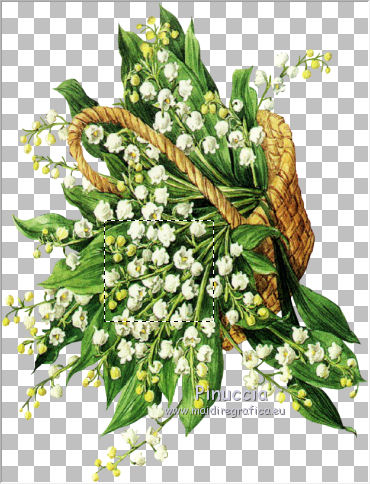 Modifica>Copia, e puoi chiudere il tube senza salvare le modifiche. 30. Attiva la cornice e annulla le ultime due azioni fino all'inserimento del tube: Modifica>Annulla azione Deseleziona. Modifica>Annulla azione Incolla nella selezione Modifica>Incolla nella selezione. Selezione>Deseleziona. Modifica>Copia Unione, e puoi chiudere la cornice senza salvare le modifiche. 31. Torna al tuo lavoro e vai a Modifica>Incolla come nuovo livello. Immagine>Ridimensiona, all'80%, tutti i livelli non selezionato. Immagine>Ruota per gradi - 45 gradi (a destra o a sinistra, non ha importanza). Sposta questa cornice a destra al centro.Abbassa l'opacità di questo livello al 60%. 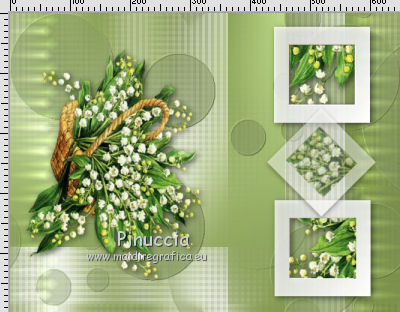 Effetti>Effetti 3D>Sfalsa ombra, con i settaggi precedenti. 32. Apri il tube Takje 1 e vai a Modifica>Copia. Torna al tuo lavoro e vai a Modifica>Incolla come nuovo livello. Spostalo nell'angolo in basso a destra della cornice superiore.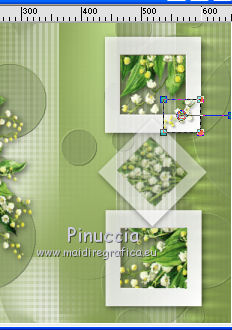 33. Livelli>Duplica. Immagine>Capovolgi. Spostalo nell'angolo in alto a destra della cornice inferiore.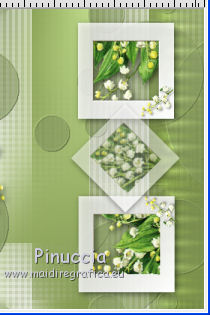 Livelli>Duplica. Immagine>Capovolgi. Immagine>Rifletti. Spostalo nell'angolo in basso a sinistra della cornice inferiore.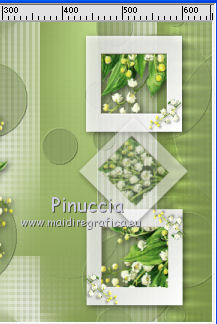 Livelli>Duplica. Immagine>Capovolgi. Spostalo nell'angolo in alto a sinistra della cornice superiore.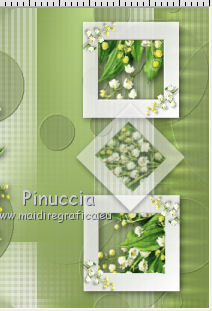 Livelli>Duplica. Posiziona questo ramo nel tondino della maschera, vedi l'esempio sotto.Cambia la modalità di miscelatura di questo livello in Luce diffusa. 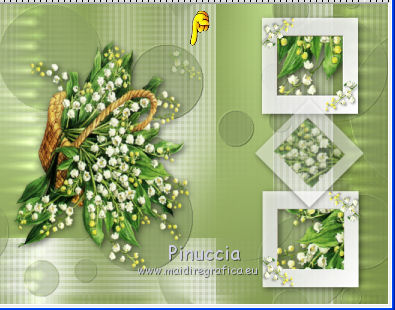 34. Apri il tube Takje2 e vai a Modifica>Copia. Torna al tuo lavoro e vai a Modifica>Incolla come nuovo livello. Cambia la modalità di miscelatura di questo livello in Luce diffusa. 35. Livelli>Duplica, 5 volte e posiziona i tubes nei cerchi della maschera.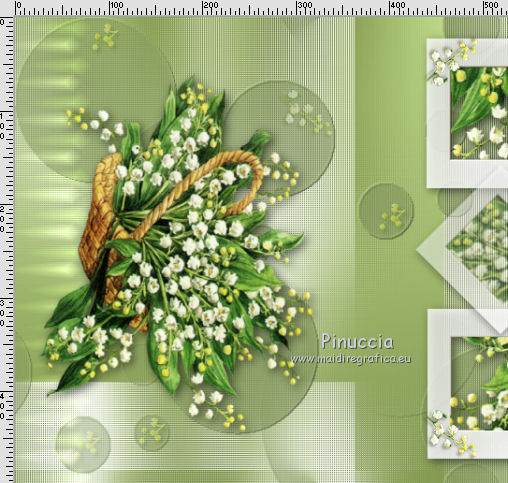 36. Riporta il colore di primo piano al colore scuro e al gradiente iniziali Immagine>Aggiungi bordatura, 1 pixel, simmetriche, colore scuro. Immagine>Aggiungi bordatura, 35 pixels, simmetriche, colore chiaro. 37. Attiva lo strumento Bacchetta magica e clicca nel bordo da 35 pixels per selezionarlo. 38. Livelli>Nuovo livello raster. Riempi con il gradiente.39. Effetti>Plugins>Filters Unlimited 2.0 - Filter Factory Gallery M - Loom, con i settaggi standard. 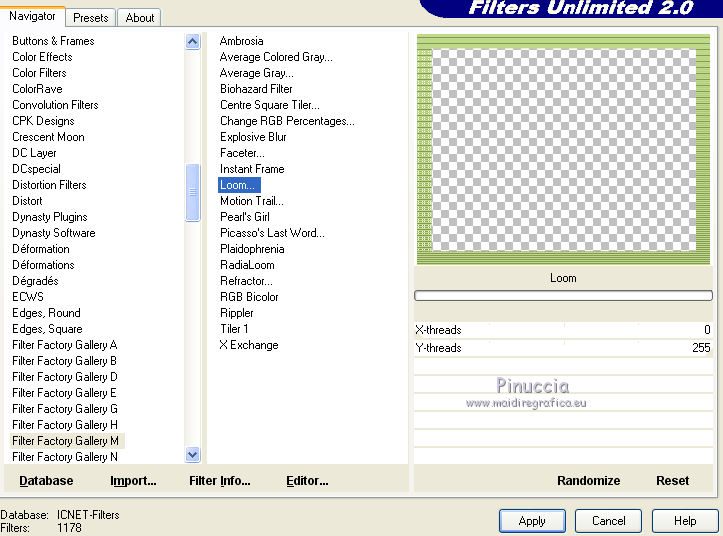 Mantieni selezionato. 40. Effetti>Effetti 3D>Smusso a incasso. 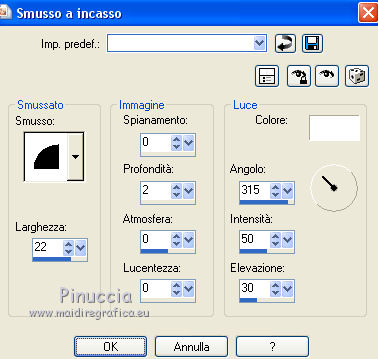 41. Immagine>Aggiungi bordatura, 1 pixel, simmetriche, colore scuro. Selezione>Inverti. Effetti>Effetti 3D>Sfalsa ombra, colore nero. 42. Attiva lo strumento Testo  font Anette, regola la dimensione in base al testo e alla versione di PSP che stai usando. Scrivi Lily of the Valley e posizionalo in basso. Livelli>Converti in livello raster. Effetti>Effetti 3D>Sfalsa ombra, con i settaggi precedenti. 43. Firma il tuo lavoro su un nuovo livello. Livelli>Unisci>Unisci tutto e salva in formato jpg. Se hai problemi o dubbi, o trovi un link non funzionante, o anche soltanto per un saluto, scrivimi. 18 Febbraio 2016 |