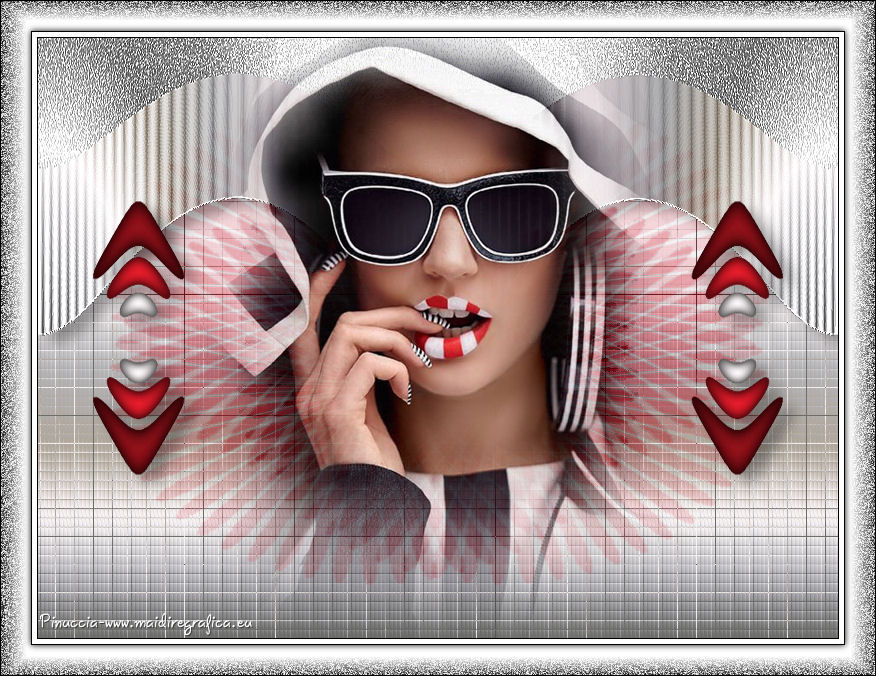
|
IT@LIAN EDITORS EFFECT 
qui puoi trovare qualche risposta ai tuoi dubbi. Se l'argomento che ti interessa non è presente, ti prego di segnalarmelo. Questo tutorial è stato creato e tradotto con CorelX, ma può essere realizzato anche con le altre versioni di PSP. Dalla versione X4, il comando Immagine>Rifletti è stato sostituito con Immagine>Capovolgi in orizzontale, e il comando Immagine>Capovolgi con Immagine>Capovolgi in verticale. Nelle versioni X5 e X6, le funzioni sono state migliorate rendendo disponibile il menu Oggetti. Con la versione X7 sono tornati i comandi Immagine>Rifletti e Immagine>Capovolgi, ma con nuove funzioni. Vedi la scheda sull'argomento qui traduzione in francese qui Le vostre versioni qui Occorrente: un tube a scelta. Per realizzare il tutorial ho usato il tube di Luz Cristina 4205-luzcristina.pspimage. Italian Editors Effect qui La collezione It@lian Editors Effect è composta da 22 effetti che permettono di cambiare l'aspetto di una immagine, per realizzare forme, effetti in 3D, effetti di mosaico, effetti di disturbo e altro ancora. vedi la scheda del filtro qui Questi effetti si possono usare da soli o importati in Filters Unlimited (come fare vedi qui)  Se vuoi usare altri colori, non esitare a cambiare le modalità di miscelatura e l'opacità dei livelli. 1. Apri una nuova immagine trasparente 800 x 600 pixels. 2. Imposta il colore di primo piano con il gradiente Acciaio metallico, stile lineare.  Nota Potrebbe capitare che il tuo PSP cambi l'opzione "Inverti". Per questo stai attento alla posizione del gradiente. 3. Riempi  l'immagine trasparente con il gradiente. l'immagine trasparente con il gradiente.4. Livelli>Duplica. Immagine>Capovolgi. 5. Effetti>Plugins>It@lian Editors Effect - Raggi di Luce. 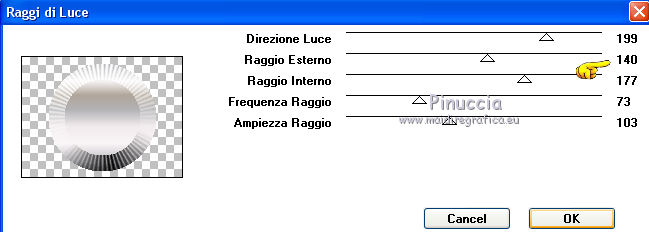 6. Selezione>Seleziona tutto. Selezione>Mobile. 7. Selezione>Modifica>Contrai - 83 pixels. 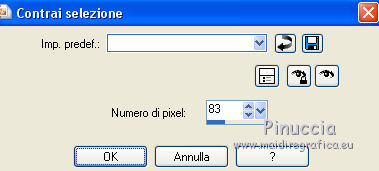 8. Effetti>Plugins>It@lian Editors Effect - Grana, con i settaggi standard. 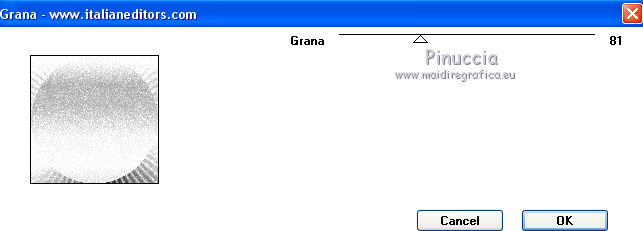 Selezione>Deseleziona. 9. Effetti>Effetti di distorsione>Coordinate polari. 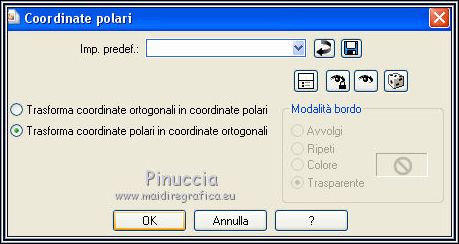 10. Effetti>Effetti di immagine>Scostamento. 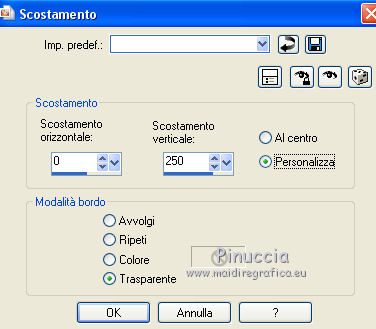 11. Effetti>Effetti di bordo>Aumenta. 12. Livelli>Duplica. Cambia la modalità di miscelatura di questo livello in Moltiplica. Livelli>Unisci>Unisci giù. 13. Effetti>Effetti 3D>Sfalsa ombra. 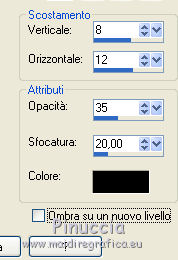 14. Attiva il livello Raster 1. Effetti>Plugins>It@lian Editors Effects - Vetro. 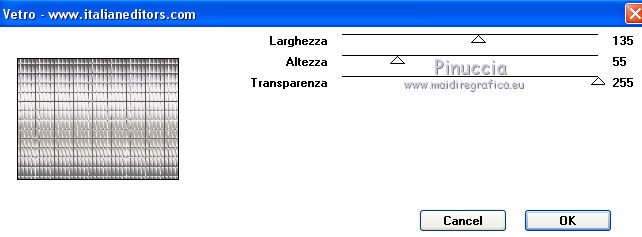 15. Livelli>Nuovo livello raster. Imposta il colore di primo piano con #e81e2d questo dipende dai colori del tuo tube; pertanto puoi cambiare il colore in base al tube utilizzato 16. Riempi il livello con il colore di primo piano.Livelli>Disponi>Sposta su. 17. Effetti>Plugins>It@lian Editors Effect - Mosaico TV. 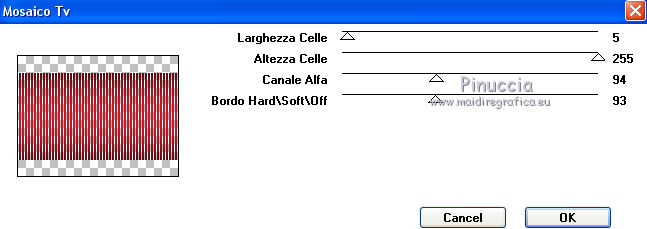 18. Effetti>Effetti di distorsione>Coordinate polari. 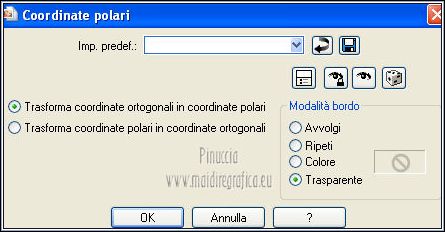 19. Immagine>Ridimensiona, al 75%, tutti i livelli non selezionato. 20. Effetti>Plugins>It@lian Editors Effect - Effetto Fantasma, con i settaggi standard attenzione, questo filtro è influenzato dal colore di sfondo; per questo assicurati che il colore di sfondo sia impostato con il colore scelto, in questo caso il colore rosso #e81e2d. 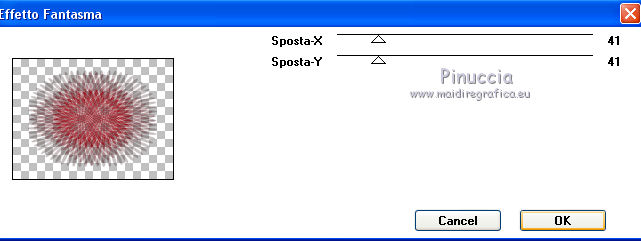 21. Effetti>Effetti di bordo>Aumenta. 22. Livelli>Duplica. Cambia la modalità di miscelatura di questo livello in Rafforza. per il mio esempio ho abbassato l'opacità dei due livelli al 50%, e ho portato il livello della forma in mezzo ai due livelli. In fondo al tutorial vedi l'esempio senza questa variante. 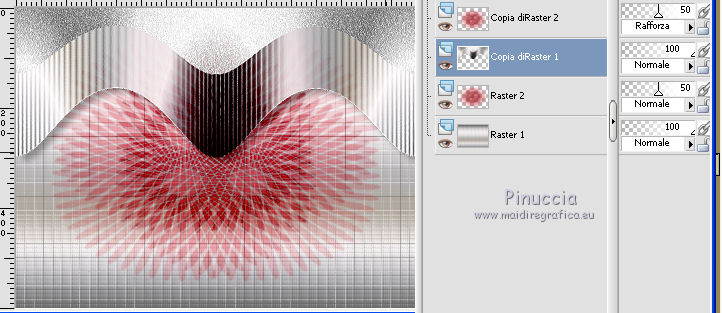 Evidentemente con altri colori le soluzioni possono essere differenti. Qui, per esempio, la paletta della mia seconda versione 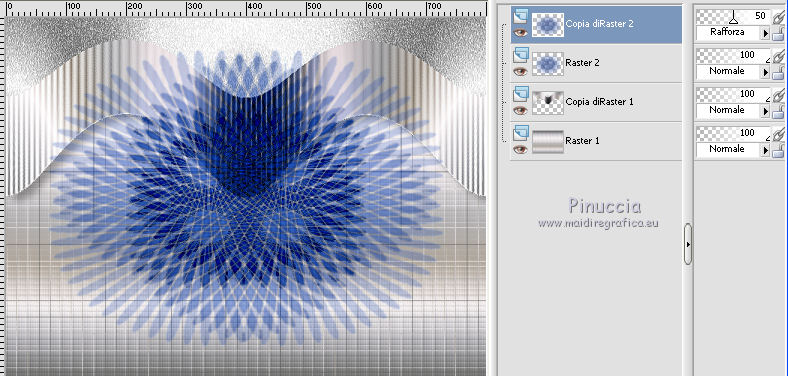 23. Apri il tuo tube e vai a Modifica>Copia. Torna al tuo lavoro e vai a Modifica>Incolla come nuovo livello. Immagine>Ridimensiona, se e quanto necessario, tutti i livelli non selezionato. Posiziona  correttamente il tube. correttamente il tube.24. Livelli>Nuovo livello raster. Riempi con il colore di primo piano #e81e2d,(o con il colore scelto dal tuo tube). 25. Effetti>Plugins>It@lian Editors Effect - Raggi di Luce. 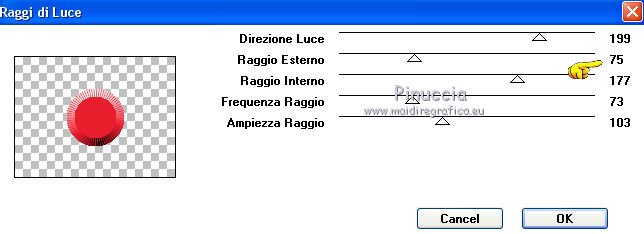 26. Effetti>Plugins>It@lian Editors Effect - Mosaico TV. 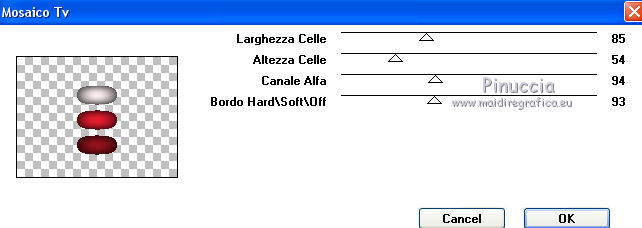 27. Effetti>Effetti di distorsione>Coordinate polari. 28. Effetti>Effetti di distorsione>Stringi (nelle versioni più recenti è diventato Compressione). 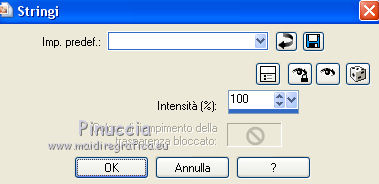 29. Effetti>Effetti geometrici>Cerchio.  30. Di nuovo Effetti>Effetti di distorsione>Stringi. 31. Di nuovo Effetti>Effetti geometrici>Cerchio. 32. Livelli>Duplica. Immagine>Capovolgi. Livelli>Unisci>Unisci giù. 33. Effetti>Effetti di immagine>Scostamento.  34. Livelli>Duplica. Immagine>Rifletti. Livelli>Unisci>Unisci giù. 35. Effetti>Effetti 3D>Sfalsa ombra, con i settaggi precedenti. 36. Immagine>Aggiungi bordatura, 1 pixel, simmetriche, colore nero #000000. Immagine>Aggiungi bordatura, 5 pixels, simmetriche, colore bianco #ffffff. Immagine>Aggiungi bordatura, 1 pixel, simmetriche, colore nero #000000. Immagine>Aggiungi bordatura, 30 pixels, simmetriche, colore bianco #ffffff. 37. Attiva lo strumento Bacchetta magica  e clicca nel bordo da 30 pixels per selezionarlo. 38. Effetti>Plugins>It@lian Editors Effect - Disturbo con dissolvenza sui Bordi. 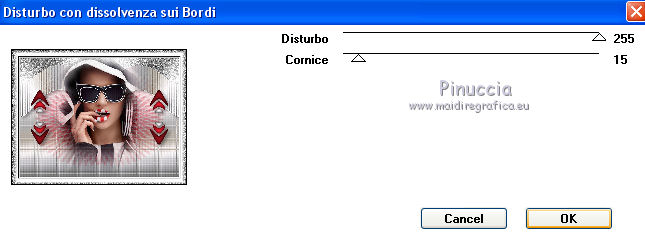 39. Selezione>Inverti. Effetti>Effetti 3D>Sfalsa ombra.  Selezione>Deseleziona. 40. Immagine>Aggiungi bordatura, 1 pixel, simmetriche, colore nero #000000. 41. Firma il tuo lavoro e salva in formato jpg. L'esempio senza la variante al punto 22. 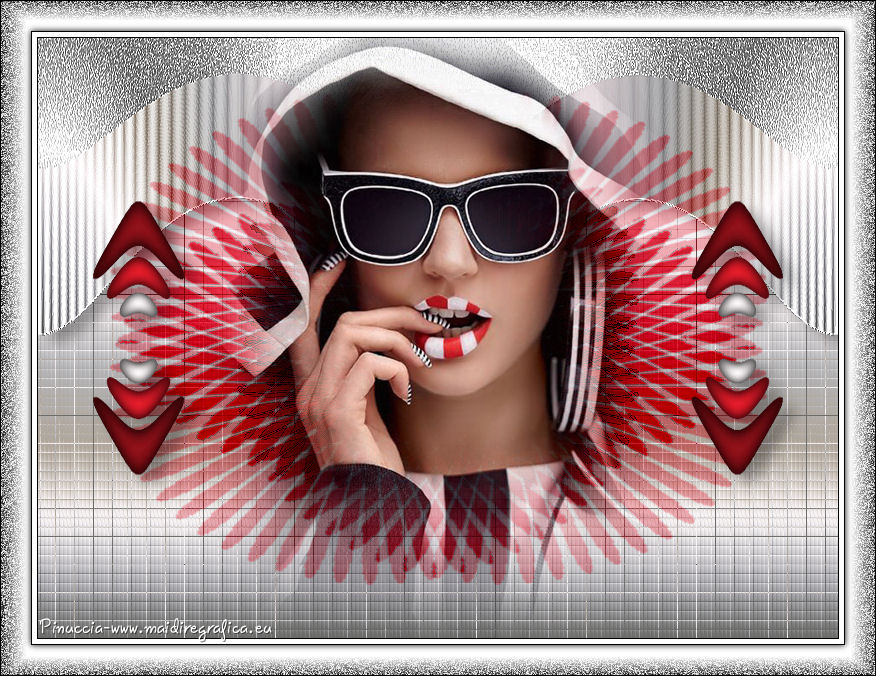 Per questo esempio ho usato un tube di Guismo 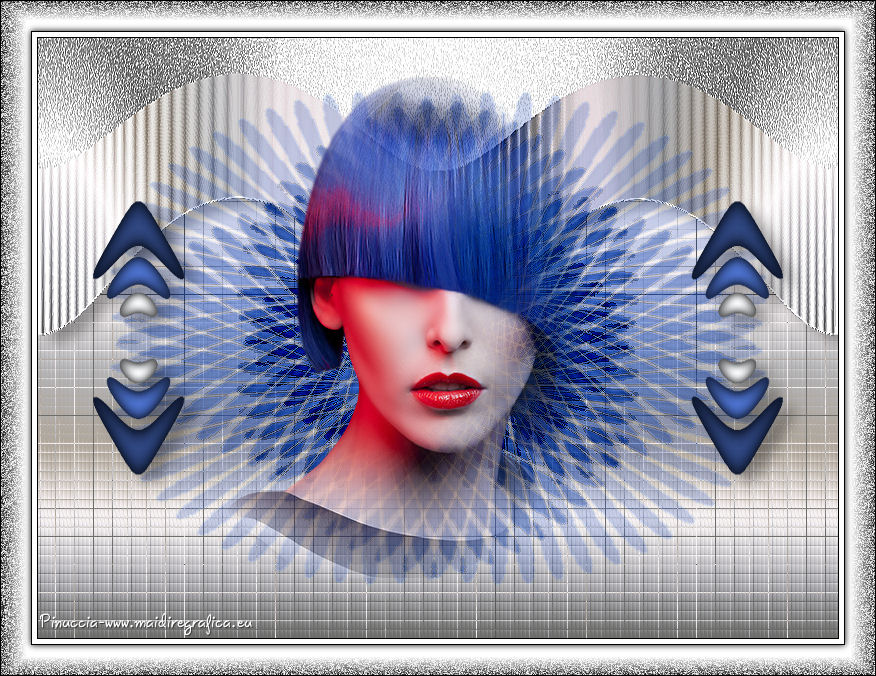 Trovi la mia mail nella barra superiore del menu. Puoi scrivermi per qualsiasi problema, o dubbio se trovi un link che non funziona, o anche soltanto per dirmi se ti è piaciuto. Se vuoi mandarmi la tua versione, la aggiungerò alla mia traduzione. 4 Giugno 2016 Le mie traduzioni sono regolarmente registrate |