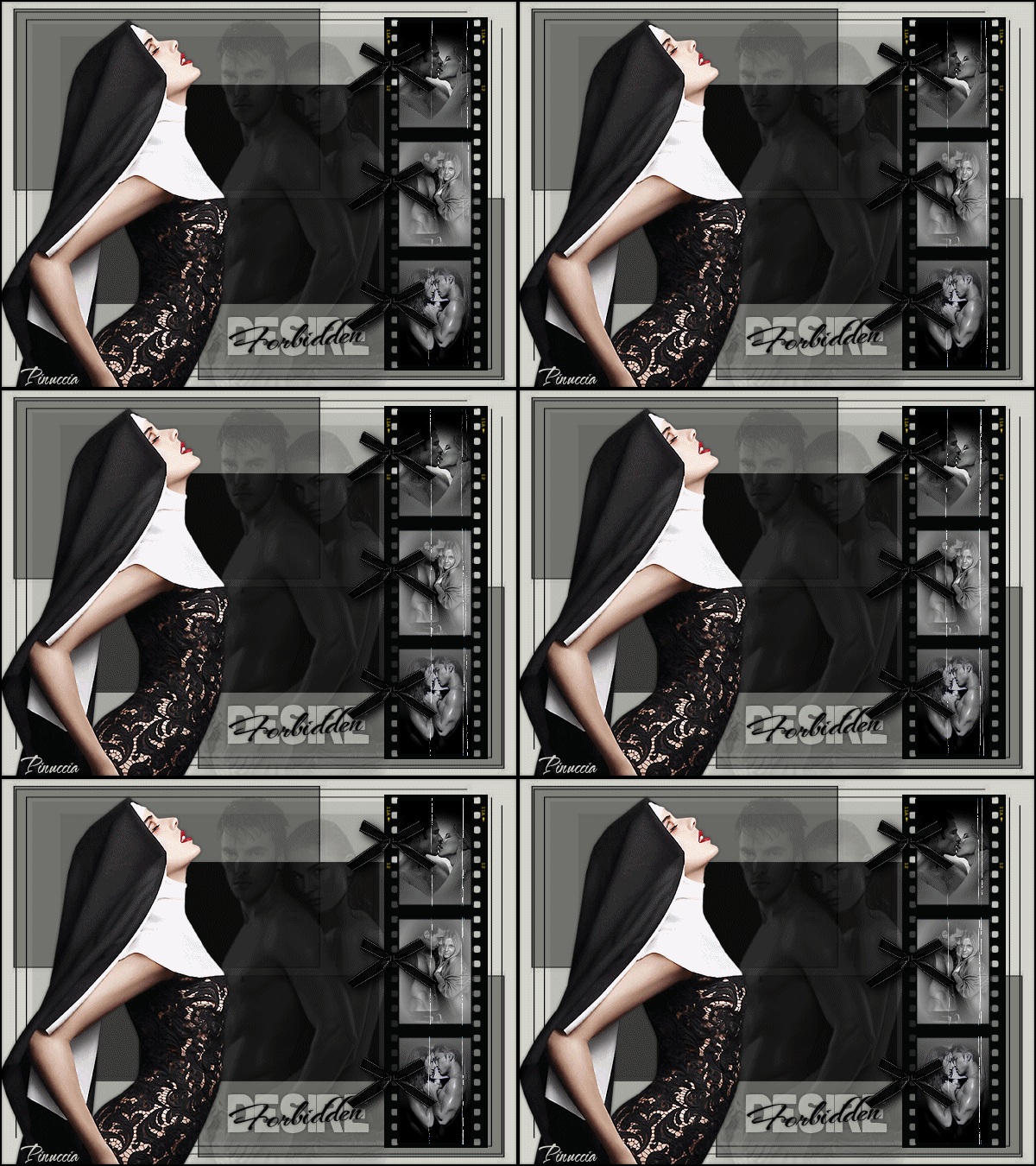
FORBIDDEN DESIRE
DESIDERIO PROIBITO
Ringrazio Misssilly per
avermi permesso di tradurre i suoi
tutorial..
Il sito non è più in rete

|
Porta
con te l'immagine per tenere il
segno. |


qui puoi trovare qualche risposta ai tuoi dubbi.
Se l'argomento che ti interessa non è presente, ti prego di segnalarmelo.
Per tradurre questo tutorial ho usato Corel X.
Occorrente:
Materiale qui
Ti servirà anche Animation Shop qui
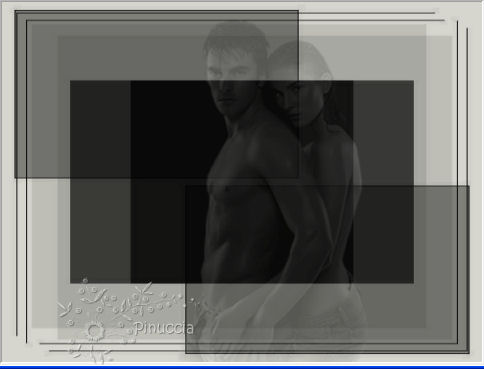
Apri una nuova immagine trasparente 600 x 450 pixels.
Imposta il colore di primo piano con #d6d6ce,
e il colore di sfondo con #000000.
Riempi  l'immagine trasparente con il colore di primo piano.
Livelli>Nuovo livello raster.
Riempi con il colore di sfondo.
Apri la maschera mask-playboy e minimizzala nella tua area di lavoro.
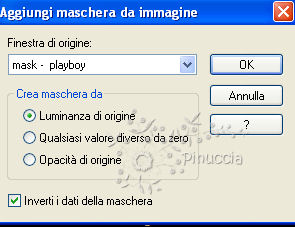
Livelli>Nuovo livello maschera>Da immagine,
apri il menu sotto la finestra di origine e seleziona la maschera con i seguenti settaggi:
Seleziona mask-playboy con i seguenti settaggi.
Livelli>Unisci>Unisci gruppo.
Livelli>Duplica.
Immagine>Capovolgi.
Immagine>Rifletti.
Apri il tube CPL-S2007-10 e vai a Modifica>Copia.
Torna al tuo lavoro e vai a Modifica>Incolla come nuovo livello.
Immagine>Rifletti.
Immagine>Ridimensiona, all'85%, tutti i livelli non selezionato.
Nella paletta dei livelli abbassa l'opacità di questo livello al 16%.
Sposta  il tube come nel mio esempio.
Apri il tube Lut dame 15 9-10-2008 e vai a Modifica>Copia.
Torna al tuo lavoro e vai a Modifica>Incolla come nuovo livello.
Immagine>Ridimensiona, 2 volte all'85%, tutti i livelli non selezionato.
Effetti>Effetti 3D>Sfalsa ombra, con i seguenti settaggi:
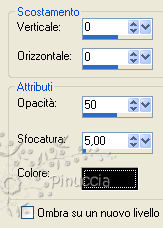
Sposta il tube a sinistra.
Apri il tube DesireFilm e vai a Modifica>Copia.
Torna al tuo lavoro e vai a Modifica>Incolla come nuovo livello.
Immagine>Ridimensiona, 2 volte all'85%, tutti i livelli non selezionato.
Immagine>Ruota per gradi 90 gradi a destra:

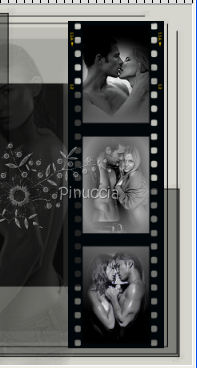
Sposta i fotogrammi a destra, come nel mio esempio.
Attiva lo strumento Bacchetta magica 
e clicca sui tre riquadri per selezionarli.
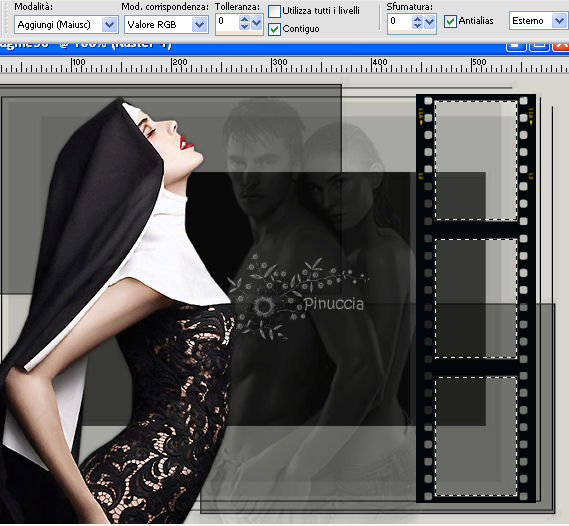
Selezione>Modifica>Espandi - 3 pixels.
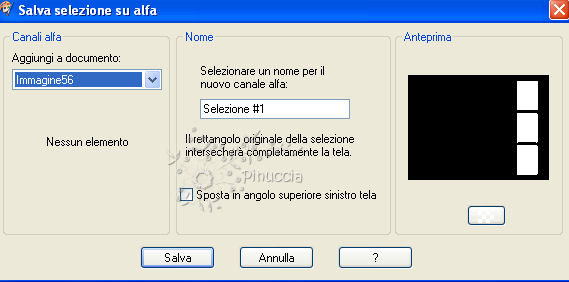
Selezione>Carica/Salva selezione>Carica selezione su canale alpha.
Lascia il nome di default Selezione#1 e clicca salva.
Livelli>Nuovo livello raster.
Passa il colore di primo piano a Gradiente,
seleziona il gradiente bianco-nero, con i seguenti settaggi:
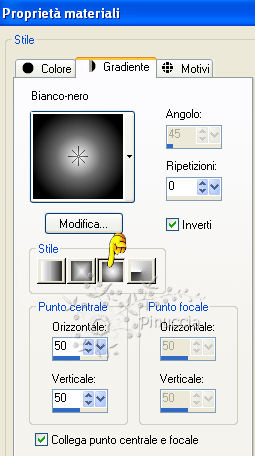
Riempi la selezione con il gradiente.
impostando la modalità di corrispondenza dello strumento Riempimento in "Nessuno", basterà un solo clic per riempire
Selezione>Deseleziona.
Livelli>Disponi>Sposta giù.
Apri il tube +crystal_Kiss-1mist e vai a Modifica>Copia.
Torna al tuo lavoro e vai a Modifica>Incolla come nuovo livello.
Immagine>Ridimensiona, 6 volte all'85%, tutti i livelli non selezionato.
Sposta il tube sul fotogramma superiore.
Apri il tube mallu.brasil.09 e vai a Modifica>Copia.
Torna al tuo lavoro e vai a Modifica>Incolla come nuovo livello.
Immagine>Ridimensiona, 9 volte all'85%, tutti i livelli non selezionato.
Sposta il tube sul fotogramma inferiore.
Apri il tube Tubed_by_monique42_3726 e vai a Modifica>Copia.
Torna al tuo lavoro e vai a Modifica>Incolla come nuovo livello.
Immagine>Ridimensiona, 8 volte all'85%, tutti i livelli non selezionato.
Sposta il tube sul fotogramma centrale.
Apri Text e vai a Modifica>Copia.
Torna al tuo lavoro e vai a Modifica>Incolla come nuovo livello.
Sposta il testo in basso, come nel mio esempio.
se vuoi usare il mio testo in italiano clicca qui
Aggiungi il tuo nome e/o il tuo watermark.
Livelli>Nuovo livello raster.
Selezione>Seleziona tutto.
Selezione>Modifica>Contrai - 2 pixels.
Selezione>Inverti.
Riempi con il colore di sfondo #000000.
Effetti>Effetti 3D>sfalsa ombra, con i settaggi precedenti.
Selezione>Deseleziona.
Selezione>Carica/Salva selezione>Carica selezione da canale alfa.
E' presente la selezione che hai salvato prima. Devi soltanto cliccare Carica.
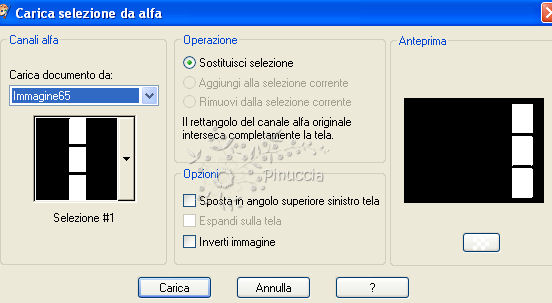
Modifica>Copia Unione.
Apri Animation Shop e vai a Modifica>Incolla>Incolla come nuova animazione.
Effetti>Inserisci effetti immagine, con i seguenti settaggi:
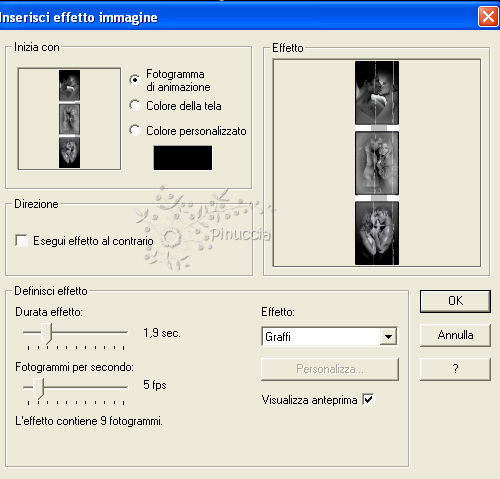
Attiva il primo fotogramma - soltanto questo deve essere selezionato e avere la cornice blu:
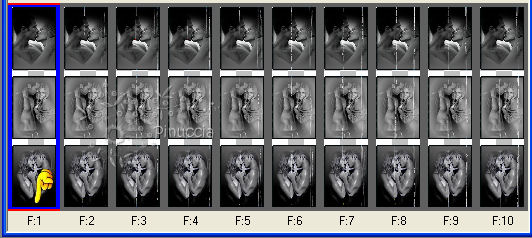
e premi sulla tastiera il tasto CANC.
Adesso la tua animazione ha nove fotogrammi.
Clicca sul primo fotogramma per selezionarlo e vai a Modifica>Seleziona tutto.
Torna in PSP.
Selezione>Deseleziona.
Modifica>Copia Unione.
Torna in Animation Shop e vai a Modifica>Incolla>Incolla come nuova animazione.
Modifica>Duplica e ripeti finchè non avrai 9 fotogrammi.
Clicca sul primo fotogramma per selezionarlo e vai a Modifica>Seleziona tutto.
Attiva la piccola animazione che hai creato prima con i fotogrammi (che hai già selezionato) e vai a Modifica>Copia.
Torna al tuo lavoro (l'animazione più grande, che hai già selezionato) e vai a Modifica>Incolla>Incolla nel fotogramma selezionato.
Posiziona i fotogrammi esattamente sopra quelli esistenti e, quando sei certo di aver trovato la posizione corretta, rilascia il tasto del mouse.
Apri il tube Noeud(2).
Modifica>Duplica e ripeti finchè non avrai 9 fotogrammi.
Clicca sul primo fotogramma per selezionarlo e vai a Modifica>Seleziona tutto e poi Modifica>Copia.
Torna al tuo lavoro (l'animazione più grande) e vai a Modifica>Incolla>Incolla nel fotogramma selezionato.
Posiziona i fiocchi a sinistra della striscia dei fotogrammi.
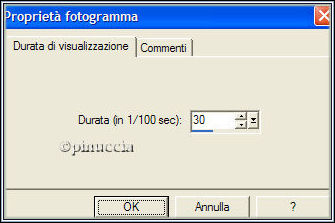
Animazione>Proprietà fotogramma e imposta la velocità a 30.
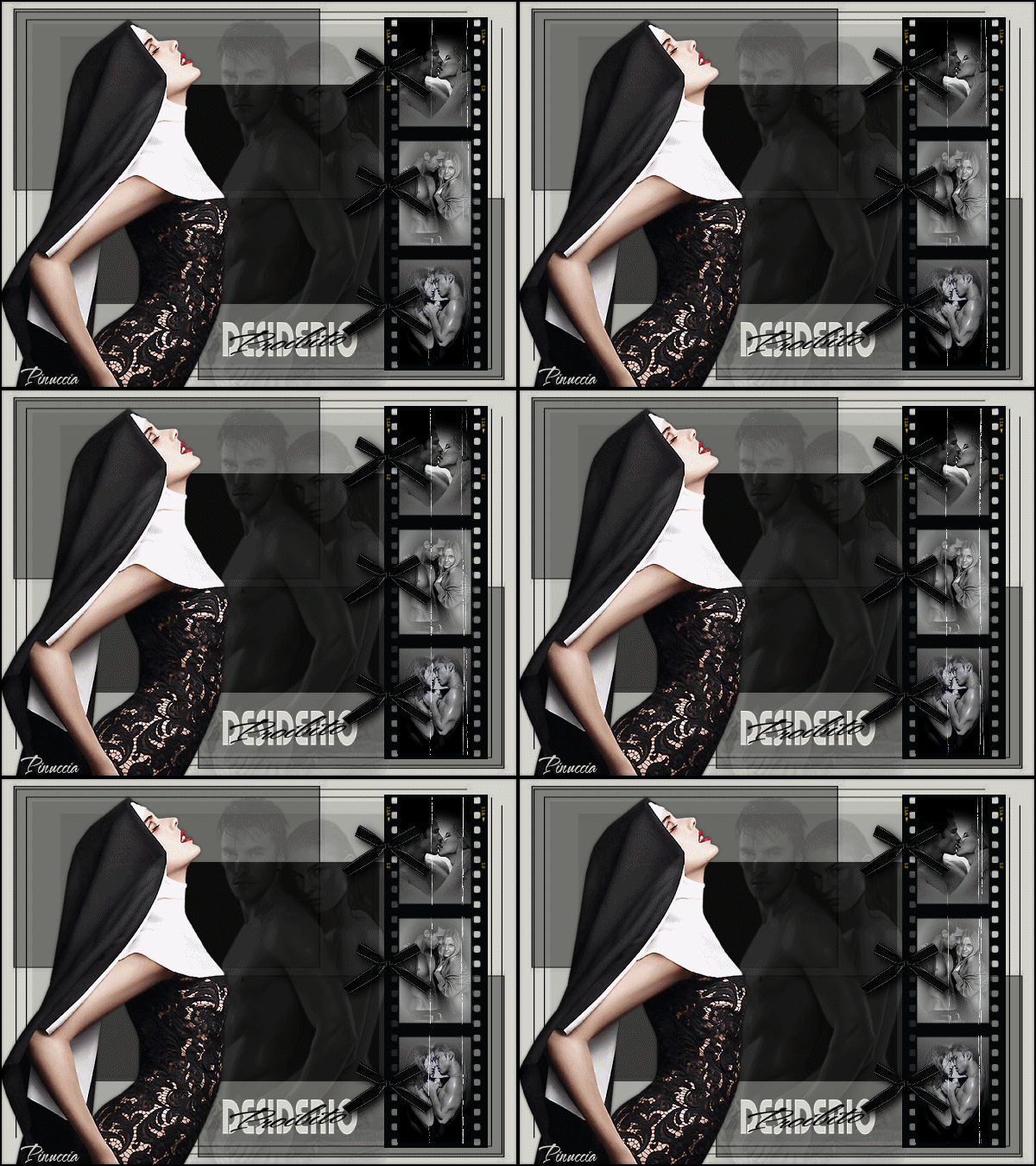
Controlla il risultato cliccando su Visualizza  e salva in formato gif.

Se hai problemi o dubbi, o trovi un link non
funzionante,
o anche soltanto per un saluto, scrivimi.
9 Giugno 2009