LOVE FORUM
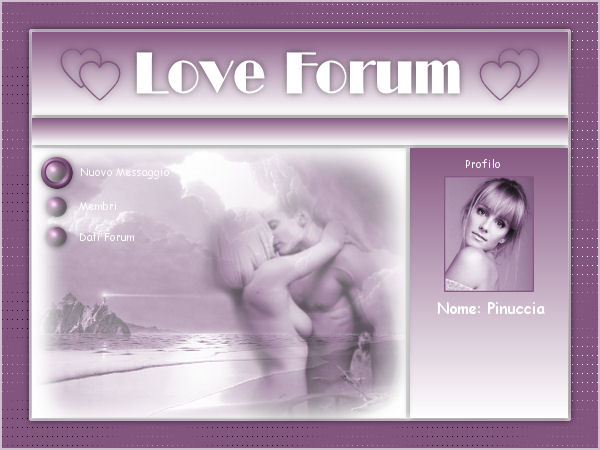
Ringrazio Misssilly per
avermi permesso di tradurre i suoi
tutorial.
Il sito non è più in rete

|
Porta
con te l'immagine per tenere il
segno. |


qui puoi trovare qualche risposta ai tuoi dubbi.
Se l'argomento che ti interessa non è presente, ti prego di segnalarmelo.
Per tradurre questo tutorial ho usato Corel X.
Occorrente:
Materiale qui
Filtri:
L & K's Land site of wonders - Zitah qui
Alien Skin Eye Candy Nature qui
Apri una nuova immagine trasparente 600 x 450 pixels.
Imposta il colore di primo piano con #875783,
e il colore di sfondo con #d0becf.
Riempi
 l'immagine trasparente con il colore di primo piano.
Effetti>Plugins>L&K Landsiteofwonders - Zitah, con i seguenti settaggi.
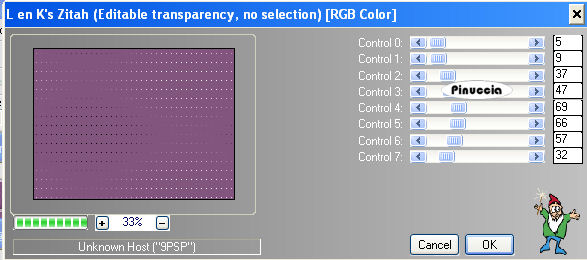
Selezione>Seleziona tutto.
Selezione>Modifica>Contrai - 2 pixels.
Selezione>Inverti.
Riempi
con il colore di sfondo.Livelli>Nuovo livello raster.
Attiva lo strumento Selezione

clicca sull'icona Selezione personalizzata

e imposta i seguenti settaggi:
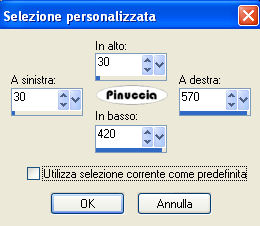
Cambia il colore di sfondo con il bianco.
Riempi
la selezione con il colore bianco.Selezione>Modifica>Seleziona bordature selezione:
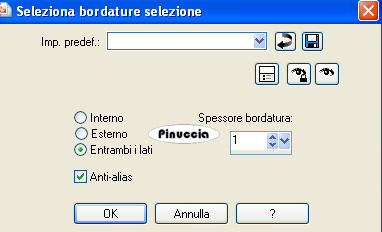
Cambia il colore di sfondo con #d0becf,
e riempi
la selezione con questo colore.Selezione>Deseleziona.
Effetti>Effetti 3D>sfalsa ombra, con i seguenti settaggi:
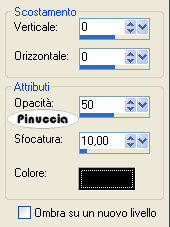
Lascia il colore di primo piano impostato con #875783,
e imposta il colore di sfondo con il bianco #ffffff.
Passa il colore di primo piano a Gradiente di primo piano/sfondo, con i seguenti settaggi:
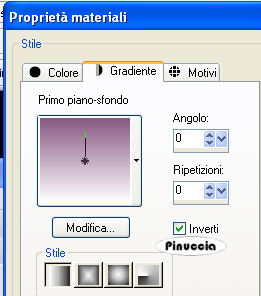
Selezione personalizzata
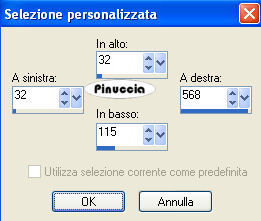
Riempi
la selezione con il gradiente.Effetti>Effetti 3D>sfalsa ombra, con i settaggi precedenti.
Selezione personalizzata
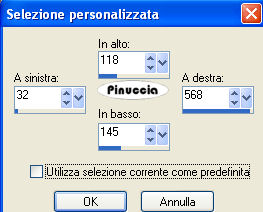
Riempi
la selezione con il gradiente.Effetti>Effetti 3D>sfalsa ombra, con i settaggi precedenti.
Selezione personalizzata
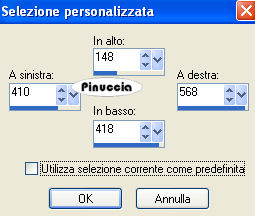
Riempi
la selezione con il gradiente.Effetti>Effetti 3D>sfalsa ombra, con i settaggi precedenti.
Livelli>Nuovo livello raster.
Apri il tube 416_scenery_ABR_218_Alejandra_Rosales_misted_15_8_06, e vai a Modifica>copia.
Torna al tuo lavoro.
Selezione personalizzata
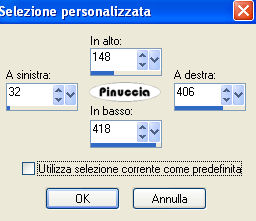
Modifica>Incolla nella selezione.
Regola>Tonalità e saturazione>Viraggio:
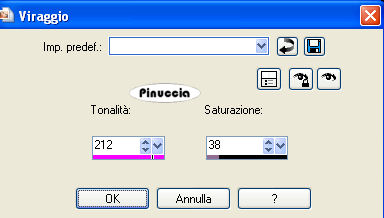
Effetti>Effetti 3D>sfalsa ombra, con i settaggi precedenti.
Selezione>Deseleziona.
Nella paletta dei livelli abbassa l'opacità di questo livello al 60%.
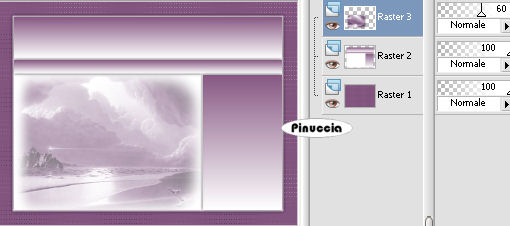
Livelli>Unisci>Unisci visibile.
Apri il tube CPL-F2008-02 e vai a Modifica>Copia.
Torna al tuo lavoro e vai a Modifica>Incolla come nuovo livello.
Regola>Tonalità e saturazione>Viraggio, con i settaggi precedenti.
Immagine>Ridimensiona, 5 volte all'85%, tutti i livelli non selezionato.
Immagine>Rifletti.
Posiziona
 il tube come nel mio esempio.
Nella paletta dei livelli abbassa l'opacità di questo livello al 50%.
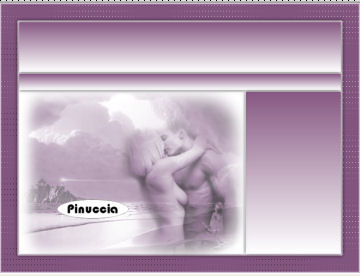
Apri il tube LoveForumHjerte e vai a Modifica>Copia.
Torna al tuo lavoro e vai a Modifica>Incolla come nuovo livello.
Posiziona
il tube come nel mio esempio.se hai difficoltà a spostare il tube, "ingabbialo" attivando lo strumento Puntatore

(deformazione se stai usando PSP 9)
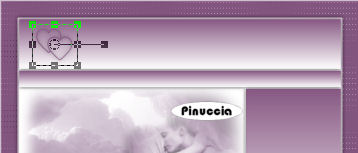
Livelli>Duplica.
Immagine>rifletti.
Apri il tube LoveForum1 e vai a Modifica>Copia.
Torna al tuo lavoro e vai a Modifica>Incolla come nuovo livello.
Posiziona
il tube come nel mio esempio.Apri il tube LoveForum2 e vai a Modifica>Copia.
Torna al tuo lavoro e vai a Modifica>Incolla come nuovo livello.
Posiziona
il bottone sopra il precedente tube.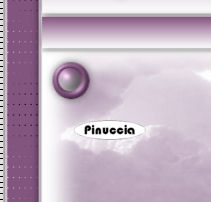
Livelli>Duplica.
Sposta
il duplicato un po' più in basso.Livelli>Duplica.
Sposta
questo duplicato ancora più in basso.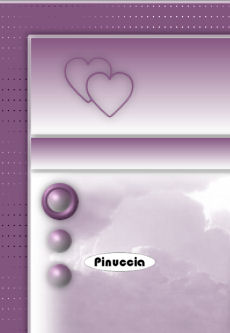
Apri "Text" e vai a Modifica>Copia.
Torna al tuo lavoro e vai a Modifica>Incolla come nuovo livello.
Posiziona
il testo in alto, come nel mio esempio.Apri girl2.
Attiva lo strumento Selezione
e traccia una selezione come nell'esempio.
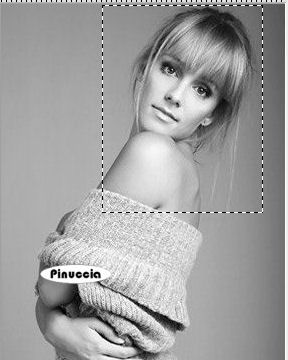
Regola>Tonalità e Saturazione>Viraggio, con i settaggi precedenti.
Modifica>Copia.
Torna al tuo lavoro e vai a Modifica>Incolla come nuovo livello.
Selezione>Seleziona tutto.
Selezione>Mobile.
Selezione>immobilizza.
Selezione>Modifica>Seleziona bordature selezione, con i settaggi precedenti.
Livelli>Nuovo livello raster.
Riempi
con il colore di primo piano.Selezione>Deseleziona.
Immagine>Ridimensiona, se e quanto necessario (per il mio esempio ho ridimensionato al 55%).
Posiziona
il tube a destra, come nel mio esempio.Attiva lo strumento Testo
 , scegli un font e scrivi i tuoi testi.
Aggiungi il tuo nome e/o il tuo watermark.
Livelli>Unisci>Unisci tutto e salva in formato jpg.
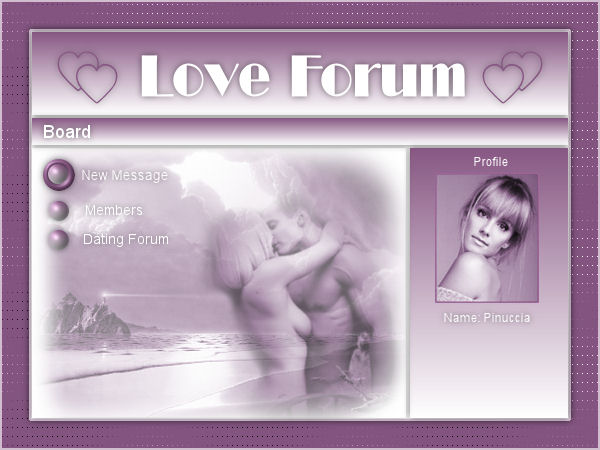

Se hai problemi o dubbi, o trovi un link non funzionante,
o anche soltanto per un saluto, scrivimi.
3 Giugno 2009