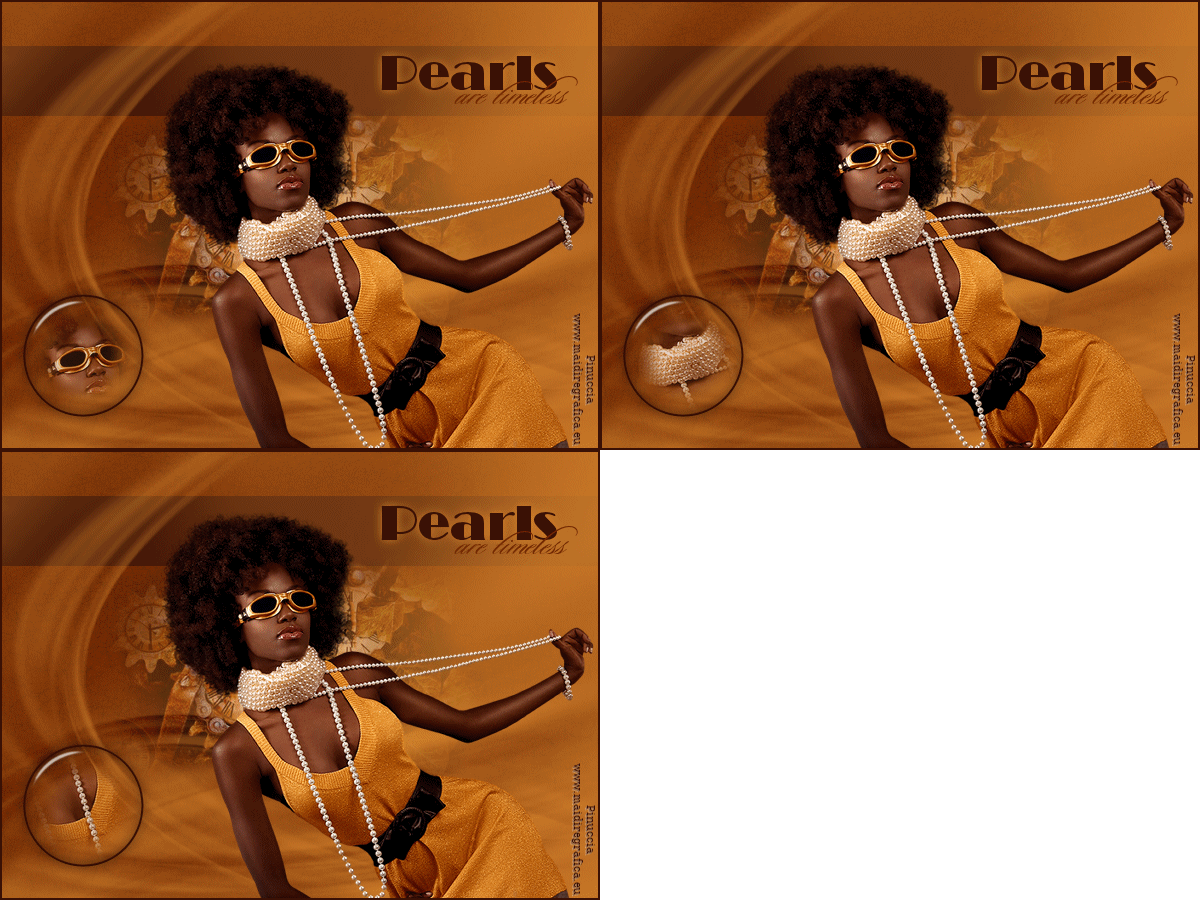
PEARLS
Ringrazio Misssilly per
avermi permesso di tradurre i suoi
tutorial.
.
Il sito non è più in rete

|
Porta
con te l'immagine per tenere il
segno. |


qui puoi trovare qualche risposta ai tuoi dubbi.
Se l'argomento che ti interessa non è presente, ti prego di segnalarmelo.
Per tradurre questo tutorial ho usato Corel X.
Occorrente:
Materiale qui
Ti servirà anche Animation Shop qui
Metti le maschere nella cartella Maschere.
Apri una nuova immagine trasparente 600 x 450 pixels.
Imposta il colore di primo piano con #722700,
e riempi  l'immagine trasparente con il colore di primo piano.
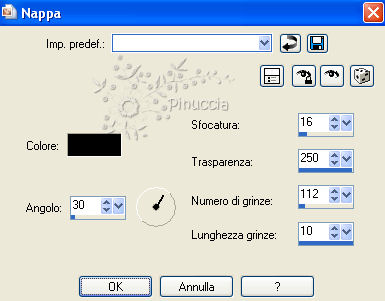
Effetti>Effetti di trama>Nappa, con i seguenti settaggi:
Livelli>nuovo livello raster.
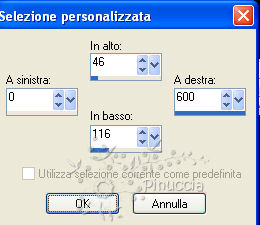
Attiva lo strumento Selezione 
clicca sull'icona Selezione personalizzata 
e imposta i seguenti settaggi:
Imposta il colore di primo piano con #3b1004,
e riempi la selezione con questo colore.
Selezione>Deseleziona.
Apri il tube Playing_With_Time_by_IrondoomDesign e vai a Modifica>copia.
Torna al tuo lavoro e vai a Modifica>Incolla come nuovo livello.
Immagine>Ridimensiona, 2 volte all'85%, tutti i livelli non selezionato.
Livelli>Carica/Salva maschera>Carica maschera da disco.
Cerca e carica la maschera 20-20 con i seguenti settaggi:

Livelli>Unisci>Unisci gruppo.
Livelli>Nuovo livello raster.
Imposta il colore di primo piano con #d4822d,
e riempi il livello con questo colore.
Livelli>Carica/Salva maschera>Carica maschera da disco.
Cerca e carica la maschera Brujita_mask_0016, con i seguenti settaggi:
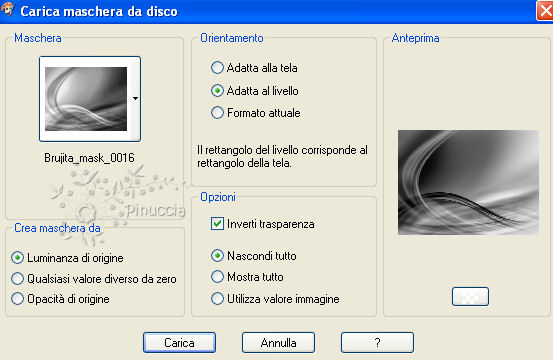
Livelli>Unisci>Unisci gruppo.
Apri Text e vai a Modifica>Copia.
Torna al tuo lavoro e vai a Modifica>Incolla come nuovo livello.
Sposta  il testo sulla striscia, a destra.
Apri il tube PearlsGlass e vai a Modifica>Copia.
Torna al tuo lavoro e vai a Modifica>Incolla come nuovo livello.
Sposta il tube in basso a sinistra, come nel mio esempio.
Apri il tube jet-woman10-januari-2008 e vai a Modifica>Copia.
Torna al tuo lavoro e vai a Modifica>Incolla come nuovo livello.
Immagine>Ridimensiona, 2 volte all'85%, tutti i livelli non selezionato.
Sposta il tube a destra, come nel mio esempio.
Attiva lo strumento Clonazione 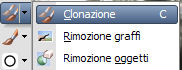 con i seguenti settaggi:
se stai usando PSP 9 l'icona ha questo aspetto: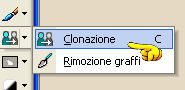

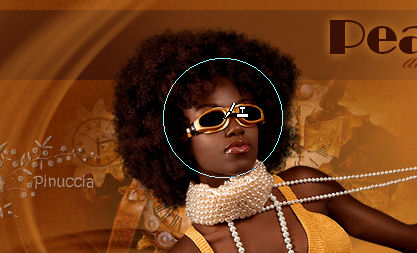
Posiziona il mouse al centro del viso e clicca una volta con il tasto destro.
Livelli>Nuovo livello raster.
Muovi il cerchio al centro della lente e clicca una volta con il tasto sinistro del mouse.
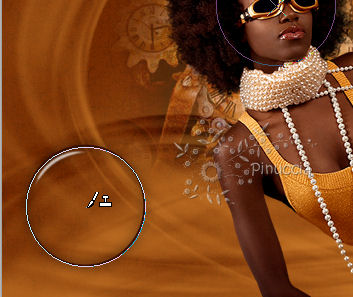
Attiva nuovamente il livello della donna.
Con il pennello clonazione sempre attivo, clicca con il tasto destro del mouse sulle perle del collo.
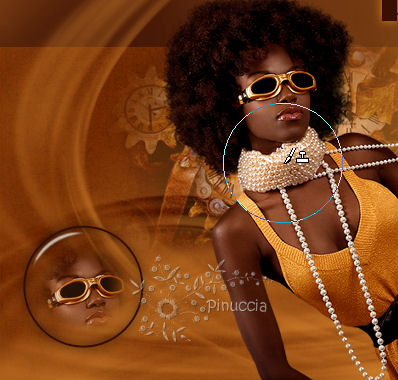
Livelli>Nuovo livello raster.
Clicca nuovamente con il tasto sinistro del mouse al centro della lente.
Attiva nuovamente il livello della donna.
Clicca con il tasto destro del mouse sulle perle del petto.
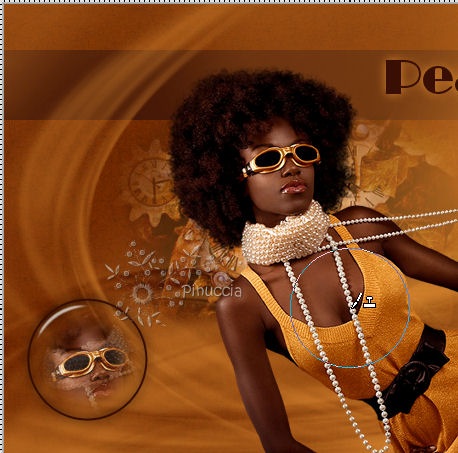
Livelli>Nuovo livello raster.
Clicca nuovamente con il tasto sinistro del mouse al centro della lente.
Livelli>Nuovo livello raster.
Selezione>Seleziona tutto.
Selezione>Modifica>Contrai - 2 pixels.
Selezione>inverti.
Imposta il colore di primo piano con #3b1004,
e riempi la selezione con questo colore.
Selezione>Deseleziona.
Aggiungi il tuo nome e/o il tuo watermark.
Chiudi i due livelli con i cloni del collo e del petto della donna.
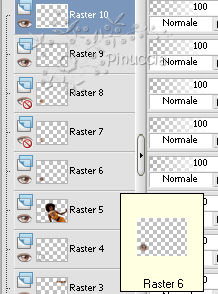
Modifica>Copia Unione.
Apri Animation Shop e vai a Modifica>Incolla>Incolla come nuova animazione.
Torna in PSP.
Chiudi il livello del clone del viso e apri il livello del clone del viso.
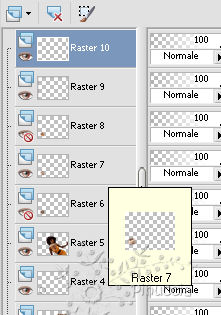
Modifica>Copia Unione.
Torna in Animation Shop e vai a Modifica>Incolla>Incolla dopo il fotogramma corrente.
Di nuovo in PSP.
Chiudi il livello del clone del collo e apri il livello dell'ultimo clone.
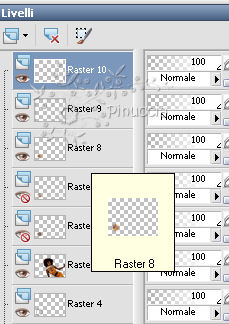
Modifica>Copia Unione.
Di nuovo in Animation Shop e vai a Modifica>Incolla>Incolla dopo il fotogramma corrente.
Modifica>Seleziona tutto.
Animazione>Proprietà fotogramma e imposta la velocità a 100.
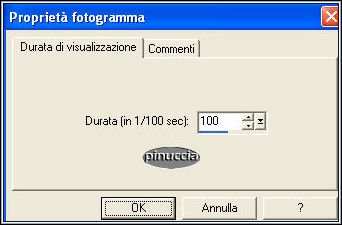
Controlla il risultato cliccando su Visualizza
 e salva in formato gif.

Se hai problemi o dubbi, o trovi un link non
funzionante,
o anche soltanto per un saluto, scrivimi.
9 Giugno 2009