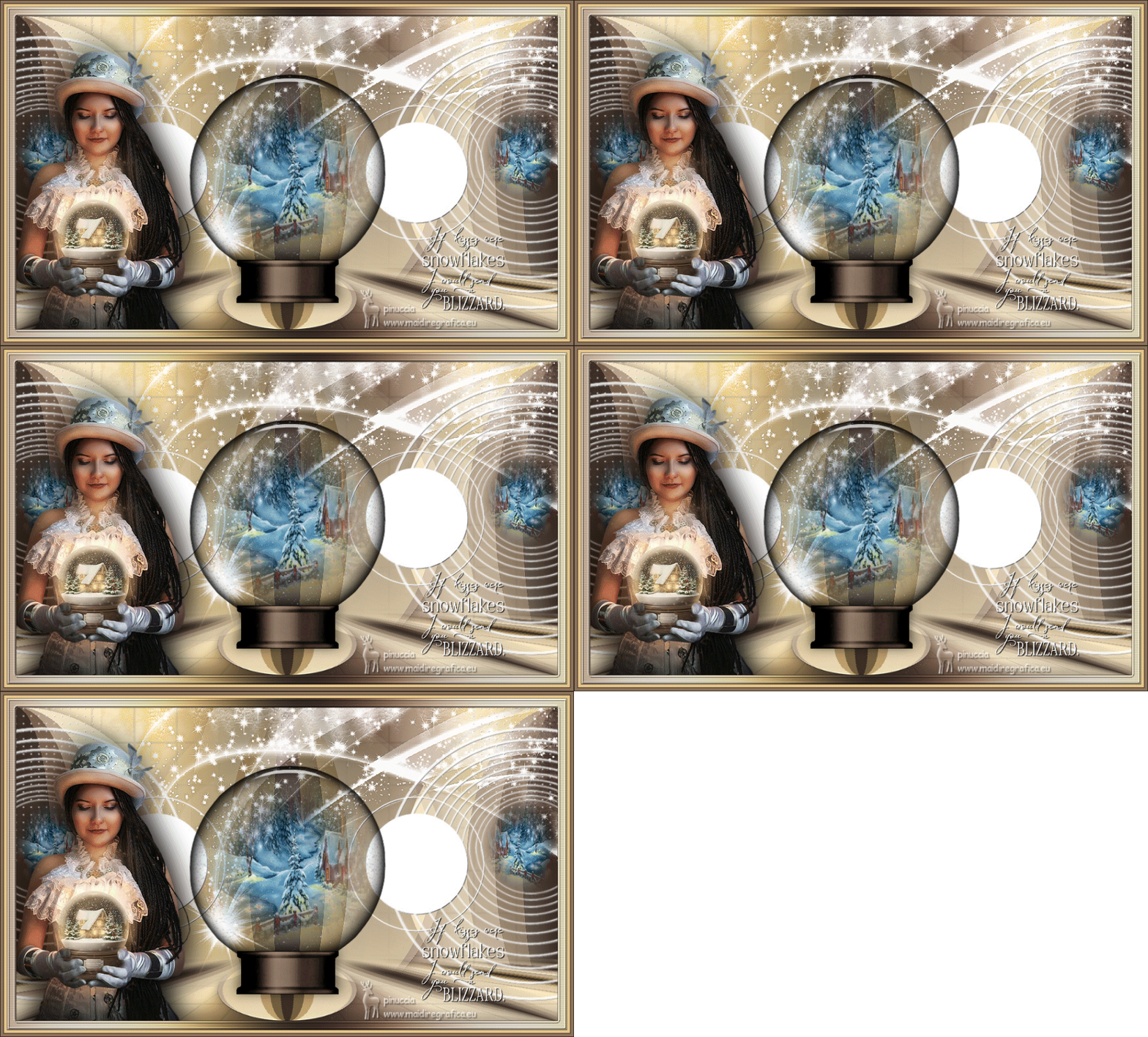
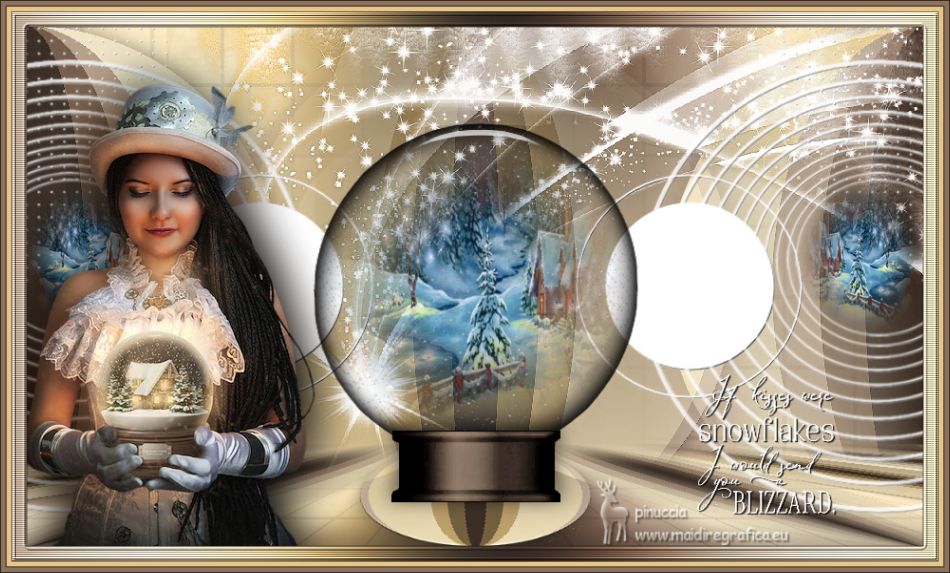
|
GLOBE D'HIVER 
Ringrazio Irene per l'invito a tradurre i suoi tutorial
qui puoi trovare qualche risposta ai tuoi dubbi. Se l'argomento che ti interessa non è presente, ti prego di segnalarmelo. Questo tutorial è stato realizzato con Corel2019 e tradotto con CorelX, ma può essere realizzato anche con le altre versioni di PSP. Dalla versione X4, il comando Immagine>Rifletti è stato sostituito con Immagine>Capovolgi in orizzontale, e il comando Immagine>Capovolgi con Immagine>Capovolgi in verticale. Nelle versioni X5 e X6, le funzioni sono state migliorate rendendo disponibile il menu Oggetti. Con la nuova versione X7, sono tornati Rifletti>Capovolgi, ma con nuove varianti. Vedi la scheda sull'argomento qui  Traduzione inglese qui Traduzione inglese qui Occorrente:  Grazie per i tubes Danimage, Faline, Silvie, Riet, e per la maschera Narah. (in questa pagina trovi i links ai siti dei creatori del materiale)  se hai problemi con i filtri, consulta la mia sezione filtri qui Filters Unlimited 2.0 qui Mehdi - Wavy Lab 1.1. qui Artistiques - Découpage qui Mura's Meister - Perspective Tiling qui Mura's Seamless - Emboss at Alpha qui Krusty's FX 101 vol.1 - Grid Mover qui I filtri Mura's Seamless e Krusty si possono usare da soli o importati in Filters Unlimited (come fare vedi qui) Se un filtro fornito appare con questa icona  deve necessariamente essere importato in Filters Unlimited. deve necessariamente essere importato in Filters Unlimited.Facoltativo: Animation Shop qui  non esitare a cambiare modalità di miscelatura e opacità secondo i colori utilizzati.  Apri la maschera in PSP e minimizzala con il resto del materiale. Se hai problemi con il canale alfa, apri una nuova immagine trasparente 950 x 550 pixels, e usa le selezioni da disco. Imposta il colore di primo piano con #f5e9d1, e il colore di sfondo con #312821. 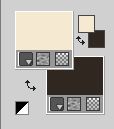 1. Apri canal alpha_Globe Questa immagine, che sarà la base del tuo lavoro, non è vuota, ma contiene le selezioni salvate sul canale alfa. Effetti>Plugins>Mehdi - Wavy Lab 1.1. questo filtro lavora con i colori della paletta: il primo é il colore di sfondo, il secondo quello di primo piano; Cambia gli ultimi due colori creati dal filtro: il terzo con il colore #e7c68a e il quarto con il colore #8c715c. 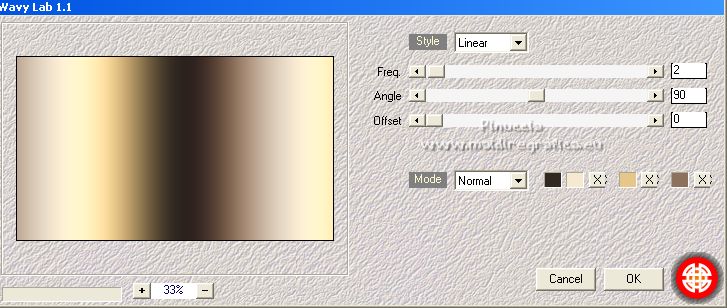 Effetti>Plugins>Artistiques - Découpage Se usi la versione inglese del filtro (il risultato non cambia): Effetti>Plugins>Artistic - Cutout 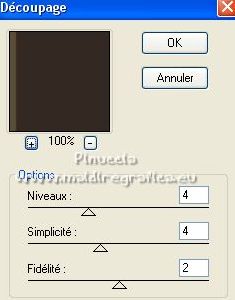 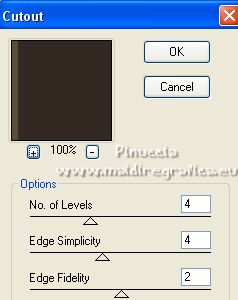 Effetti>Effetti di bordo>Aumenta. 2. Livelli>Duplica. Effetti>Effetti geometrici>Cerchio  Effetti>Effetti di immagine>Motivo unico. 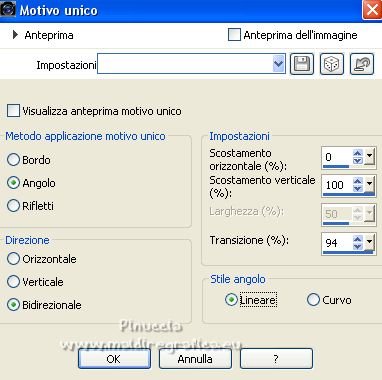 Effetti>Effetti 3D>Sfalsa ombra, colore di sfondo. 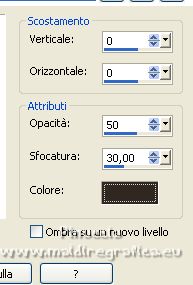 Effetti>Effetti di riflesso>Specchio rotante. 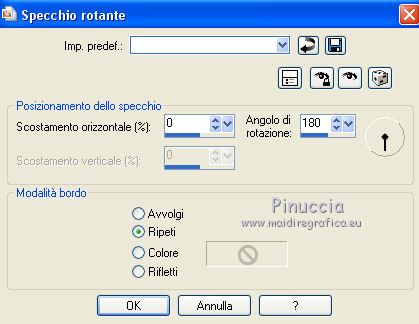 3. Attiva il livello sottostante, Raster 1. Regola>Sfocatura>Sfocatura gaussiana - raggio 25.  Effetti>Plugins>Filters Unlimited 2.0 - Krusty's FX vol.1 1.0 - Grid Mover, size 40 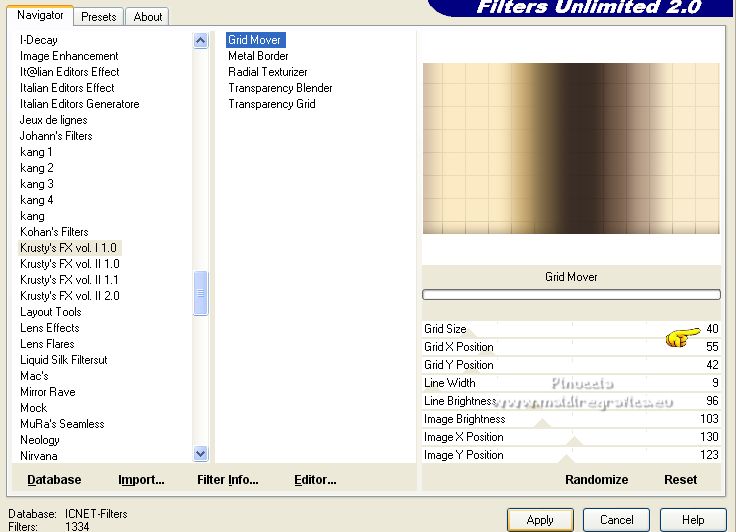 4. Attiva il livello superiore. Livelli>Unisci>Unisci giù. Livelli>Duplica. Effetti>Plugins>Mura's Meister - Perspective Tiling. 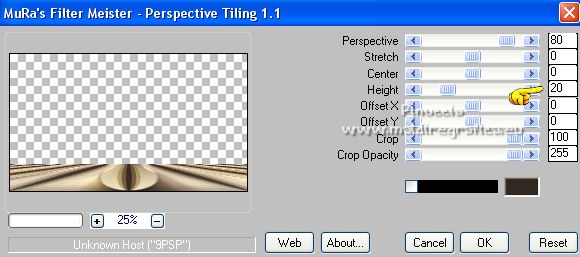 5. Selezione>Carica/Salva selezione>Carica selezione da canale alfa. Apri il menu delle selezioni e carica la selezione Sélection 2 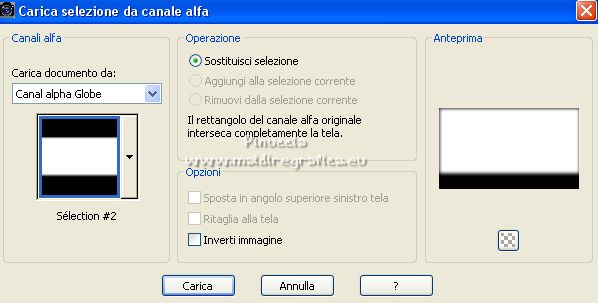 Premi 4 volte il tasto CANC sulla tastiera  Selezione>Deseleziona. 6. Apri il tube Blue_Stars74K_Silvie _20.11.2021 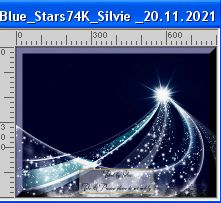 Modifica>Copia. Torna al tuo lavoro e vai a Modifica>Incolla come nuovo livello. Immagine>Capovolgi. Sposta  il tube a sinistra (Oggetti>Allinea/Sinistra). il tube a sinistra (Oggetti>Allinea/Sinistra).Immagine>Rifletti. Cambia la modalità di miscelatura di questo livello in Luminanza. 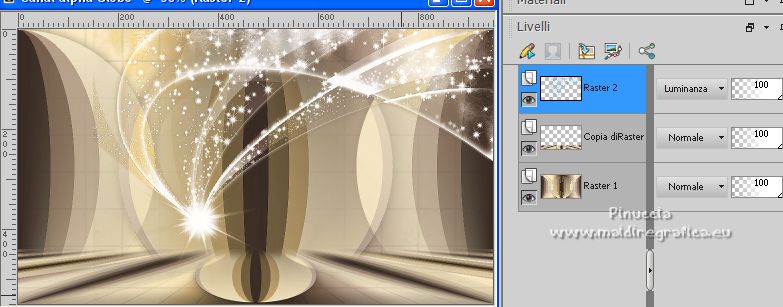 7. Imposta il colore di primo piano con il colore bianco. Livelli>Nuovo livello raster. Riempi  il livello con il colore bianco. il livello con il colore bianco.Livelli>Nuovo livello maschera>Da immagine. Apri il menu sotto la finestra di origine e vedrai la lista dei files aperti. Seleziona la maschera NarahsMasks_1751. 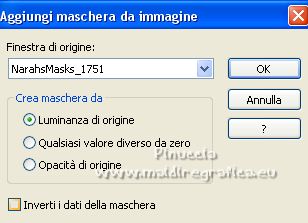 Livelli>Unisci>Unisci gruppo. Effetti>Plugins>Mura's Seamless - Emboss at Alpha, con i settaggi standard. 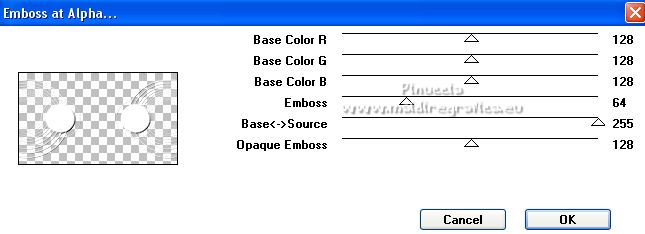 8. Livelli>Nuovo livello raster. Selezione>Carica/Salva selezione>Carica selezione da canale alfa. La selezione sélection #1 è subito disponibile. Devi soltanto cliccare Carica. 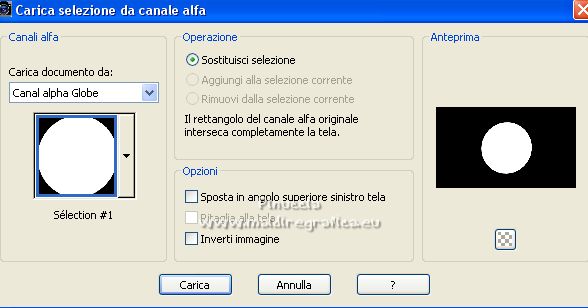 Apri il tube del paesaggio oYKr7 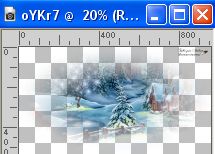 Cancella la firma e vai a Modifica>Copia. Torna al tuo lavoro e vai a Modifica>Incolla nella selezione. Selezione>Deseleziona. 9. Livelli>Nuovo livello raster. Selezione>Carica/Salva selezione>Carica selezione da canale alfa. Apri il menu delle selezioni e carica la selezione Sélection 3 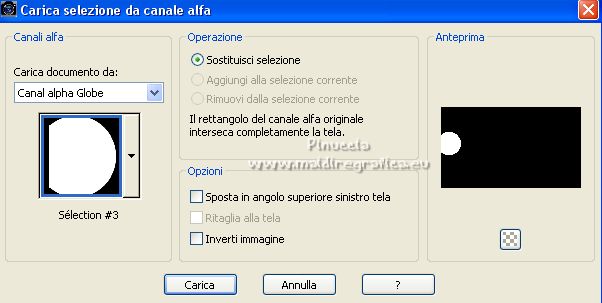 Modifica>Incolla nella selezione (il paesaggio è sempre in memoria). Livelli>Duplica. Livelli>Unisci>Unisci giù. Selezione>Deseleziona. Regola>Messa a fuoco>Metti a fuoco. Livelli>Duplica. Immagine>Rifletti. Livelli>Unisci>Unisci giù. Effetti>Effetti 3D>Sfalsa ombra, colore nero. 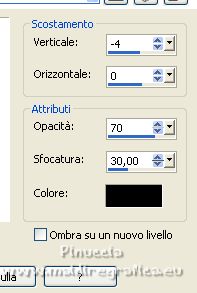 10. Apri il tube Globe par MM 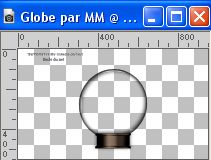 Cancella la firma e vai a Modifica>Copia. Torna al tuo lavoro e vai a Modifica>Incolla come nuovo livello. (Regola>Tonalità e Saturazione>Viraggio, colorizza secondo i tuoi colori). Posiziona il globo sul paesaggio.Per orientarti, puoi usare la selezione #1. 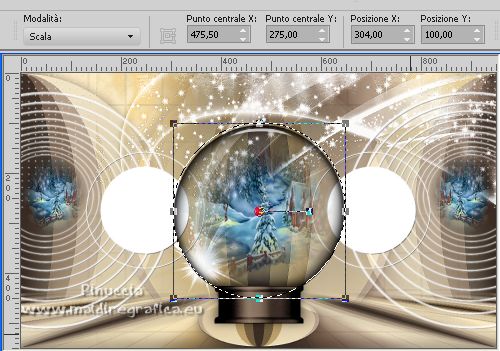 Se hai usato questo metodo per posizionare il globo, mantieni selezionato. 11. Attiva il livello sottostante. Livelli>Nuovo livello raster, e approfitta della finestra che si apre per nominare il livello "1" 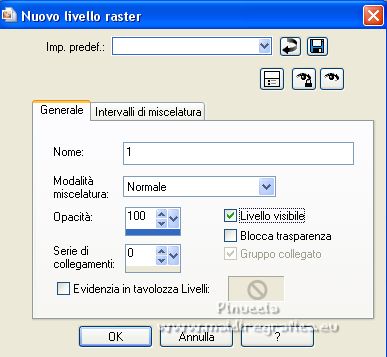 se non hai usato la selezione per posizionare il globo, Carica nuovamente la selezione #1. Nella cartella Neige 1 à 5 apri il file 1 Modifica>Copia. Torna al tuo lavoro e vai a Modifica>Incolla nella selezione. Se non vuoi realizzare l'animazione: Selezione>Deseleziona e continua dal punto 12 Se intendi fare l'animazione, mantieni selezionato e continua **** Livelli>Nuovo livello raster, e rinomina il livello 2 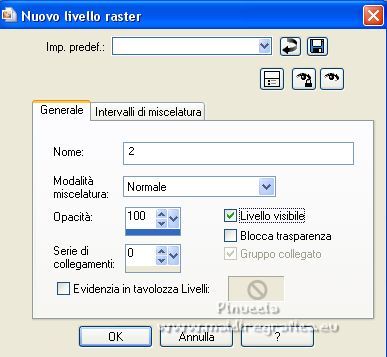 Nella cartella Neige 1 à 5 apri il file 2 Modifica>Copia. Torna al tuo lavoro e vai a Modifica>Incolla nella selezione. **** Ripeti da **** a **** per i file 3, 4 e 5, e lascia visibile soltanto il livello 1. 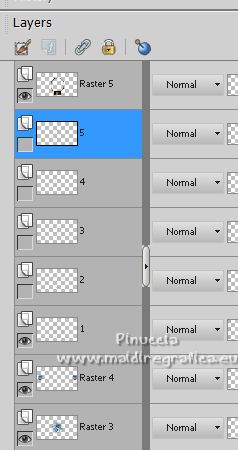 Selezione>Deseleziona. 12. Attiva il livello superiore. Apri il tube Riet Tekst snowflakes_927_151122 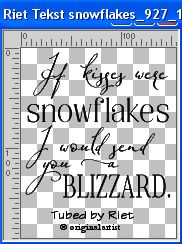 Cancella la firma e vai a Modifica>Copia. Torna al tuo lavoro e vai a Modifica>Incolla come nuovo livello. Immagine>Immagine negativa. Effetti>Effetti 3D>Sfalsa ombra, colore nero. 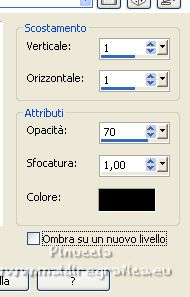 Effetti>Plugins>Mura's Seamless - Emboss at Alpha, con i settaggi precedenti. Tasto K sulla tastiera per attivare lo strumento Puntatore  e imposta Posizione X: 709,00 e Posizione Y: 367,00. 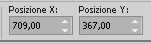 Tasto M per deselezionare lo strumento. 13. Apri il tube della donna tube danimage merry 2021 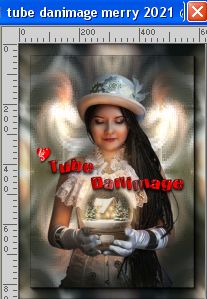 Modifica>Copia. Torna al tuo lavoro e vai a Modifica>Incolla come nuovo livello. Immagine>Ridimensiona, al 70%, tutti i livelli non selezionato. Regola>Messa a fuoco>Metti a fuoco. Sposta il tube in basso a sinistra.Livelli>Duplica, e attiva il livello sottostante. Regola>Sfocatura>Sfocatura gaussiana, con i settaggi precedenti. Cambia la modalità di miscelatura di questo livello in Moltiplica (o Sfalsa ombra a scelta). 14. Firma il tuo lavoro su un nuovo livello. Aggiungi, se vuoi, il watermark dell'autore e del traduttore. Modifica>Copia Speciale>Copia Unione. 15. Apri la cornice cadre globe Hiver.pspimage 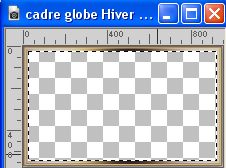 (per adattarla ai tuoi colori: Selezione>Inverti, colorizza e di nuovo Selezione>Inverti). Nota: nel materiale trovi anche una cornice in png. Cancella la firma e seleziona l'interno della cornice con la bacchetta magica  Selezione>Modifica>Espandi - 2 pixels. Livelli>Nuovo livello raster. Livellli>Disponi>Sposta giù. Modifica>Incolla nella selezione. Selezione>Deseleziona. Se non vuoi fare l'animazione: Livelli>Unisci>Unisci tutto, e salva in formato jpg. 16. Per l'animazione, non unire i livelli. Modifica>Copia Speciale>Copia Unione. Apri Animation Shop e vai a Modifica>Incolla>Incolla come nuova animazione. Torna al tuo lavoro iniziale. Chiudi il livello "1" e apri il livello "2". 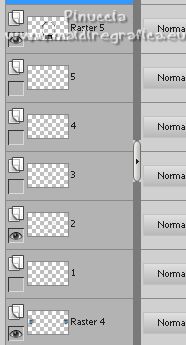 Modifica>Copia Speciale>Copia Unione. Torna alla cornice. Modifica>Annulla Deseleziona tutto. Modifica>Annulla Incolla nella selezione. Modifica>Incolla nella selezione. Selezione>Deseleziona. Modifica>Copia Speciale>Copia Unione. Torna in Animation Shop e vai a Modifica>Incolla>Incolla dopo il fotogramma corrente. **** Torna al tuo lavoro iniziale. Chiudi il livello "2" e apri il livello "3". 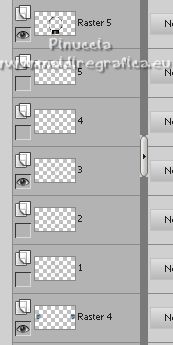 Modifica>Copia Speciale>Copia Unione. Torna alla cornice. Modifica>Annulla Deseleziona tutto. Modifica>Annulla Incolla nella selezione. Modifica>Incolla nella selezione. Selezione>Deseleziona. Modifica>Copia Speciale>Copia Unione. In Animation Shop Modifica>Incolla>Incolla dopo il fotogramma corrente. **** Ripeti la procedura da **** a **** per i livelli 4 e 5. E in Animation shop avrai una animazione composta da 5 fotogrammi. 17. Mantieni la velocità standard di 10.  Controlla il risultato cliccando su Visualizza  e salva in formato gif. Per i tubes di questo esempio grazie grazie Riet e Sischu (©Rolf Plühmer). 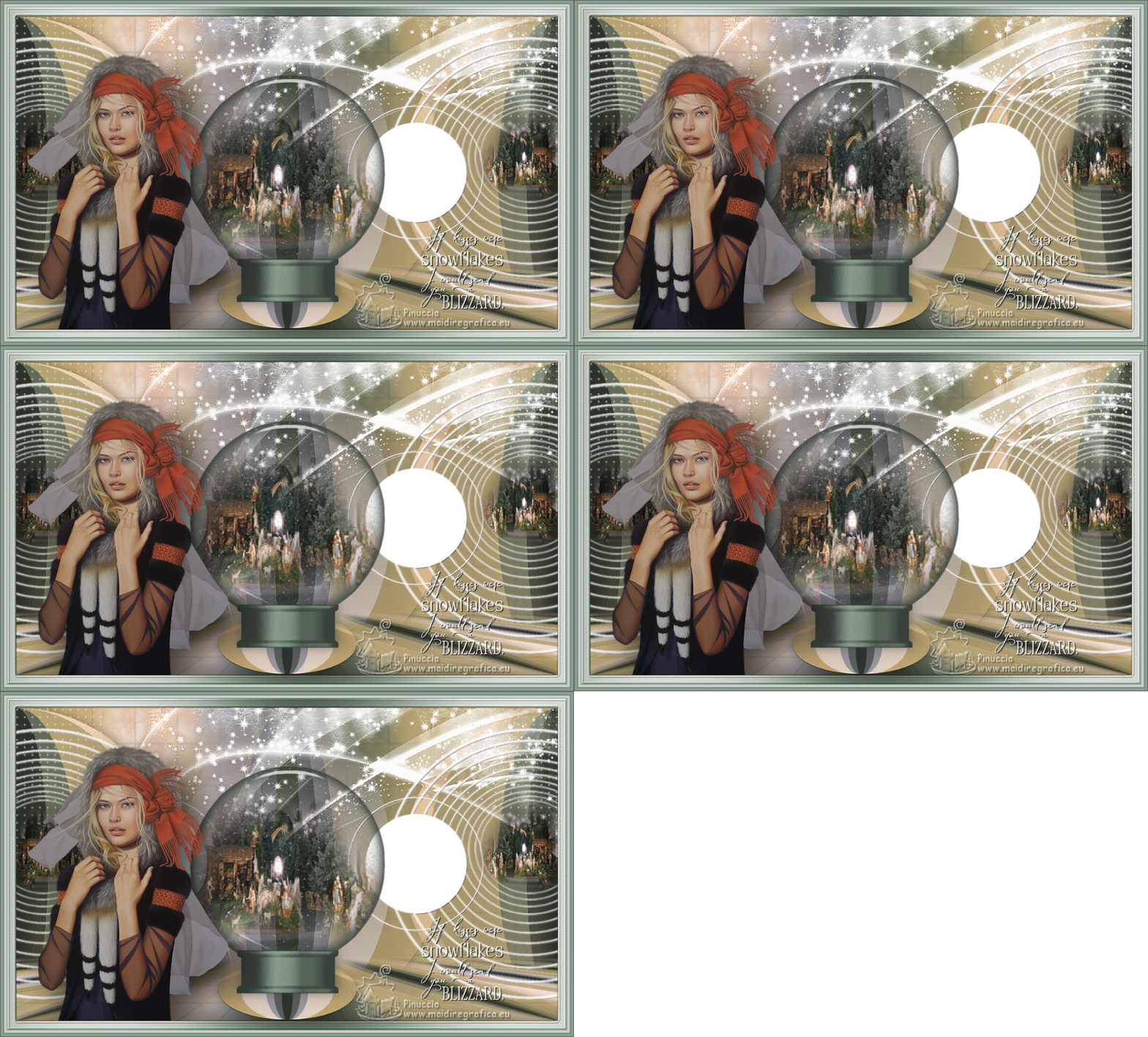  Le vostre versioni. Grazie 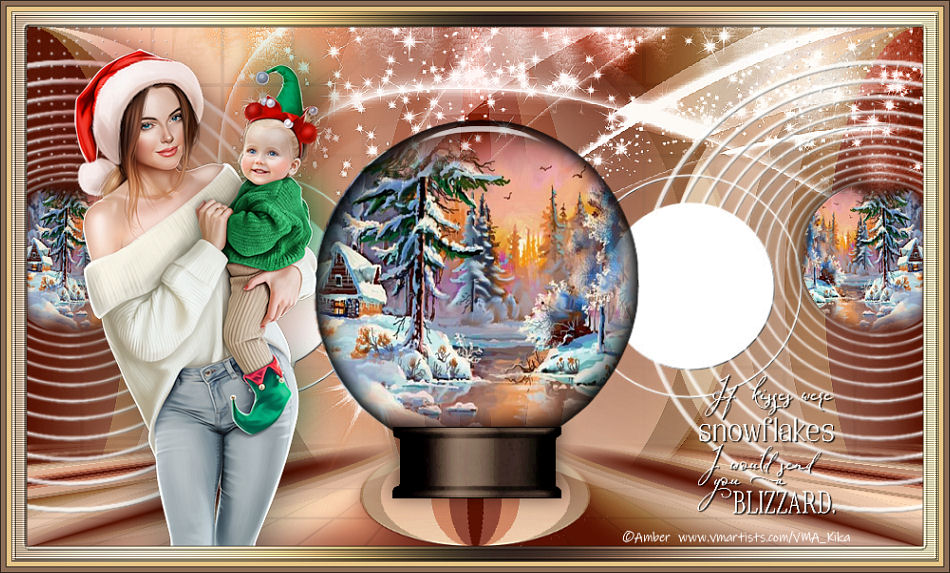 Kika 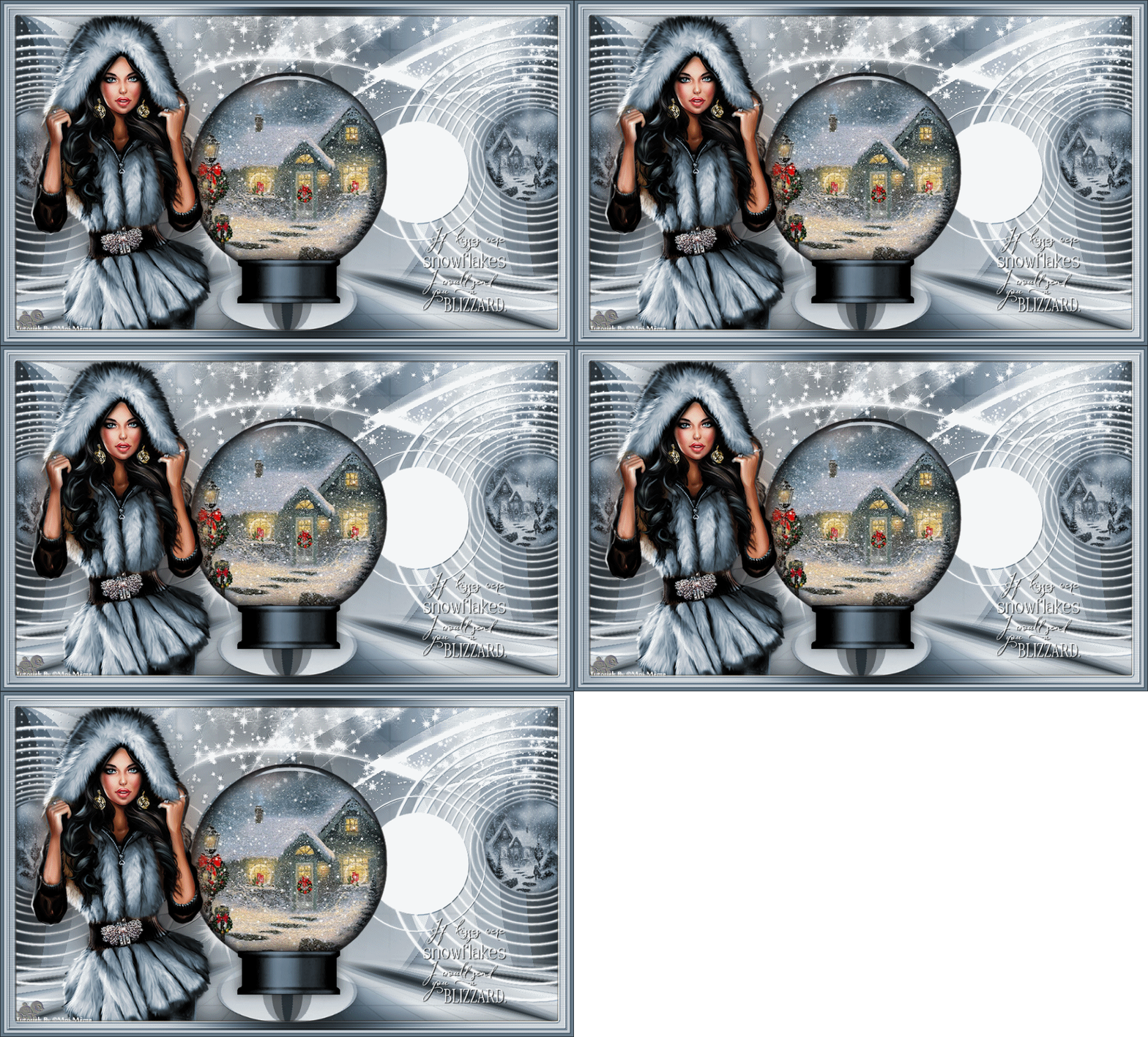 Pia 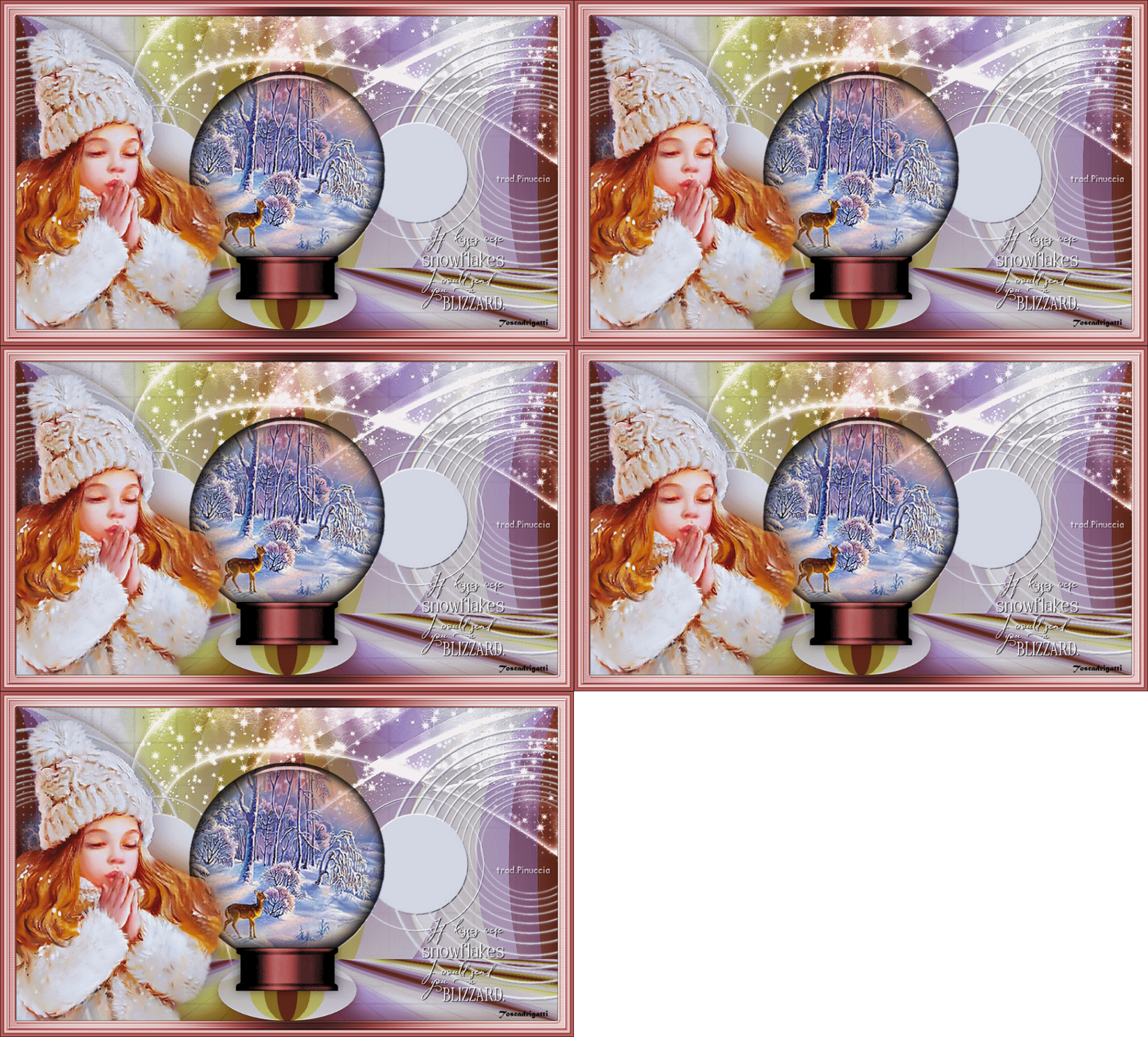 Tosca dei gatti 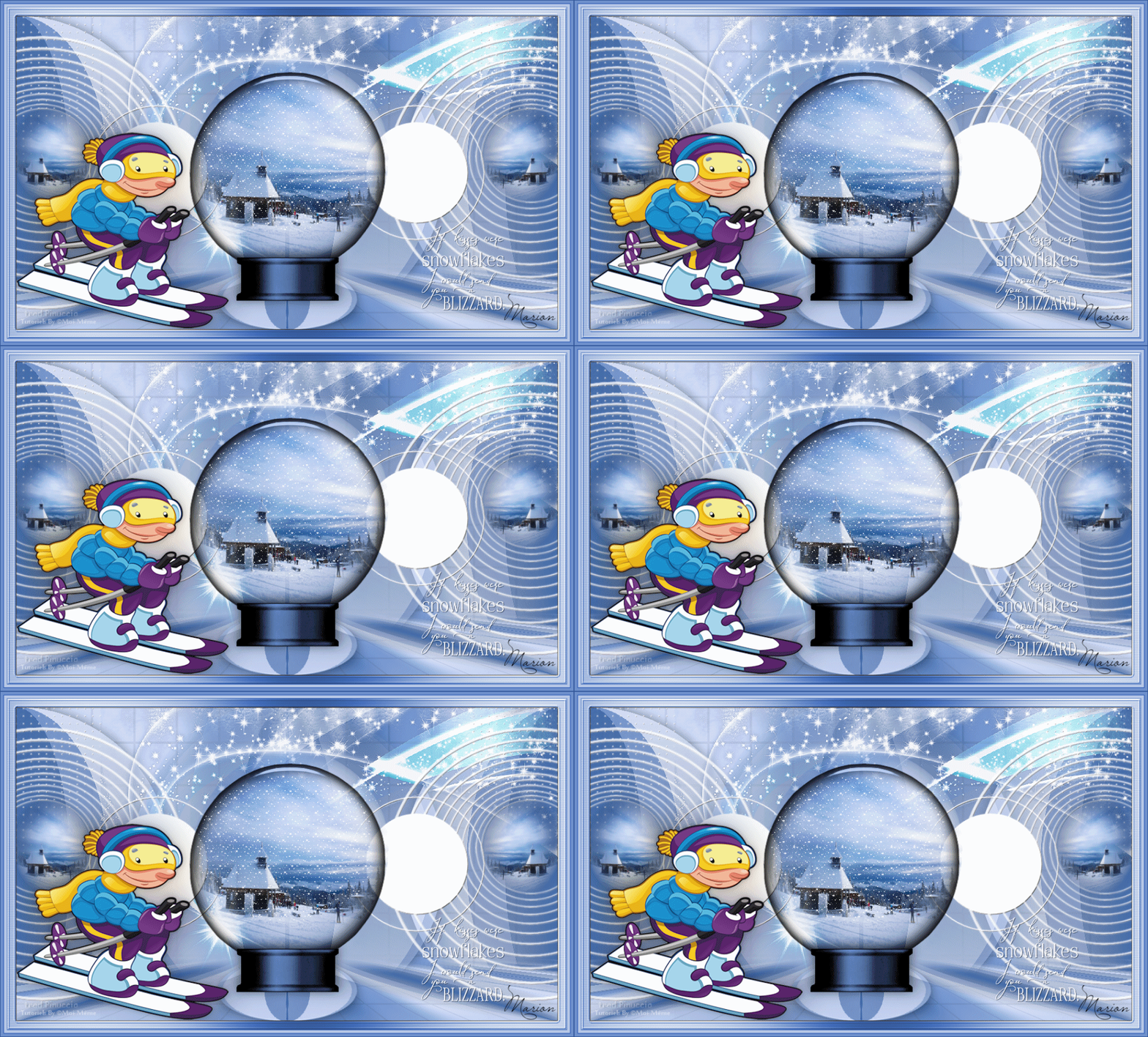 Marion  Puoi scrivermi se hai problemi o dubbi, o trovi un link che non funziona, o soltanto per un saluto. 9 Dicembre 2022
|