|
ACTIONS SPEAK
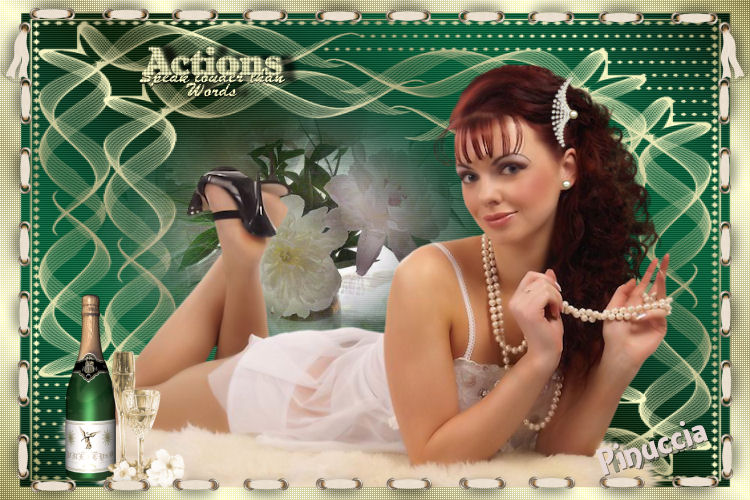
Grazie Nancy per il permesso di tradurre i tuoi tutorial
Il sito non è più in rete

qui puoi trovare qualche risposta ai tuoi dubbi.
Se l'argomento che ti interessa non è presente, ti prego di segnalarmelo.
Questo tutorial è stato scritto con PSP 9, ma può essere eseguito anche con le altre versioni di PSP.
Occorrente:
Materiale qui
L'immagine della donna deriva da un tube di Gerry. Nello zip trovi anche il tube originale.
Metti i gradienti mcq-Turf e mqc-Cell nella cartella Gradienti.
Metti la maschera sg_diaganol_lace nella cartella Maschere.
Filtri:
Penta.com qui
PhotoEffex - Scanlines qui.
1. Apri una nuova immagine trasparente 750x500 pixels.
Imposta il colore di primo piano su Gradiente e seleziona il gradiente Mcq-Turf, con i seguenti settaggi:
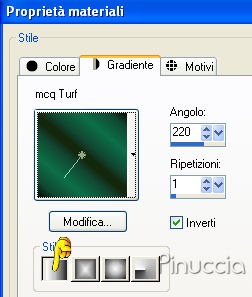
Riempi  l'immagine trasparente con il gradiente. l'immagine trasparente con il gradiente.
Regola>Sfocatura>Sfocatura gaussiana, raggio 40.

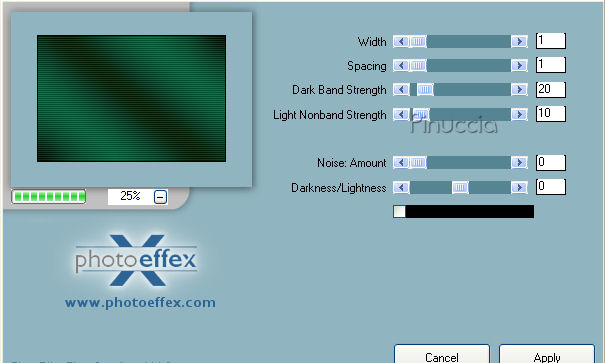
Effetti>Plugins>Photoeffex - Scanlines:
2. Livelli>Nuovo livello raster.
Cambia il gradiente con mqc Cell, con i settaggi del precedente gradiente.
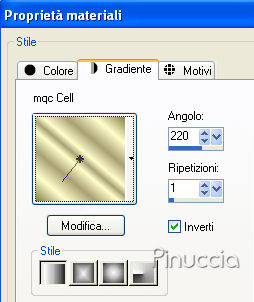
Riempi il nuovo livello con questo gradiente.
3. Livelli>Carica/Salva maschera>Carica maschera da disco.
Cerca e carica la maschera sg-diaganol lace, con i seguenti settaggi:
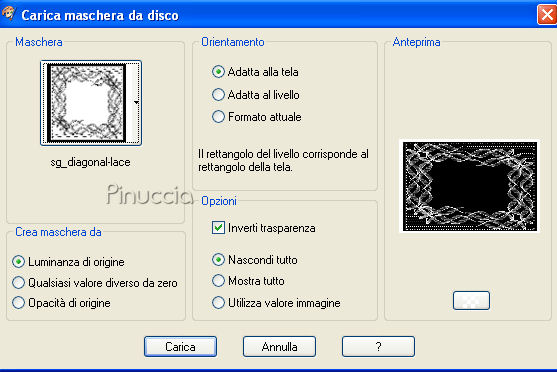
Livelli>Elimina, e rispondi sì alla domanda Unire la maschera nel livello corrente:

Livelli>Unisci>Unisci gruppo.
Attiva lo strumento Selezione  , rettangolo, , rettangolo,
e seleziona il rettangolo intorno alla parte verde esterna alla maschera.
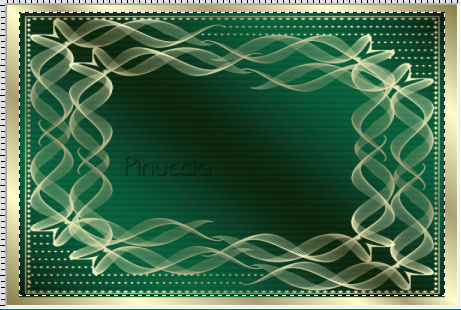
Livelli>Inverti.
Effetti>Plugins>Penta.com - color dot, con i settaggi standard.

Selezione>Nessuna selezione.
4. Apri l'immagine "flowers", e vai a Modifica>Copia.
Torna al tuo lavoro e vai a Modifica>Incolla>Incolla come nuovo livello.
Sposta  i fiori sul lato sinistro al centro della maschera. i fiori sul lato sinistro al centro della maschera.
5. Apri l'immagine "design-lady", e vai a Modifica>Copia.
Torna al tuo lavoro e vai a Modifica>Incolla>Incolla come nuovo livello.
Sposta l'immagine sul fondo della maschera.
6. Apri l'immagine wine-glasses, e vai a Modifica>Copia.
Torna al tuo lavoro e vai a Modifica>Incolla>Incolla come nuovo livello.
Sposta nell'angolo in basso a sinistra.
7. Apri "words", e vai a Modifica>Copia.
Torna al tuo lavoro e vai a Modifica>Incolla>Incolla come nuovo livello.
Sposta il testo in alto a sinistra.
8. Apri "border", e vai a Modifica>Copia.
Torna al tuo lavoro e vai a Modifica>Incolla>Incolla come nuovo livello.
Posiziona la cornice intorno ai bordi della parte verde della maschera.
Aggiungi il tuo nome e/o il tuo watermark e vai a Livelli>Unisci>Unisci tutto (appiattisci).
9. Immagine>Aggiungi bordatura, 3 pixels, simmetriche, con un colore scuro scelto dall'immagine.
Se hai problemi o dubbi, o trovi un link non funzionante,
o anche soltanto per un saluto, scrivimi.
16 Febbraio 2008
|