|
HIDDEN LANGUAGE
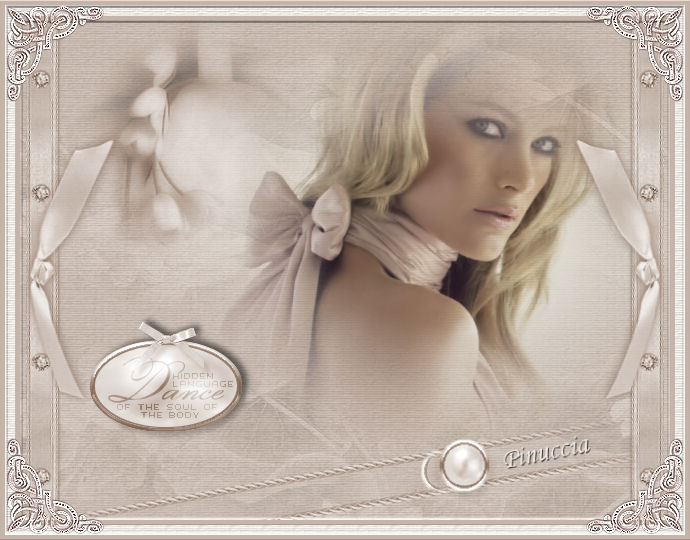
Grazie Nancy per il permesso di tradurre i tuoi tutorial
Il sito non è più in rete

qui puoi trovare qualche risposta ai tuoi dubbi.
Se l'argomento che ti interessa non è presente, ti prego di segnalarmelo.
Questo tutorial è stato scritto con PSP 9, ma può essere eseguito anche con le altre versioni di PSP.
Occorrente:
Materiale qui
Le immagini sono state elaborate da Nancy e gli accessori usati sono di Carolaine e Sensibility.
Metti il motivo Scrap-blend8-bg nella cartella Motivi. Se lo apri e minimizzi nella tua area di lavoro lo troverai nella lista dei Motivi disponibili quando ti servirà.
Metti la trama "Paper" nella cartella Trame di PSP.
1. Apri una nuova immagine trasparente 650 x 500 pixels.
Imposta il colore di primo piano con #F2EDE9.
Riempi  l'immagine trasparente con il colore di primo piano. l'immagine trasparente con il colore di primo piano.
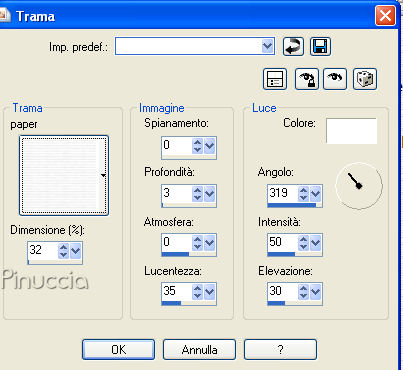
Effetti>Effetti di trama>Trama - seleziona la trama "Paper", con i seguenti settaggi.
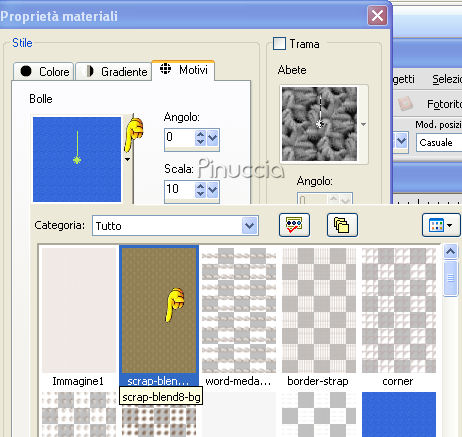
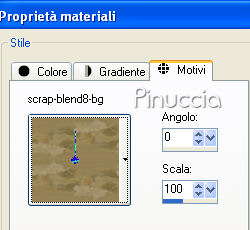
2. Passa il colore di primo piano a Motivi e seleziona il motivo scrap-blend8-bg.
Livelli>Nuovo livello raster.
Riempi il nuovo livello con questo motivo.
Regola>Saturazione e tonalità>Viraggio, con i seguenti settaggi.
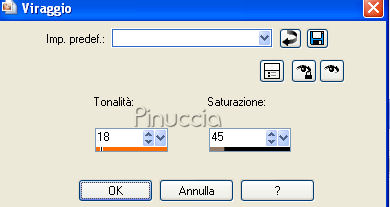
Abbassa l'opacità di questo livello al 48%.
2. Apri "flower-decor" e vai a Modifica>Copia.
Torna al tuo lavoro e vai a Modifica>Incolla>Incolla come nuovo livello.
Sposta  l'immagine in alto a sinistra, come nel mio esempio. l'immagine in alto a sinistra, come nel mio esempio.
3. Apri "misted-nan-woman37" e vai a Modifica>Copia.
Torna al tuo lavoro e vai a Modifica>Incolla>Incolla come nuovo livello.
Sposta la donna in alto a destra, vedi l'esempio finale.
4. Apri "border-strap", e vai a Modifica>Copia.
Torna al tuo lavoro e vai a Modifica>Incolla>Incolla come nuovo livello.
Sposta il nastro sul bordo a sinistra.
Livelli>Duplica.
Immagine>Rifletti.
Assicurati che i due nastri abbiano la stessa posizione su entrambi i lati.
5. Apri "rope-decor",e vai a Modifica>Copia.
Torna al tuo lavoro e vai a Modifica>Incolla>Incolla come nuovo livello.
Sposta il nastro in basso, come nel mio esempio.
6. Apri "word-medallion", e vai a Modifica>Copia.
Torna al tuo lavoro e vai a Modifica>Incolla>Incolla come nuovo livello.
Sposta il testo in basso a sinistra, come nel mio esempio.
Aggiungi il tuo nome e/o il tuo watermark.
Livelli>Unisci>Unisci tutto (appiattisci).
7. Immagine>Aggiungi bordatura, 5 pixels, simmetriche, con il colore #B6A69A.
Seleziona il bordo con la bacchetta magica 

Effetti>Effetti 3D>Smusso a rilievo, con i seguenti settaggi:
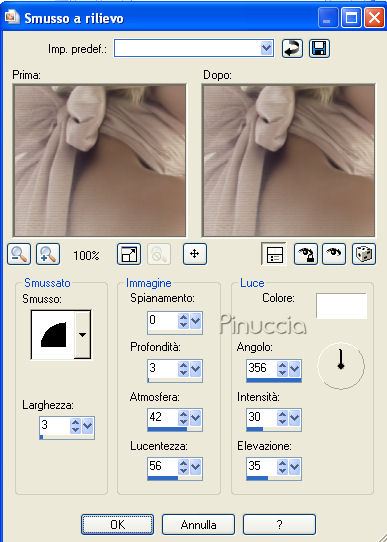
Selezione>Nessuna selezione.
8. Immagine>Aggiungi bordatura, 10 pixels, simmetriche, con il colore bianco.
Seleziona il bordo con la bacchetta magica
e riempilo con #ECE8E4.
Effetti>Effetti di trama>Trama, con i settaggi precedenti.
Selezione>Nessuna selezione.
9. Immagine>Aggiungi bordatura, 5 pixels, simmetriche, con il colore #B6A69A.
Seleziona il bordo con la bacchetta magica
Effetti>effetti 3D>Smusso a rilievo, con i settaggi precedenti.
Selezione>Nessuna selezione.
10. Apri "corner", e vai a Modifica>Copia.
Torna al tuo lavoro e vai a Modifica>Incolla>Incolla come nuovo livello.
Spostalo nell'angolo in alto a sinistra (vedi il mio esempio).
Livelli>Duplica.
Immagine>Rifletti.
Livelli>Duplica.
Immagine>Capovolgi.
Livelli>Duplica.
Immagine>Rifletti.
Livelli>Unisci>Unisci tutto, e salva in formato jpg.
Se hai problemi o dubbi, o trovi un link non funzionante,
o anche soltanto per un saluto, scrivimi.
16 Febbraio 2008
|