|
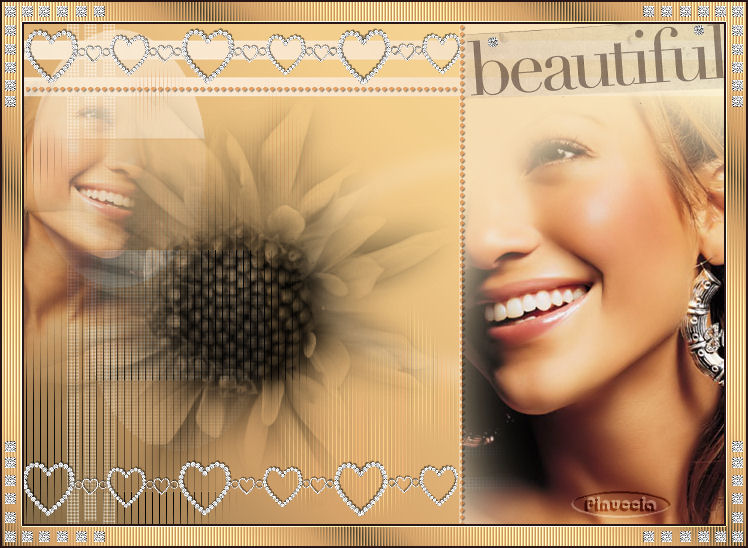
BEAUTIFUL JENNIFER
Grazie Nancy per il permesso di tradurre i tuoi tutorial
Il sito non è più in rete

qui puoi trovare qualche risposta ai tuoi dubbi.
Se l'argomento che ti interessa non è presente, ti prego di segnalarmelo.
Questo tutorial è stato scritto con PSP 9, ma può essere eseguito anche con le altre versioni di PSP.
Occorrente:
Materiale qui
Metti i gradienti mqc Scroll and ADcream_dream nella cartella Gradienti.
Metti la maschera Helank08 nella cartella Maschere.
1. Apri una nuova immagine trasparente 700 x 500 pixels,
Passa il colore di primo piano a Gradiente, e seleziona il gradiente ADcream_dream, con i seguenti settaggi:
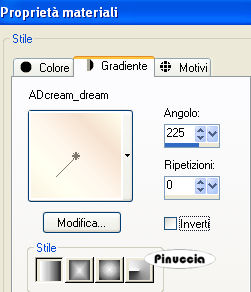
Riempi  l'immagine trasparente con questo gradiente. l'immagine trasparente con questo gradiente.
Regola>Sfocatura>Sfocatura gaussiana, raggio 30.

2. Livelli>Nuovo livello raster.
Cambia il gradiente, e seleziona mqc Scroll, gli stessi settaggi.
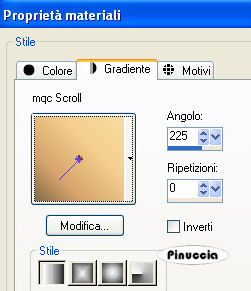
Riempi il livello con questo gradiente.
3. Livelli>Carica/Salva maschera>Carica maschera da disco.
Cerca e carica la maschera Helank08, con i seguenti settaggi:
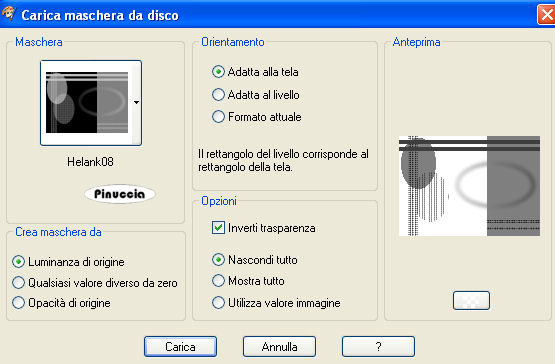
Livelli>Elimina, e rispondi sì alla domanda Unire la maschera nel livello corrente:

Livelli>Unisci>Unisci gruppo.
4. Apri grunge image, e vai a Modifica>Copia.
Torna al tuo lavoro e vai a Modifica>Incolla>Incolla come nuovo livello.
Spostalo  a sinistra, come nel mio esempio. a sinistra, come nel mio esempio.
5. Apri flower, e vai a Modifica>Copia.
Torna al tuo lavoro e vai a Modifica>Incolla>Incolla come nuovo livello.
Spostalo nell'area del tube precedente, come nel mio esempio.
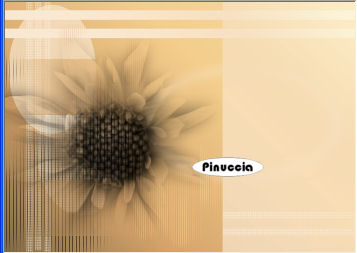
6. Apri small-jennifer, e vai a Modifica>Copia.
Torna al tuo lavoro e vai a Modifica>Incolla>Incolla come nuovo livello.
Spostalo nell'angolo in alto a sinistra, come nel mio esempio.
7. Apri diamond-hearts, e vai a Modifica>Copia.
Torna al tuo lavoro e vai a Modifica>Incolla>Incolla come nuovo livello.
Spostalo in alto a sinistra, come nel mio esempio.
Livelli>Duplica.
Sposta il duplicato in basso.
8. Apri border-line, e vai a Modifica>Copia.
Torna al tuo lavoro e vai a Modifica>Incolla>Incolla come nuovo livello.
Posizionalo come divisorio, vedi il mio esempio:
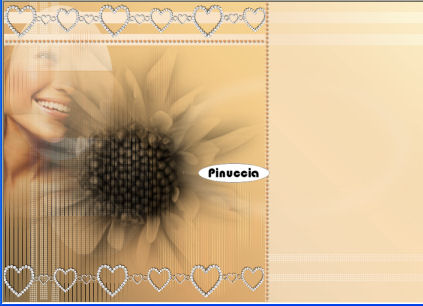
9. Apri "jennifer", e vai a Modifica>Copia.
Torna al tuo lavoro e vai a Modifica>Incolla>Incolla come nuovo livello.
Sposta il tube a destra, come nel mio esempio.
10. Apri word, e vai a Modifica>Copia.
Torna al tuo lavoro e vai a Modifica>Incolla>Incolla come nuovo livello.
Spostalo in alto a destra, sopra la testa di Jennifer.
11. Adesso apri "small diamonds", e vai a Modifica>Copia.
Torna al tuo lavoro e vai a Modifica>Incolla>Incolla come nuovo livello.
Posiziona i diamanti sopra il testo.
Aggiungi il tuo nome e/o il tuo watermark e vai a Livelli>Unisci>Unisci tutto.
12. Immagine>Aggiungi bordatura, 2 pixels, simmetriche, con un colore scuro scelto dal tuo lavoro.
13. Immagine>Aggiungi bordatura, 20 pixels, simmetriche, con il colore bianco.
Seleziona questo bordo con la bacchetta magica 

Cambia i settaggi del gradiente mqc Scroll:
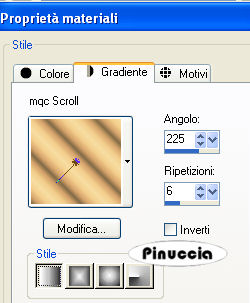
Livelli>Nuovo livello raster.
Riempi la selezione con questo gradiente.
Selezione>Nessuna selezione.
Effetti>Effetti di trama>Veneziana, con i seguenti settaggi, con un colore scelto dall'immagine (io ho usato #d4a26a).
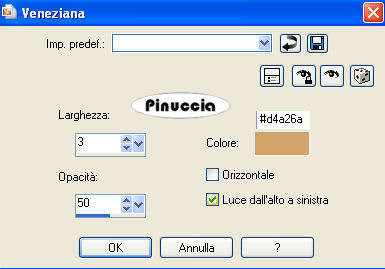
Apri diamond-corner e vai a Modifica>Copia.
Torna al tuo lavoro e vai a Modifica>Incolla>Incolla come nuovo livello.
Spostalo nell'angolo in alto a sinistra.
Livelli>Duplica.
Immagine>Rifletti.
Livelli>Duplica.
Immagine>Capovolgi.
Livelli>Duplica.
Immagine>Rifletti.
Livelli>Unisci>Unisci tutto e salva in formato jpg.

Se hai problemi o dubbi, o trovi un link non funzionante,
o anche soltanto per un saluto, scrivimi.
7 Aprile 2008
|