|
LOVE

Grazie Nancy per il permesso di tradurre i tuoi tutorial
Il sito non è più in rete

qui puoi trovare qualche risposta ai tuoi dubbi.
Se l'argomento che ti interessa non è presente, ti prego di segnalarmelo.
Questo tutorial è stato scritto con PSP 9, ma può essere eseguito anche con le altre versioni di PSP.
Occorrente:
Materiale qui
I tubes sono di Nancy. Se vuoi il tube originale, lo trovi sul sito di Nancy, nella relativa sezione.
Metti la maschera maskChris1 nella cartella Maschere.
Filtro Penta.com (incluso nello zip).
1. Apri una nuova immagine trasparente 650 x 500 pixels,
e riempila  con il colore nero. con il colore nero.
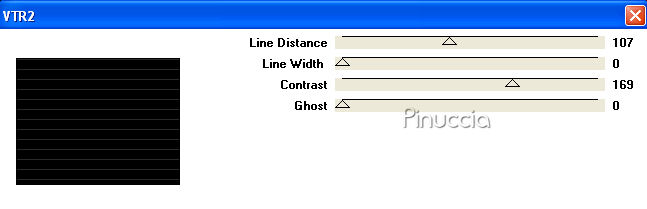
Effetti>Plugins>Penta.com - VTR2, con i seguenti settaggi:
2. Livelli>Nuovo livello raster.
Riempi questo livello con #950018.
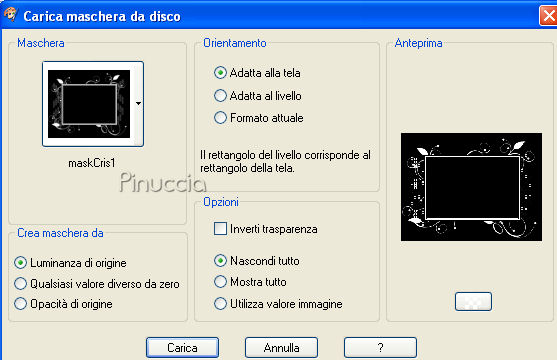
3. Livelli>Carica/Salva maschera>Carica maschera da disco.
Cerca e carica la maschera maskCris 1, con i seguenti settaggi.
Livelli>Elimina, e rispondi sì alla domanda Unire la maschera nel livello corrente:

Livelli>Unisci>Unisci gruppo.
Effetti>effetti di bordo>Aumenta.
4. Apri "man-woman" e vai a Modifica>Copia.
Torna al tuo lavoro e vai a Modifica>Incolla>Incolla come nuovo livello.
Posiziona  la coppia al centro della maschera, sul lato destro. la coppia al centro della maschera, sul lato destro.
Vedi l'esempio finale.
5. Apri "heart-decor" e vai a Modifica>Copia.
Torna al tuo lavoro e vai a Modifica>Incolla>Incolla come nuovo livello.
Sposta il cuore nell'angolo in alto a sinistra della maschera.
6. Apri "flower", e vai a Modifica>Copia.
Torna al tuo lavoro e vai a Modifica>Incolla>Incolla come nuovo livello.
Sposta il fiore nell'angolo in basso a sinistra, vedi il mio esempio.
7. Apri "dove" e vai a Modifica>Copia.
Torna al tuo lavoro e vai a Modifica>Incolla>Incolla come nuovo livello.
Sposta la colomba nell'angolo in alto a destra sopra la maschera (vedi l'esempio finale).
8. Apri "words", e vai a Modifica>Copia.
Torna al tuo lavoro e vai a Modifica>Incolla>Incolla come nuovo livello.
Posiziona il testo sopra il cuore, come nel mio esempio.
Aggiungi il tuo nome e/o il tuo watermark.
Livelli>Unisci>Unisci tutto (appiattisci).
9. Immagine>Aggiungi bordatura, 5 pixels, simmetiche, con il colore bianco.
Clicca sul bordo bianco per selezionarlo con la bacchetta magica 

Riempi la selezione con il colore #950018.
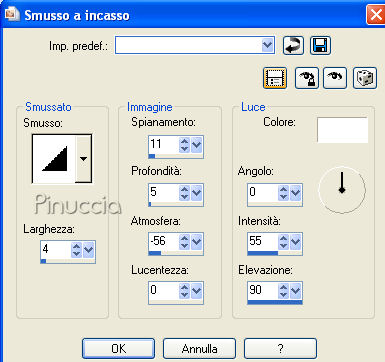
Effetti>Effetti 3D>Smusso a incasso, con i seguenti settaggi:
Selezione>Nessuna selezione.
10. Immagine>Aggiungi bordatura, 5 pixels, simmetriche, con il colore bianco.
Seleziona il bordo con la bacchetta magica
e riempilo con il nero.
Selezione>Nessuna selezione.
11. Immagine>Aggiungi bordatura, 5 pixels, simmetriche, con il colore bianco.
Seleziona questo bordo con la bacchetta magica
e riempilo con il colore #950018.
Effetti>Effetti 3D>Smusso a incasso, con i settaggi precedenti.
Selezione>Nessuna selezione.
12. Selezione>Seleziona tutto.
Apri "corners" e vai a Modifica>Copia.
Torna al tuo lavoro e vai a Modifica>Incolla>Incolla nella selezione.
Selezione>Nessuna selezione.
Salva in formato jpg.

Se hai problemi o dubbi, o trovi un link non funzionante,
o anche soltanto per un saluto, scrivimi.
16 Febbraio 2008
|