|
SINGLE FLOWER
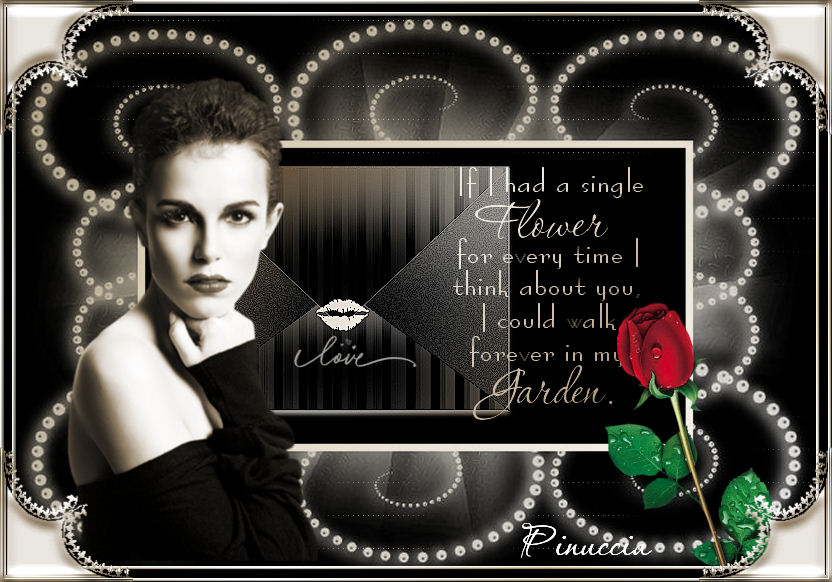
Grazie Nancy per il permesso di tradurre i tuoi tutorial
Il sito non è più in rete

qui puoi trovare qualche risposta ai tuoi dubbi.
Se l'argomento che ti interessa non è presente, ti prego di segnalarmelo.
Questo tutorial è stato scritto con PSP 9, ma può essere eseguito anche con le altre versioni di PSP.
Occorrente:
Materiale qui
Il filtro necessario per il tutorial è fornito con il materiale.
Metti la maschera nella cartella Maschere e il gradiente nella cartella Gradienti.
1. Apri una nuova immagine trasparente 800 x 550 pixels,
e riempila  con il nero. con il nero.
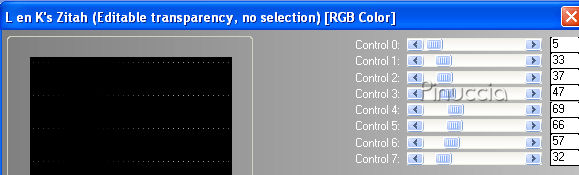
Effetti>Plugins>L&K Zitah - con i seguenti settaggi:
2. Livelli>Nuovo livello raster.
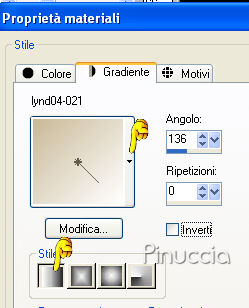
Passa il colore di primo piano a Gradiente e seleziona il gradiente lynd04-021 , con i seguenti settaggi:
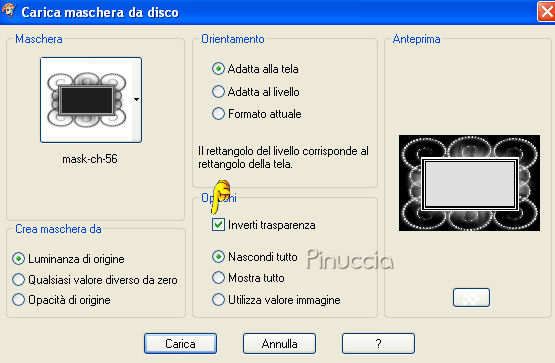
3. Livelli>Carica/Salva maschera>Carica maschera da disco.
Cerca e carica la maschera mask-ch-56, con i seguenti settaggi:
Livelli>Unisci>Unisci gruppo.
4. Apri "black overlay" e vai a Modifica>Copia.
Torna al tuo lavoro e vai a Modifica>Incolla>Incolla come nuovo livello.
Posizionalo  al centro del rettangolo della maschera. al centro del rettangolo della maschera.
5. Apri "envelope", e vai a Modifica>Copia.
Torna al tuo lavoro e vai a Modifica>Incolla>Incolla come nuovo livello.
Posiziona la busta a sinistra all'interno della maschera, come nel mio esempio.
6. Apri "words", e vai a Modifica>Copia.
Torna al tuo lavoro e vai a Modifica>Incolla>Incolla come nuovo livello.
Sposta il testo a destra della busta, sovrapponendolo un po' (vedi il mio esempio).
7. Apri "bw-woman-juli", e vai a Modifica>Copia.
Torna al tuo lavoro e vai a Modifica>Incolla>Incolla come nuovo livello.
Sposta la donna a sinistra, come nel mio esempio.
8. Apri "redrose", e vai a Modifica>Copia.
Torna al tuo lavoro e vai a Modifica>Incolla>Incolla come nuovo livello.
Posiziona la rosa in basso a destra, come nel mio esempio.
Aggiungi il tuo nome e/o il tuo watermark e vai a Livelli>Unisci>Unisci tutto (appiattisci).
9. Immagine>Aggiungi bordatura, 4 pixels, simmetriche, con il colore giallo.
Clicca con la bacchetta magica  sul bordo giallo per selezionarlo. sul bordo giallo per selezionarlo.

Cambia i settaggi del gradiente:
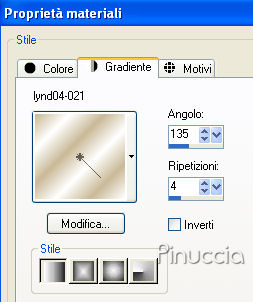
Riempi la selezione con il gradiente.
Effetti>Effetti 3D>Smusso a incasso, con i seguenti settaggi:
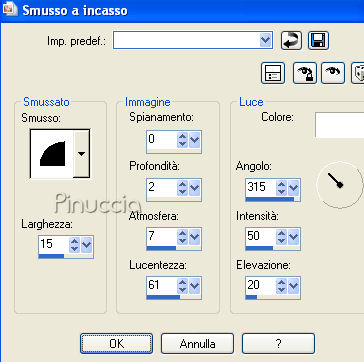
Selezione>Nessuna selezione.
10. Immagine>Aggiungi bordatura, 8 pixels, simmetriche, con il colore nero.
11. Immagine>Aggiungi bordatura, 4 pixels, simmetriche, con il colore giallo.
Seleziona il bordo giallo con la bacchetta magica
e riempilo con il gradiente.
Effetti>Effetti 3D>Smusso a incasso, con i settaggi precedenti.
Selezione>Nessuna selezione.
12. Selezione>Seleziona tutto.
Apri "corner" e vai a Modifica>Copia.
Torna al tuo lavoro e vai a Modifica>Incolla>Incolla nella selezione.
Selezione>Nessuna selezione.
Salva in formato jpg.
Se hai problemi o dubbi, o trovi un link non funzionante,
o anche soltanto per un saluto, scrivimi.
16 Febbraio 2008
|