|
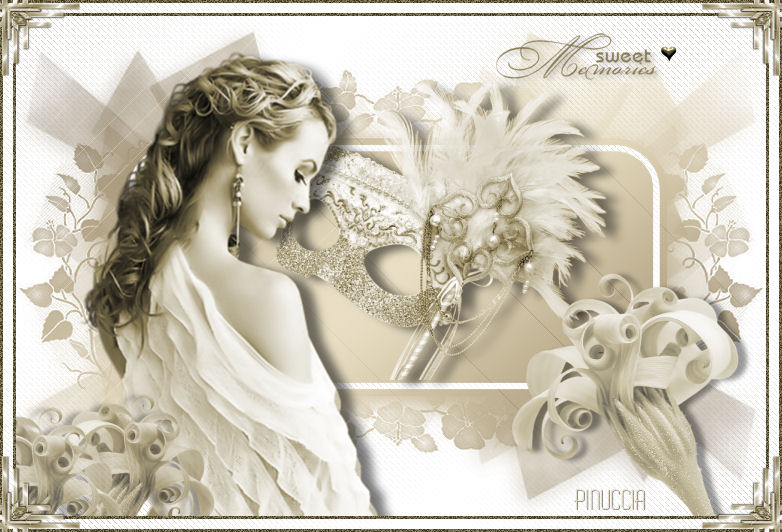
SWEET MEMORY
Grazie Nancy per il permesso di tradurre i tuoi tutorial
Il sito non è più in rete

qui puoi trovare qualche risposta ai tuoi dubbi.
Se l'argomento che ti interessa non è presente, ti prego di segnalarmelo.
Questo tutorial è stato scritto con PSP 9, ma può essere eseguito anche con le altre versioni di PSP.
Occorrente:
Materiale qui
I tubes originali usati per questo tutorial sono nello zip.
La donna e il fiore sono tubes di Jet. La maschera è un tube di Mtm.
Metti i gradienti MAH_Offwhite satin e vbs32 nella cartella Gradienti.
Metti la maschera mask-ch-34 nella cartella Maschere.
Filtri (li trovi nello zip):
L&K Fredrick e L&K Paris.
1. Apri una nuova immagine trasparente 750 x 500 pixels,
Imposta il colore di primo piano su Gradiente, e seleziona il gradiente MAH_offwhite satin, con i seguenti settaggi:
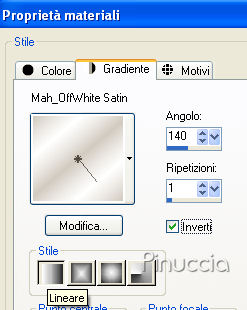
Riempi  l'immagine trasparente con il gradiente. l'immagine trasparente con il gradiente.
Effetti>Plugins>L&K Fredrick, con i seguenti settaggi:
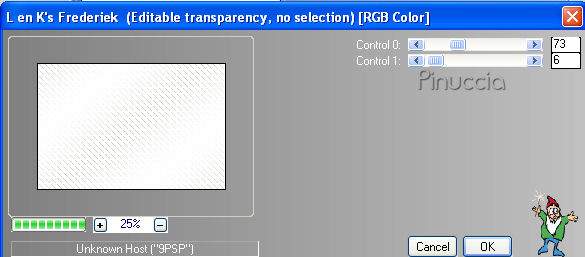
2. Livelli>Nuovo livello raster.
Cambia il gradiente e imposta il gradiente vbs32, con i settaggi precedenti:
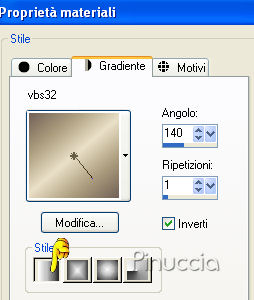
Riempi questo livello con il nuovo gradiente.
Regola>Sfocatura>Sfocatura gaussiana, raggio 42.
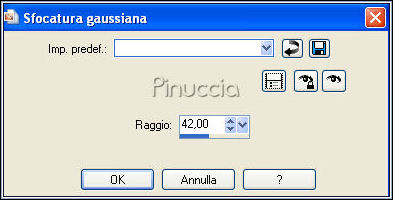
3. Livelli>Carica/Salva maschera>Carica maschera da disco.
Cerca e carica la maschera Mask-ch-34, con i seguenti settaggi:
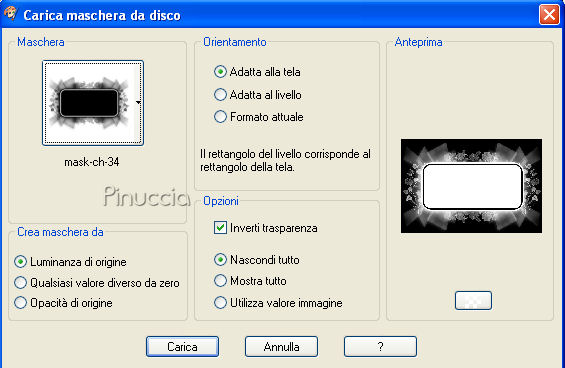
Livelli>Elimina, e rispondi sì alla domanda Unire la maschera nel livello corrente.

Livelli>Unisci>Unisci gruppo.
Effetti>Plugins>L&K Paris, con i seguenti settaggi:
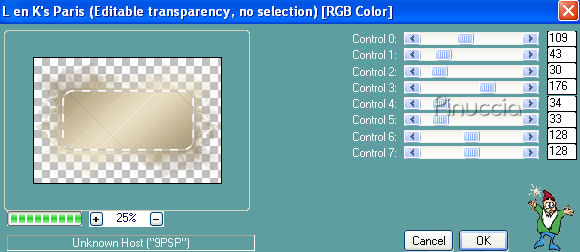
Se vuoi rendere la maschera un po' più scura: Livelli>Duplica.
4. Apri "design-mask", e vai a Modifica>Copia.
Torna al tuo lavoro e vai a Modifica>Incolla>Incolla come nuovo livello.
Sposta  la maschera all'interno della maschera con l'impugnatura appoggiata al bordo, vedi l'esempio. la maschera all'interno della maschera con l'impugnatura appoggiata al bordo, vedi l'esempio.
5. Apri "design-woman", e vai a Modifica>Copia.
Torna al tuo lavoro e vai a Modifica>Incolla>Incolla come nuovo livello.
Sposta la donna in basso a sinistra, come nel mio esempio.
6. Apri "design-small-flowers" e vai a Modifica>Copia.
Torna al tuo lavoro e vai a Modifica>Incolla>Incolla come nuovo livello.
Sposta i fiori nell'angolo in basso a sinistra, come nel mio esempio.
7. Apri "design-large-flower" e vai a Modifica>copia.
Torna al tuo lavoro e vai a Modifica>Incolla>Incolla come nuovo livello.
Sposta questi fiori nell'angolo in basso a destra.
Apri "words" e vai a Modifica>copia.
Torna al tuo lavoro e vai a Modifica>Incolla>Incolla come nuovo livello.
Sposta il testo in alto a destra proprio sopra la maschera.
Aggiungi il tuo nome e/o il tuo watermark, e vai a Livelli>Unisci>Unisci tutto (appiattisci).
9. Immagine>Aggiungi bordatura, 3 pixels, simmetriche, con il colore #685e41.
Seleziona il bordo con la bacchetta magica 

Regola>Aggiungi/Rimuovi disturbo>Aggiungi disturbo, con i seguenti settaggi:
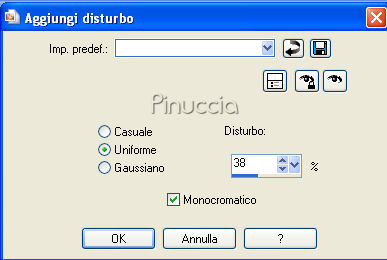
Selezione>Nessuna selezione.
Immagine>Aggiungi bordatura, 10 pixels, simmetriche, con il colore giallo.
Seleziona il bordo con la bacchetta magica
Imposta il gradiente MAH_offwhite satin, con gli stessi settaggi,
e riempi la selezione con il gradiente.
Effetti>Plugins>L&K Fredrick, con i settaggi precedenti.
Selezione>Nessuna selezione.
Immagine>Aggiungi bordatura, 3 pixels, simmetriche, con il colore #685e41.
Seleziona il bordo con la bacchetta magica
Regola>Aggiungi/rimuovi disturbo/Aggiungi disturbo, con i settaggi precedenti.
Selezione>Nessuna selezione.
10. Selezione>Seleziona tutto.
Apri "corners" e vai a Modifica>copia.
Torna al tuo lavoro e vai a Modifica>Incolla>Incolla nella selezione.
Selezione>Nessuna selezione.
Salva in formato jpg.
Se hai problemi o dubbi, o trovi un link non funzionante,
o anche soltanto per un saluto, scrivimi.
16 Febbraio 2008
|