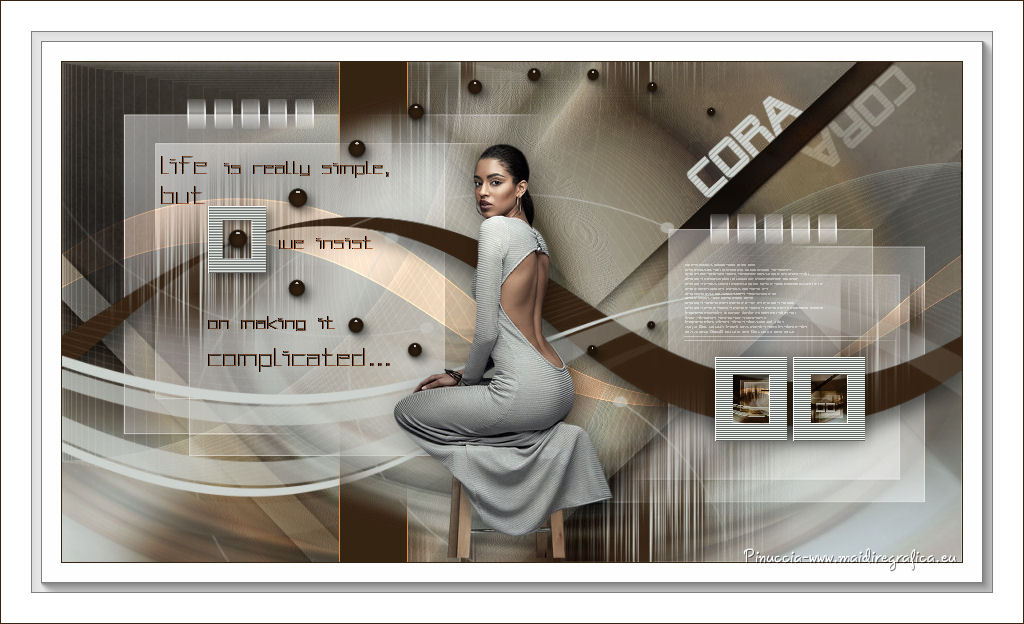
|
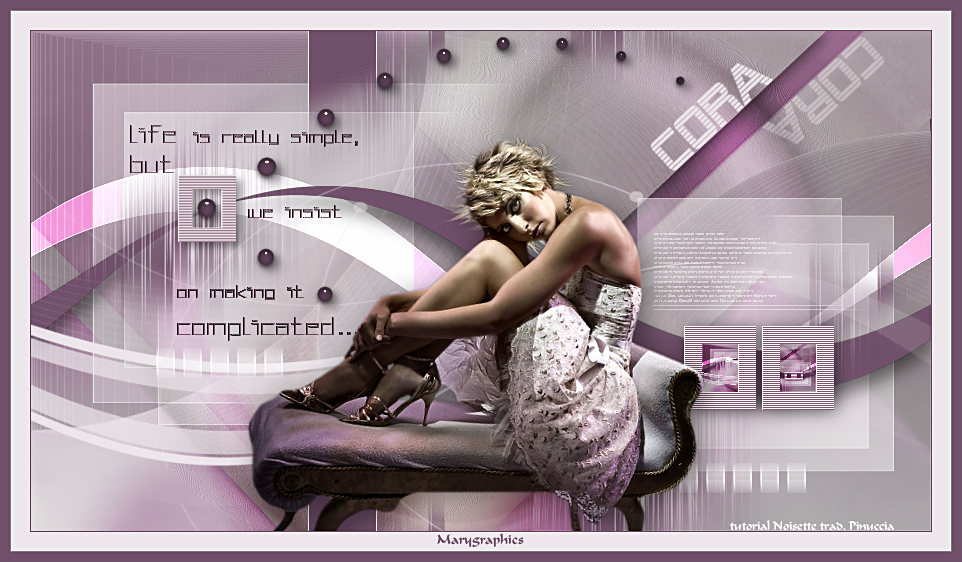
CORA
 Ringrazio Noisette per avermi permesso di tradurre i suoi tutorial.
qui puoi trovare qualche risposta ai tuoi dubbi.
Se l'argomento che ti interessa non è presente, ti prego di segnalarmelo.
Questo tutorial è stato creato con PSP X7 e tradotto con CorelX, ma può essere eseguito anche con le altre versioni di PSP.
Dalla versione X4 il comando Immagine>Rifletti è stato sostituito con Immagine>Capovolgi in orizzontale,
e il comando Immagine>Capovolgi con Immagine>Capovolgi in verticale.
Nelle versioni successive X5 e X6, le funzioni sono state migliorate rendendo disponibili il menu Oggetti.
Con il nuovo X7 sono tornati i comandi Immagine>Rifletti e Immagine>Capovolgi, ma con nuove differenze.
Vedi la scheda sull'argomento qui
Occorrente:
Materiale qui
E' vietato condividere il materiale in un gruppo o offrirlo nella rete (siti, blog...).
La loro utilizzazione nei tutorial deve essere autorizzata dagli autori.
Filtri:
in caso di dubbi, consulta la mia sezione filtri qui
Alien Skin Eye Candy 5 Impact - Glass qui
Filters Unlimited 2.0 qui
FM Tile Tools - Blend Emboss qui
Toadies - Weaver qui
Flaming Pear - Flexify 2 qui
AAA Frames - Foto Frame qui
Mura's Meister - Cloud qui
I filtri Toadies si possono usare da soli o importati in Filters Unlimited
(come fare vedi qui)
Se un filtro fornito appare con questa icona  deve necessariamente essere importato in Filters Unlimited. deve necessariamente essere importato in Filters Unlimited.

Non dimenticare che puoi duplicare i tubes (maiuscola+D) chiudere gli originali e lavorare sulle copie.
Se vuoi usare altri colori, non esitare a cambiare le modalità di miscelatura e l'opacità dei livelli.
Nelle ultime versioni di PSP non c'è il gradiente di primo piano/sfondo (Corel_06_029)
Trovi i gradienti delle versioni precedenti qui
Apri il font e minimizzalo. Lo troverai nella lista dei font disponibili quando ti servirà.
Con i nuovi sistemi operativi, questo non è più possibile. Per usare un font, occorre copiarlo nella cartella Font di Windows.
Metti il preset per Flexify in una cartella a scelta.
Da questa cartella lo importerai, quando ti servirà.
Metti le selezioni nella cartella Selezioni.
Apri le maschere in PSP e minimizzale con il resto del materiale.
Paletta dei colori utilizzati
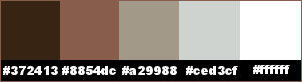
1. Imposta il colore di primo piano con #372413,
e il colore di sfondo con #ced3cf.
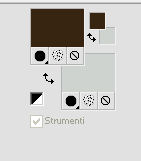
2. Passa il colore di primo piano a Gradiente di primo piano/sfondo, stile Sprazzo di luce.
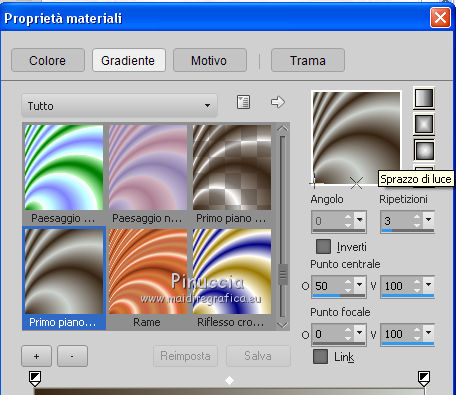 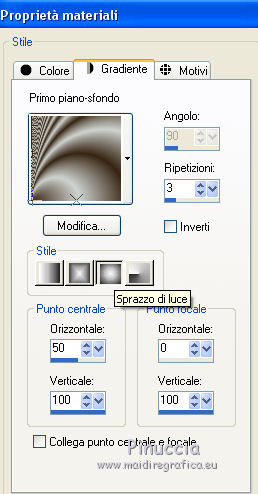
3. Apri una nuova immagine trasparente 900 x 500 pixels,
e riempila  con il gradiente. con il gradiente.
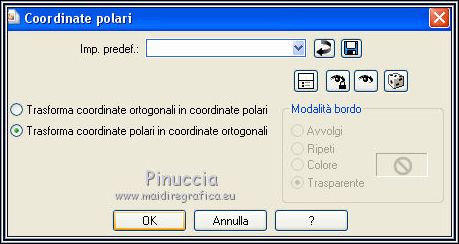
4. Effetti>Effetti di distorsione>Coordinate polari.
5. Regola>Sfocatura>Sfocatura gaussiana - raggio 30.

6. Effetti>Effetti di distorsione>Distorsione.
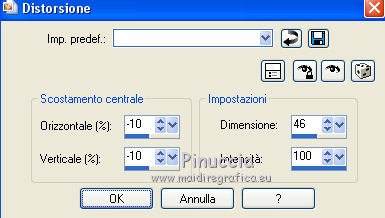
7. Livelli>Duplica.
Cambia la modalità di miscelatura di questo livello in Sovrapponi.
8. Livelli>Unisci>Unisci giù.
9. Selezione>Carica/Salva selezione>Carica selezione da disco.
Cerca e carica la selezione cora-selnoisette01.
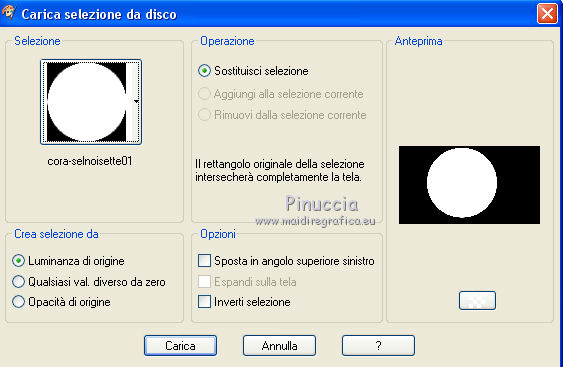
Selezione>Innalza selezione a livello.
Selezione>Deseleziona.
10. Effetti>Effetti di distorsione>Vento - da sinistra, intensità 100.

Modifica>Ripeti Vento.
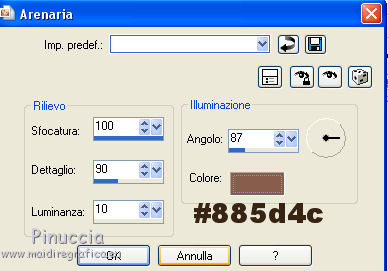
11. Effetti>Effetti di trama>Arenaria, colore #885d4c.
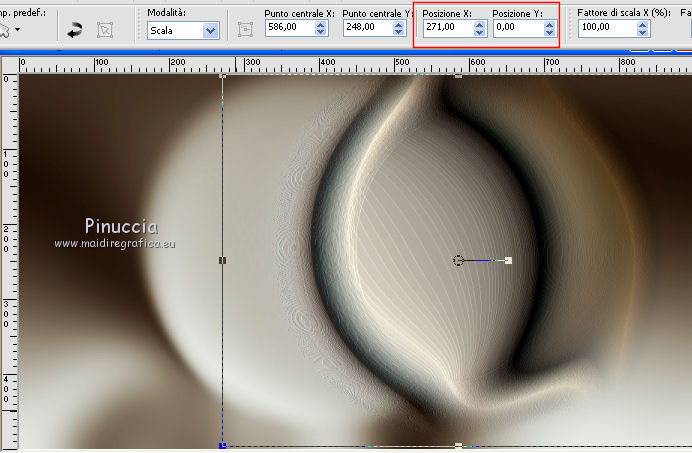
12. Per posizionare l'immagine,
Tasto K per attivare lo strumento Puntatore 
e imposta le coordinate x:271,00 - y:0,00
13. Livelli>Duplica.
Immagine>Rifletti (nelle ultime versioni di PSP: Immagine>Rifletti>Rifletti orizzontalmente).
Immagine>Capovolgi (nelle ultime versioni di PSP: Immagine>Rifletti>Rifletti verticalmente).
14. Livelli>Unisci>Unisci giù.
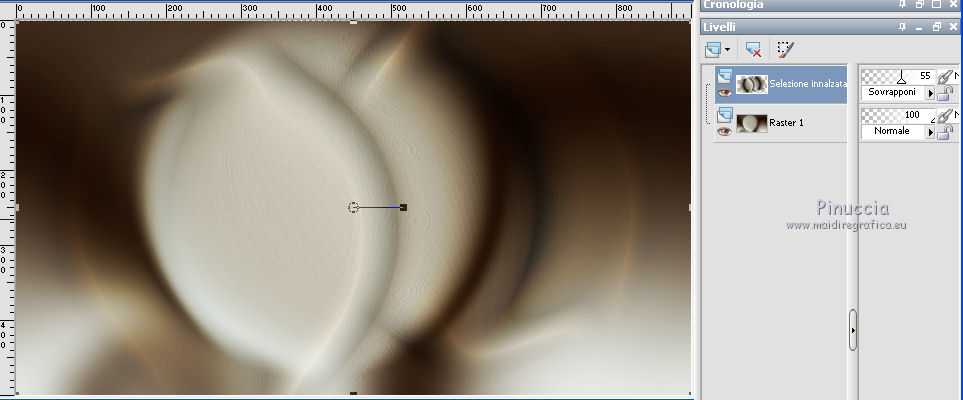
15. Cambia la modalità di miscelatura di questo livello in Sovrapponi,
e abbassa l'opacità al 55%.
22. Livelli>Nuovo livello raster - Raster 2.
Imposta il colore di primo piano con #a29988.
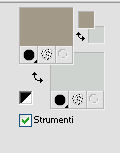
Riempi il livello con il colore di primo piano #a29988.
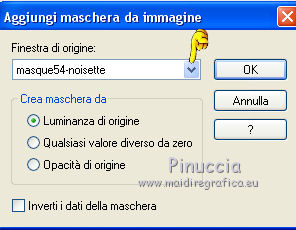
23. Livelli>Nuovo livello maschera>Da immagine.
Apri il menu sotto la finestra di origine e vedrai la lista dei files aperti.
Seleziona la maschera masque54-noisette.jpg.
Livelli>Duplica.
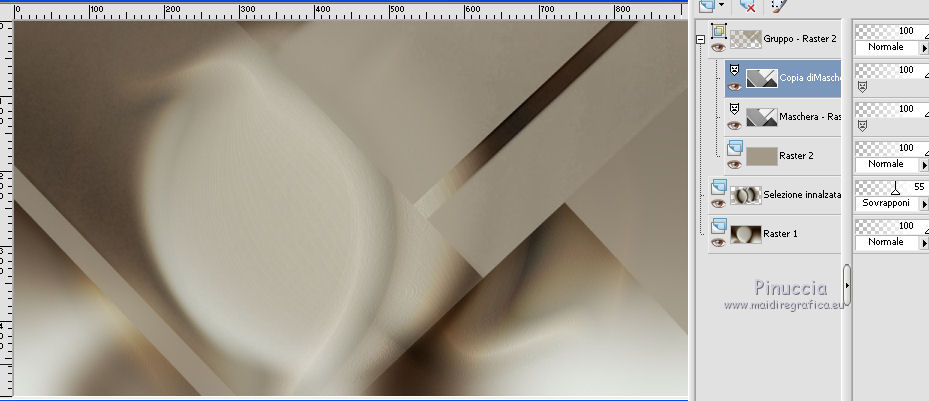
Livelli>Unisci>Unisci gruppo.
24. Effetti>Effetti 3D>Sfalsa ombra, colore nero #000000.

25. Livelli>Disponi>Sposta giù.
26. Attiva il livello superiore - Selezione innalzata.
27. Apri il tube femme-02-noisette.pspimage, e vai a Modifica>Copia.
minimizza il tube
Torna al tuo lavoro e vai a Modifica>Incolla come nuovo livello - Raster 2.
28. Regola>Sfocatura>Sfocatura radiale.
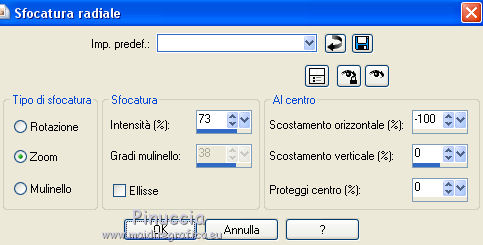
29. Effetti>Effetti di distorsione>Coordinate polari.
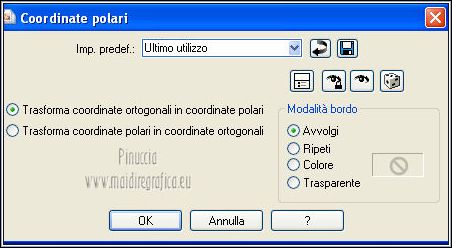
30. Cambia la modalità di miscelatura di questo livello in Luce netta.
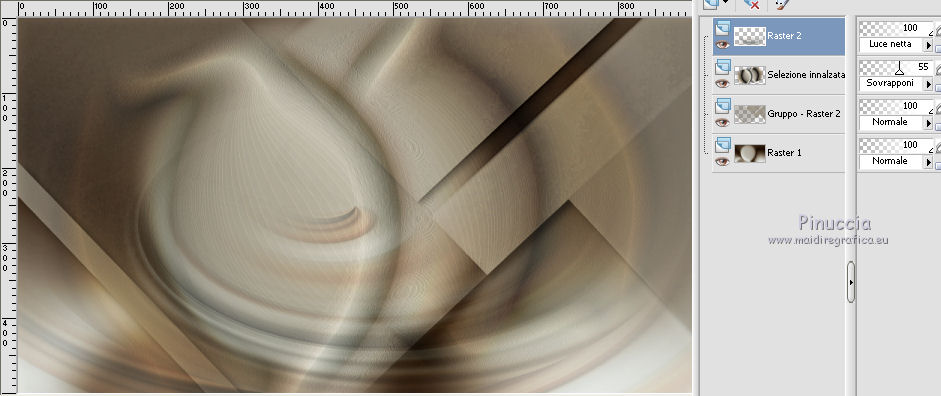
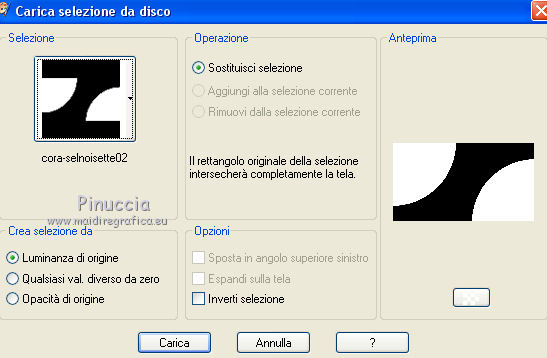
31. Livelli>Nuovo livello raster - Raster 3.
Selezione>Carica/Salva selezione>Carica selezione da disco.
Cerca e carica la selezione cora-selnoisette02.
Riporta il colore di primo piano al colore iniziale #372413.
Riempi la selezione con il colore di primo piano #372413.
Selezione>Deseleziona.
32. Effetti>Plugins>Mura's Meister - Cloud.
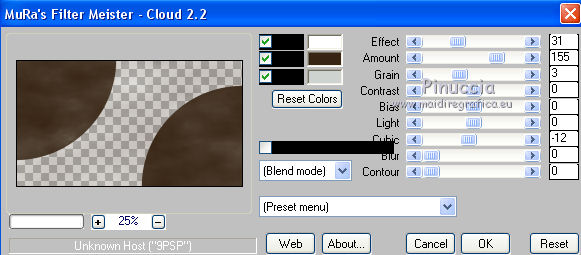
33. Cambia la modalità di miscelatura di questo livello in Differenza,
e abbassa l'opacità al 48%.
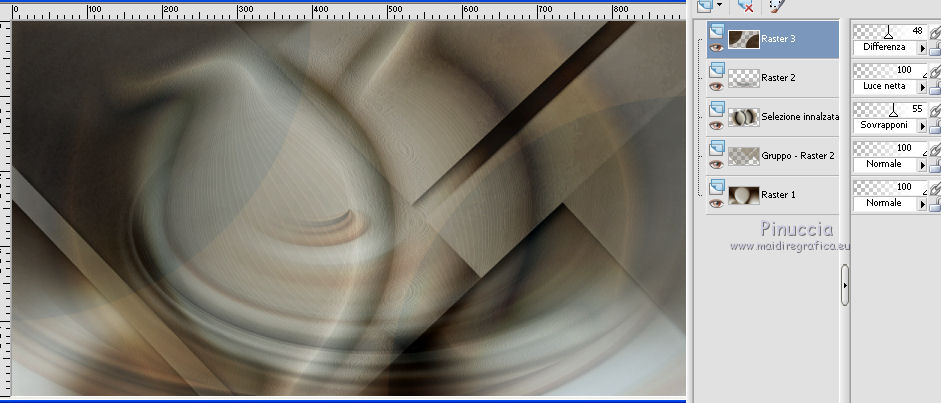
34. Apri il tube cora-deco01-noisette.pspimage, e vai a Modifica>Copia.
Torna al tuo lavoro e vai a Modifica>Incolla come nuovo livello - Raster 4.
Mantieni la modalità di miscelatura già impostata in Luce diffusa.
35. Apri il tube cora-deco02-noisette.pspimage, e vai a Modifica>Copia.
Torna al tuo lavoro e vai a Modifica>Incolla come nuovo livello - Raster 5.
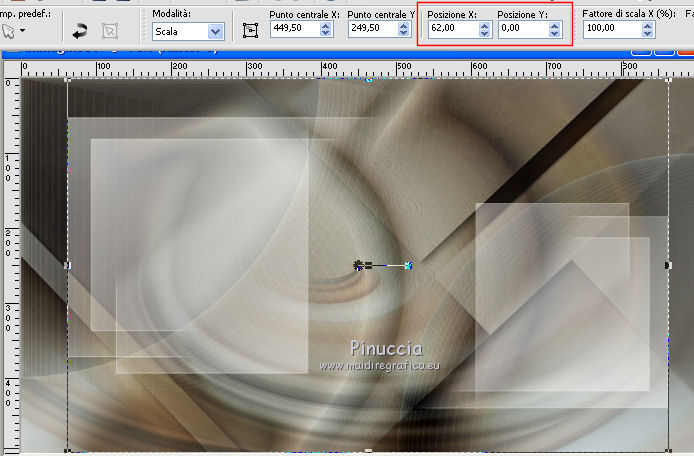
36. Tasto K per attivare lo strumento Puntatore
e imposta le coordinate x:62,00 - y:0,00
37. Livelli>Nuovo livello raster - Raster 6.
Attiva lo strumento Selezione 
(non importa il tipo di selezione impostato, perchè con la selezione personalizzata si ottiene sempre un rettangolo)
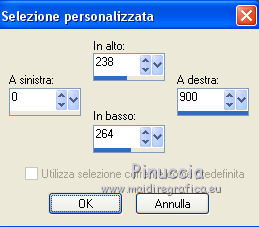
clicca sull'icona Selezione personalizzata 
e imposta i seguenti settaggi.
38. Riempi la selezione con il colore di primo piano #372413.
Selezione>Deseleziona.
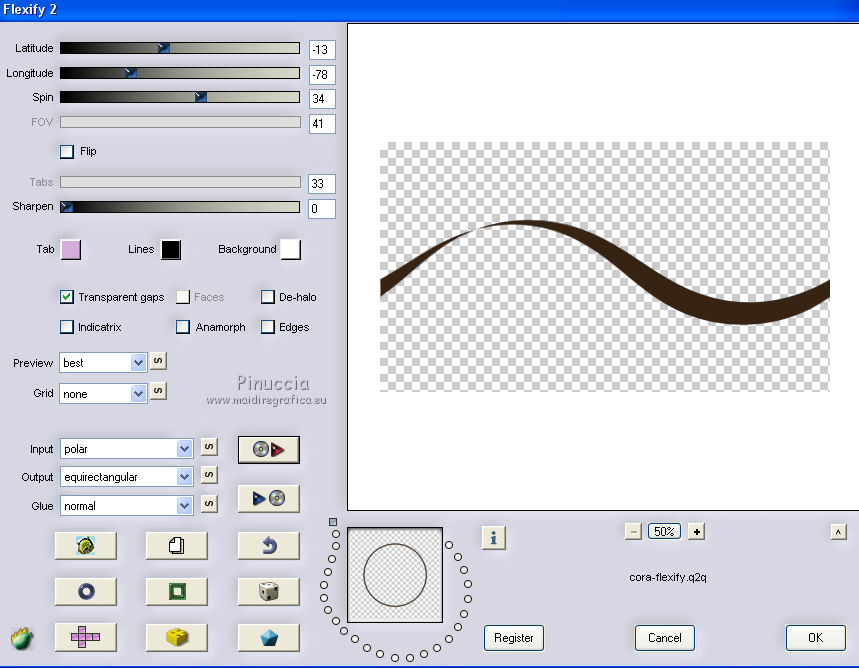
39. Effetti>Plugins>Flaming Pear - Flexify 2
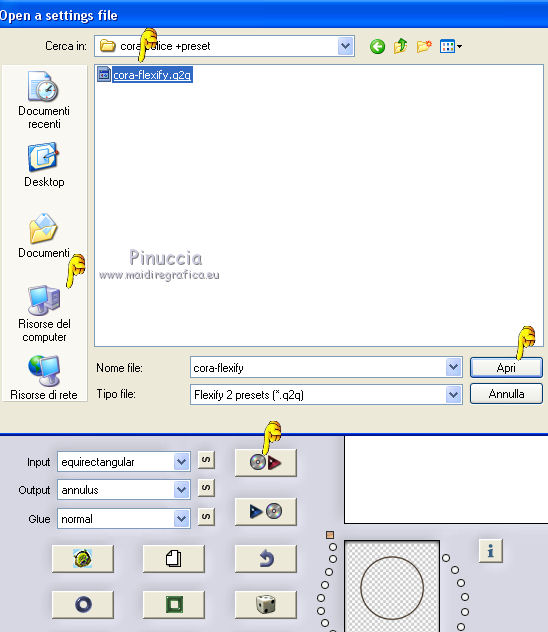
clicca sulla freccia rossa e cerca, nella cartella in cui lo hai copiato, il preset cora-flexify.q2q
Questi i settaggi
40. Livelli>Duplica.
Immagine>Rifletti (nelle ultime versioni di PSP: Immagine>Rifletti>Rifletti orizzontalmente).
Immagine>Capovolgi (nelle ultime versioni di PSP: Immagine>Rifletti>Rifletti verticalmente).
41. Effetti>Effetti di bordo>Aumenta.
Cambia la modalità di miscelatura di questo livello in Indebolisci.
Livelli>Disponi>Sposta giù.

42. Attiva nuovamente il livello superiore.
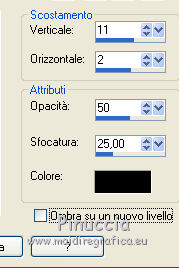
Effetti>Effetti 3D>Sfalsa ombra, colore nero #000000.
43. Livelli>Nuovo livello raster - Raster 7.
Selezione>Carica/Salva selezione>Carica selezione da disco.
Cerca e carica la selezione cora-selnoisette03.
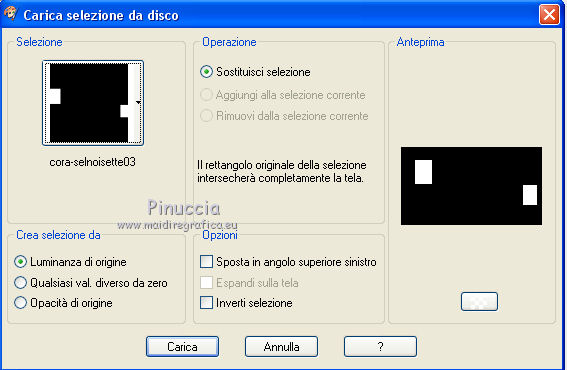
Riempi la selezione con il colore di primo piano #372413.
Selezione>Deseleziona.
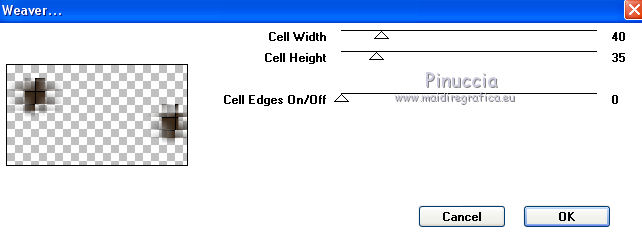
44. Effetti>Plugins>Toadies - Weaver.
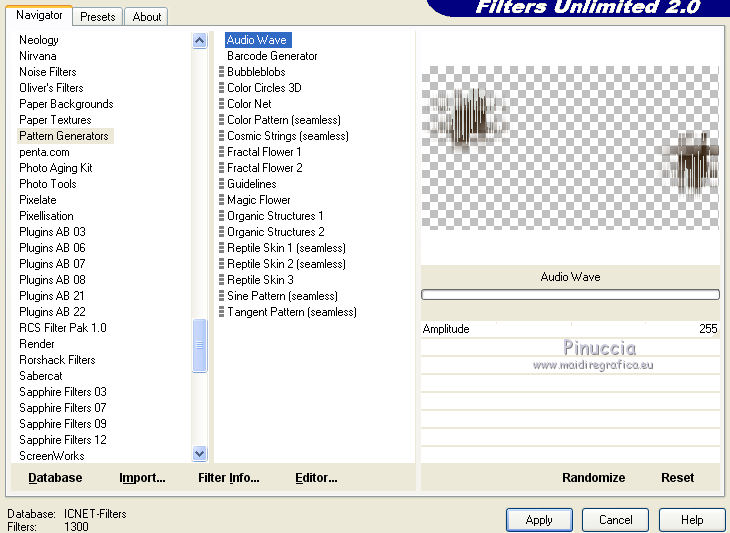
45. Effetti>Plugins>Filters Unlimited 2.0 - Pattern Generators - Audio Wave.
46. Regola>Sfocatura>Sfocatura da movimento.

47. Effetti>Effetti di immagine>Motivo unico, con i settaggi standard.

48. Livelli>Nuovo livello raster - Raster 8.
Riempi il livello con il colore di sfondo #ced3cf.
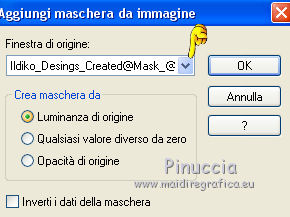
49. Livelli>Nuovo livello maschera>Da immagine.
Apri il menu sotto la finestra di origine
e seleziona la maschera Ildiko_Designs_Created@Mask_@ildi(4).jpg.
Immagine>Rifletti (nelle ultime versioni di PSP: Immagine>Rifletti>Rifletti orizzontalmente).

Livelli>Unisci>Unisci gruppo.
50. Livelli>Nuovo livello raster - Raster 8.
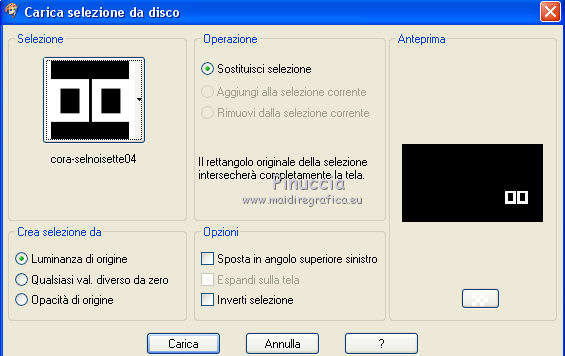
Selezione>Carica/Salva selezione>Carica selezione da disco.
Cerca e carica la selezione cora-selnoisette04.
Riempi la selezione con il colore di sfondo #ced3cf.
51. Effetti>Effetti di trama>Veneziana, colore nero #000000.
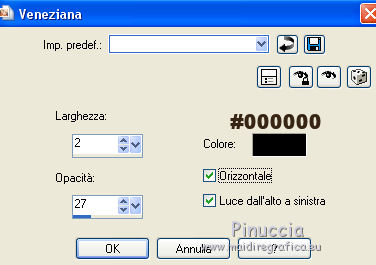
Selezione>Deseleziona.
52. Effetti>Plugins>FM Tile Tools - Blend Emboss, con i settaggi standard.

53. Effetti>Effetti 3D>Sfalsa ombra, colore nero #000000.
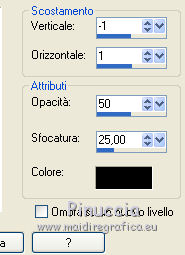
54. Modifica>Copia Unione (nelle versioni dopo PSPX: Modifica>Copia Speciale>Copia Unione)
55. Attiva lo strumento Bacchetta magica 
e clicca all'interno dei due piccoli quadri per selezionarli.

56. Livelli>Nuovo livello raster - Raster 9.
Modifica>Incolla nella selezione.
Selezione>Deseleziona.
57. Cambia la modalità di miscelatura di questo livello in Luce netta.
58. Livelli>Nuovo livello raster - Raster 10.
Selezione>Carica/Salva selezione>Carica selezione da disco.
Cerca e carica la selezione cora-selnoisette05.
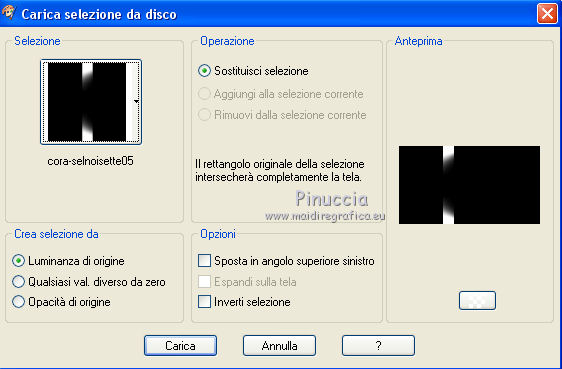
Riempi la selezione con il colore di primo piano #372413.
Selezione>Deseleziona.
59. Effetti>Effetti di bordo>Aumenta di più.
60. Livelli>Nuovo livello raster - Raster 11.
Selezione>Carica/Salva selezione>Carica selezione da disco.
Cerca e carica la selezione cora-selnoisette06.
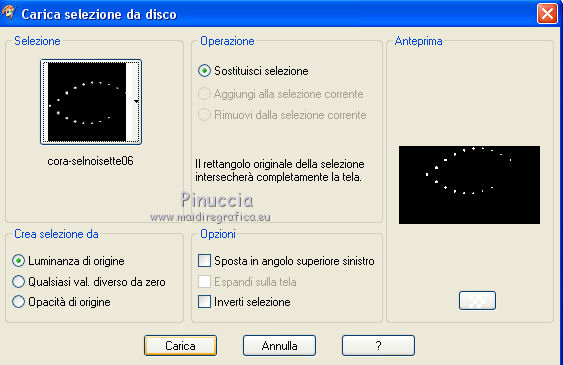
Riempi la selezione con il colore di primo piano #372413.
Selezione>Deseleziona.
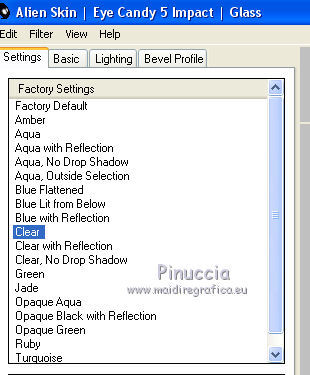
61. Effetti>Plugins>Alien Skin Eye Candy 5 Impact - Glass.
Seleziona il preset Clear e ok.
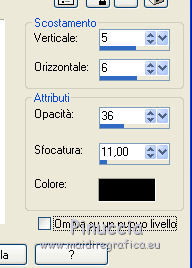
62. Effetti>Effetti 3D>Sfalsa ombra, colore nero #000000.
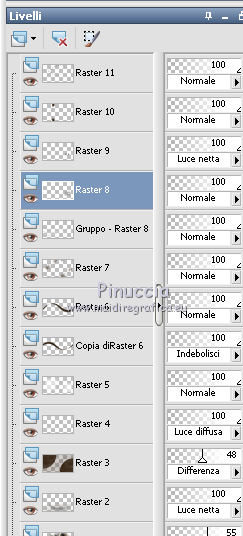
63. Attiva il livello Raster 8.
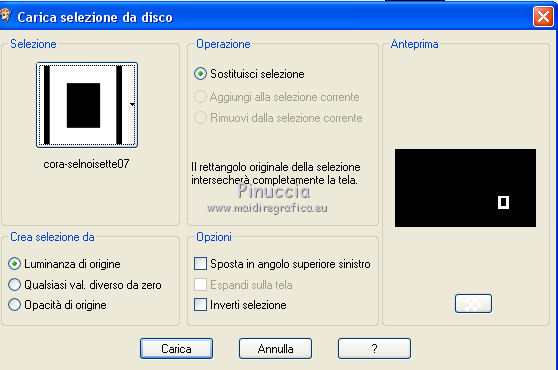
64. Selezione>Carica/Salva selezione>Carica selezione da disco.
Cerca e carica la selezione cora-selnoisette07.
65. Modifica>Copia.
Modifica>Incolla come nuovo livello - Raster 12.
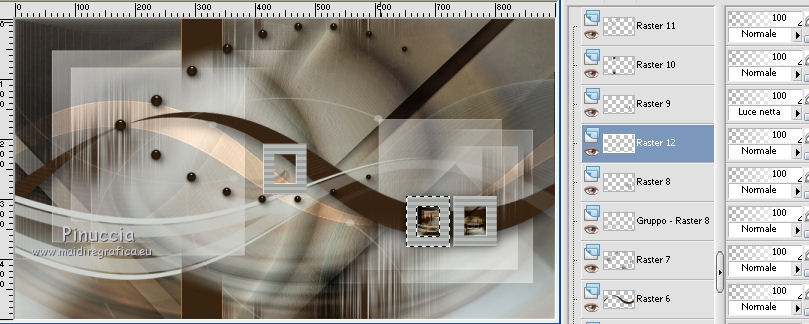
Selezione>Deseleziona.
66. Immagine>Ridimensiona, all'80%, tutti i livelli non selezionato.
67. Attiva lo strumento Spostamento (M) o Puntatore (K) per facilitare lo spostamento,
e sposta  il quadro sul primo pallino a sinistra, vedi l'esempio il quadro sul primo pallino a sinistra, vedi l'esempio
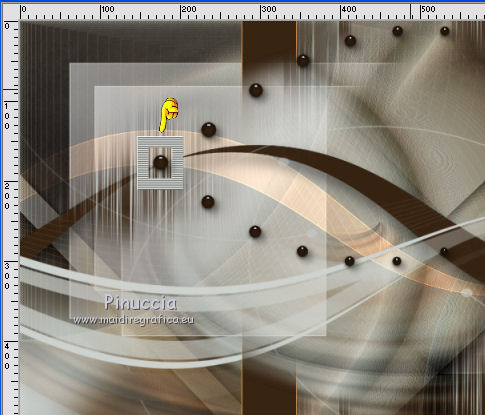
68. Effetti>Effetti 3D>Sfalsa ombra, colore #000000.
69. Livelli>Disponi>Porta in alto.
70. Apri cora-texte1-noisette.pspimage, e vai a Modifica>Copia.
Torna al tuo lavoro e vai a Modifica>Incolla come nuovo livello - Raster 13.
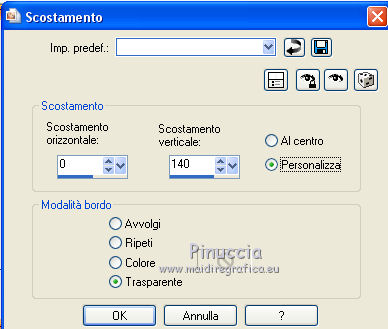
71. Effetti>Effetti di immagine>Scostamento.
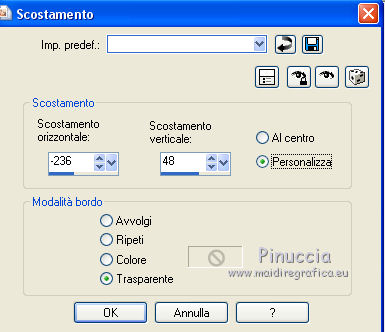
Effetti>Effetti di bordo>Aumenta.
Cambia la modalità di miscelatura di questo livello in Moltiplica.
72. Apri cora-texte2-noisette.pspimage, e vai a Modifica>Copia.
Torna al tuo lavoro e vai a Modifica>Incolla come nuovo livello - Raster 14.
La modalità di miscelatura di questo testo è già impostata in Luce diffusa.
73. Effetti>Effetti di immagine>Scostamento.
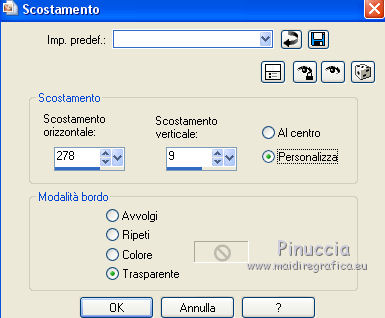
74. Apri cora-deco03-noisette.pspimage, e vai a Modifica>Copia.
Torna al tuo lavoro e vai a Modifica>Incolla come nuovo livello - Raster 15.
La modalità di miscelatura è già impostata in Filtra.
75. Effetti>Effetti di immagine>Scostamento.
76. Chiudi il colore di primo piano e mantieni il colore di sfondo con #ced3cf.
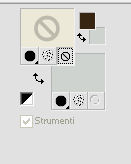
77. Attiva lo strumento Testo  , font Alien Encounters , font Alien Encounters

Scrivi CORA.
Livelli>Converti in livello raster - Raster 16.
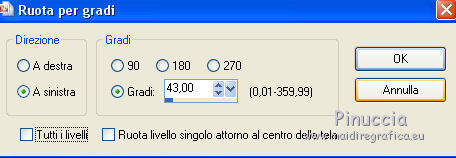
78. Immagine>Ruota per gradi - 43 gradi a sinistra.
79. Tasto K per attivare lo strumento Puntatore
e posiziona il testo come nell'esempio.
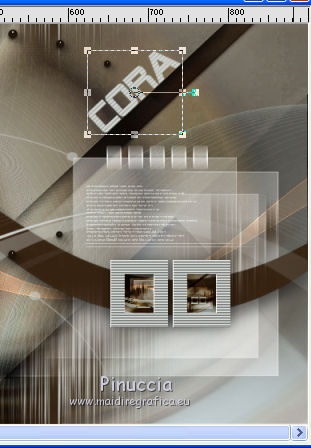
80. Livelli>Duplica.
Immagine>Rifletti (nelle ultime versioni di PSP: Immagine>Rifletti>Rifletti orizzontalmente).
Immagine>Capovolgi (nelle ultime versioni di PSP: Immagine>Rifletti>Rifletti verticalmente).
81. Tasto K per attivare lo strumento Puntatore
e posiziona il testo come nell'esempio.
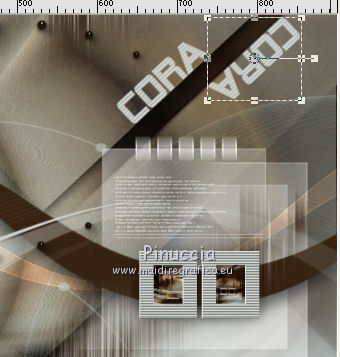
Cambia la modalità di miscelatura di questo livello in Luce diffusa.
82. Attiva nuovamente il tube della donna femme-02-noisette.pspimage, e vai a Modifica>Copia.
Torna al tuo lavoro e vai a Modifica>Incolla come nuovo livello - Raster 17.
83. Immagine>Ridimensiona, all'80%, tutti i livelli non selezionato.
Sposta / il tube come nell'esempio.
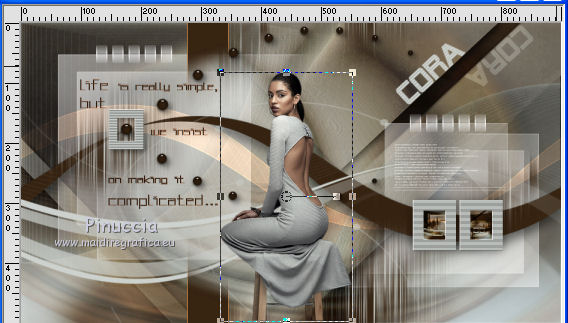
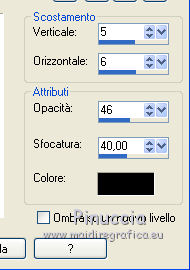
84. Effetti>Effetti 3D>Sfalsa ombra, colore nero #000000.
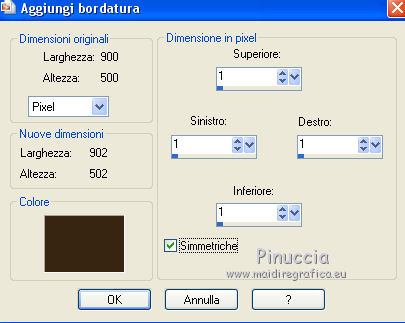
85. Immagine>Aggiungi bordatura, 1 pixel, simmetriche, colore #372413.
86. Immagine>Aggiungi bordatura, 30 pixels, simmetriche, colore bianco #ffffff.
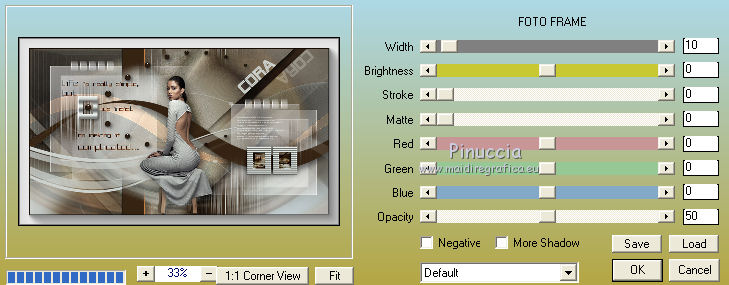
87. Effetti>Plugins>AAA Frames - Foto Frame.
88. Immagine>Aggiungi bordatura, 30 pixels, simmetriche, colore bianco #ffffff.
Immagine>Aggiungi bordatura, 1 pixel, simmetriche, colore #372413.
89. Firma il tuo lavoro.
Ridimensiona, se vuoi, e salva in formato jpg.
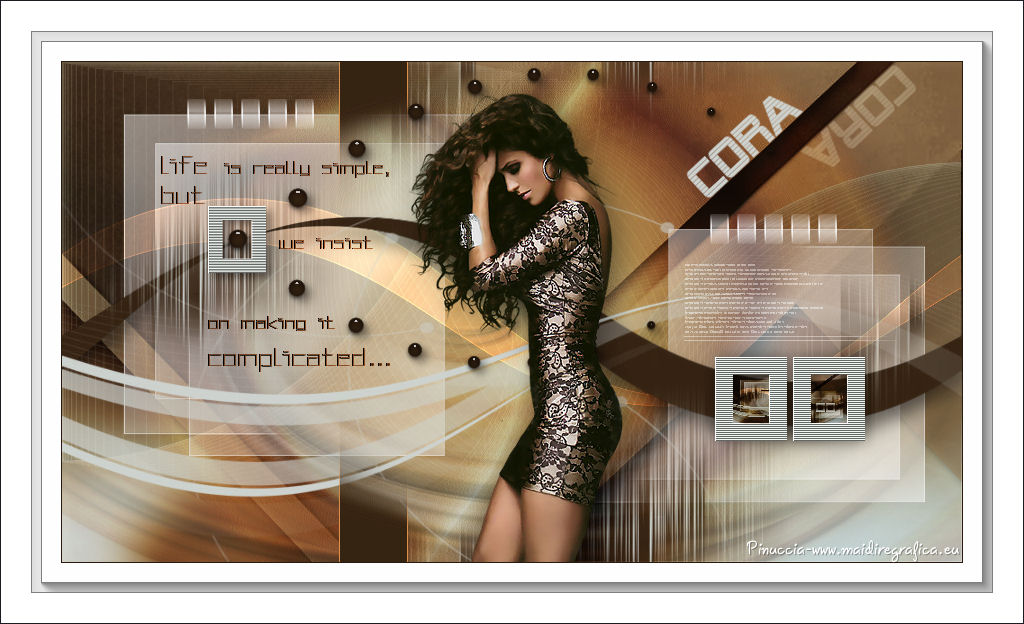
Il tube di questo esempio è di Gabry
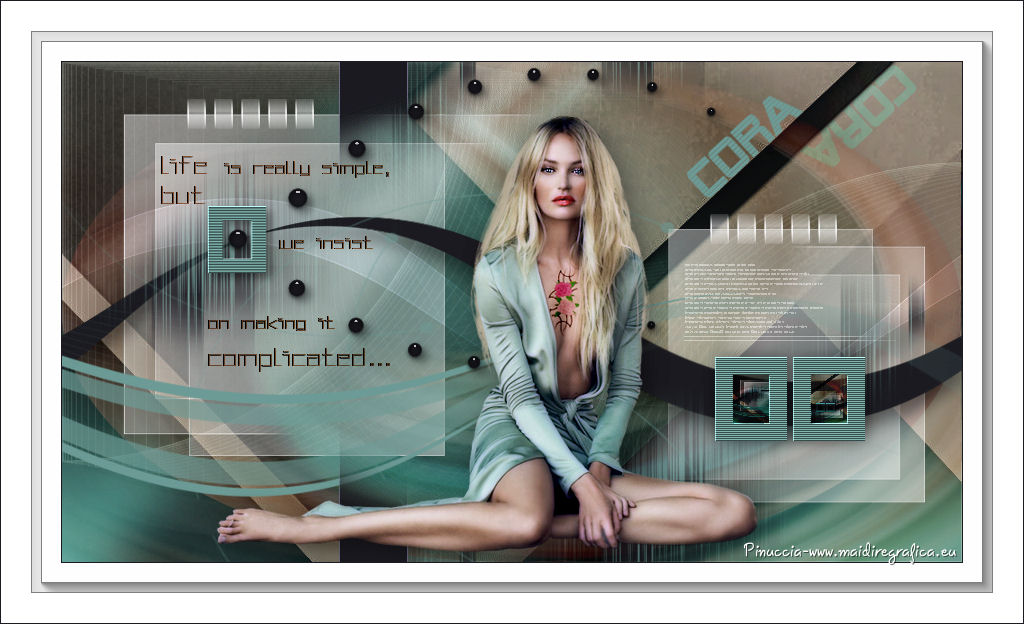
Il tube di questo esempio è di Maryse
Le vostre versioni. Grazie
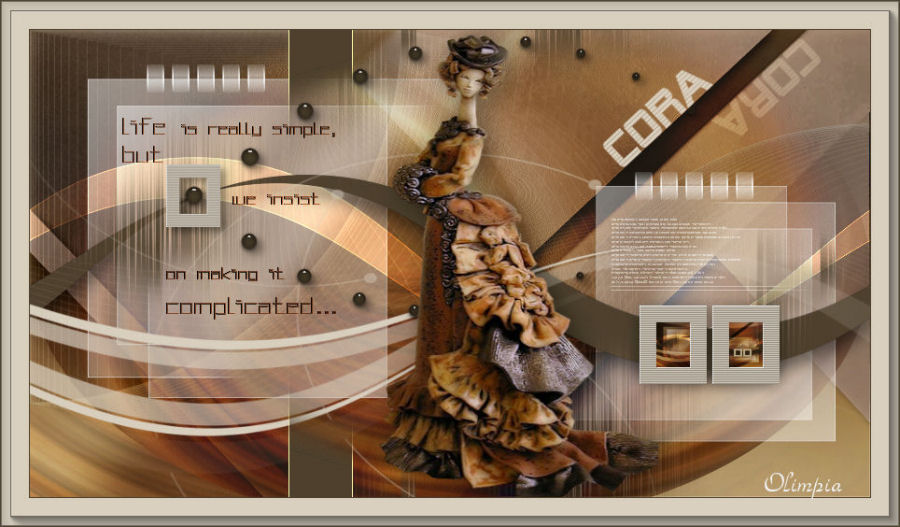
Olimpia

Rita

Diana
Marygraphics
Puoi scrivermi per qualsiasi problema, o dubbio
se trovi un link che non funziona, o anche soltanto per un saluto.
9 Novembre 2016
|