|
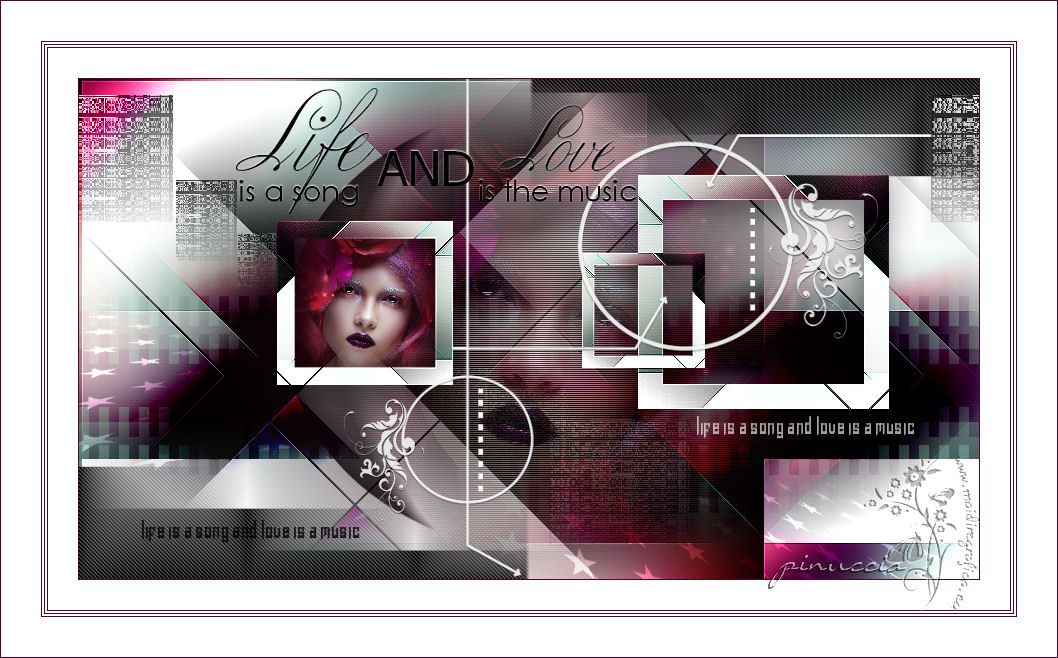
LIFE IS A SONG
 Ringrazio Noisette per avermi permesso di tradurre i suoi tutorial.
qui puoi trovare qualche risposta ai tuoi dubbi.
Se l'argomento che ti interessa non è presente, ti prego di segnalarmelo.
Questo tutorial è stato creato con PSP X7 e tradotto con CorelX, ma può essere eseguito anche con le altre versioni di PSP.
Dalla versione X4 il comando Immagine>Rifletti è stato sostituito con Immagine>Capovolgi in orizzontale,
e il comando Immagine>Capovolgi con Immagine>Capovolgi in verticale.
Nelle versioni successive X5 e X6, le funzioni sono state migliorate rendendo disponibili il menu Oggetti.
Con il nuovo X7 sono tornati i comandi Immagine>Rifletti e Immagine>Capovolgi, ma con nuove differenze.
Vedi la scheda sull'argomento qui
Occorrente:
Materiale qui
Grazie: per il tube Karine e per il wordart Kahlan
(in questa pagina trovi i links ai loro siti).
E' vietato condividere il materiale in un gruppo o offrirlo nella rete (siti, blog...).
La loro utilizzazione nei tutorial deve essere autorizzata dagli autori.
Filtri:
in caso di dubbi, consulta la mia sezione filtri qui
Filters Unlimited 2.0 qui
Mehdi - Wavy Lab 1.1 qui
Mehdi - Weaver qui
°v° Kiwi's Oelfilter - Zig-Zack, Videowand qui
Simple - Left Right Wrap, Diamonds qui
DSB Flux - Linear Transmission qui
Mura's Meister - Perspective Tiling qui
It@lian Editors Effect - Effetto Fantasma qui
It@lian Editors Generator - Pattern Mosaico qui
Penta.com - Jeans qui
Jeux de lignes - Entrelacement qui
I filtri Kiwi, It@lian editors, Penta.com e Jeux de lignes si possono usare da soli o importati in Filters Unlimited
(come fare vedi qui)
Se un filtro fornito appare con questa icona  deve necessariamente essere importato in Filters Unlimited. deve necessariamente essere importato in Filters Unlimited.

Non dimenticare che puoi duplicare i tubes (maiuscola+D) chiudere gli originali e lavorare sulle copie.
Se vuoi usare altri colori, non esitare a cambiare le modalità di miscelatura e l'opacità dei livelli.
Metti le selezioni nella cartella Selezioni.
Apri la maschera 20-20 in PSP e minimizzala con il resto del materiale.
Colori utilizzati
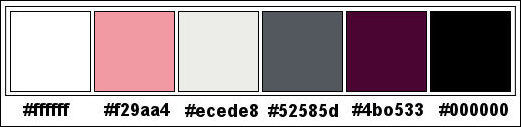
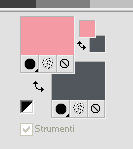
1. Imposta il colore di primo piano con #f29aa4,
e il colore di sfondo con #52585d.
2. Apri una nuova immagine trasparente 900 x 500 pixels.
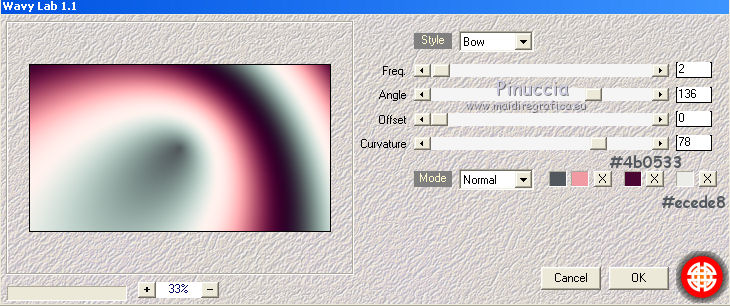
3. Effetti>Plugins>Mehdi - Wavy Lab 1.1.
Questo filtro lavora con i colori della paletta:
il primo è il colore di sfondo e il secondo quello di primo piano;
cambia i due colori creati dal filtro: il terzo con #4b0533 e il quarto con #ecede8.
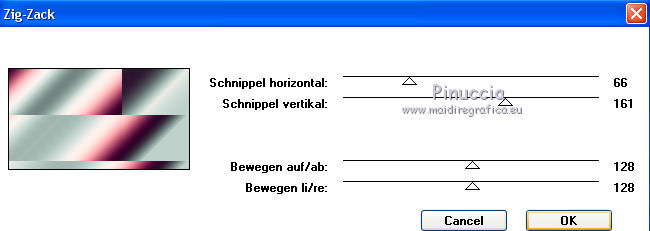
4. Effetti>Plugins>°v° Kiwi's Oelfilter - Zig-Zack
5. Livelli>Duplica.
6. Attiva il livello di sfondo - Raster 1.
Regola>Sfocatura>Sfocatura gaussiana - raggio 50.

7. Attiva nuovamente il livello Copia di Raster 1.
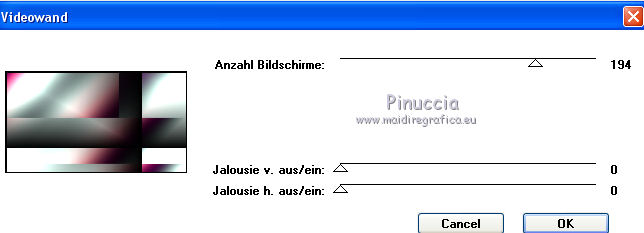
8. Effetti>Plugins>°v° Kiwi's Oelfilter - Videowand.
9. Cambia la modalità di miscelatura di questo livello in Sovrapponi.
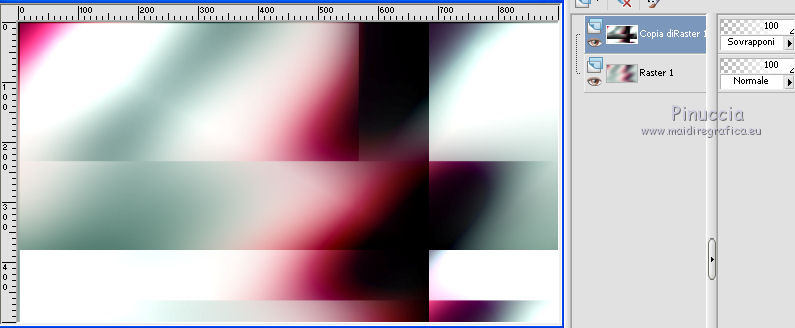
10. Effetti>Effetti di bordo>Aumenta.
11. Livelli>Duplica - Copia (2) di Raster 1.
12. Cambia la modalità di miscelatura di questo livello in Luce netta.
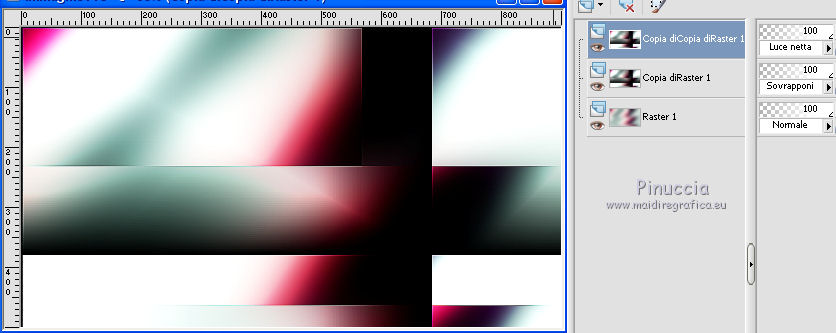
13. Effetti>Plugins>Simple - Left Right Wrap.
14. Effetti>Plugins>Simple - Diamonds.
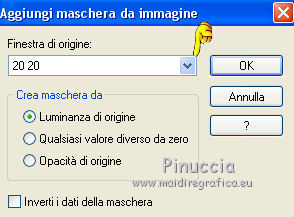
15. Livelli>Nuovo livello maschera>da immagine.
Apri il menu sotto la finestra di origine e vedrai la lista dei files aperti.
Seleziona la maschera 20-20
Livelli>Unisci>Unisci gruppo.
16. Risultato.
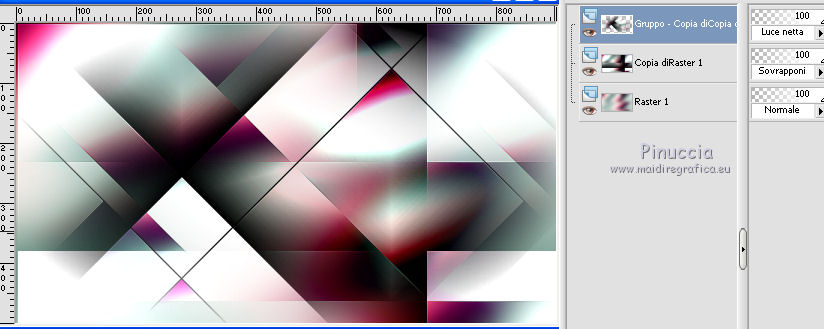
17. Livelli>Unisci>Unisci visibile.
18, Livelli>Nuovo livello raster - Raster 1.
19. Attiva lo strumento Selezione (S) 
(non importa il tipo di selezione impostato, perchè con la selezione personalizzata si ottiene sempre un rettangolo)
clicca sull'icona Selezione personalizzata 
e imposta i seguenti settaggi.
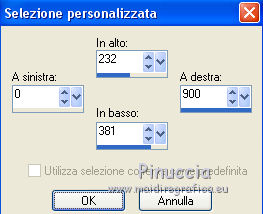
20. Imposta il colore di primo piano con #4b0533  . .
Riempi  la selezione con il colore di primo piano #4b0533. la selezione con il colore di primo piano #4b0533.
Selezione>Deseleziona.
21. Effetti>Plugins>Ita@lian Editors - Effetto Fantasma
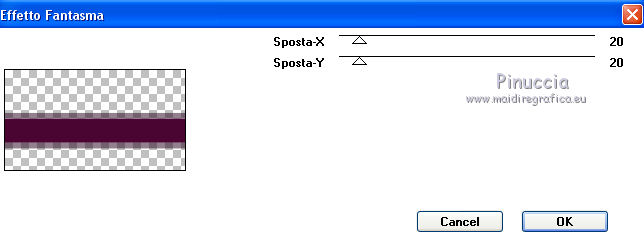
Ripeti l'Effetto Fantasma con gli stessi settaggi.
22. Effetti>Effetti di bordo>Aumenta.
23. Effetti>Plugins>DSB Flux - Linear Transmission.
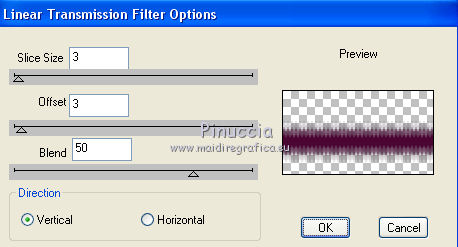
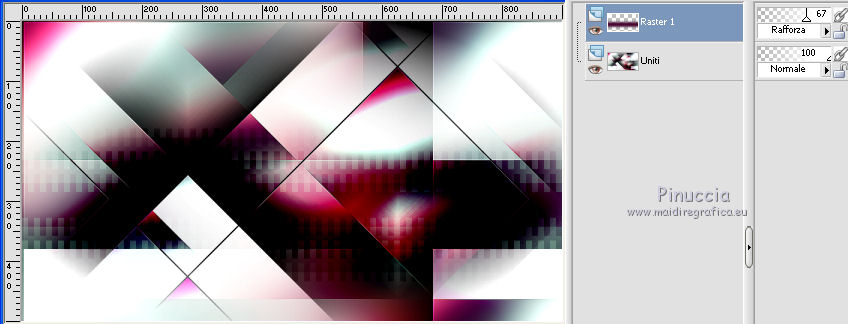
24. Cambia la modalità di miscelatura di questo livello in Rafforza
e abbassa l'opacità al 67%.
25. Livelli>Nuovo livello raster - Raster 2.
26. Selezione>Carica/Salva selezione>Carica selezione da disco.
Cerca e carica la selezione Life-selnoisette01.
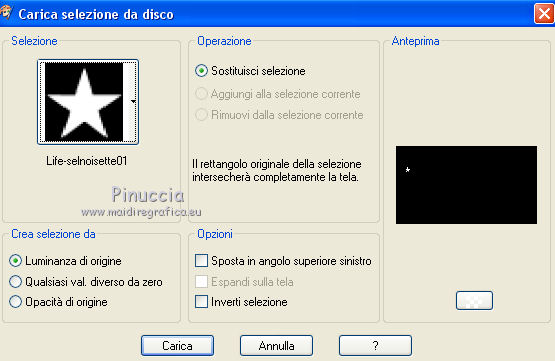
27. Imposta il colore di primo piano con il colore bianco #ffffff.
Riempi la selezione con il colore bianco #ffffff.
Selezione>Deseleziona.
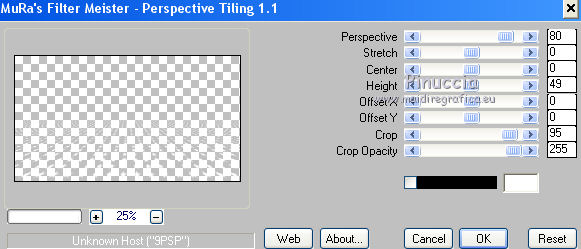
28. Effetti>Plugins>Mura's Meister - Perspective Tiling.
29. Selezione>Carica/Salva selezione>Carica selezione da disco.
Cerca e carica la selezione Life-selnoisette02.
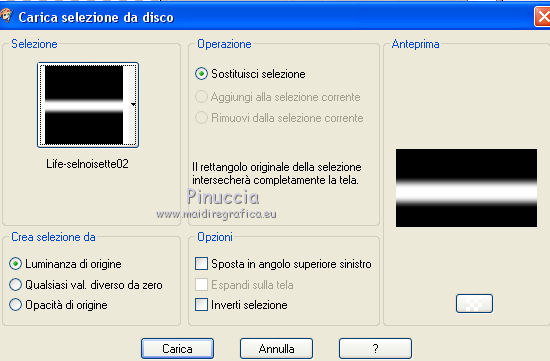
30. Premi 2 volte sulla tastiera il tasto CANC 
Selezione>Deseleziona.
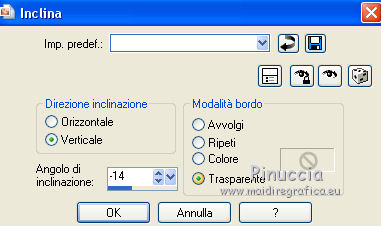
31. Effetti>Effetti geometrici>Inclina.
32. Immagine>Rifletti>Rifletti verticalmente (nelle versioni meno recenti: Immagine>Capovolgi).
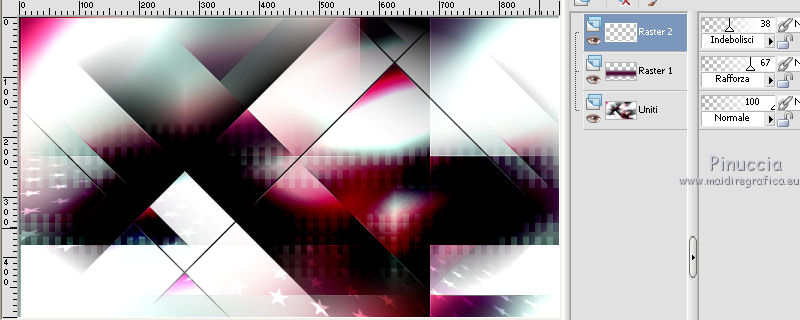
33. Cambia la modalità di miscelatura di questo livello in Indebolisci,
e abbassa l'opacità al 38%.
34. Livelli>Nuovo livello raster - Raster 3.
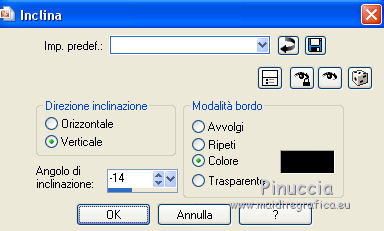
35. Effetti>Effetti geometrici>Inclina - colore nero #000000.
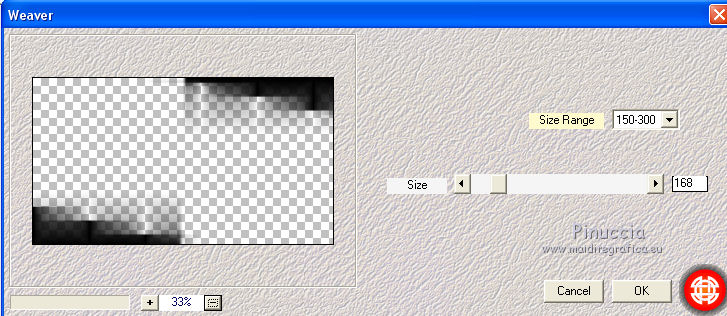
36. Effetti>Plugins>Mehdi - Weaver
37. Effetti>Plugins>Penta.com - Jeans.

38. Apri il tube Life-deco01-noisette.pspimage, e vai a Modifica>Copia.
Torna al tuo lavoro e vai a Modifica>Incolla come nuovo livello - Raster 4.
39. Per posizionare il tube:
tasto K per attivare lo strumento Puntatore 
e imposta Posizione X: 206,00 e Posizione Y: 47,00
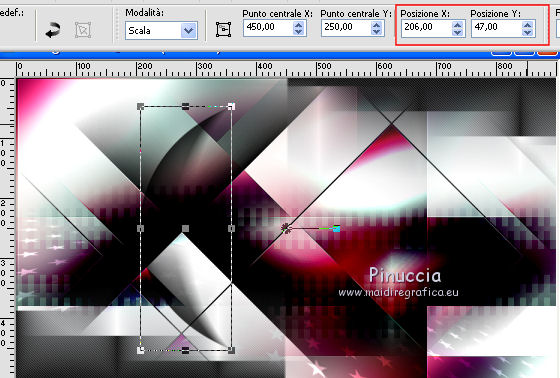
40. Mantieni l'opacità di questo livello all'81%.
41. Passa il colore di primo piano a Gradiente,
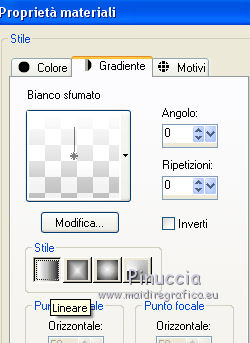
e seleziona il gradiente Bianco sfumato (Corel_06_028), stile Lineare.
42. Selezione>Carica/Salva selezione>Carica selezione da disco.
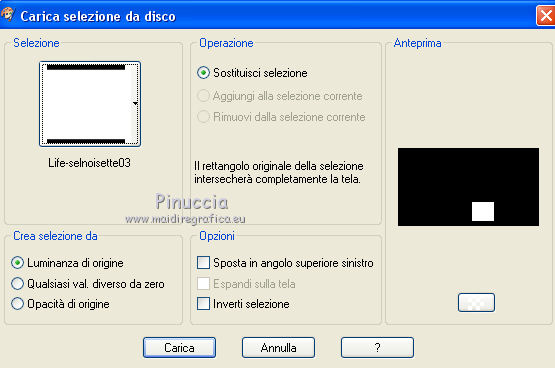
Cerca e carica la selezione Life-selnoisette03.
43. Livelli>Nuovo livello raster - Raster 5.
Riempi la selezione con il gradiente.
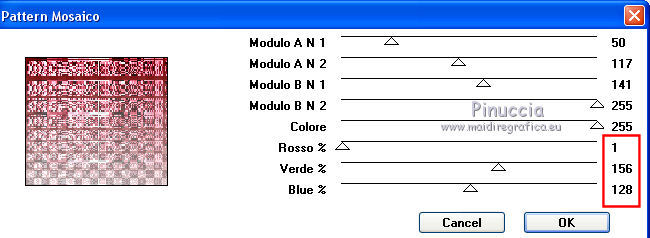
44. Effetti>Plugins>Italian Editors Generatore - Pattern Mosaico
ci sono alcuni filtri con la denominazione Mosaico che, precedentemente inseriti nei Percorsi Files,
potrebbero non far apparire l'Effetto nella lista del filtro.
Uno di questi è l'effetto Mosaico presente nel filtro It@lian Editors Effect.
Per usare il Pattern Mosaico devi rimuovere dai Percorsi i filtri che impediscono la visualizzazione in Generatore,
o importare l'effetto in Unlimited
45. Selezione>Deseleziona.
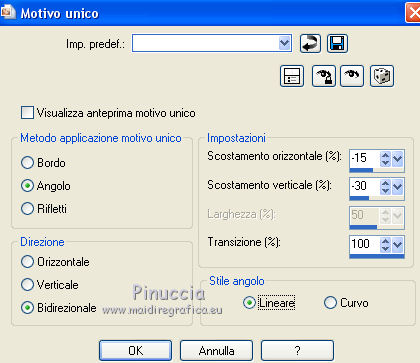
46. Effetti>Effetti di immagine>Motivo unico.
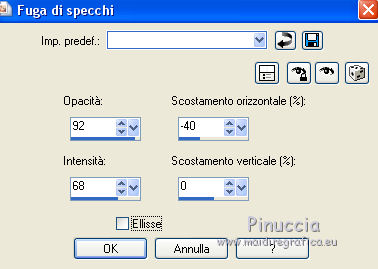
46. Effetti>Effetti di riflesso>Fuga di specchio.
47. Selezione>Carica/Salva selezione>Carica selezione da disco.
Cerca e carica la selezione Life-selnoisette04.
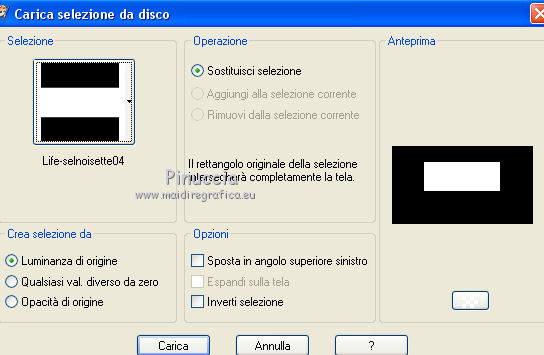
48. Premi sulla tastiera il tasto CANC
Selezione>Deseleziona.
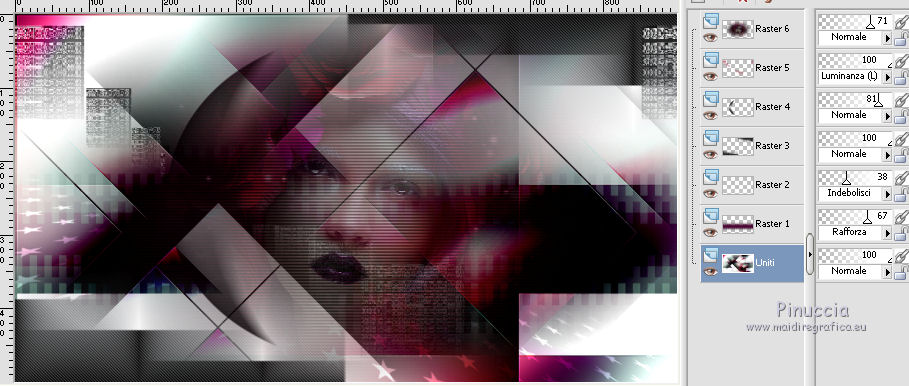
49. Cambia la modalità di miscelatura di questo livello in Luminanza (esistente).
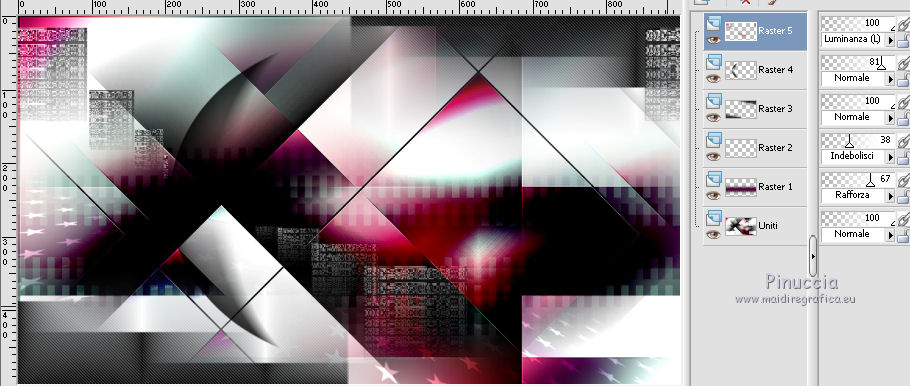
50. Apri il tube Karine_dreams_Misted_Woman_3056_Novembre_2015.pspimage, e vai a Modifica>Copia.
Torna al tuo lavoro e vai a Modifica>Incolla come nuovo livello - Raster 6.
51. Immagine>Ridimensiona, all'80%, tutti i livelli non selezionato.
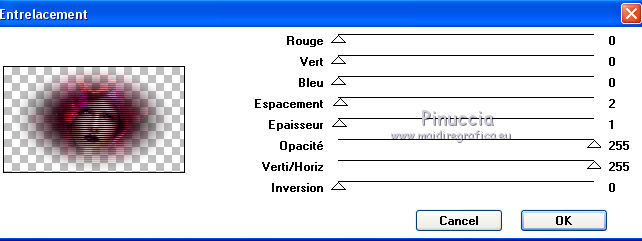
52. Effetti>Plugins>Jeux de lignes - Entrelacement
53. Abbassa l'opacità di questo livello al 71%.
54. Attiva il livello Uniti.
55. Selezione>Carica/Salva selezione>Carica selezione da disco.
Cerca e carica la selezione Life-selnoisette05.
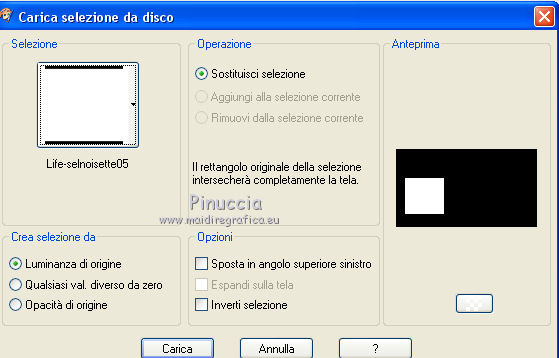
56. Selezione>Innalza selezione a livello.
57. Selezione>Modifica>Contrai - 25 pixels.
Premi sulla tastiera il tasto CANC
Selezione>Deseleziona.
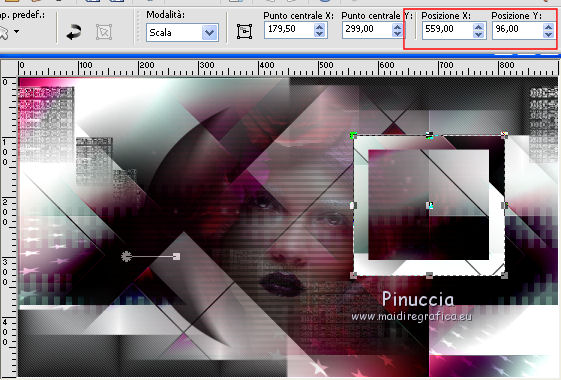
58. Livelli>Disponi>Porta in alto.
59. Tasto K per attivare lo strumento Puntatore
e imposta Posizione X: 559,00 e Posizione Y: 96,00
60. Livelli>Duplica.
61. Immagine>Ridimensiona, al 70%, tutti i livelli non selezionato.
62. Immagine>Rifletti>Rifletti orizzontalmente (nelle versioni precedenti Immagine>Rifletti).
63. Livelli>Duplica.
64. Immagine>Ridimensiona, al 70%, tutti i livelli non selezionato.
65. Immagine>Rifletti>Rifletti orizzontalmente (nelle versioni precedenti Immagine>Rifletti).
66. Livelli>Unisci>Unisci giù - 2 volte.
67. Effetti>Effetti di bordo>Aumenta.
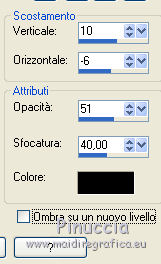
68. Effetti>Effetti 3D>Sfalsa ombra, colore nero #000000.
69. Modifica>Incolla come nuovo livello (il tube Karine_dreams_Misted_Woman_3056_Novembre_2015.pspimage è in memoria dal punto 50) - Raster 7.
70. Immagine>Ridimensiona, al 30%, tutti i livelli non selezionato.
71. Tasto M o Tasto K  / /
e sposta il tube sulla cornice a sinistra, come nell'esempio.
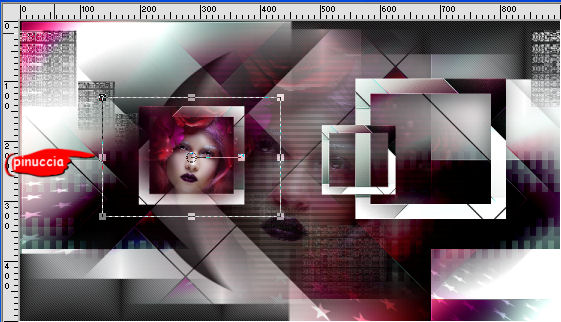
72. Selezione>Carica/Salva selezione>Carica selezione da disco.
Cerca e carica la selezione Life-selnoisette06.
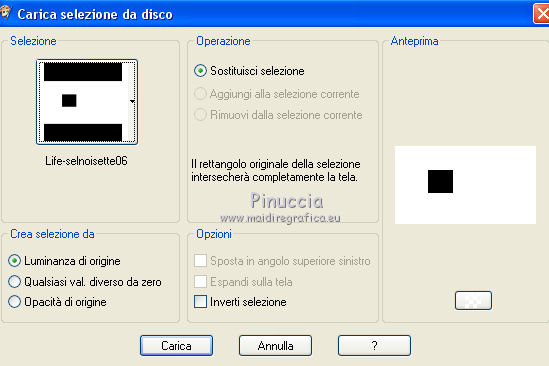
73. Premi sulla tastiera il tasto CANC.
Selezione>Deseleziona.
74. Livelli>Disponi>Sposta giù.
75. Attiva nuovamente il livello superiore.
76. Apri il tube Life-deco02-noisette.pspimage, e vai a ModificCopia.
Torna al tuo lavoro e vai a Modifica>Incolla come nuovo livello - Raster 8.
77. Effetti>Effetti di immagine>Scostamento.
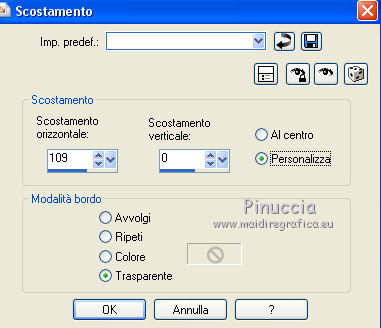
78. Apri il tube Life-deco03-noisette.pspimage, e vai a ModificCopia.
Torna al tuo lavoro e vai a Modifica>Incolla come nuovo livello - Raster 9.
79. Effetti>Effetti di immagine>Scostamento.
80. Apri il wordart PO6hTy5JJ1Bb9Spp-59iAzTC7DM.pspimage, e vai a ModificCopia.
Torna al tuo lavoro e vai a Modifica>Incolla come nuovo livello - Raster 10.
Cancella la firma.
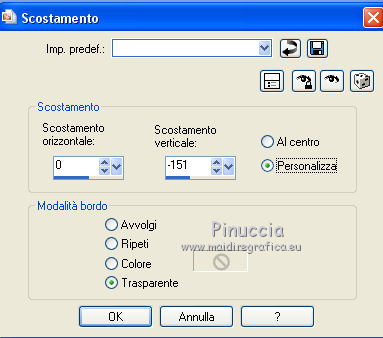
81. Effetti>Effetti di immagine>Scostamento.
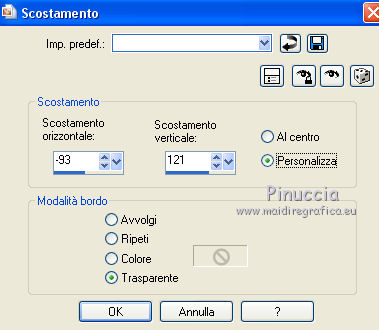
82. Effetti>Effetti 3D>Sfalsa ombra, colore bianco #ffffff.
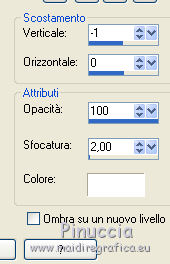
83. Livelli>Duplica - Copia di Raster 10.
Cambia la mmodalità di miscelatura di questo livello in Moltiplica.
84. Immagine>Aggiungi bordatura, 1 pixel, simmetriche, colore #4b0533.
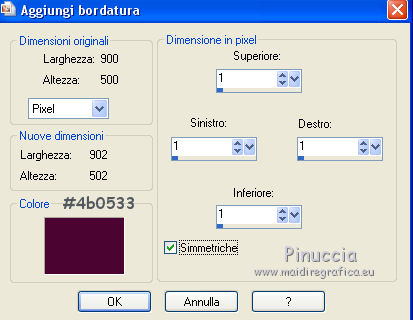
Immagine>Aggiungi bordatura, 30 pixels, simmetriche, colore bianco #ffffff.
Immagine>Aggiungi bordatura, 1 pixel, simmetriche, colore #4b0533
Z
Immagine>Aggiungi bordatura, 2 pixels, simmetriche, colore bianco #ffffff.
Immagine>Aggiungi bordatura, 1 pixel, simmetriche, colore #4b0533.
Immagine>Aggiungi bordatura, 2 pixels, simmetriche, colore bianco #ffffff.
Immagine>Aggiungi bordatura, 1 pixel, simmetriche, colore #4b0533.
Immagine>Aggiungi bordatura, 40 pixels, simmetriche, colore bianco #ffffff.
Immagine>Aggiungi bordatura, 1 pixel, simmetriche, colore #4b0533.
85. Firma il tuo lavoro.
Immagine>Ridimensiona, se vuoi, e salva in formato jpg.
Il tube di questo esempio è di Yoka
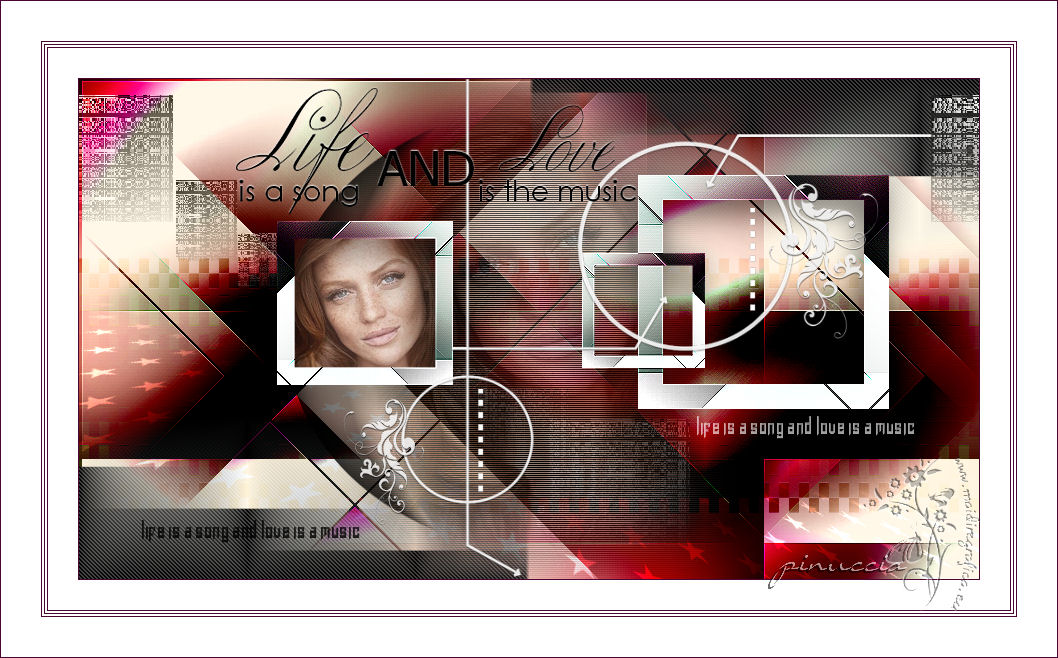

Le vostre versioni. Grazie
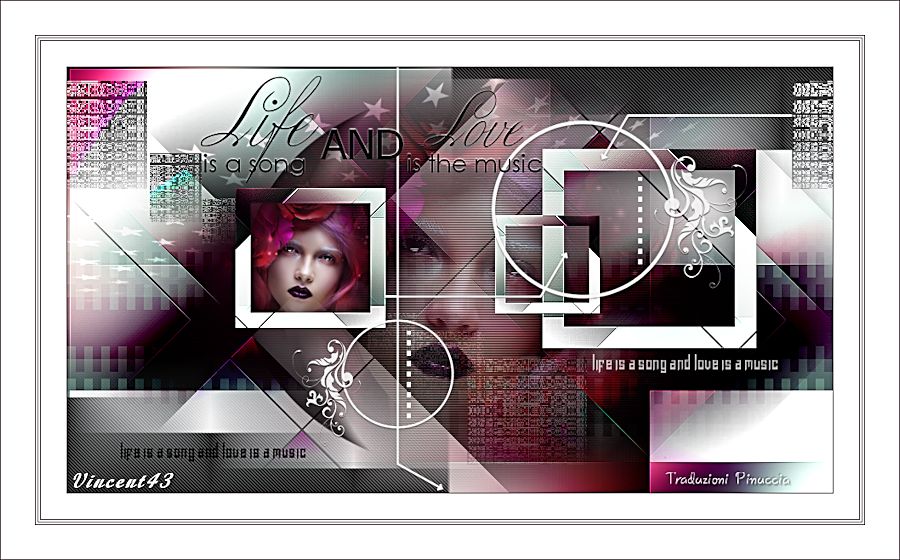
Vincent
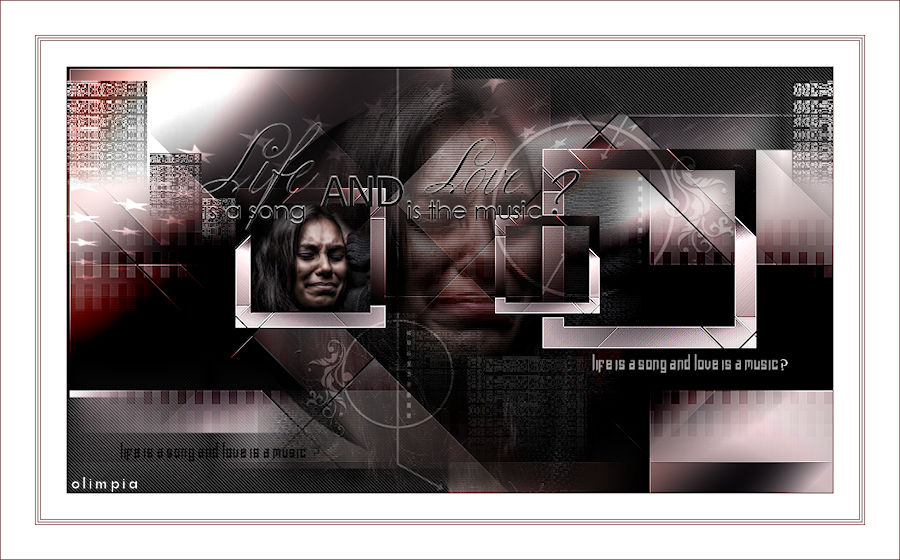
Olimpia

Puoi scrivermi per qualsiasi problema, o dubbio
se trovi un link che non funziona, o anche soltanto per un saluto.
3 Maggio 2017
|