|
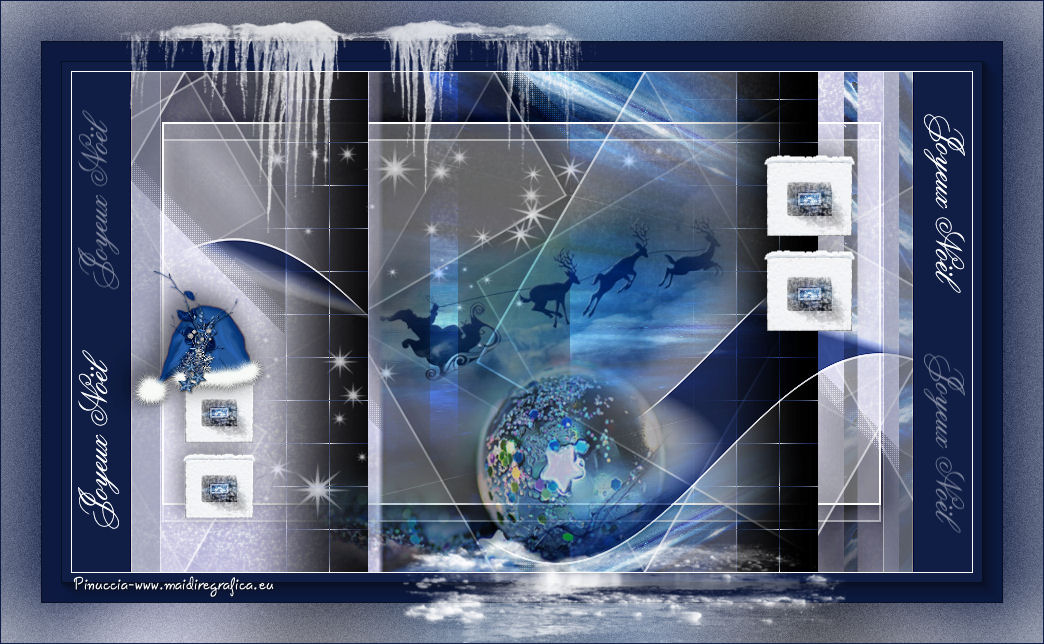
NOËL 2016
 Ringrazio Noisette per avermi permesso di tradurre i suoi tutorial.
qui puoi trovare qualche risposta ai tuoi dubbi.
Se l'argomento che ti interessa non è presente, ti prego di segnalarmelo.
Questo tutorial è stato creato con PSP X7 e tradotto con CorelX, ma può essere eseguito anche con le altre versioni di PSP.
Dalla versione X4 il comando Immagine>Rifletti è stato sostituito con Immagine>Capovolgi in orizzontale,
e il comando Immagine>Capovolgi con Immagine>Capovolgi in verticale.
Nelle versioni successive X5 e X6, le funzioni sono state migliorate rendendo disponibili il menu Oggetti.
Con il nuovo X7 sono tornati i comandi Immagine>Rifletti e Immagine>Capovolgi, ma con nuove differenze.
Vedi la scheda sull'argomento qui

Le vostre versioni qui
Occorrente:
Materiale qui
E' vietato condividere il materiale in un gruppo o offrirlo nella rete (siti, blog...).
La loro utilizzazione nei tutorial deve essere autorizzata dagli autori.
Filtri:
in caso di dubbi, consulta la mia sezione filtri qui
Alien Skin Eye Candy 5 Nature - Snow Drift qui
Filters Unlimited 2.0 qui
[AFS IMPORT] - sqborder2 qui
It@lian Editors Effect - Effetto Fantasma qui
AAA Frames - Foto Frame qui
Mura's Meister - Copies qui
I filtri AFS IMPORT e It@lian editors si possono usare da soli o importati in Filters Unlimited
(come fare vedi qui)
Se un filtro fornito appare con questa icona  deve necessariamente essere importato in Filters Unlimited. deve necessariamente essere importato in Filters Unlimited.
Non dimenticare che puoi duplicare i tubes (maiuscola+D) chiudere gli originali e lavorare sulle copie.
Se vuoi usare altri colori, non esitare a cambiare le modalità di miscelatura e l'opacità dei livelli.
Metti il preset  nella cartella del filtro Alien Skin Eye Candy 5 Nature>Settings>Snow Drift. nella cartella del filtro Alien Skin Eye Candy 5 Nature>Settings>Snow Drift.
Cliccando sul file una o due volte (a seconda delle tue impostazioni),
automaticamente il preset si installerà nella cartella corretta.
perchè uno o due clic vedi qui
Metti i pennelli nella cartella Pennelli.
Attenzione, ogni pennello è composto da due files che non devono essere separati.
Vedi gli appunti sui pennelli qui
Metti le selezioni nella cartella Selezioni.
Paletta dei colori utilizzati

1. Imposta il colore di primo piano con #b4b1d7,
e il colore di sfondo con il colore bianco #ffffff.

2. Apri una nuova immagine trasparente 900 x 500 pixels.
3. Selezione>Seleziona tutto.
4. Apri l'immagine fondnoel2016.jpg, e vai a Modifica>Copia.
Torna al tuo lavoro e vai a Modifica>Incolla nella selezione - Raster 1.
Selezione>Deseleziona.
5. Selezione>Carica/Salva selezione>Carica selezione da disco.
Cerca e carica la selezione noel2016-selnoisette01.

6. Riempi  la selezione con il colore di primo piano #b4b1d7 la selezione con il colore di primo piano #b4b1d7 
Selezione>Deseleziona.
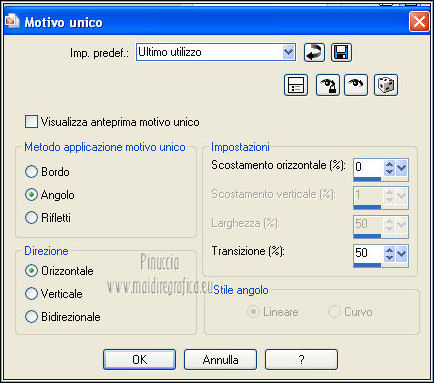
7. Effetti>Effetti di immagine>Motivo unico.
8. Effetti>Effetti geometrici>Prospettiva orizzontale.

9. Effetti>Plugins>Alien Skin Eye Candy 5 Nature - Snow Drift.
Seleziona il preset noel-2016-noisette e ok.
Questi i settaggi, in caso di problemi con il preset.

10. Livelli>Nuovo livello raster - Raster 2.
11. Selezione>Carica/Salva selezione>Carica selezione da disco.
Carica nuovamente la selezione noel2016-selnoisette01.
12. Imposta il colore di primo piano con #141325 
e riempi la selezione con questo colore.
Mantieni selezionato.
13. Effetti>Plugins>AAA Frames - Foto Frame.

14. Effetti>Effetti di trama>Plastica morbida.

15. Effetti>Plugins>[AFS IMPORT] - sqborder2.

16. Selezione>Deseleziona.
17. Effetti>Effetti geometrici>Inclina.

18. Cambia la modalità di miscelatura di questo livello in Moltiplica,
e abbassa l'opacità all'85%.

19. Livelli>Nuovo livello raster - Raster 3.
20. Attiva lo strumento Selezione 
(non importa il tipo di selezione impostato, perchè con la selezione personalizzata si ottiene sempre un rettangolo)
clicca sull'icona Selezione personalizzata 
e imposta i seguenti settaggi.

21. Riempi la selezione con il colore di sfondo #ffffff 
22. Selezione>Modifica>Contrai - 2 pixels.
Premi sulla tastiera il tasto CANC 
23. Abbassa l'opacità dello strumento Riempimento a 25
e riempi la selezione ancora con il colore bianco di sfondo #ffffff

Selezione>Deseleziona.
24. Effetti>Plugins>Mura's Meister - Copies
non preoccuparti se non vedi le scritte in basso; è normale in alcune versioni

25. Effetti>Effetti 3D>Sfalsa ombra, colore nero #000000.

26. Cambia la modalità di miscelatura di questo livello in Luce netta
e abbassa l'opacità al 53%.

27. Livelli>Duplica.
Immagine>Capovolgi (nelle ultime versioni di PSP: Immagine>Rifletti>Rifletti verticalmente).
28. Mantieni la modalità di miscelatura in Luce netta, ma riporta l'opacità a 100.

29. Livelli>Nuovo livello raster - Raster 4.
30. Selezione personalizzata

31. Imposta il colore di primo piano con il colore #101e46 
Riporta l'opacità dello strumento Riempimento a 100
e riempi la selezione con il colore di primo piano #101e46
Selezione>Deseleziona.
32. Effetti>Effetti di trama>Intessitura
colore intessitura bianco - colore spazio nero.

33. Effetti>Effetti di immagine>Motivo unico.

34. Apri il tube noel2016-deco01-noisette.pspimage, e vai a Modifica>Copia.
Torna al tuo lavoro e vai a Modifica>Incolla come nuovo livello - Raster 5.
L'immagine è già impostata in modalità di miscelatura Luce netta e opacità 87.
35. Per posizionare l'immagine,
Tasto K per attivare lo strumento Puntatore 
e imposta le coordinate x:00,00 - y:166,00

36. Apri il tube noel2016-mist-noisette.pspimage, e vai a Modifica>Copia.
Torna al tuo lavoro e vai a Modifica>Incolla come nuovo livello - Raster 6.
Il tube è già impostato in modalità di miscelatura Moltiplica, opacità 100.
37. Tasto K per attivare lo strumento Puntatore
e imposta le coordinate x:209,00 - y:87,00

38. Apri il tube noel2016-deco02-noisette.pspimage, e vai a Modifica>Copia.
Torna al tuo lavoro e vai a Modifica>Incolla come nuovo livello - Raster 7.
L'opacità del tube è già impostata al 77%.
39. Tasto K per attivare lo strumento Puntatore
e imposta le coordinate x:210,00 - y:256,00

40. Livelli>Nuovo livello raster - Raster 8.
41. Selezione>Carica/Salva selezione>Carica selezione da disco.
Cerca e carica la selezione noel2016-selnoisette02.

42. Riempi la selezione con il colore di primo piano #101e46
Selezione>Deseleziona.
43. Effetti>Plugins>It@lian Editors Effect - Effetto Fantasma.

44. Effetti>Effetti di bordo>Aumenta.
45. Lascia il lavoro in attesa; andiamo a creare un piccolo quadro.
*******************
46. Apri l'immagine fondnoel2016.jpg.
Finestra>Duplica, e lavora su questa copia.
47. Immagine>Ridimensiona, al 5%, tutti i livelli non selezionato.
48. Immagine>Aggiungi bordatura, 20 pixels, simmetriche, colore bianco.

49. Effetti>Plugins>AAA Frames - Foto Frame.

50. Modifica>Copia.
*******************
51. Torna al tuo lavoro e vai a Modifica>Incolla come nuovo livello - Raster 9.
52. Tasto K per attivare lo strumento Puntatore
e imposta le coordinate x:695,00 - y:90,00

53. Effetti>Plugins>Alien Skin Eye Candy 5 Nature - Snow Drift
Seleziona il preset Small,A Little White Snow e ok.

54. Livelli>Duplica.
Effetti>Effetti di immagine>Scostamento.

55. Livelli>Unisci>Unisci giù.
56. Effetti>Effetti 3D>Sfalsa ombra, colore nero #000000.

57. Livelli>Duplica.
Immagine>Ridimensiona, all'80%, tutti i livelli non selezionato.
58. Tasto K per attivare lo strumento Puntatore
e imposta le coordinate x:87,00 - y:280,00

59. Apri il tube noel2016-deco03-noisette.pspimage, e vai a Modifica>Copia.
Torna al tuo lavoro e vai a Modifica>Incolla come nuovo livello - Raster 10.
60. Tasto K per attivare lo strumento Puntatore
e imposta le coordinate x:33,00 - y:181,00

61. Effetti>Effetti 3D>Sfalsa ombra, con i settaggi precedenti.
62. Apri il tube noel2016-deco04-noisette.pspimage, e vai a Modifica>Copia.
Torna al tuo lavoro e vai a Modifica>Incolla come nuovo livello - Raster 11.
Il tube è già impostato in modalità di miscelatura Luminanza (esistente), opacità 83.
63. Tasto K per attivare lo strumento Puntatore
e imposta le coordinate x:183,00 - y:69,00

64. Immagine>Aggiungi bordatura, 1 pixel, simmetriche, colore bianco di sfondo #ffffff.
65. Modifica>Copia.
66. Immagine>Aggiungi bordatura, 30 pixels, simmetriche, colore di primo piano #101e46
67. Effetti>Plugins>AAA Frames - Foto Frame.

68. Immagine>Aggiungi bordatura, 40 pixels, simmetriche, colore di sfondo bianco #ffffff.
69. Attiva lo strumento Bacchetta magica 

e clicca nel bordo bianco per selezionarlo.
70. Modifica>Incolla nella selezione.
71. Regola>Sfocatura>Sfocatura gaussiana - raggio 40.

72. Regola>Aggiungi/Rimuovi disturbo>Aggiungi disturbo.

73. Selezione>Deseleziona.
74. Livelli>Nuovo livello raster - Raster 1.
75. Attiva lo strumento Pennello 
cerca e seleziona il pennello ice_n_snow_029.

Applicalo cliccando con il tasto destro del mouse per usare il colore bianco di sfondo #ffffff.
76. Tasto K per attivare lo strumento Puntatore
e posiziona  correttamente il pennello come nell'esempio. correttamente il pennello come nell'esempio.

77. Livelli>Nuovo livello raster - Raster 2.
78. Cerca e seleziona il pennello ice_n_snow_008, dimensione 450

79. Posiziona / correttamente il pennello come nell'esempio

80. Apri il tube noel2016-texte-noisette.pspimage, e vai a Modifica>Copia.
Torna al tuo lavoro e vai a Modifica>Incolla come nuovo livello - Raster 3.
81. Immagine>Aggiungi bordatura, 1 pixel, simmetriche, colore di primo piano #101e46
82. Firma il tuo lavoro.
83. Ridimensiona, se vuoi, e salva in formato jpg.
Un'altra versione

Puoi scrivermi per qualsiasi problema, o dubbio
se trovi un link che non funziona, o anche soltanto per un saluto.
28 Novembre 2016
|