|
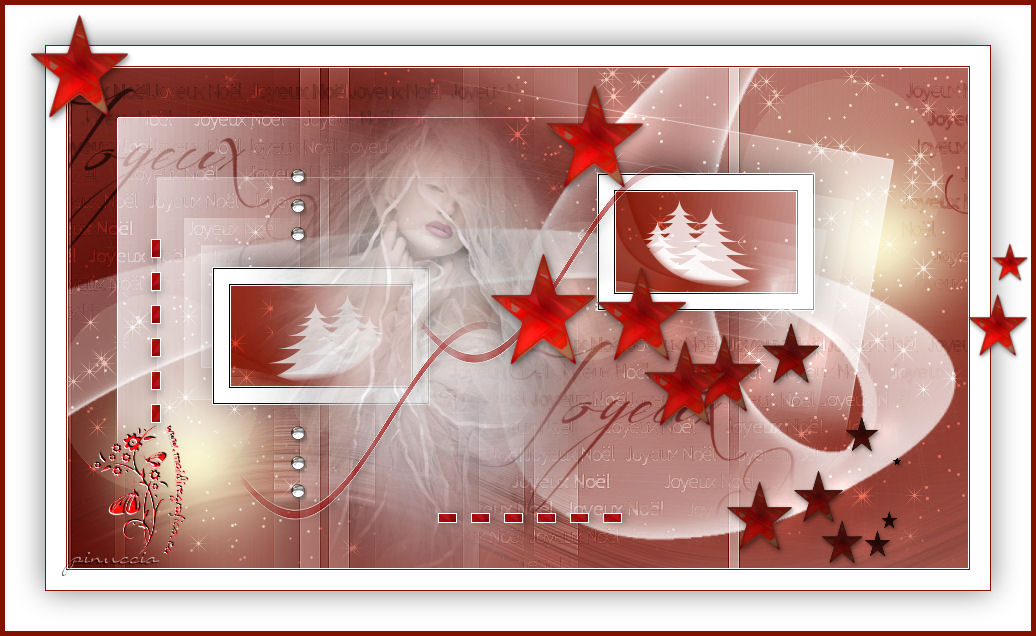
NOËL 2017
Ringrazio Noisette per avermi permesso di tradurre i suoi tutorial.
qui puoi trovare qualche risposta ai tuoi dubbi.
Se l'argomento che ti interessa non è presente, ti prego di segnalarmelo.
Questo tutorial è stato creato con PSP X7 e tradotto con CorelX, ma può essere eseguito anche con le altre versioni di PSP.
Dalla versione X4 il comando Immagine>Rifletti è stato sostituito con Immagine>Capovolgi in orizzontale,
e il comando Immagine>Capovolgi con Immagine>Capovolgi in verticale.
Nelle versioni successive X5 e X6, le funzioni sono state migliorate rendendo disponibili il menu Oggetti.
Con il nuovo X7 sono tornati i comandi Immagine>Rifletti e Immagine>Capovolgi, ma con nuove differenze.
Vedi la scheda sull'argomento qui

le vostre versioni qui
Occorrente:
Materiale qui
Grazie: per i tubes @nn et Jewel,
per la maschera Ildiko e per il wordart Kahlan.
(in questa pagina trovi i links ai loro siti).
E' vietato condividere il materiale in un gruppo o offrirlo nella rete (siti, blog...).
La loro utilizzazione nei tutorial deve essere autorizzata dagli autori.
Filtri:
in caso di dubbi, consulta la mia sezione filtri qui
Flaming Pear - Flood qui
AP 01 [Distort] - Distort Wavy City qui

Non dimenticare che puoi duplicare i tubes (maiuscola+D) chiudere gli originali e lavorare sulle copie.
Se vuoi usare altri colori, non esitare a cambiare le modalità di miscelatura e l'opacità dei livelli.
Nelle ultime versioni di PSP non c'è il gradiente di primo piano/sfondo (Corel_06_029)
Puoi usare i gradienti delle versioni precedenti.
Trovi qui i gradienti Corel X.
Metti il preset per Flood in una cartella a scelta.
Lo importerai da questa cartella, quando ti servirà.
Metti la selezione nella cartella Selezioni.
Metti la maschera masque-noel-noisette nella cartella Maschere.
Apri la maschera di Ildiko in PSP e minimizzala con il resto del materiale.
Colori utilizzati
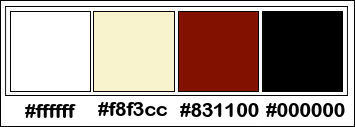
1. Imposta il colore di primo piano con #831100,
e il colore di sfondo con #ffffff.
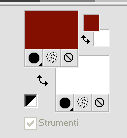
Passa il colore di primo piano a Gradiente di primo piano/sfondo, stile Lineare.
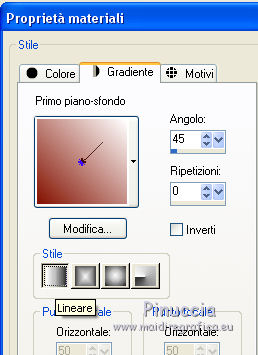
2. Apri una nuova immagine trasparente 900 x 500 pixels,
e riempila  con il gradiente. con il gradiente.
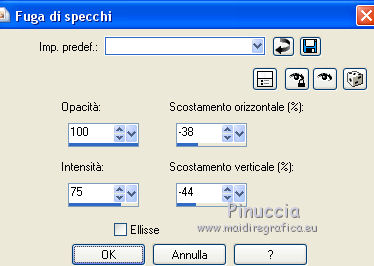
3. Effetti>Effetti di riflesso>Fuga di specchi.
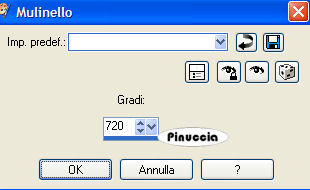
4. Effetti>Effetti di distorsione>Mulinello.
5. Regola>Sfocatura>Sfocatura gaussiana - raggio 40.

6. Effetti>Plugins>Flaming Pear - Flood
clicca sul bottone rosso e cerca, nella cartella in cui lo hai salvato, il preset Noel.q8r
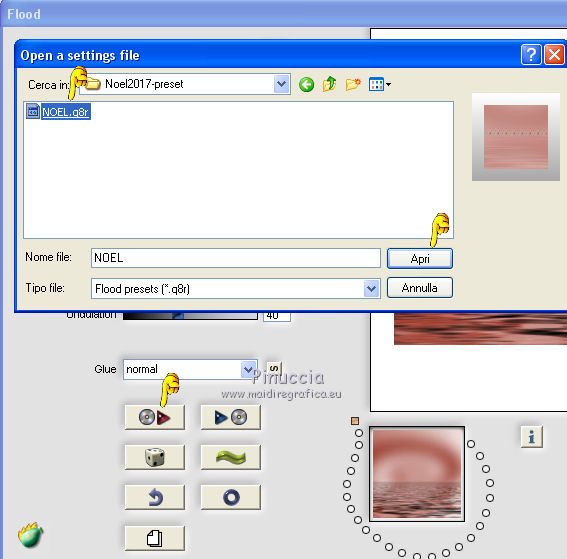
Questi i settaggi, in caso di problemi con il preset.
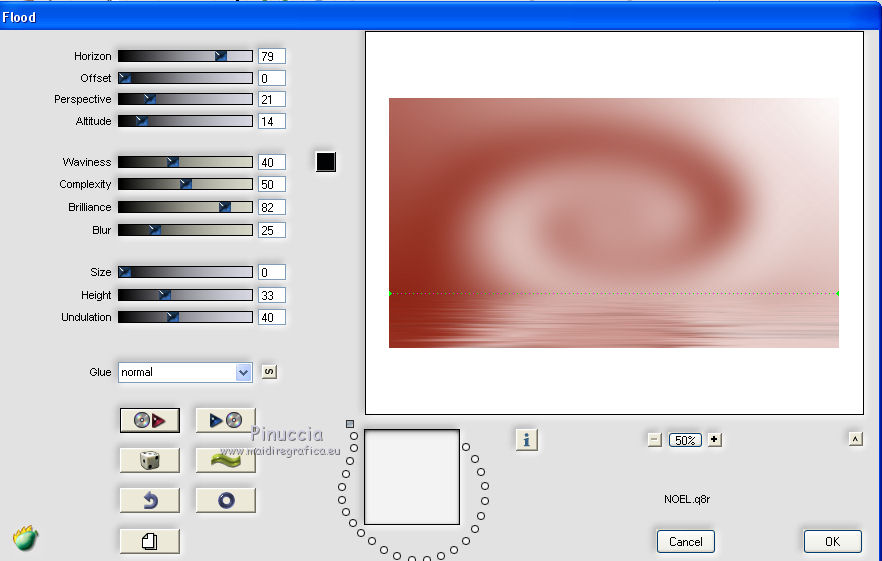
7. Livelli>Duplica.
8. Effetti>Plugins>AP 01 [Distort] - Distort-WavyCity
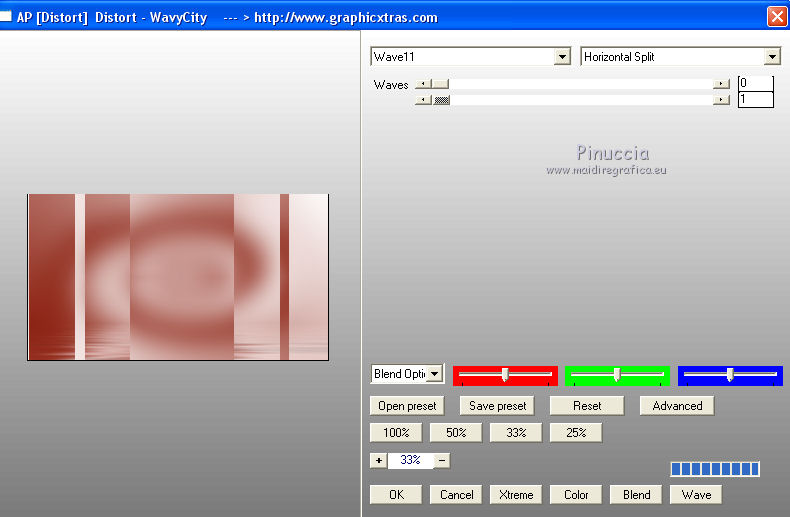
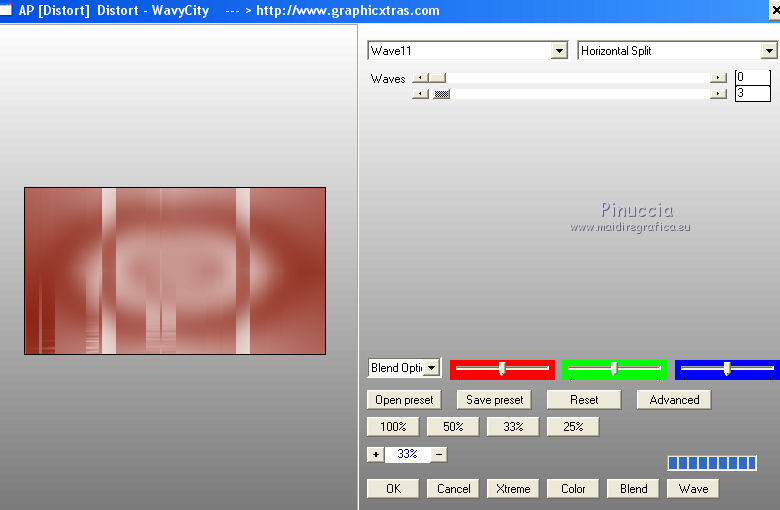
10. Di nuovo Effetti>Plugins>AP 01 [Distort] - Distort-WavyCity, con i seguenti settaggi
11. Effetti>Effetti di bordo>Aumenta.
12. Cambia la modalità di miscelatura di questo livello, copia di Raster 1, in Moltiplica.

13. Livelli>Unisci>Unisci giù.
14. Effetti>Effetti di distorsione>Onda.
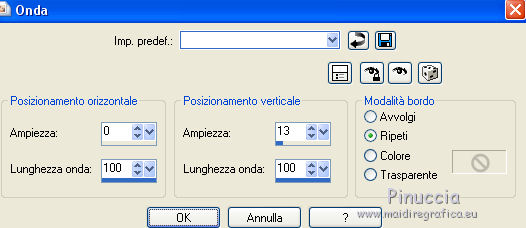
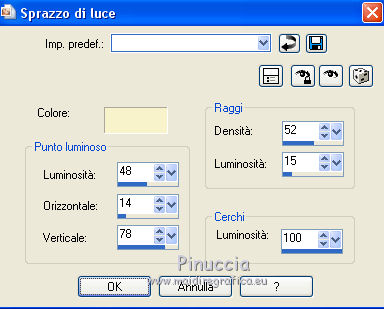
15. Effetti>Effetti di illuminazione>Sprazzo di luce, colore #f8f3cc.
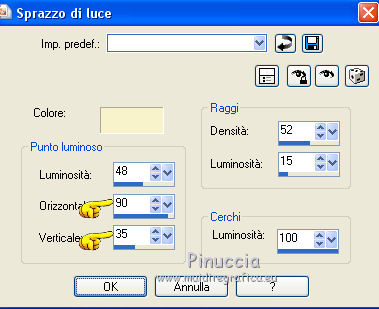
Ripeti Effetti>Effetti di illuminazione>Sprazzo di luce (cambia Orizzontale e Verticale)
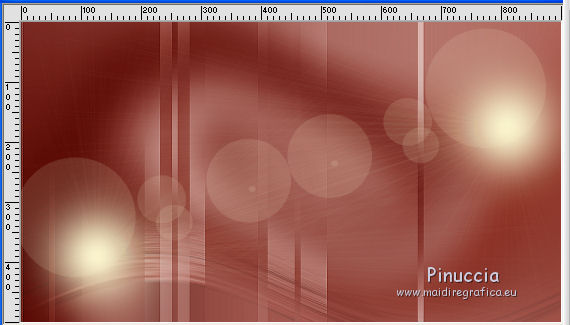
Risultato
16. Apri il tube deco01-noel-noisette.pspimage, e vai a Modifica>Copia.
Torna al tuo lavoro e vai a Modifica>Incolla come nuovo livello - Raster 2.
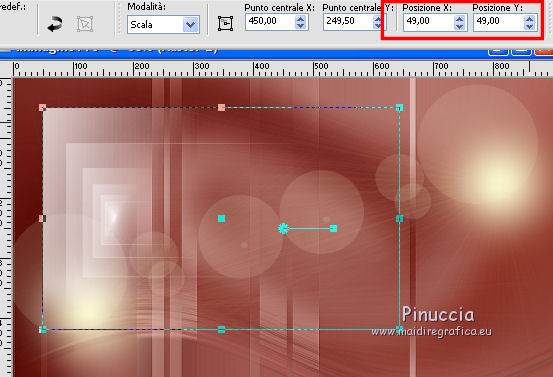
17. Per posizionare il tube: premi sulla tastiera il tasto K per attivare lo strumento Puntatore 
e imposta Posizione X: 49,00 e Posizione Y: 49,00
18. Livelli>Nuovo livello raster - Raster 3.
Riempi il livello con il colore di sfondo #ffffff (tasto destro del mouse).
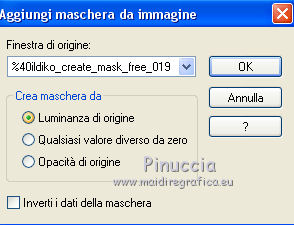
19. Livelli>Nuovo livello maschera>Da immagine
Apri il menu sotto la finestra di origine e vedrai la lista dei files aperti.
Seleziona la maschera %40ildiko_create_mask_free019.jpg
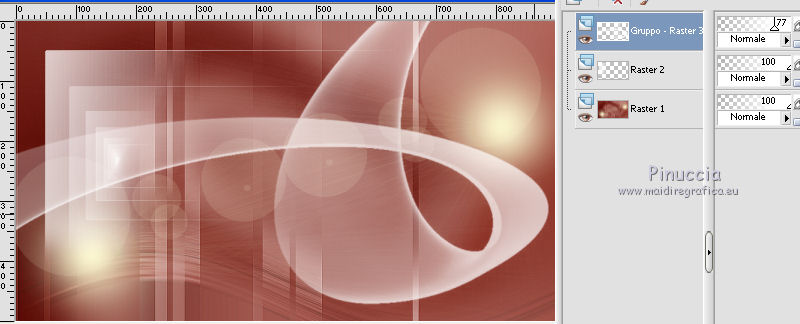
Livelli>Unisci>Unisci gruppo.
20. Immagine>Rifletti (nelle versioni più recenti: Immagine>Rifletti>Rifletti orizzontalmente).
Immagine>Capovolgi (nelle versioni più recenti: Immagine>Rifletti>Rifletti verticalmente).
21. Abbassa l'opacità di questo livello al 77%.
22. Lascia il lavoro in attesa
23. Apri l'immagine cadre noel-noisette.pspimage e lavora su questa immagine
24. Livelli>Nuovo livello raster - Raster 1.
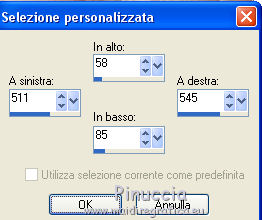
Attiva lo strumento Selezione 
(non importa il tipo di selezione impostato, perchè con la selezione personalizzata si ottiene sempre un rettangolo)
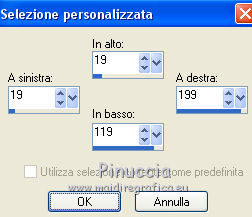
clicca sull'icona Selezione personalizzata 
e imposta i seguenti settaggi.
25. Riporta il colore di primo piano a Colore.
Riempi la selezione con il colore di primo piano #831100.
26. Livelli>Carica/Salva maschera>Carica maschera da disco.
Cerca e carica la maschera masque-noel-2017 (importante!)

Livelli>Unisci>Unisci gruppo.
Selezione>Deseleziona.
27. Modifica>Copia Speciale>Copia Uniti.
28. Torna al tuo lavoro principale e vai a Modifica>Incolla come nuovo livello - Raster 3.
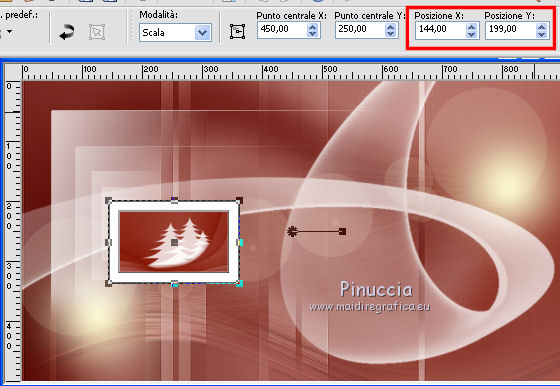
Tasto K per attivare lo strumento Puntatore
e imposta Posizione X: 144,00 e Posizione Y: 199,00
29. Livelli>Duplica.
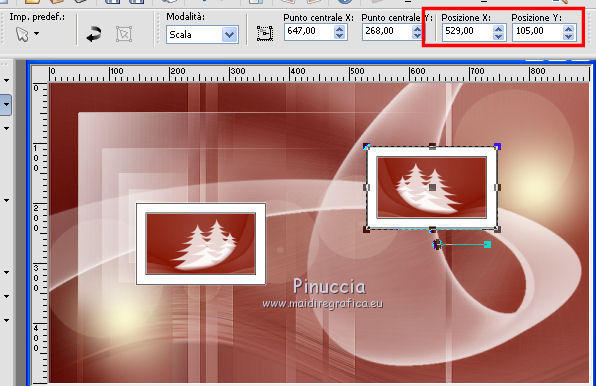
Immagine>Rifletti.
30. Tasto K per attivare lo strumento Puntatore
e imposta Posizione X: 529,00 e Posizione Y: 105,00
31. Livelli>Unisci>Unisci giù.
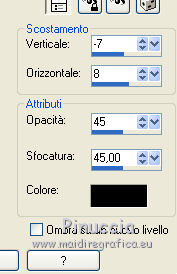
32. Effetti>Effetti 3D>Sfalsa ombra, colore nero #000000.
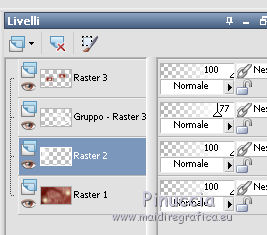
33. Attiva il livello Raster 2.
34. Livelli>Duplica.
Immagine>Rifletti.
35. Immagine>Ridimensiona, all'80%, tutti i livelli non selezionato.
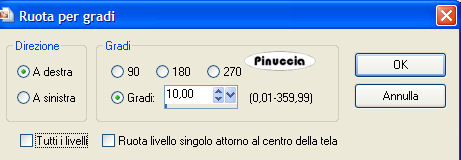
36. Immagine>Ruota per gradi - 10 gradi a destra.
37. Tasto K per attivare lo strumento Puntatore
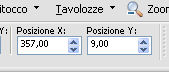
e imposta Posizione X: 357,00 e Posizione Y: 9,00
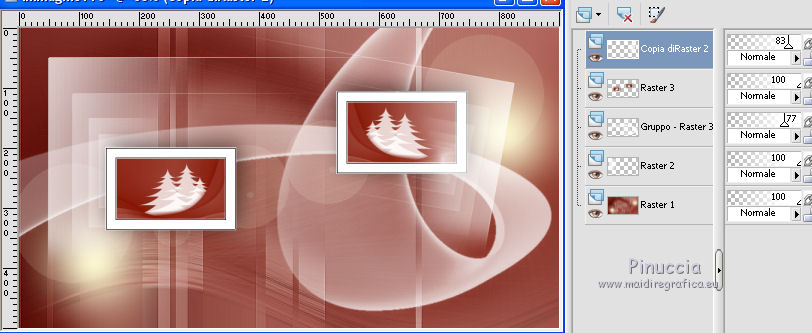
38. Abbassa l'opacità di questo livello (copia di Raster 2) all'83%.
39. Livelli>Disponi>Porta in alto.
40. Apri il tube deco02-noel-noisette.pspimage, e vai a Modifica>Copia.
Torna al tuo lavoro e vai a Modifica>Incolla come nuovo livello - Raster 4.
41. Cambia la modalità di miscelatura di questo livello in Sovrapponi.
42. Apri l'immagine joyeux noel 2Kahlan.pspimage, e vai a Modifica>Copia.
Torna al tuo lavoro e vai a Modifica>Incolla come nuovo livello - Raster 5.
(non dimenticare di cancellare  la firma in basso a destra. la firma in basso a destra.
43. Tasto K per attivare lo strumento Puntatore
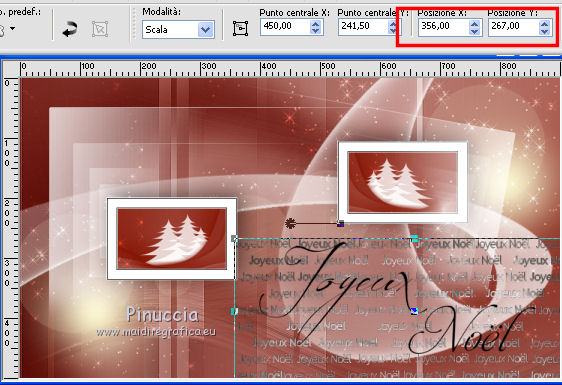
e imposta Posizione X: 356,00 e Posizione Y: 267,00
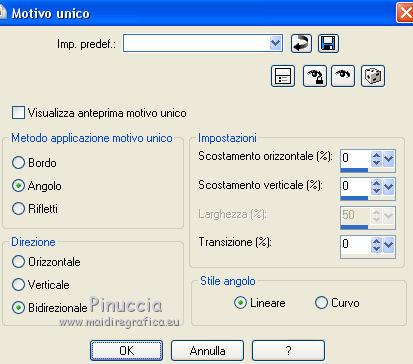
44. Effetti>Effetti di immagine>Motivo unico.
45. Cambia la modalità di miscelatura di questo livello (Raster 5) in Sovrapponi,
e abbassa l'opacità al 65%.

46. Apri il tube femme hiver jewel 003.pspimage, e vai a Modifica>Copia.
Torna al tuo lavoro e vai a Modifica>Incolla come nuovo livello - Raster 6.
Immagine>Ridimensiona, 2 volte all'80%, tutti i livelli non selezionato
(non dimenticare di cancellare la firma in basso a sinistra)
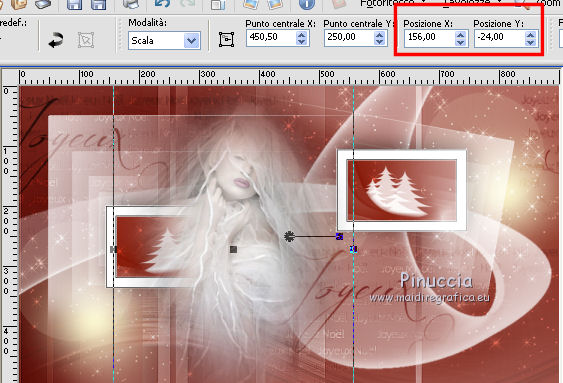
47. Tasto K per attivare lo strumento Puntatore
e imposta Posizione X: 156,00 e Posizione Y: -24,00
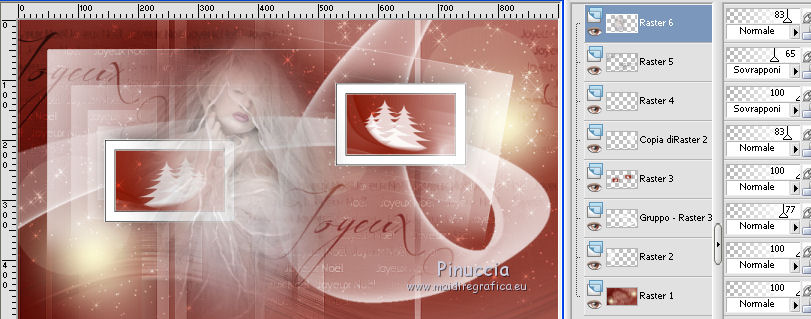
48. Abbassa l'opacità di questo livello (Raster 6) all'83%.
49. Apri il tube deco03-noel-noisette.pspimage, e vai a Modifica>Copia.
Torna al tuo lavoro e vai a Modifica>Incolla come nuovo livello - Raster 7.
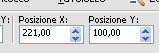
50. Tasto K per attivare lo strumento Puntatore
e imposta Posizione X: 221,00 e Posizione Y: 100,00
51. Apri il tube @nn_141112_accent_stars_Gold-Brown_tdstudio.pspimage, e vai a Modifica>Copia.
Torna al tuo lavoro e vai a Modifica>Incolla come nuovo livello - Raster 8.
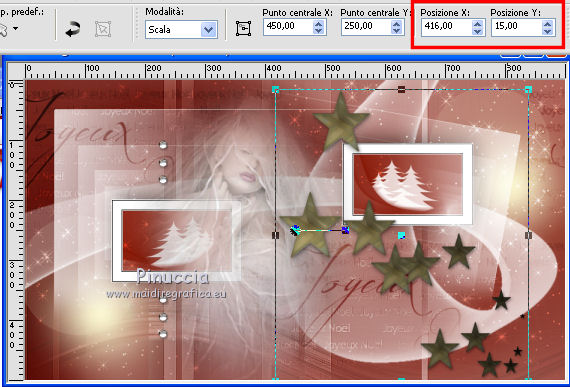
52. Tasto K per attivare lo strumento Puntatore
e imposta Posizione X: 416,00 e Posizione Y: 15,00
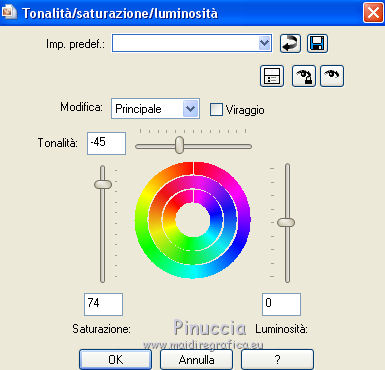
53. Regola>Tonalità e saturazione>Tonalità/Saturazione/Luminosità.
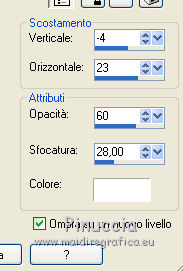
54. Effetti>Effetti 3D>Sfalsa ombra, colore bianco, ombra su nuovo livello selezionato.
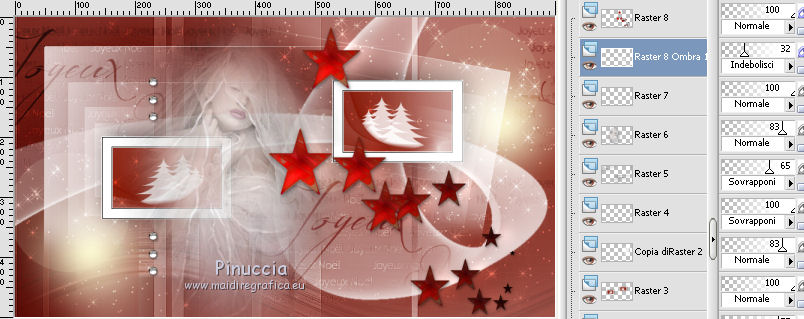
55. Cambia la modalità di miscelatura del livello ombra in Indebolisci,
e abbassa l'opacità al 32%.
56. Attiva il livello superiore Raster 8.
Selezione personalizzata
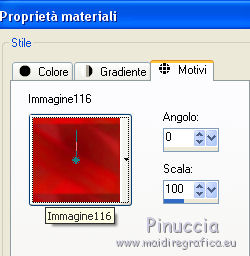
57. Passa il colore di primo piano a Motivi,
e seleziona l'immagine che hai appena selezionato
(che avrà il numero progressivo delle immagini aperte dall'avvio di PSP), con i seguenti settaggi
59. Livelli>Nuovo livello raster - Raster 9.
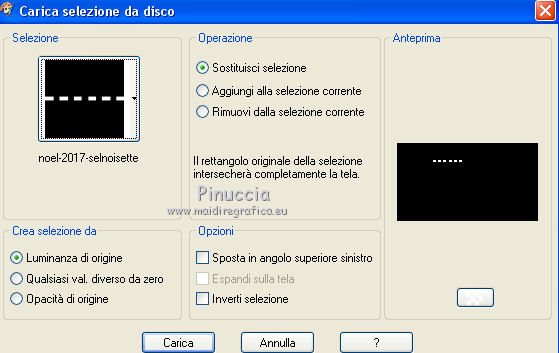
Selezione>Carica/Salva selezione>Carica selezione da disco.
Cerca e carica la selezione noel-2017-selnoisette.
Riempi la selezione con il colore di sfondo #ffffff (tasto destro).
60. Selezione>Modifica>Contrai - 1 pixel.
Riempi la selezione con il motivo di primo piano.
Selezione>Deseleziona.
61. Livelli>Duplica.
Effetti>Effetti di distorsione>Vento - da sinistra, intensità 100.

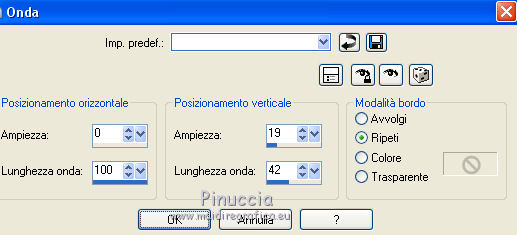
62. Effetti>Effetti di distorsione>Onda.
63. Tasto K per attivare lo strumento Puntatore
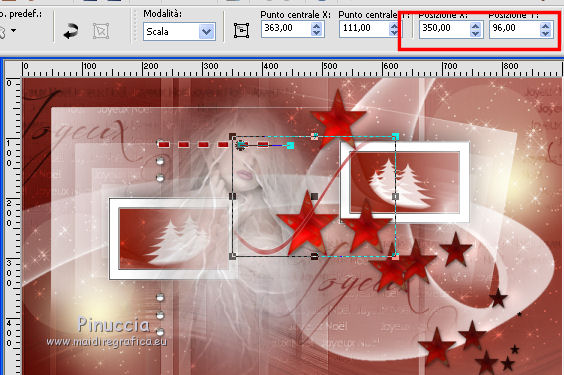
e imposta Posizione X: 350,00 e Posizione Y: 96,00
64. Regola>Messa a fuoco>Metti a fuoco.
65. Livelli>Disponi>Sposta giù - 2 volte.

66. Livelli>Duplica.
Tasto K per attivare lo strumento Puntatore
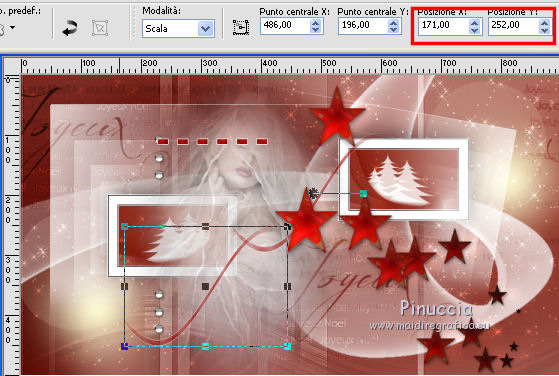
e imposta Posizione X: 171,00 e Posizione Y: 252,00
67. Livelli>Unisci>Unisci giù.
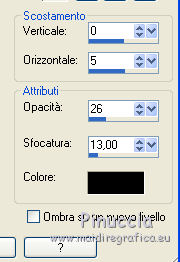
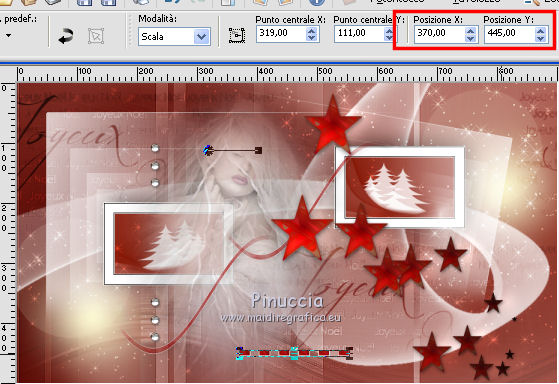
68. Effetti>Effetti 3D>Sfalsa ombra, colore #000000, ombra su nuovo livello non selezionato.
69. Tasto K per attivare lo strumento Puntatore
e imposta Posizione X: 370,00 e Posizione Y: 445,00
70. Effetti>Effetti 3D>Sfalsa ombra, con i settaggi precedenti.
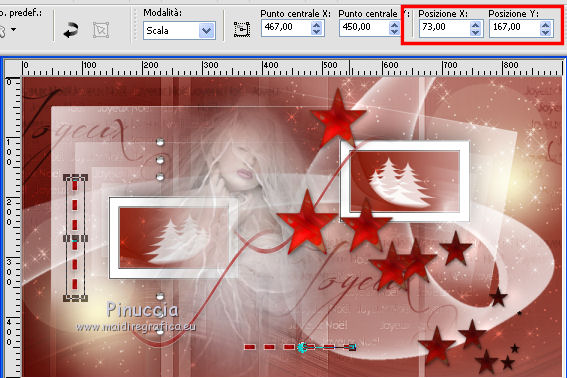
71. Livelli>Duplica.
Immagine>Ruota per gradi - 90 gradi a destra.

72. Tasto K per attivare lo strumento Puntatore
e imposta Posizione X: 73,00 e Posizione Y: 167,00
73. Immagine>Aggiungi bordatura, 1 pixel, simmetriche, colore bianco #ffffff.
Immagine>Aggiungi bordatura, 1 pixel, simmetriche colore #831100.
Immagine>Aggiungi bordatura, 20 pixels, simmetriche, colore bianco #ffffff.
Immagine>Aggiungi bordatura, 1 pixel, simmetriche colore #831100.
74. Selezione>Seleziona tutto.
Immagine>Aggiungi bordatura, 40 pixels, simmetriche, colore #ffffff.
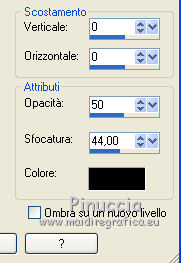
75. Effetti>Effetti 3D>Sfalsa ombra, colore #000000.
Selezione>Deseleziona.
76. Immagine>Aggiungi bordatura, 5 pixels, simmetriche, colore #831100.
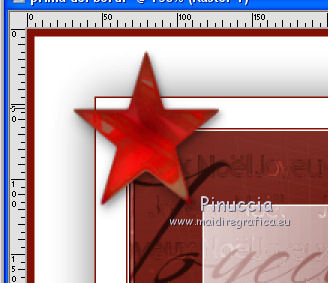
77. Apri il tube deco04-noel-noisette.pspimage, e vai a Modifica>Copia.
Torna al tuo lavoro e vai a Modifica>Incolla come nuovo livello - Raster 2.
Nota: Ho lasciato l'immagine originale (dal tube di @nn) per consentirti di cambiare il colore a tuo piacimento.
78. Sposta  il tube nell'angolo in alto a sinistra. il tube nell'angolo in alto a sinistra.
79. Livelli>Duplica.
Immagine>Ridimensiona, al 60%, tutti i livelli non selezionato.
80. Livelli>Duplica.
Immagine>Ridimensiona, al 60%, tutti i livelli non selezionato.
81. Sposta le due stelle a destra.
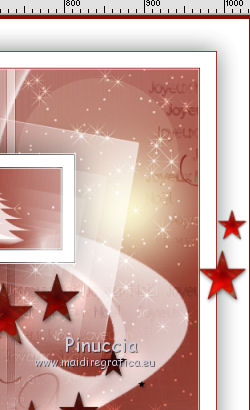
82. Firma il tuo lavoro.
Ridimensiona, se vuoi, e salva in formato jpg.
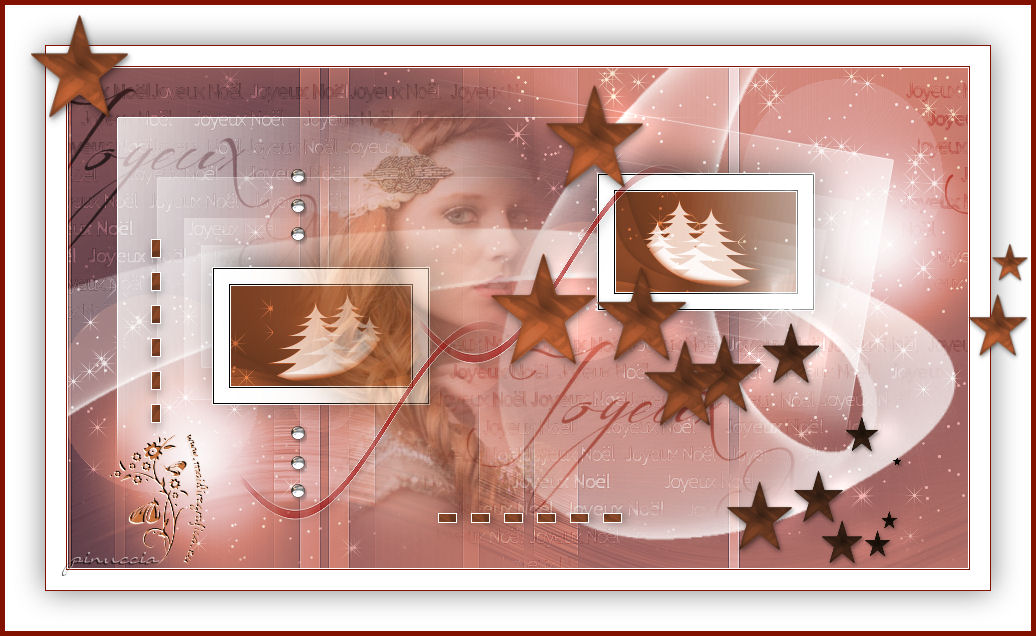
Il tube di questo esempio è di Yoka
Puoi scrivermi per qualsiasi problema, o dubbio
se trovi un link che non funziona, o anche soltanto per un saluto.
30 Novembre 2017
|