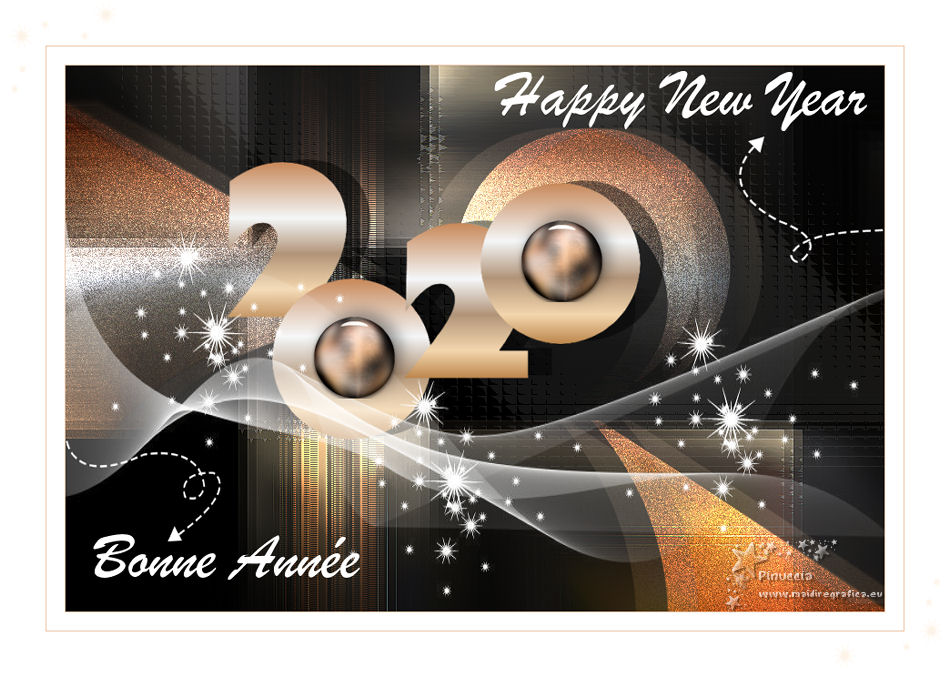
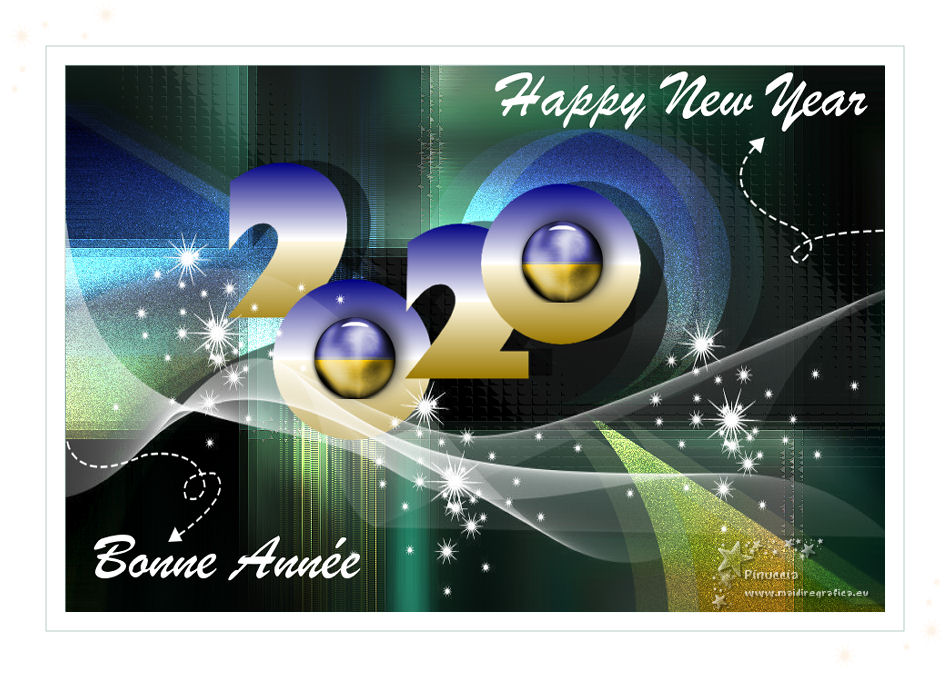
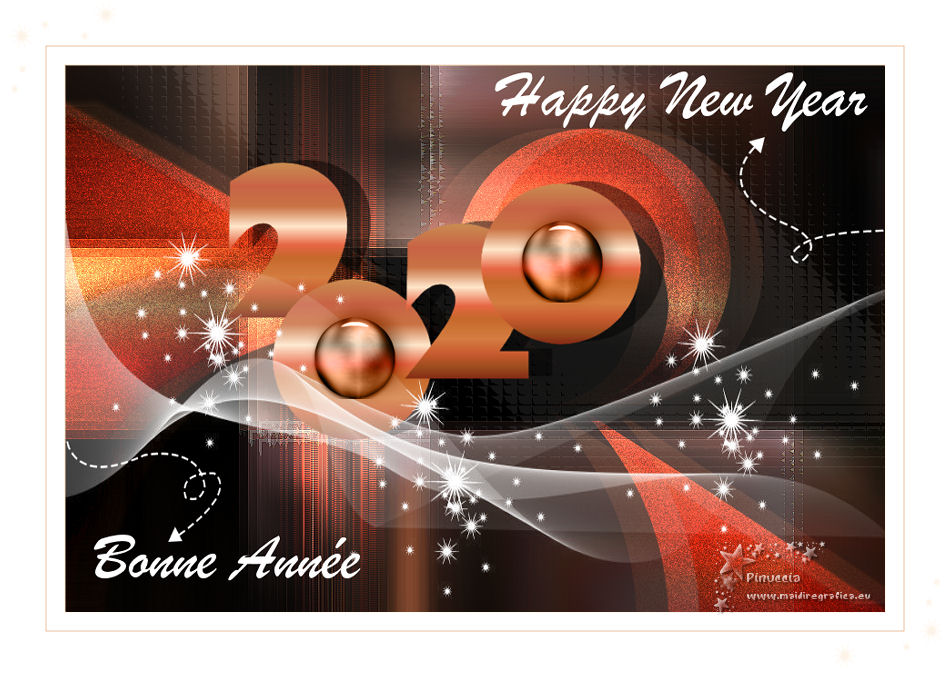
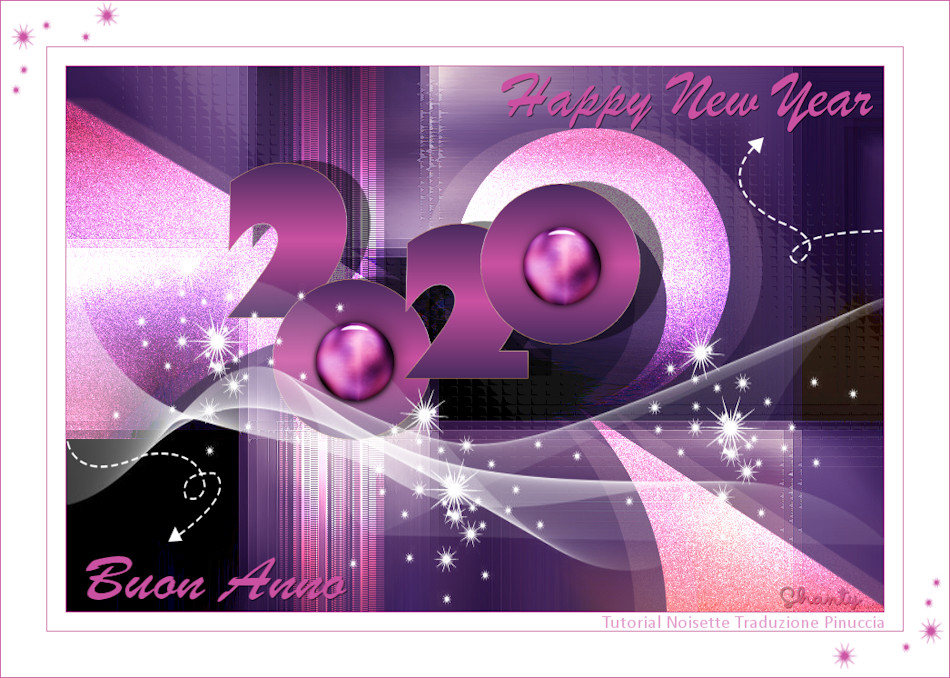
2020
Ringrazio Noisette per avermi permesso di tradurre i suoi tutorial.
qui puoi trovare qualche risposta ai tuoi dubbi.
Se l'argomento che ti interessa non è presente, ti prego di segnalarmelo.
Questo tutorial è stato creato con PSP2020 e tradotto con PSPX, ma può essere eseguito anche con le altre versioni di PSP.
Dalla versione X4 il comando Immagine>Rifletti è stato sostituito con Immagine>Capovolgi in orizzontale,
e il comando Immagine>Capovolgi con Immagine>Capovolgi in verticale.
Nelle versioni successive X5 e X6, le funzioni sono state migliorate rendendo disponibili il menu Oggetti.
Con il nuovo X7 sono tornati i comandi Immagine>Rifletti e Immagine>Capovolgi, ma con nuove differenze.
Vedi la scheda sull'argomento qui
Vos versions
Occorrente:
Materiale qui
(in questa pagina trovi i links ai siti dei creatori di tubes)
E' vietato condividere il materiale in un gruppo o offrirlo nella rete (siti, blog...).
La loro utilizzazione nei tutorial deve essere autorizzata dagli autori.
Filtri:
in caso di dubbi, consulta la mia sezione filtri qui
Filters Unlimited 2.0 qui
Mehdi - Sorting Tiles qui
Flaming Pear - Glitterato qui
It@lian Editors Effect - Effetto Fantasma qui
DSB Flux - Linear Transmission qui
VanDerLee - Unplugged-X qui
I filtri It@lian Editors si possono usare da soli o importati in Filters Unlimited
(come fare vedi qui)
Se un filtro fornito appare con questa icona  deve necessariamente essere importato in Filters Unlimited. deve necessariamente essere importato in Filters Unlimited.

Non dimenticare che puoi duplicare i tubes (maiuscola+D) chiudere gli originali e lavorare sulle copie.
Se vuoi usare altri colori, non esitare a cambiare le modalità di miscelatura e l'opacità dei livelli.
Apri il font e minimizzalo. Lo troverai nella lista dei font disponibili quando ti servirà.
Con i nuovi sistemi operativi, questo non è più possibile.
Per usare un font occorre copiarlo nella cartella Fonts di Window.
Metti il preset per Glitterato in una cartella a scelta.
Da questa cartella lo importerai quando ti servirà.
Metti il gradiente nella cartella Gradienti.
Metti le selezioni nella cartella Selezioni.
Apri la maschera in PSP e minimizzala con il resto del materiale.
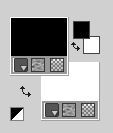
1. Imposta il colore di primo piano con il colore nero #000000,
e il colore di sfondo con il colore bianco #ffffff.
2. Apri una nuova immagine trasparente 900 x 600 pixels,
e riempila  con il colore di primo piano #000000. con il colore di primo piano #000000.
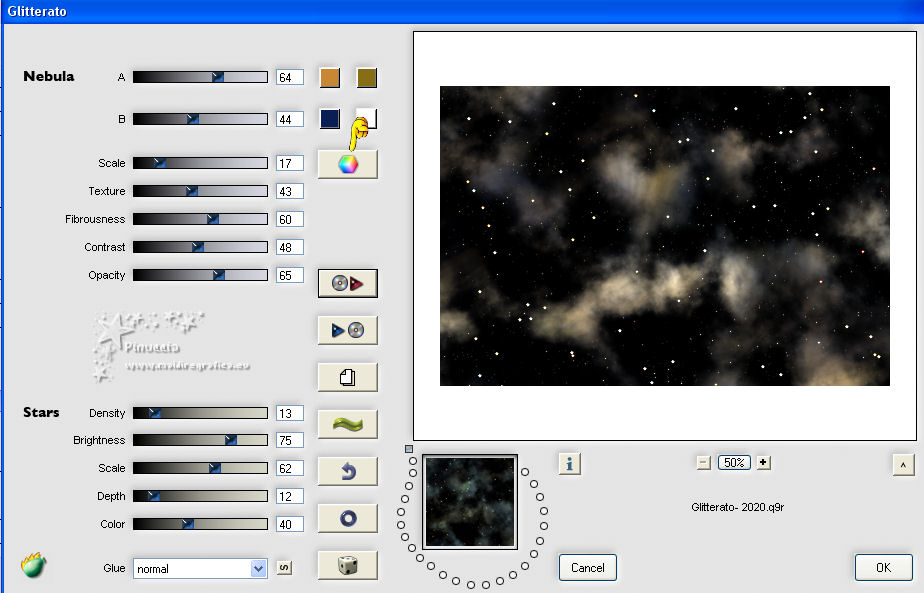
3. Effetti>Plugins>Flaming Pear - Glitterato
clicca sul bottone rosso e seleziona, nella cartella in cui lo hai salvato,
il preset Glitterato-2020-q9.
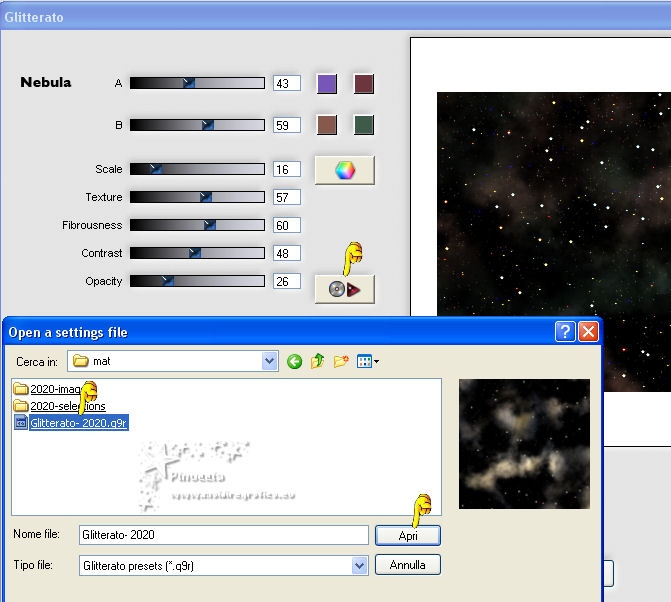
Clicca ok per applicare e chiudere il filtro
se vuoi usare altri colori, clicca sul dado colorato,
finché non vedi la combinazione di colori che ti piace di più
4. Selezione>Carica/Salva selezione>Carica selezione da disco.
Cerca e carica la selezione 2020-selnoisette01.
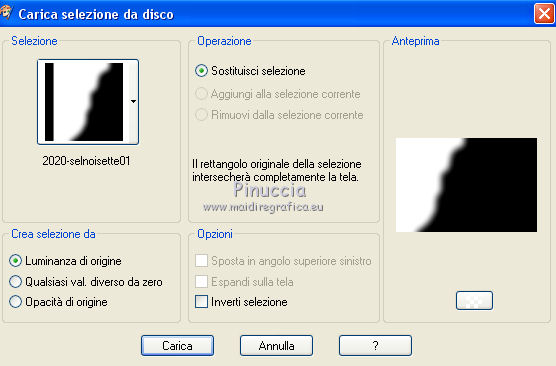
Selezione>Innalza selezione a livello.
Selezione>Deseleziona.
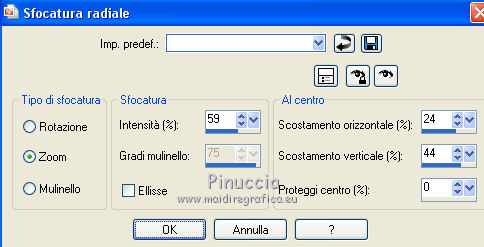
5. Regola>Sfocatura>Sfocatura radiale.
6. Livelli>Duplica.
Immagine>Rifletti.
Immagine>Capovolgi.
Cambia la modalità di miscelatura di questo livello in Luminanza (esistente), opacità 100.
7. Livelli>Unisci>Unisci visibile.
8. Effetti>Plugins>Mehdi - Sorting Tiles.
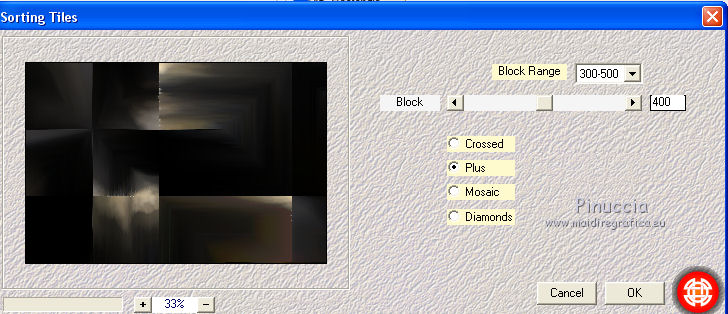
9. Effetti>Effetti di bordo>Aumenta.
10. Effetti>Plugins>VanDerLee - Unplugged-X

11. Passa il colore di primo piano a Gradiente, e seleziona il gradiente Dégradé Or, stile Lineare.
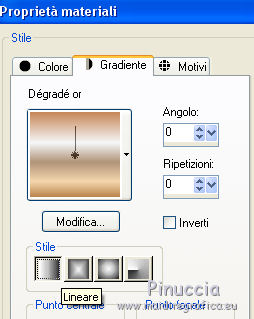
12. Livelli>Nuovo livello raster, Raster 1.
Selezione>Carica/Salva selezione>Carica selezione da disco.
Cerca e carica la selezione 2020-selnoisette02.
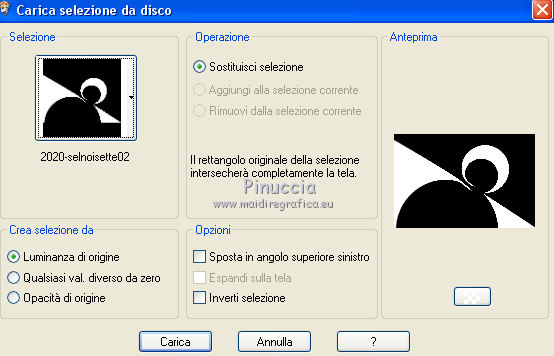
Riempi la selezione con il gradiente.
Selezione>Deseleziona.
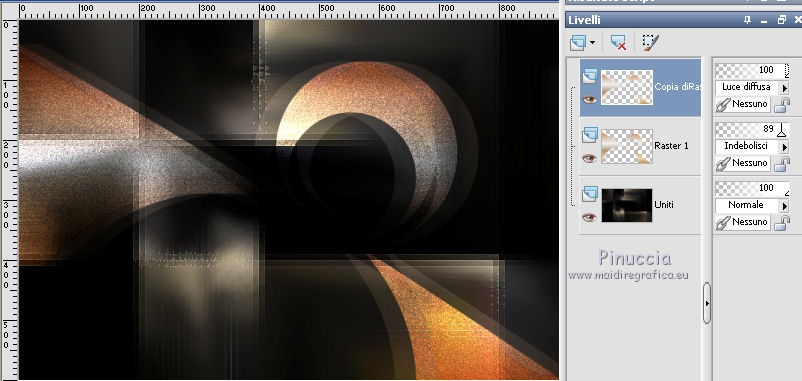
13. Cambia la modalità di miscelatura di questo livello in Indebolisci,
e abbassa l'opacità all'89%.

14. Regola>Aggiungi/Rimuovi disturbo>Aggiungi disturbo.
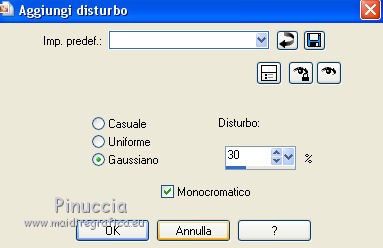
15. Livelli>Duplica.
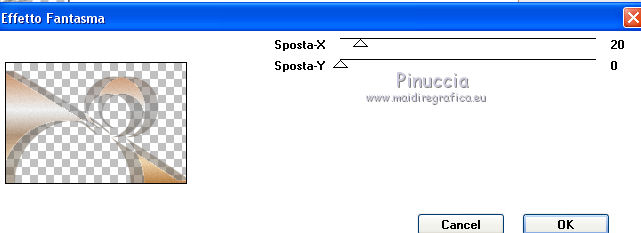
Effetti>Plugins>It@lian Editors Effect - Effetto Fantasma.
16. Cambia la modalità di miscelatura di questo livello in Luce diffusa, opacità 100.
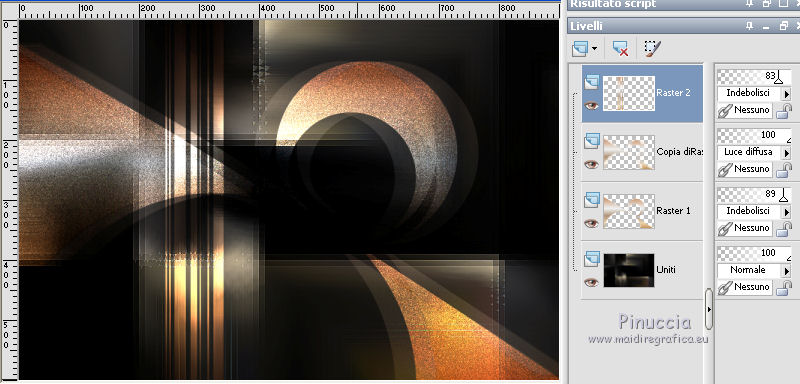
17. Livelli>Nuovo livello raster, Raster 2.
Selezione>Carica/Salva selezione>Carica selezione da disco.
Cerca e carica la selezione 2020-selnoisette03.

Riempi la selezione con il gradiente.
Selezione>Deseleziona.
18. Cambia la modalità di miscelatura di questo livello in Indebolisci,
e abbassa l'opacità all'83%.
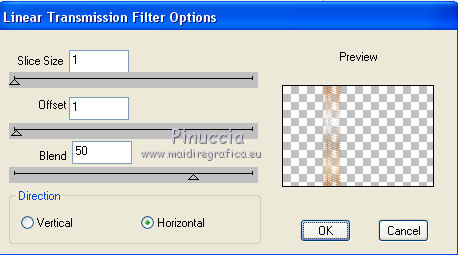
19. Effetti>Plugins>DSB Flux - Linear Transmission.
20. Livelli>Nuovo livello raster, Raster 3.
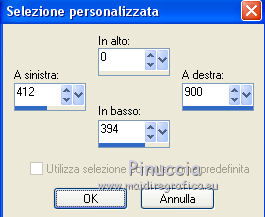
Attiva lo strumento Selezione 
(non importa il tipo di selezione impostato, perchè con la selezione personalizzata si ottiene sempre un rettangolo)
clicca sull'icona Selezione personalizzata 
e imposta i seguenti settaggi.
21. Abbassa l'opacità dello strumento Riempimento a 30.
Riempi la selezione con il colore di sfondo #ffffff.
Selezione>Deseleziona.
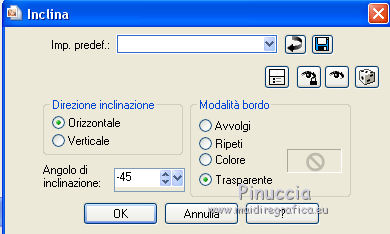
22. Effetti>Effetti geometrici>Inclina.
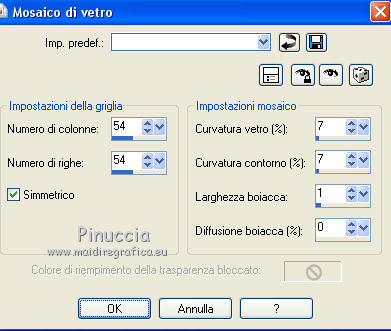
23. Effetti>Effetti di trama>Mosaico di vetro.
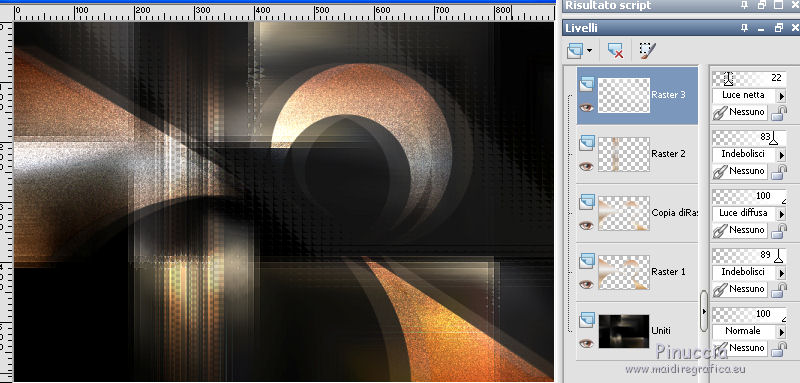
24. Cambia la modalità di miscelatura di questo livello in Luce netta,
e abbassa l'opacità al 22%.
25. Livelli>Nuovo livello raster, Raster 4.
Selezione>Carica/Salva selezione>Carica selezione da disco.
Cerca e carica la selezione 2020-selnoisette04.
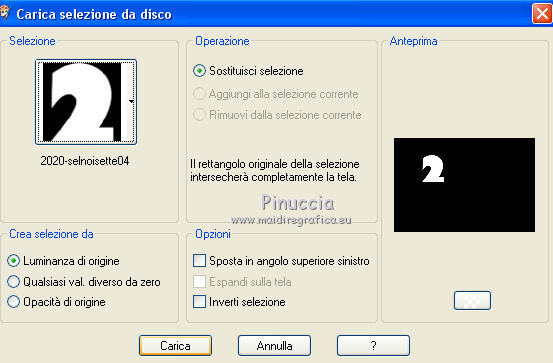
Riporta l'opacità dello strumento Riempimento a 100
e riempi la selezione con il gradiente.
Selezione>Deseleziona.
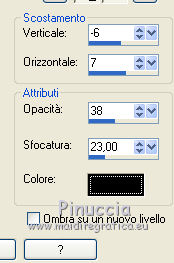
26. Effetti>Effetti 3D>Sfalsa ombra, colore #000000.
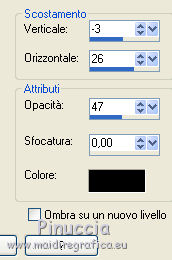
27. Livelli>Nuovo livello raster, Raster 5.
Selezione>Carica/Salva selezione>Carica selezione da disco.
Cerca e carica la selezione 2020-selnoisette05.

Riempi la selezione con il gradiente.
Selezione>Deseleziona.
28. Effetti>Effetti 3D>Sfalsa ombra, con i settaggi precedenti.
29. Livelli>Nuovo livello raster, Raster 6.
Selezione>Carica/Salva selezione>Carica selezione da disco.
Cerca e carica la selezione 2020-selnoisette06.
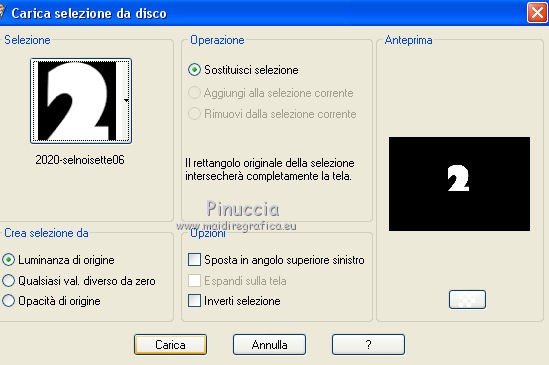
Riempi la selezione con il gradiente.
Selezione>Deseleziona.
30. Effetti>Effetti 3D>Sfalsa ombra, con i settaggi precedenti.
31. Livelli>Nuovo livello raster, Raster 7.
Selezione>Carica/Salva selezione>Carica selezione da disco.
Cerca e carica la selezione 2020-selnoisette07.

Riempi la selezione con il gradiente.
Selezione>Deseleziona.
32. Effetti>Effetti 3D>Sfalsa ombra, con i settaggi precedenti.
33. Livelli>Nuovo livello raster, Raster 8.
Riempi il livello con il colore di sfondo #ffffff.
34. Livelli>Nuovo livello maschera>Da immagine.
Apri il menu sotto la finestra di origine e vedrai la lista dei files aperti.
Seleziona la maschera Ildiko_Desings_Created@Mask_&_di(3).
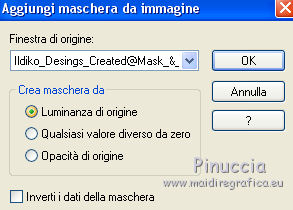
Livelli>Unisci>Unisci gruppo.
35. Apri l'immagine 2020-rond-noisette.png e vai a Modifica>Copia.
Torna al tuo lavoro e vai a Modifica>Incolla come nuovo livello, Raster 8.
36. Tasto K sulla tastiera per attivare lo strumento Puntatore 
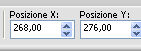
e imposta Posizione X: 268,00 e Posizione Y: 276,00.
37. Effetti>Effetti 3D>Sfalsa ombra, colore #000000.
38. Livelli>Duplica.
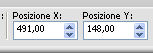
Imposta Posizione X: 491,00 e Posizione Y: 148,00.
39. Apri il tube 2020-deco1-noisette.png e vai a Modifica>Copia.
Torna al tuo lavoro e vai a Modifica>Incolla come nuovo livello, Raster 9.
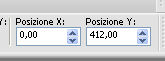
Imposta Posizione X: 0,00 e Posizione Y: 412,00.
40. Apri il tube 2020-deco2-noisette.png e vai a Modifica>Copia.
Torna al tuo lavoro e vai a Modifica>Incolla come nuovo livello, Raster 10.
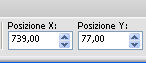
Imposta Posizione X: 7398,00 e Posizione Y: 77,00.
Tasto M per deselezionare lo strumento.
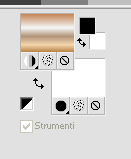
41. Paletta Materiali:
42. Attiva lo strumento Testo 
Font Brush Script MT, dimensioni 72 pixels

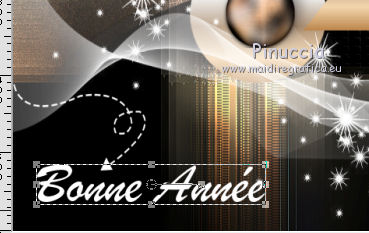
Scrivi Bonne Année o quello che preferisci.
Livelli>Converti in livello raster, Raster 1.
43. Posiziona  / correttamente il testo come nell'esempio / correttamente il testo come nell'esempio
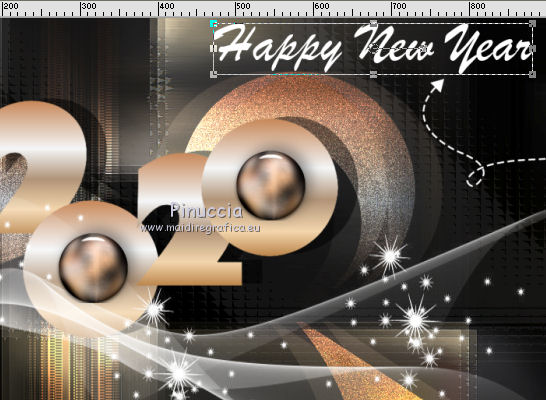
44. Scrivi Happy New Year, o quello che preferisci.
Livelli>Converti in livello raster, Raster 12.
45. Posiziona / correttamente il testo come nell'esempio
46. Immagine>Aggiungi bordatura, 1 pixel, simmetriche, colore #ecc6aa.
Immagine>Aggiungi bordatura, 20 pixels, simmetriche, colore #000000.
Immagine>Aggiungi bordatura, 1 pixel, simmetriche, colore #ecc6aa.
Immagine>Aggiungi bordatura, 50 pixels, simmetriche, colore #000000.
47. Apri il tube 2020-etoiles-noisette.png e vai a Modifica>Copia.
Torna al tuo lavoro e vai a Modifica>Incolla come nuovo livello, Raster 1.
48. Firma il tuo lavoro.
49. Immagine>Ridimensiona, 950 pixels di larghezza, tutti i livelli selezionato.
Salva in formato jpg.
Altre versioni
Vos versions
Grazie
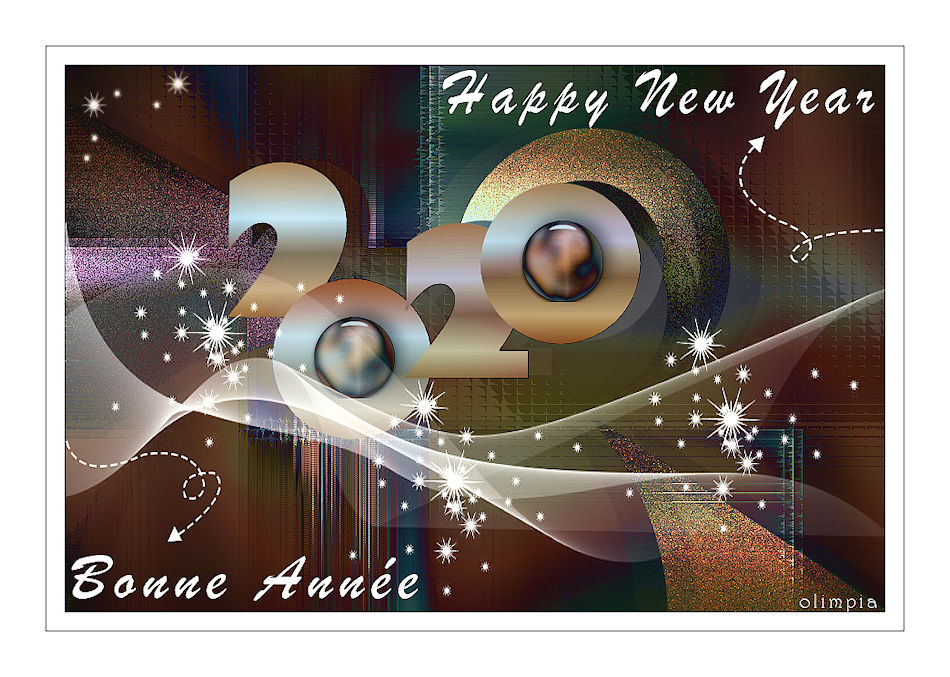
Olimpia

Angela
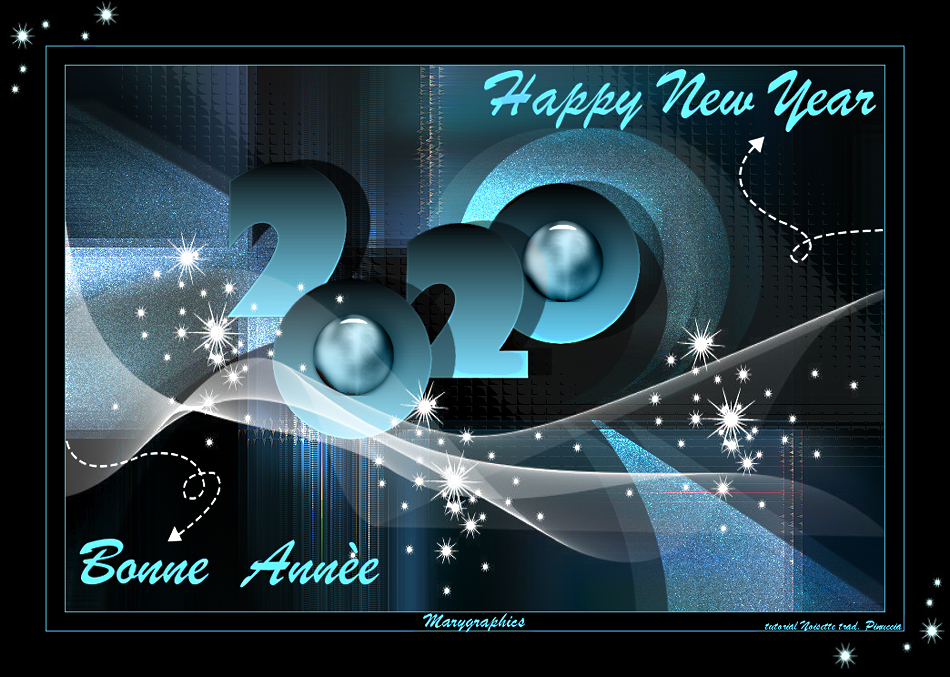
Marygraphics
Shanty
Puoi scrivermi per qualsiasi problema, o dubbio
se trovi un link che non funziona, o anche soltanto per un saluto.
17 Novembre 2019
|