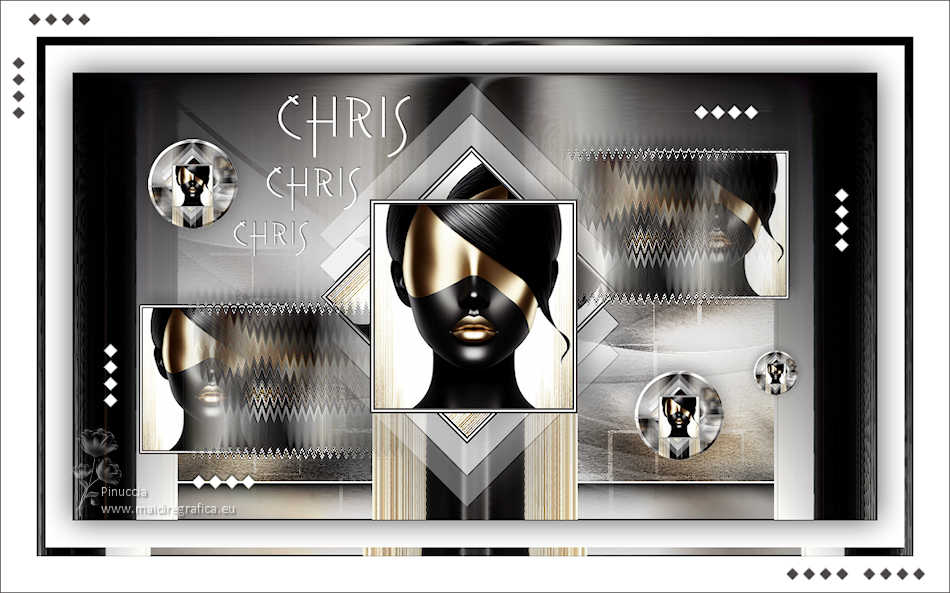
CHRIS

Ringrazio Noisette per avermi permesso di tradurre i suoi tutorial.
qui puoi trovare qualche risposta ai tuoi dubbi.
Se l'argomento che ti interessa non è presente, ti prego di segnalarmelo.
Questo tutorial è stato creato con PSP2020 e tradotto con PSPX9, ma può essere eseguito anche con le altre versioni di PSP.
Dalla versione X4 il comando Immagine>Rifletti è stato sostituito con Immagine>Capovolgi in orizzontale,
e il comando Immagine>Capovolgi con Immagine>Capovolgi in verticale.
Nelle versioni successive X5 e X6, le funzioni sono state migchrisrate rendendo disponibili il menu Oggetti.
Con il nuovo X7 sono tornati i comandi Immagine>Rifletti e Immagine>Capovolgi, ma con nuove differenze.
Vedi la scheda sull'argomento qui
Occorrente:

Per il tube grazie Kamil e per la maschera grazie Narah.
(in questa pagina trovi i links ai siti dei creatori di tubes)
E' vietato condividere il materiale in un gruppo o offrirlo nella rete (siti, blog...).
La loro utilizzazione nei tutorial deve essere autorizzata dagli autori.
in caso di dubbi, consulta la mia sezione filtri qui
Filters Unlimited 2.0 qui
&<Background Designers IV> - @Splish (da importare in Unlimited) qui
Graphics Plus - Cross Shadow qui
Esthétiques - Carrelage qui
AAA Frames - Foto Frame qui
VM Toolbox - Zoom Blur qui
I filtri Graphics Plus e VM Toolbox si possono usare da soli o importati in Filters Unlimited
(come fare vedi qui)
Se un filtro fornito appare con questa icona  deve necessariamente essere importato in Filters Unlimited. deve necessariamente essere importato in Filters Unlimited.

Non dimenticare che puoi duplicare i tubes (maiuscola+D) chiudere gli originali e lavorare sulle copie.
Se vuoi usare altri colori, non esitare a cambiare le modalità di miscelatura e l'opacità dei livelli.
Nelle ultime versioni di PSP non c'é il gradiente di primo piano/sfondo (Corel_06_029)
Puoi usare i gradienti delle versioni precedenti.
Trovi qui i gradienti Corel X.

Metti il preset Emboss 3 nella cartella Impostazioni predefinite.
Metti la selezione nella cartella Selezioni.
Apri le maschere in PSP e minimizzale con il resto del materiale.
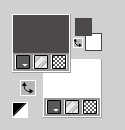
1. Imposta il colore di primo piano con #4d4948
e il colore di sfondo con il colore #ffffff.
2. Apri una nuova immagine trasparente 900 x 500 pixels.
Riempi  l'immagine trasparente con il colore di primo piano #4d4948. l'immagine trasparente con il colore di primo piano #4d4948.
3. Selezione>Seleziona tutto.
Apri l'immagine femme-36-AI-noisette.jpg 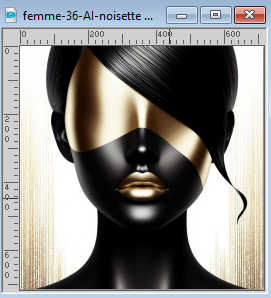
Modifica>Copia.
Torna al tuo lavoro e vai a Modifica>Incolla nella selezione.
Selezione>Deseleziona.
4. Effetti>Effetti di immagine>Motivo unico.
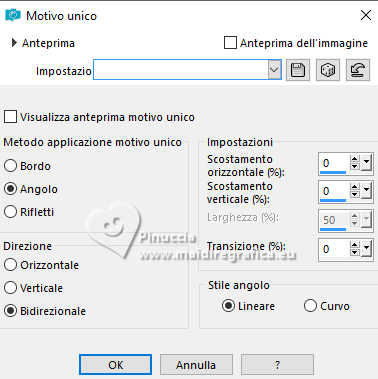
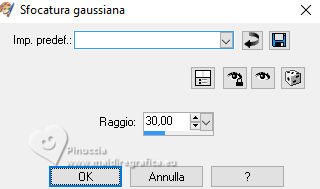
5. Regola>Sfocatura>Sfocatura gaussiana - raggio 30.
6. Effetti>Plugins>Filters Unlimited 2.0 - &Background Designers IV> - @Splish, con i settaggi standard.
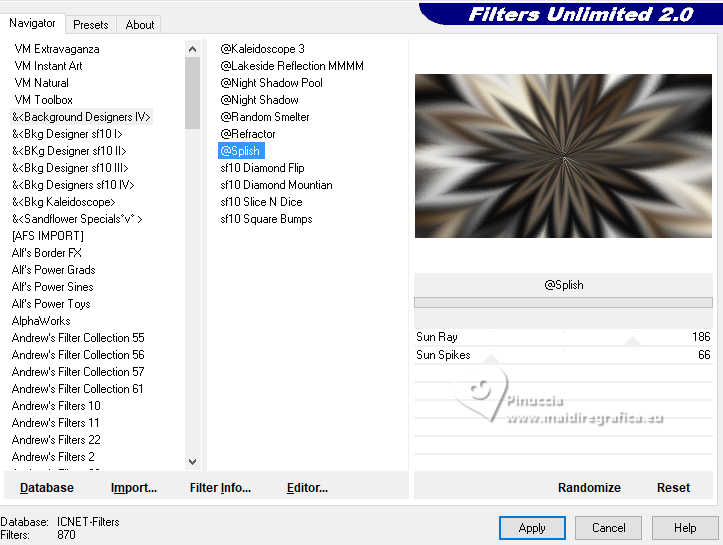
7. Effetti>Effetti di immagine>Motivo unico.
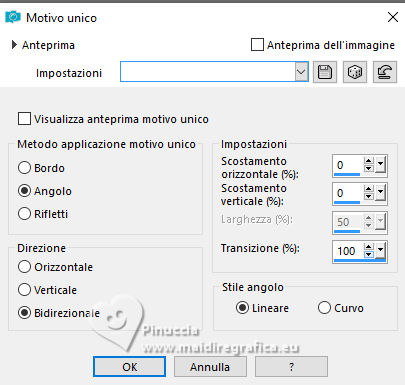
8. Effetti>Plugins>Filters Unlimited 2.0 - Paper Tectures - Recycling Paper, con i settaggi standard.
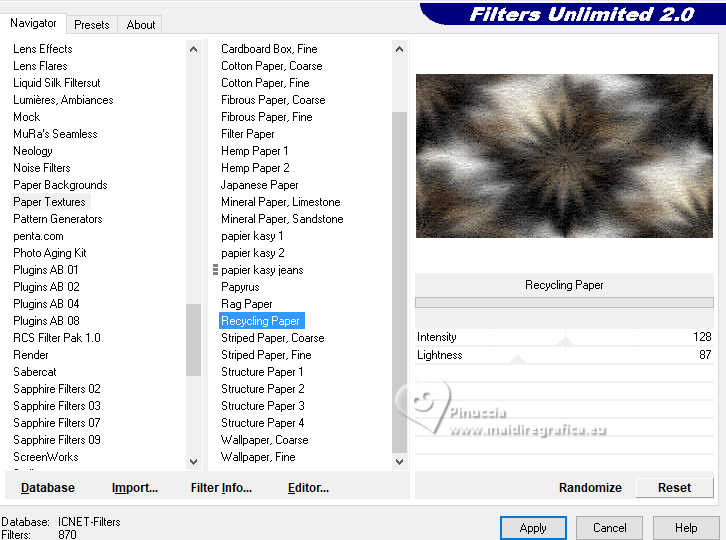
9. Effetti>Plugins>Graphics Plus - Cross Shadow.

10. Livelli>Duplica.
Livelli>Nuovo livello maschera>Da immagine.
Apri il menu sotto la finestra di origine e vedrai la lista dei files aperti.
Seleziona la maschera 20-20

Livelli>Unisci>Unisci gruppo.
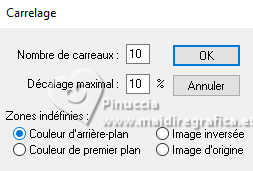
11. Effetti>Plugins>Esthétiques - Carrelage
12. Cambia la modalità di miscelatura di questo livello in Sovrapponi.
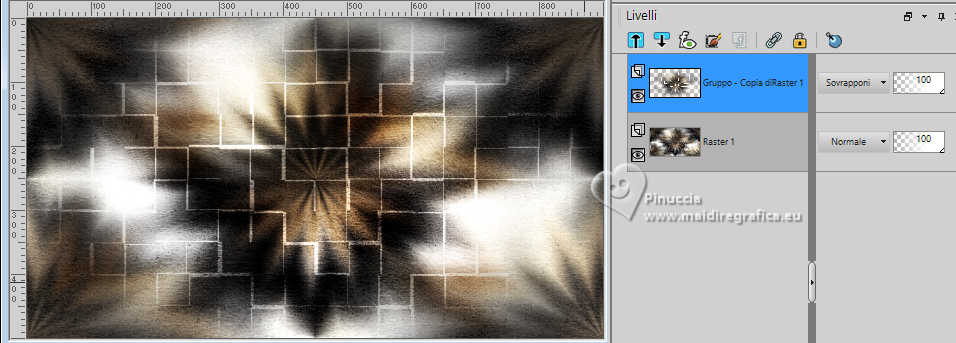
13. Attiva il livello Raster 1.
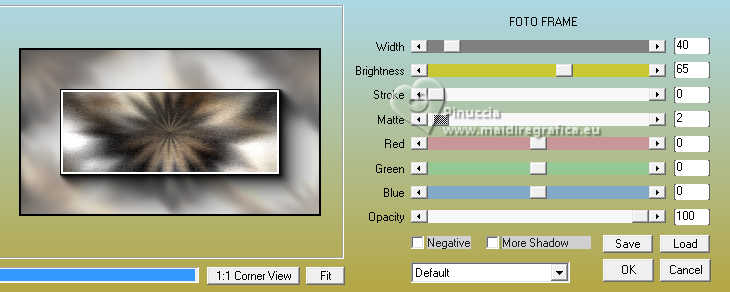
Effetti>Plugins>AAA Frames - Foto Frame.
14. Attiva il livello superiore.
Livelli>Nuovo livello raster, Raster 2.
Riempi il livello con il colore di sfondo #ffffff.
15. Livelli>Nuovo livello maschera>Da immagine.
Apri il menu sotto la finestra di origine
e seleziona la maschera masque90-noisette.jpg
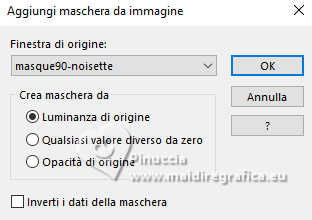
Livelli>Unisci>Unisci gruppo.
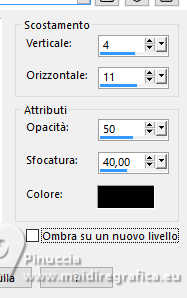
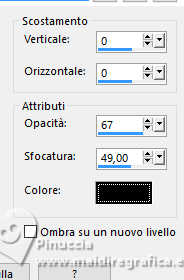
16. Effetti>Effetti 3D>Sfalsa ombra, colore nero.
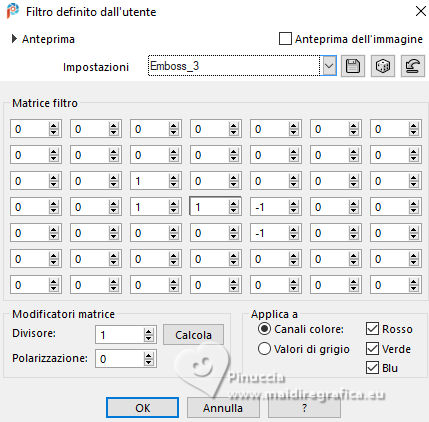
17. Effetti>Filtro definito dall'utente - seleziona il preset Emboss 3
18. L'immagine femme-36-AI-noisette è ancora in memoria:
Édition>Coller comme nouveau calque, Raster 2.
Immagine>Ridimensiona, al 70%, tutti i livelli non selezionato.
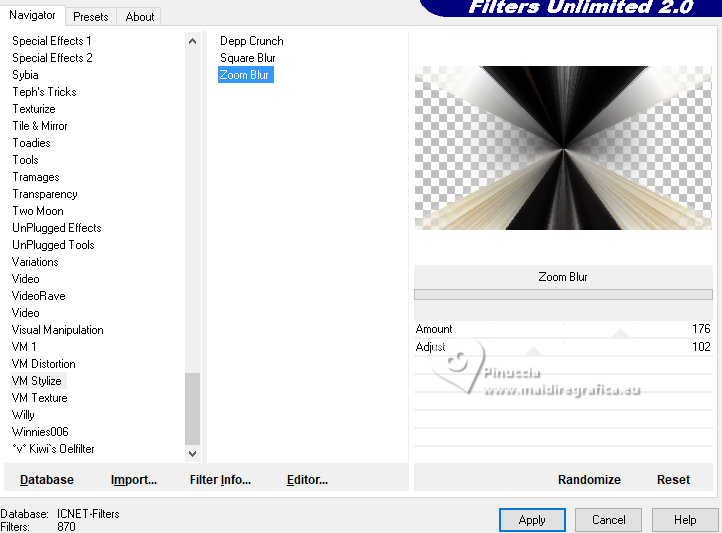
19. Effetti>Plugins>VM Toolbox - Zoom Blur
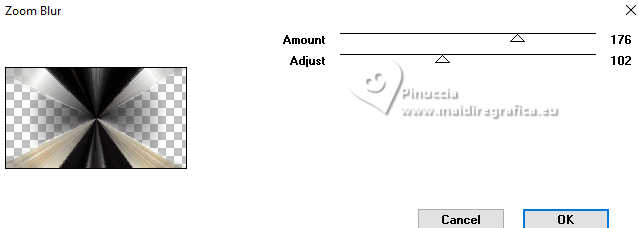
se importi il filtro in Unlimited, questo si posizionerà sotto la voce VM Stylize
20. Effetti>Effetti di distorsione>Coordinate polari.
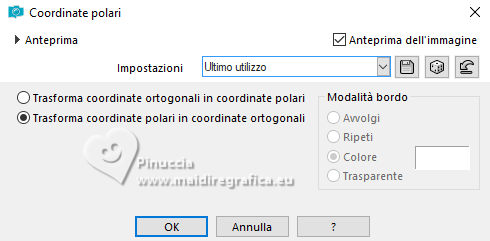
Il risultato sarà differente secondo l'immagine utilizzata.
Puoi colorizzare l'immagine fornita o conservare la tua
(cosa che ho fatto nel mio secondo esempio).
21. Livelli>Nuovo livello raster, Raster 3.
Attiva lo strumento Selezione 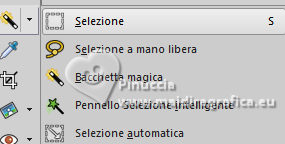
(non importa il tipo di selezione impostato, perché con la selezione personalizzata si ottiene sempre un rettangolo)
clicca sull'icona Selezione personalizzata 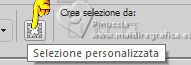
e imposta i seguenti settaggi.
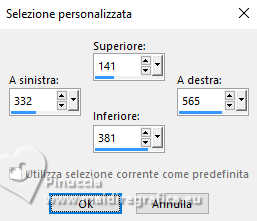
22. Riempi la selezione con il colore di primo piano #4d4948.
Selezione>Modifica>Contrai - 2 pixels.
Riempi la selezione con il colore di sfondo #ffffff.
23. Selezione>Modifica>Contrai - 2 pixels.
Riempi la selezione con il colore di primo piano #4d4948.
Selezione>Modifica>Contrai - 2 pixels.
Premi sulla tastiera il tasto CANC 
24. Se lo sfondo del tuo tube è trasparente, eseguiti il punto 25,
altrimenti passa direttamente al punto 26.
25. Passa il colore di primo piano a Gradiente di primo piano/sfondo, stile Sprazzo di luce.
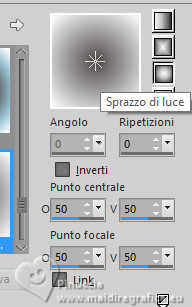
Riempi la selezione con il gradiente.
26. L'immagine femme-3-AI--noisette.jpg è sempre in memoria:
Modifica>Incolla come nuovo livello, Raster 4.
Immagine>Ridimensiona, al 35%, tutti i livelli non selezionato.
Posiziona  correttamente l'immagine sulla selezione. correttamente l'immagine sulla selezione.
27. Selezione>Inverti.
Premi sulla tastiera il tasto CANC.
Selezione>Deseleziona.
Livelli>Unisci>Unisci giù.
28. Effetti>Effetti 3D>Sfalsa ombra, colore #000000.
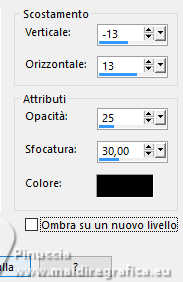
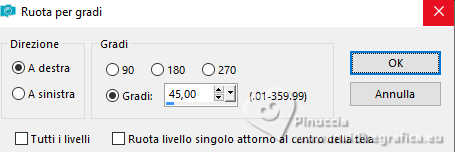
29. Livelli>Duplica.
Immagine>Ruota per gradi - 45 gradi a destra
30. Effetti>Effetti 3D>Sfalsa ombra, colore #ffffff.
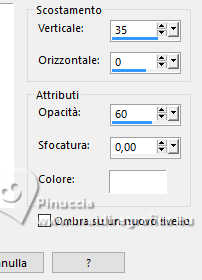
Modifica>Ripeti Sfalsa ombra.
31. Effetti>Effetti 3D>Sfalsa ombra, colore #ffffff.
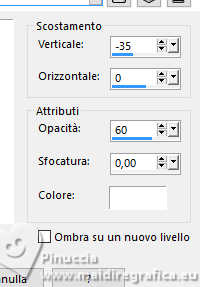
Modifica>Ripeti Sfalsa ombra.
32. Effetti>Effetti di bordo>Aumenta.
Livelli>Disponi>Sposta giù.
33. Attiva il livello superiore.
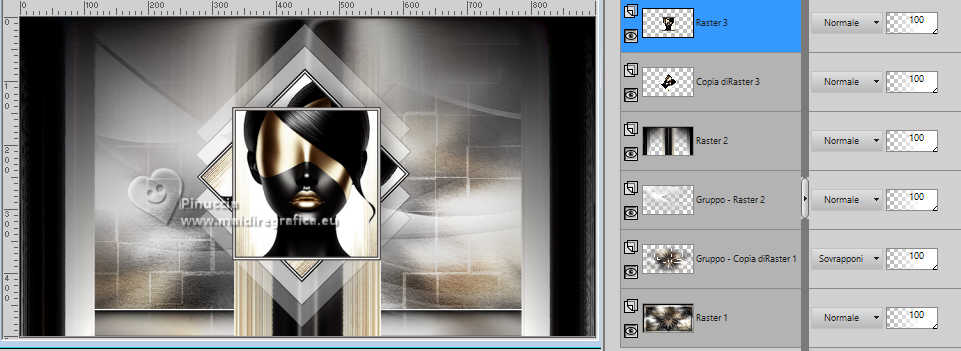
Livelli>Duplica.
Immagine>Ridimensiona, al 70%, tutti i livelli non selezionato.
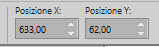
34. Tasto K per attivare lo strumento Puntatore 
Imposta Posizione X: 633,00 e Posizione Y: 62,00
35. Livelli>Duplica.
Imposta Posizione X: 68,00 e Posizione Y: 235,00

36. Livelli>Duplica.
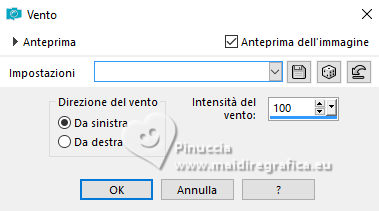
Effetti>Effetti di distorsione>Vento - da sinistra, intensità 100.
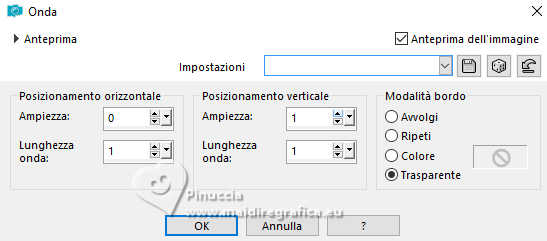
37. Effetti>Effetti di distorsione>Onda.
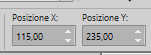
38. Tasto K per attivare lo strumento Puntatore
Imposta Posizione X: 115,00 e Posizione Y: 235,00
Effetti>Effetti di bordo>Aumenta.
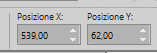
39. Livelli>Duplica.
Imposta Posizione X: 539,00 e Posizione Y: 62,00
40. Attiva il livello Raster 3.
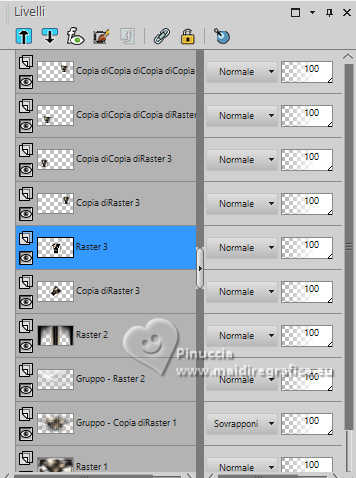
Livelli>Disponi>Porta in alto.
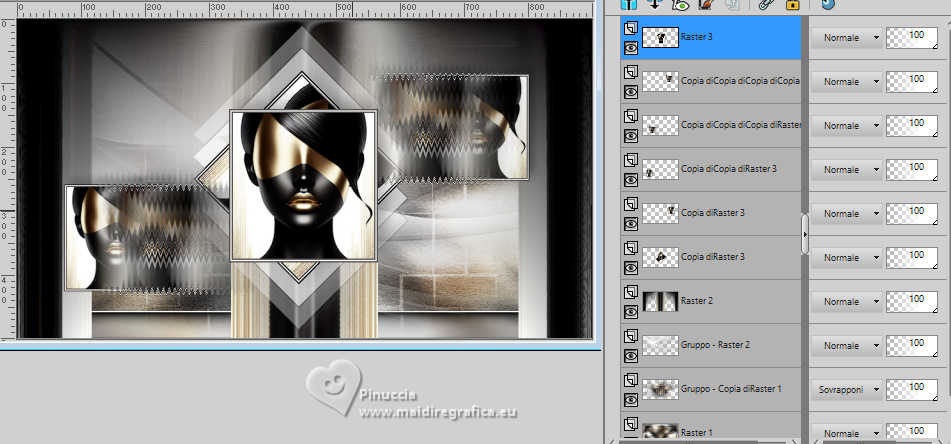
41. Modifica>Copia Speciale>Copia Unione.
Modifica>Incolla come nuovo livello, Raster 3.
Nelle più recenti versioni di PSP: Livelli>Unisci visibile a nuovo livello, Uniti
42. Effetti>Plugins>Filters Unlimited 2.0 - Buttons & Frames - Round Button, con i settaggi standard.
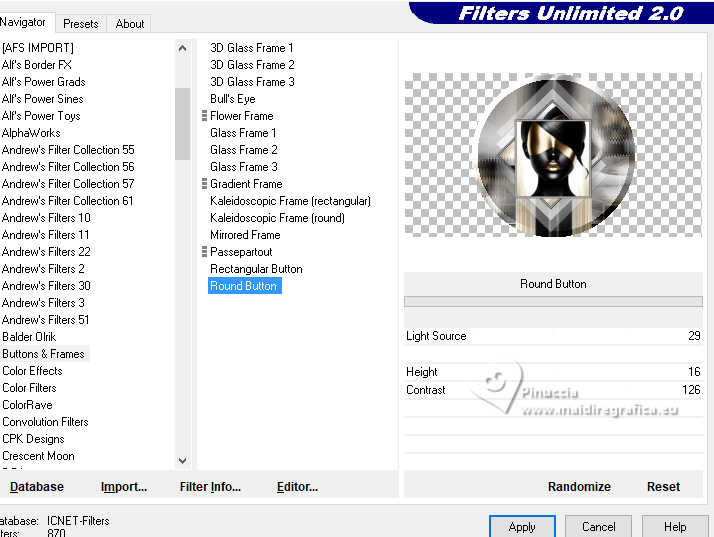
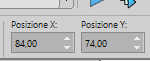
43. Immagine>Ridimensiona, al 20%, tutti i livelli non selezionato.
Tasto K per attivare lo strumento Puntatore
Imposta Posizione X: 84,00 e Posizione Y: 74,00
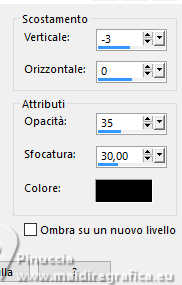
44. Effetti>Effetti 3D>Sfalsa ombra, colore #000000.
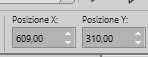
45. Livelli>Duplica.
Imposta Posizione X: 609,00 e Posizione Y: 310,00
46. Livelli>Duplica.
Immagine>Ridimensiona, al 50%, tutti i livelli non selezionato.
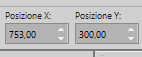
Imposta Posizione X: 753,00 e Posizione Y: 300,00
47. Apri il tube triangles-chris-noisette.png 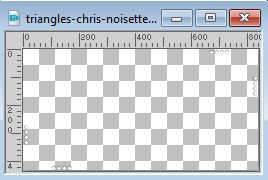
Modifica>Copia.
Torna al tuo lavoro e vai a Modifica>Incolla come nuovo livello.
48. Apri il tube texte-chris-noisette.png 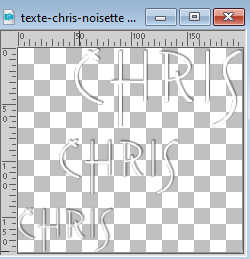
Modifica>Copia.
Torna al tuo lavoro e vai a Modifica>Incolla come nuovo livello, Raster5.
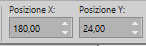
49. Imposta Posizione X: 180,00 e Posizione Y: 24,00
Tasto M per deselezionare lo strumento.
50. Immagine>Aggiungi bordature, 1 pixel, simmetriche, colore di primo piano #4d4948.
51. Modifica>Copia.
Selezione>Seleziona tutto.
Immagine>Aggiungi bordatura, 30 pixels, simmetriche, colore #ffffff.
52. Effetti>Effetti 3D>Sfalsa ombra, colore #000000.
Selezione>Deseleziona.
53. Immagine>Aggiungi bordatura, 10 pixels, simmetriche, colore di primo piano #4d4948.
Immagine>Aggiungi bordatura, 40 pixels, simmetriche, colore #ffffff.
54. Attiva lo strumento Bacchetta magica 

Clicca nel bordo scuro per selezionarlo.
55. Modifica>Incolla nella selezione
Selezione>Deseleziona.
56. Livelli>Nuovo livello raster, Raster 1.
Selezione>Carica/Salva selezione>Carica selezione da disco.
Cerca e carica la selezione chris-selnoisette01

57. Riempi la selezione con il colore di primo piano #4d4948.
Selezione>Deseleziona.
58. Firma il tuo lavoro.
59. Immagine>Aggiungi bordatura, 1 pixel, simmetriche, colore di primo piano #4d4948.
60. Immagine>Ridimensiona, se vuoi, e salva in formato jpg.
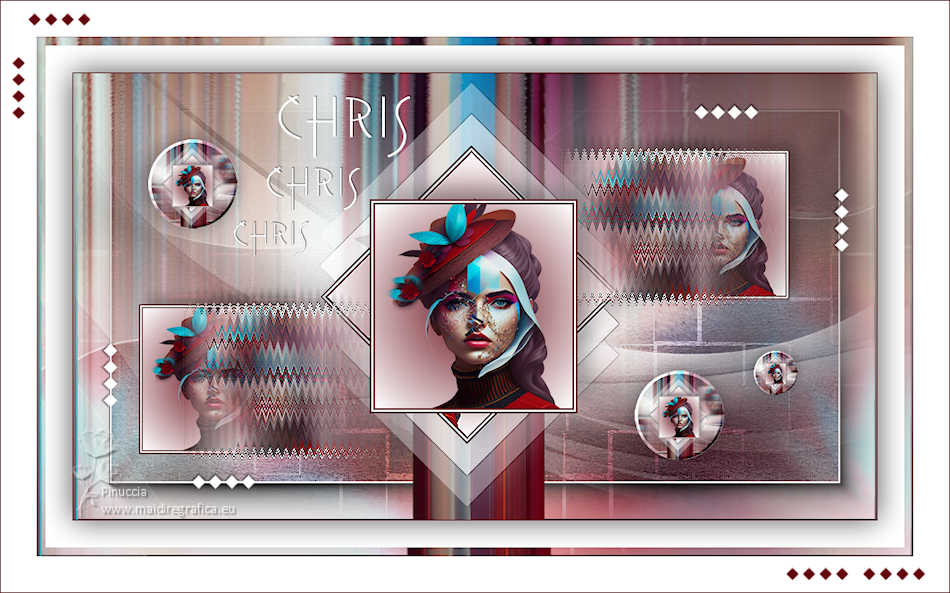
Per il tube di questo esempio grazie Renée
 Le vostre versioni. Grazie Le vostre versioni. Grazie
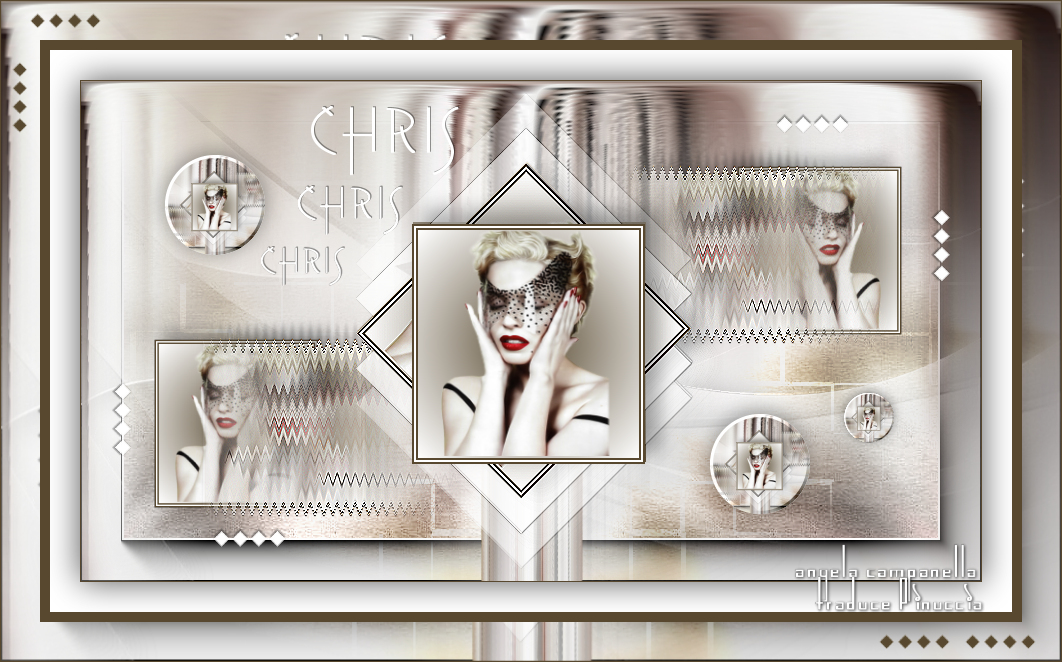
Angela Campanella
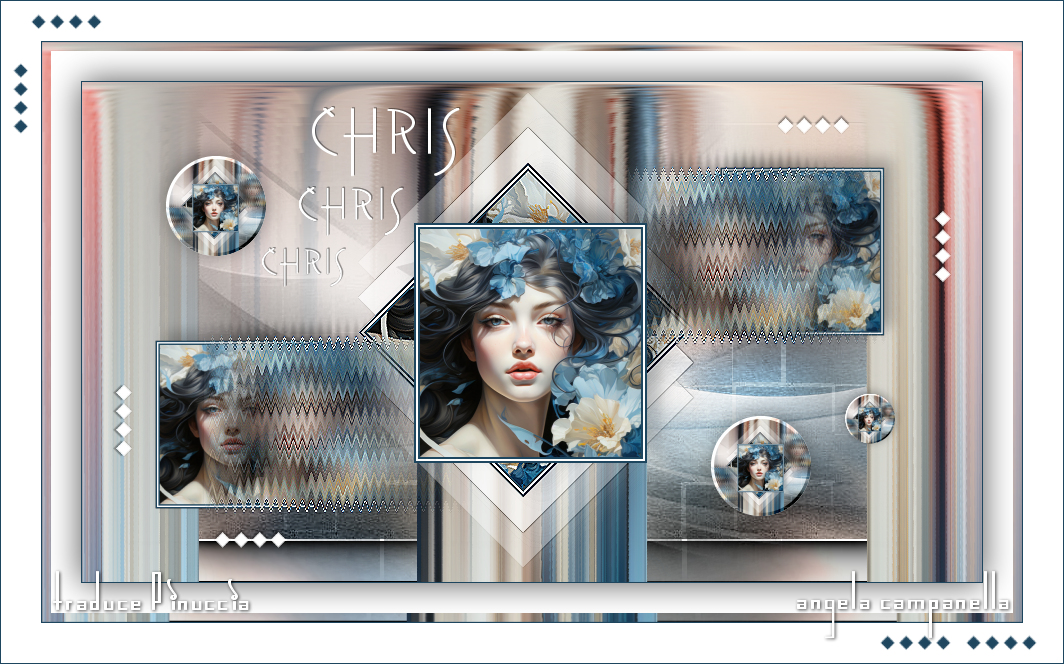
Angela Campanella

Irene
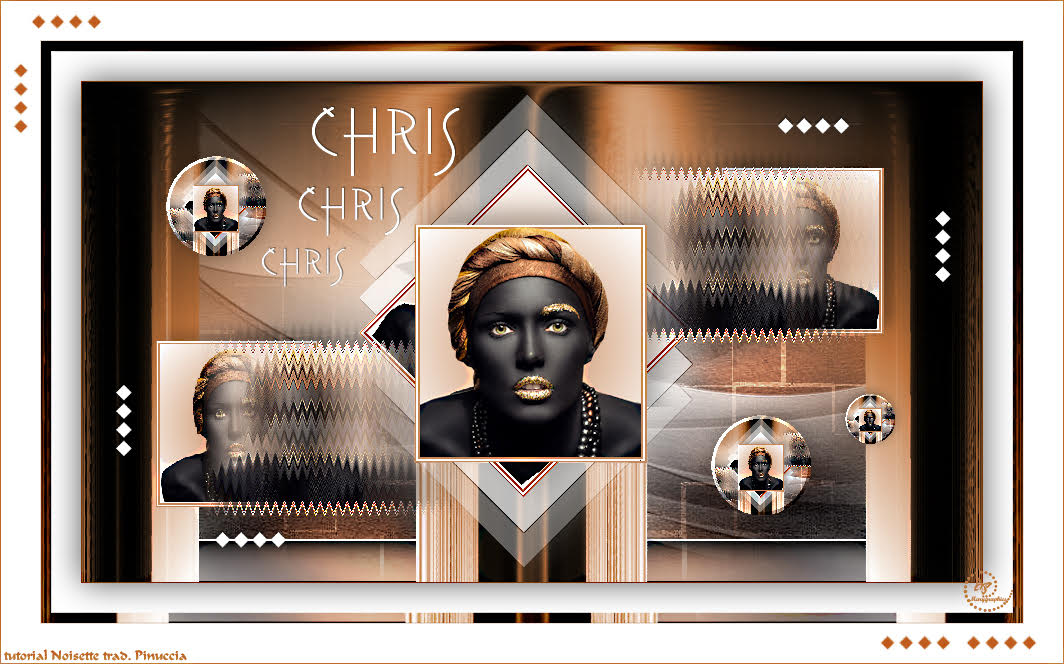
Marygraphics
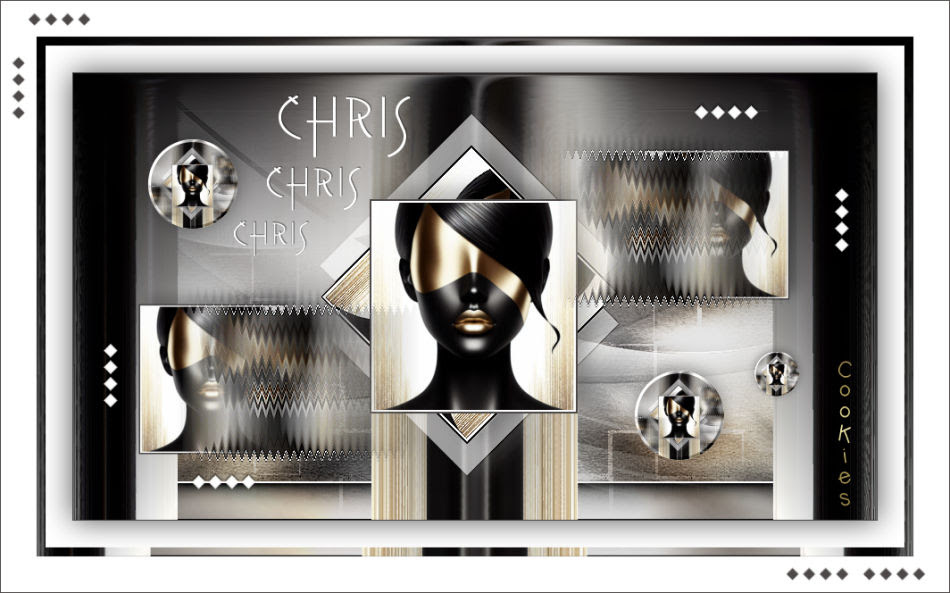
Cookies
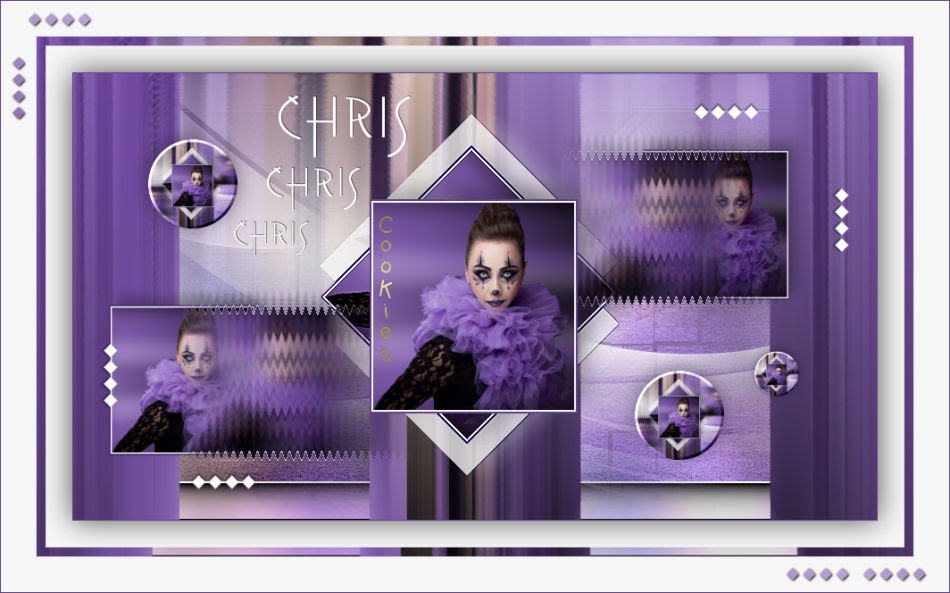
Cookies
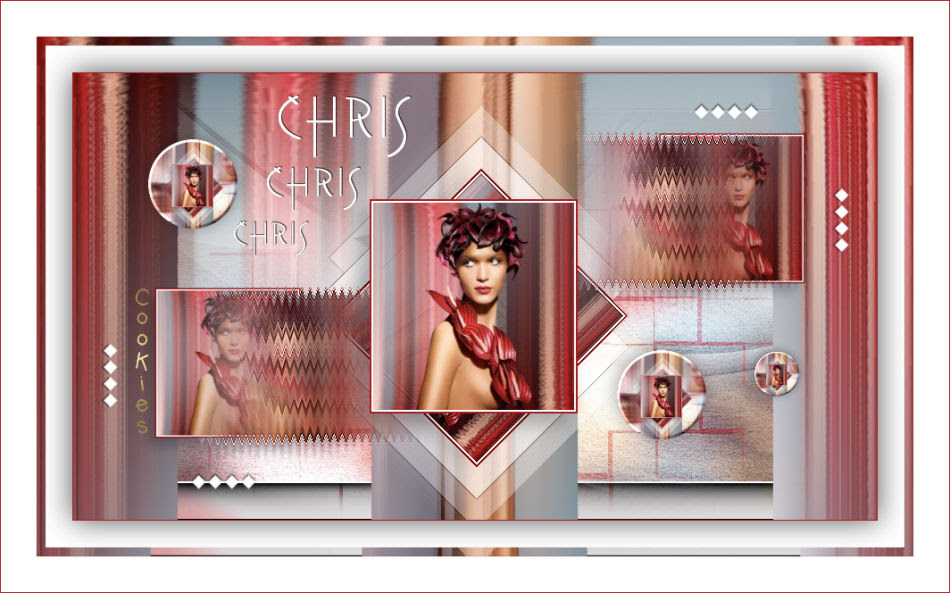
Cookies
Puoi scrivermi per qualsiasi problema, o dubbio
se trovi un link che non funziona, o anche soltanto per un saluto.
23 Giugno 2024

|