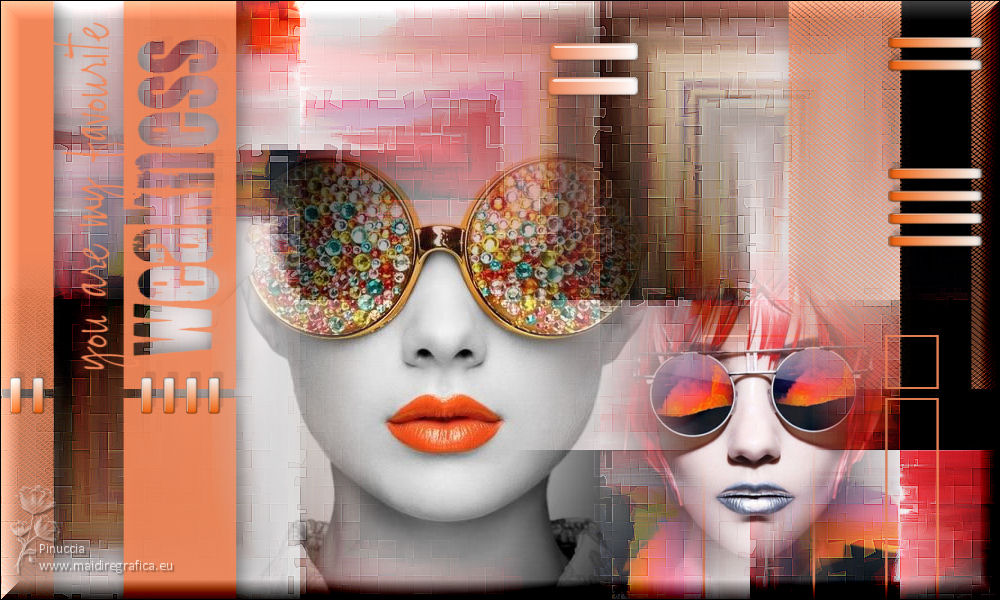
WEAKNESS
 DEBOLEZZA DEBOLEZZA
Ringrazio Noisette per avermi permesso di tradurre i suoi tutorial.
qui puoi trovare qualche risposta ai tuoi dubbi.
Se l'argomento che ti interessa non è presente, ti prego di segnalarmelo.
Questo tutorial è stato creato con PSP2022 e tradotto con PSPX e PSPX7, ma può essere eseguito anche con le altre versioni di PSP.
Dalla versione X4 il comando Immagine>Rifletti è stato sostituito con Immagine>Capovolgi in orizzontale,
e il comando Immagine>Capovolgi con Immagine>Capovolgi in verticale.
Nelle versioni successive X5 e X6, le funzioni sono state migliorate rendendo disponibili il menu Oggetti.
Con il nuovo X7 sono tornati i comandi Immagine>Rifletti e Immagine>Capovolgi, ma con nuove differenze.
Vedi la scheda sull'argomento qui
 Le vostre versioni
Occorrente:
Materiale qui
Per la maschera grazie Gabry.
Il resto del materiale è di Noisette.
(in questa pagina trovi i links ai siti dei creatori di tubes)
E' vietato condividere il materiale in un gruppo o offrirlo nella rete (siti, blog...).
La loro utilizzazione nei tutorial deve essere autorizzata dagli autori.
Filtri:
in caso di dubbi, consulta la mia sezione filtri qui
Mehdi - Sorting Tiles qui
Bordermania - Instant Button #2 qui
Alien Skin Eye Candy 5 Impact - Glass qui

Non dimenticare che puoi duplicare i tubes (maiuscola+D) chiudere gli originali e lavorare sulle copie.
Se vuoi usare altri colori, non esitare a cambiare le modalità di miscelatura e l'opacità dei livelli.
Nelle ultime versioni di PSP non c'è il gradiente di primo piano/sfondo (Corel_06_029)
Puoi usare i gradienti delle versioni precedenti.
Trovi qui i gradienti Corel X.
Metti il preset  nella cartella del filtro Alien Skin Eye Candy 5 Impact>Settings>Glass. nella cartella del filtro Alien Skin Eye Candy 5 Impact>Settings>Glass.
Cliccando sul file una o due volte (a seconda delle tue impostazioni),
automaticamente il preset si installerà nella cartella corretta.
perchè uno o due clic vedi qui

Metti la selezione nella cartella Selezioni.
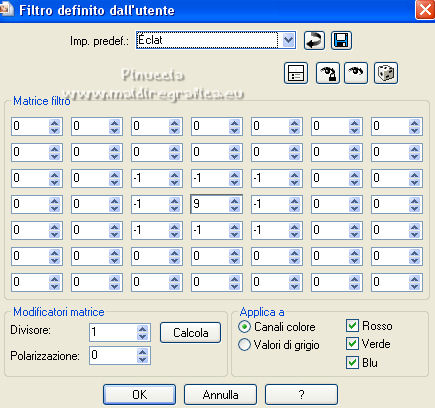
Metti il preset Éclat nella cartella Impostazioni predefinite.
Metti la maschera 20-20 nella cartella Maschere.
Apri la seconda maschera in PSP e minimizzala con il resto del materiale.
1. Imposta il colore di primo piano con #000000,
e il colore di sfondo con #ffffff.
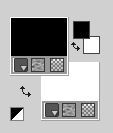
2. Apri una nuova immagine trasparente 1000 x 600 pixels,
e riempila  con il colore di primo piano #000000. con il colore di primo piano #000000.
3. Livelli>Nuovo livello raster.
Attiva lo strumento Selezione 
(non importa il tipo di selezione impostato, perchè con la selezione personalizzata si ottiene sempre un rettangolo)
clicca sull'icona Selezione personalizzata 
e imposta i seguenti settaggi.
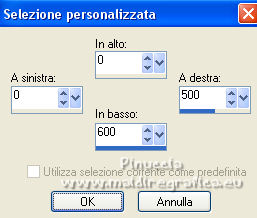
4. Apri l'immagine lunettes rouge.jpg, e vai a Modifica>Copia.
Torna al tuo lavoro e vai a Modifica nella selezione.
5. Selezione>Inverti.
Apri l'immagine lunette orange.jpg e vai a Modifica>Copia.
Torna al tuo lavoro e vai a Modifica>Incolla nella selezione.
Selezione>Deseleziona.
Risultato - le tue immagini devono misurare circa 450 pixels di larghezza e 600 pixels di altezza.

6. Effetti>Effetti di immagine>Motivo unico.
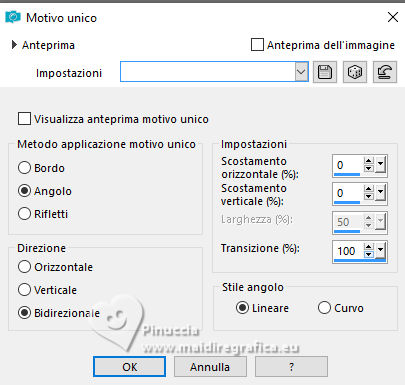
7. Effetti>Plugins>Mehdi - Sorting Tiles.
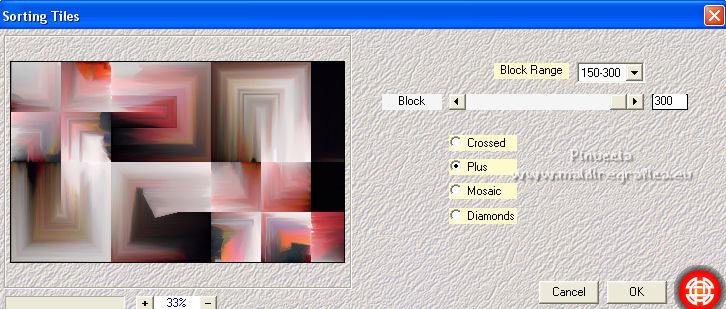
8. Livelli>Unisci>Unisci giù.
9. Livelli>Duplica.
Effetti>Plugins>Mehdi - Sorting Tiles.
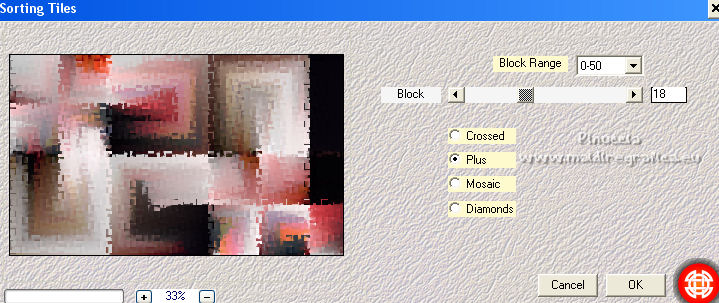
10. Cambia la modalità di miscelatura di questo livello in Luce diffusa.
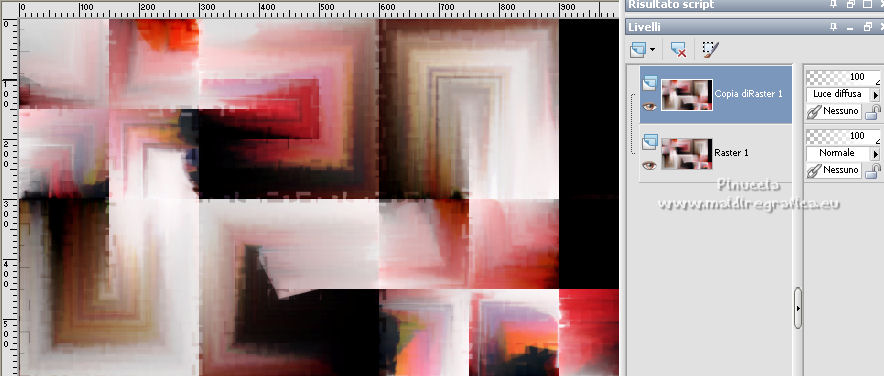
11. Effetti>Filtro definito dall'utente - seleziona il preset Éclat e ok.
12. Imposta il colore di primo piano con #f18658.

Livelli>Nuovo livello raster, Raster 2.
Riempi il livello con il colore di primo piano #f18658.
13. Livelli>Nuovo livello maschera>Da immagine.
Apri il menu sotto la finestra di origine e vedrai la lista dei files aperti.
Seleziona la maschera maskGabry-054.jpeg.
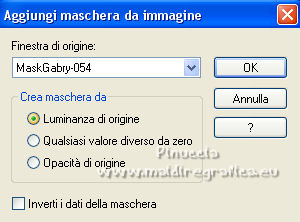
Livelli>Unisci>Unisci gruppo.
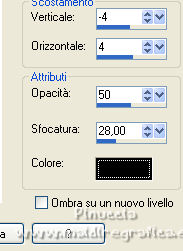
14. Effetti>Effetti 3D>Sfalsa ombra, colore #000000.
15. Apri l'immagine lunettes orange.jpg, e vai a Modifica>Copia.
Torna al tuo lavoro e vai a Modifica>Incolla come nuovo livello, Raster 2.
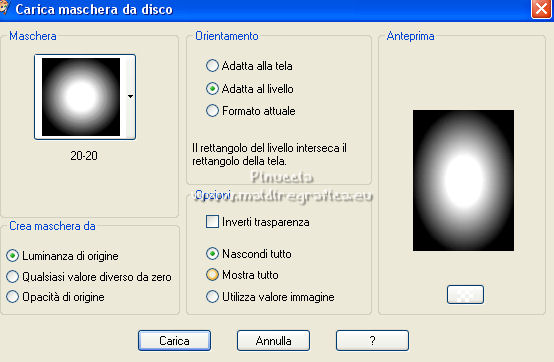
16. Livelli>Carica/Salva maschera>Carica maschera da disco.
Cerca e carica la maschera 20-20.
Livelli>Unisci>Unisci gruppo.
17. Tasto K sulla tastiera per attiare lo strumento Puntatore 
e imposta Posizione X: 212,00 e Posizione Y: 100,00

18. Apri l'immagine lunettes rouges.jpg, e vai a Modifica>Copia.
Torna al tuo lavoro e vai a Modifica>Incolla come nuovo livello, Raster 2.
19. Livelli>Carica/Salva maschera>Carica maschera da disco.
Carica nuovamente la maschera 20-20.
Livelli>Duplica.
Livelli>Unisci>Unisci gruppo.
20. Immagine>Ridimensiona, al 60%, tutti i livelli non selezionato.
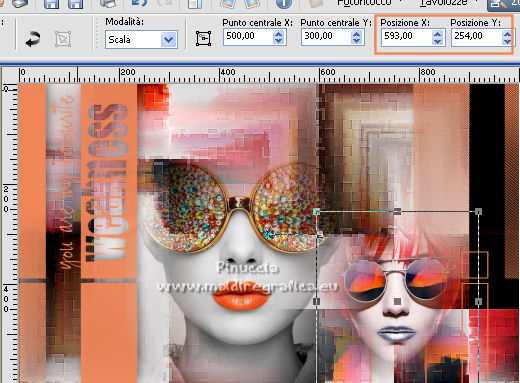
Strumento Puntatore
e imposta Posizione X: 593,00 e Posizione Y: 254,00.
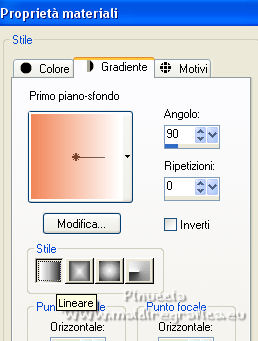
21. Con i colori della paletta: primo piano #f18658, sfondo #ffffff.
Prepara un gradiente di primo piano a Gradiente di primo piano/sfondo, stile Lineare.
22. Livelli>Nuovo livello raster, Raster 2.
Selezione>Carica/Salva selezione>Carica selezione da disco.
Cerca e carica la selezione weakness-selnoisette01.
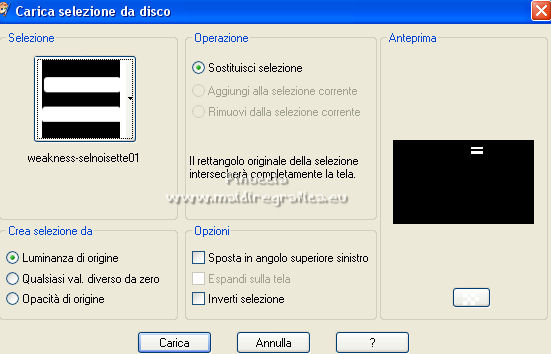
Riempi la selezione con il gradiente.
23. Effetti>Plugins>Alien Skin Eye Candy 5 Impact - Glass.
Seleziona il preset weakness-glass-noisette e ok.
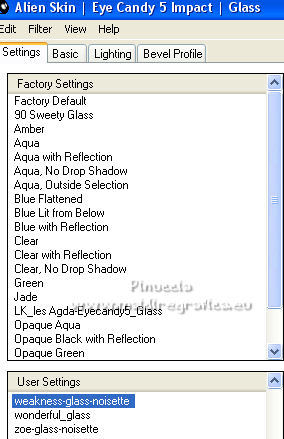
Selezione>Deseleziona.
24. Effetti>Effetti 3D>Sfalsa ombra, colore #000000.

25. Apri il tube weakness-deco01-noisette.png, e vai a Modifica>Copia.
Torna al tuo lavoro e vai a Modifica>Incolla come nuovo livello, Raster 3.
Tasto K per attivare lo strumento Puntatore
e imposta Posizione X: 9,00 e Posizione Y: 377,00

26. Effetti>Effetti 3D>Sfalsa ombra, colore #000000.
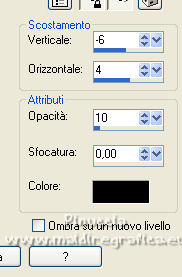
27. Apri il tube weakness-deco02-noisette.png, e vai a Modifica>Copia.
Torna al tuo lavoro e vai a Modifica>Incolla come nuovo livello, Raster 4.
28. Strumento Puntatore
e imposta Posizione X: 888,00 e Posizione Y: 36,00

29. Effetti>Effetti 3D>Sfalsa ombra, colore #000000.
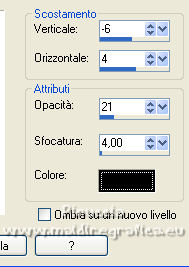
30. Livelli>Unisci>Unisci tutto.
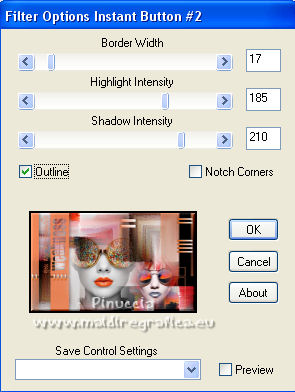
31. Effetti>Plugins>BorderMania - Instant button #2.
32. Firma il tuo lavoro su un nuovo livello.
Livelli>Unisci>Unisci tutto.
Ridimensiona, se vuoi e salva in formato jpg.
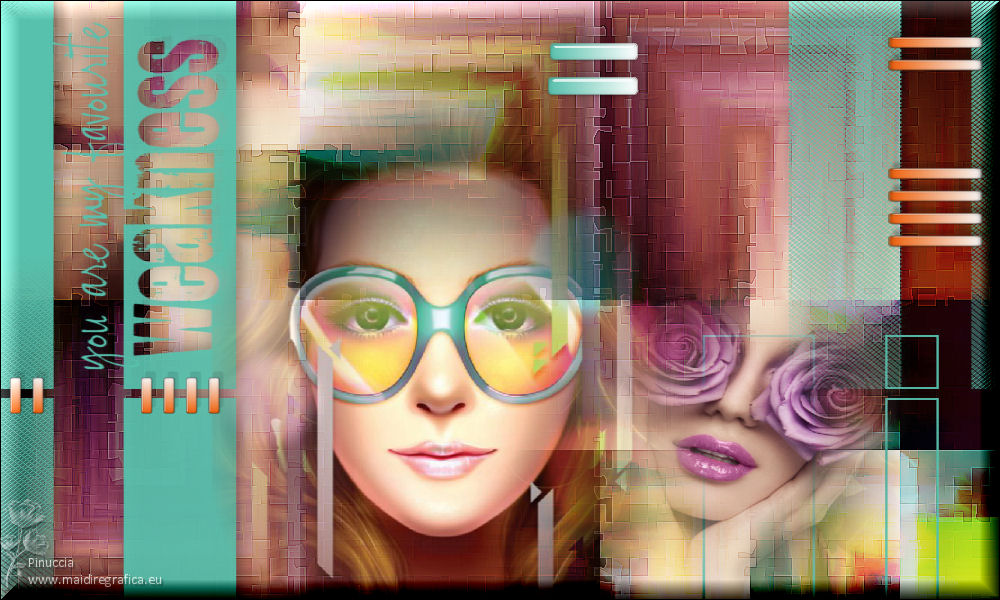
Versione con immagini della rete

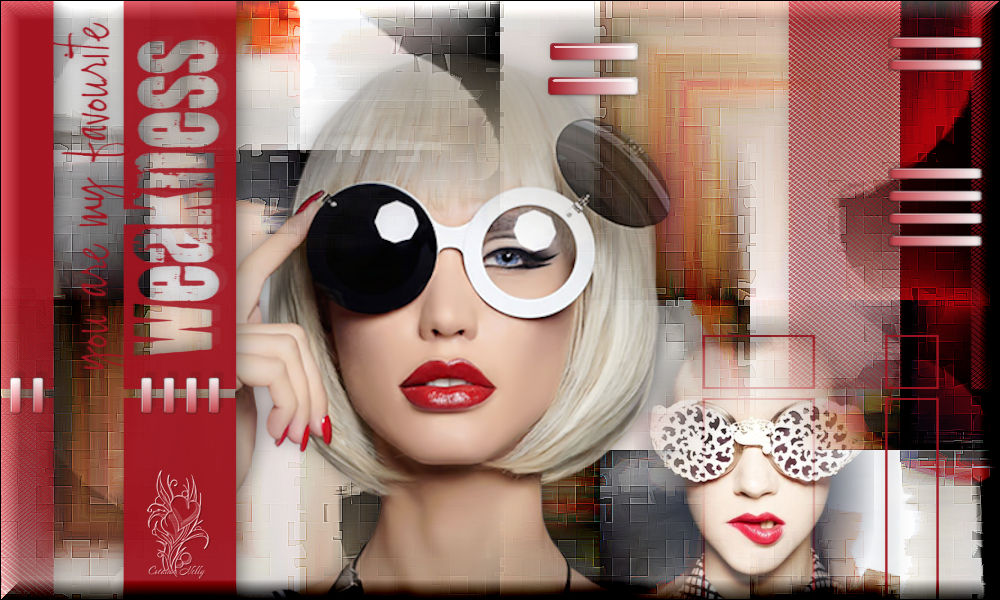
Nelly
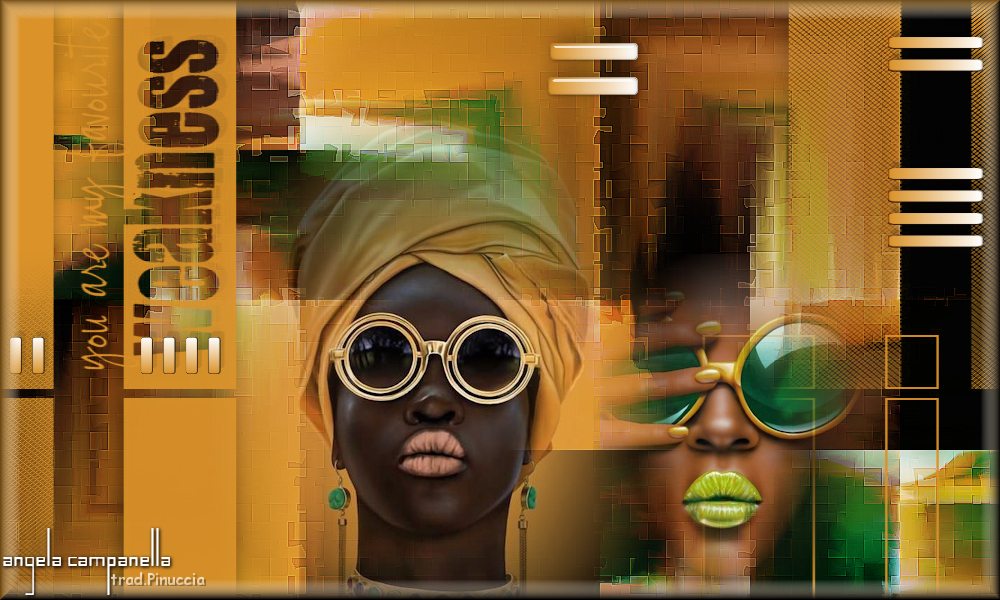
Angela Campanella

Shanty
Puoi scrivermi per qualsiasi problema, o dubbio
se trovi un link che non funziona, o anche soltanto per un saluto.
18 Agosto 2022

|