|
EVENTI

Ringrazio Tine per avermi permesso di tradurre questo tutorial.
Questo sito non è più attivo
qui puoi trovare qualche risposta ai tuoi dubbi.
Se l'argomento che ti interessa non è presente, ti prego di segnalarmelo.
Ho chiamato questa tag "Eventi" perchè può servire per qualunque occasione speciale come un anniversario, una festa, Natale... la scelta è vasta... basterà semplicemente scegliere dei tubes in armonia con questi avvenimenti.
Materiale:
2 tubes qui
1. Apri i tubes in PSP, duplicali e chiudi gli originali.
2. Scegli un colore medio di primo piano e un colore chiaro per lo sfondo.
Io ho scelto #9ab1ea e #ffffdf.
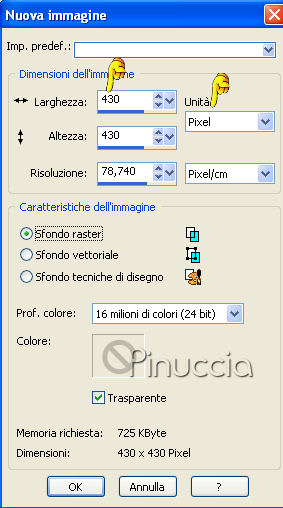
3. Apri una nuova immagine trasparente 430 x 430 pixels.
4. Riempi  la tela con il colore che hai scelto per il primo piano. la tela con il colore che hai scelto per il primo piano.
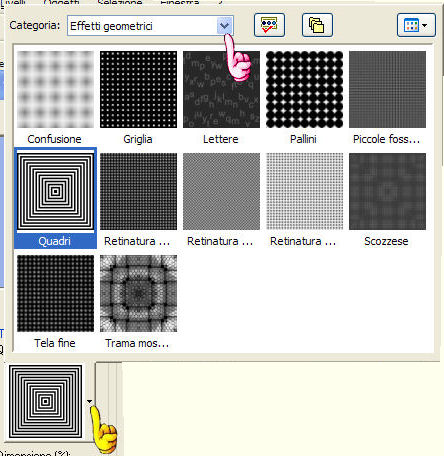
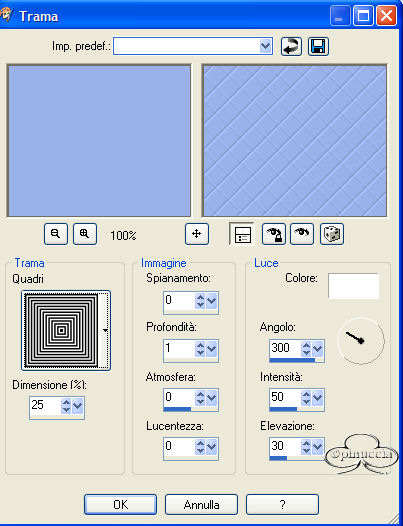
5. Effetti>Effetti di trama>Trama.
Attiva il menù "trame" cliccando sulla piccola freccia (manina gialla), seleziona la categoria "effetti geometrici" (manina rossa) e seleziona "quadri" con
i settaggi indicati nella schermata sotto:
6. Effetti>Effetti di bordo>Aumenta.
7. Livelli>Unisci>Unisci tutto (appiattisci).
8. Immagine>Aggiungi bordatura, 1 pixel, simmetriche con il colore di sfondo.
Clicca con il tasto destro del mouse sulla finestrella del colore e ti apparirà la paletta dei colori.
In alto ci sono i colori che hai usato di recente, e in basso a sinistra i due colori impostati come primo piano e sfondo.
Clicca sulla paletta del colore di sfondo e il colore sarà impostato.
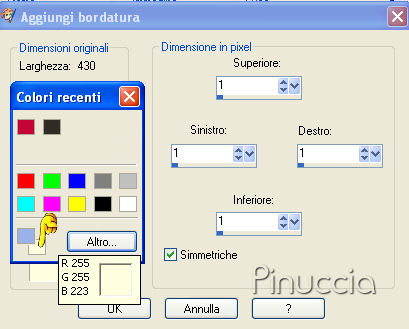
9. Immagine>Aggiungi bordatura, 8 pixels, simmetriche, colore bianco.
10. Seleziona il bordo con lo strumento Bacchetta magica, così impostato:

11. Con i colori scelti prepara un gradiente, stile lineare con i seguenti settaggi:
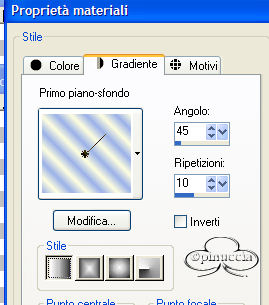
e riempi il bordo selezionato.
12. Effetti>Effetti di trama>Veneziana, con i seguenti settaggi:
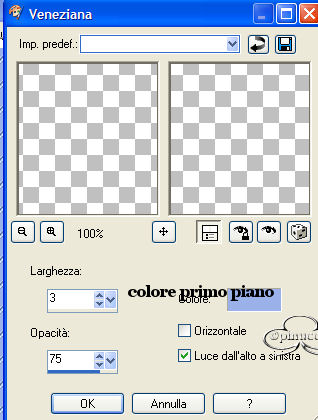
13. Effetti>Effetti di bordo>Aumenta.
14. Selezione>Nessuna selezione.
15. Immagine>Aggiungi bordatura, 1 pixel, simmetriche, con il colore di primo piano.
16. Livelli>Nuovo livello raster.
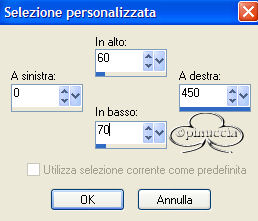
17. Attiva lo strumento Selezione>Selezione personalizzata (il piccolo quadrato indicato nella schermata sotto).

con la seguente configurazione:
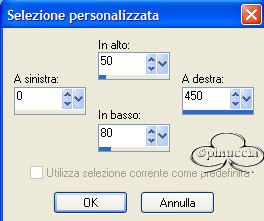
18. Riempi la selezione con il gradiente.
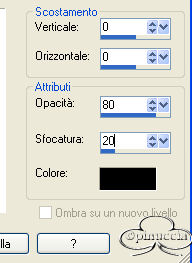
19. Effetti>Effetti 3D>Sfalsa ombra:
20. Selezione>Nessuna selezione.
21. Rimani sul livello Raster 1 e vai a Livelli>Duplica.
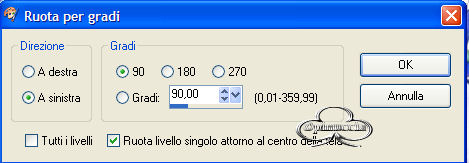
22. Immagine>Ruota>Ruota per gradi:
23. Livelli>Nuovo livello raster.
Attiva lo strumento Selezione>Selezione personalizzata (vedi passo 17) con la seguente configurazione:
24. Seleziona "inverti" nelle impostazioni del gradiente.
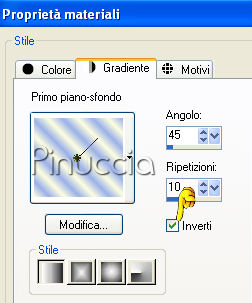
Riempi la selezione con il gradiente.
25. Effetti>Effetti 3D>Sfalsa ombra, con gli stessi settaggi del passo 19.
26. Selezione>Nessuna selezione.
27. Rimani sul livello Raster 2 e vai a Livelli>Duplica.
Immagine>Ruota>Ruota per gradi, con la stessa impostazione del passo 22.
28. Apri il tube "Cloches mariage".
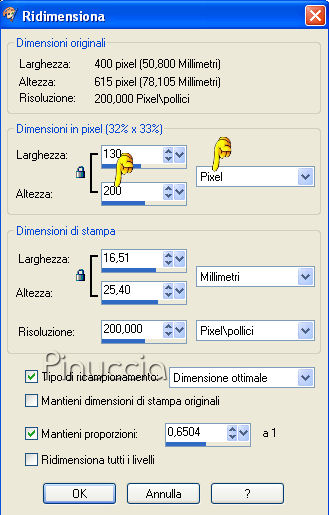
Immagine>Ridimensiona a un'altezza di 200 pixels.
29. Modifica>Copia.
30. Ritorna al tuo lavoro e vai a Modifica>Incolla>Incolla come nuovo livello.
31. Posiziona il tube nell'incrocio delle due linee.
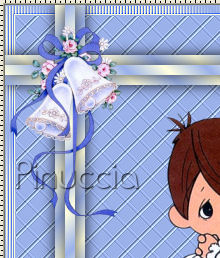
21. Regola>Messa a fuoco>Metti a fuoco.
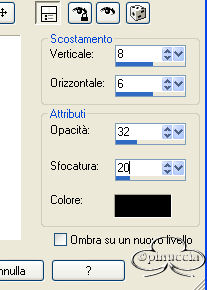
33. Effetti>Effetti 3D>Sfalsa ombra:
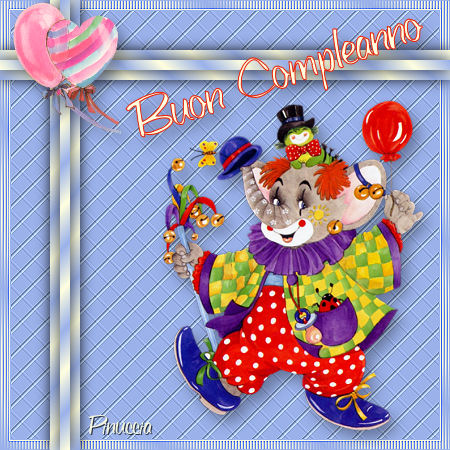
34. Apri il tube "mariage".
Immagine>Ridimensiona a una larghezza di 350 pixels.
35. Modifica>Copia.
36. Torna al tuo lavoro e vai a Modifica>Incolla>Incolla come nuovo livello e posizionalo armoniosamente.
37. Regola>Messa a fuoco>Accentua messa a fuoco.
38. Effetti>Effetti 3D>Sfalsa ombra, con gli stessi settaggi del passo 33.
Aggiungi un nuovo livello se vuoi mettere un testo.
39. Livelli>Unisci>Unisci tutto (appiattisci).


Se hai problemi o dubbi, o trovi un link non funzionante,
o anche soltanto per un saluto, scrivimi.
Aprile 2006
pagina aggiornata il 12 Ottobre 2007.
|



