FANTASIA
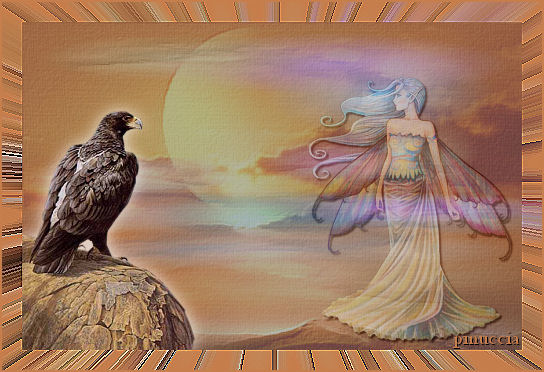
Ringrazio Martine per il permesso di tradurre i suoi tutorial.
Questo sito non è più attivo

Questo tutorial è stato creato con PSP X.
Occorrente:
Materiale:
Immagine tramonto - tube fata - tube aquila: qui
Filtro:
Texture - Texturizer qui
VM Natural qui
1. Apri l'immagine e i tubes in PSP X, duplicali (shift+D) e chiudi gli originali.
2. Attiva l'immagine.
Nella paletta dei livelli cambia la modalità di miscelatura in Luce diffusa.
3. Effetti>Filtro definito dall'utente.
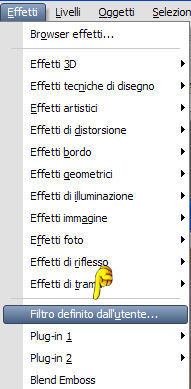
con i seguenti settaggi:

4. Effetti>Plugins>Texture / Texturizer:
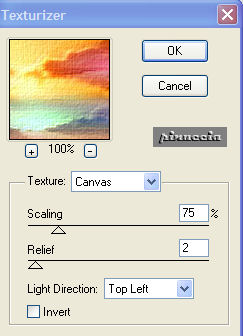
5. Apri il tube della fata. Posizionati sul livello "Merged" e vai a Modifica>Copia.
6. Torna al tuo lavoro e vai a Modifica>Incolla come nuovo livello.
Posizionalo  sulla destra. sulla destra.
7. Effetti>effetti 3D>Sfalsa ombra, con i seguenti settaggi, colore nero:
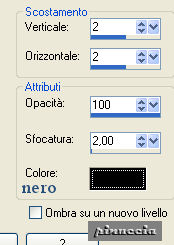
8. Nella paletta dei livelli cambia la modalità di miscelatura in Luce diffusa.
9. Apri il tube dell'aquila e vai a Modifica>Copia.
10. Torna al tuo lavoro e vai a Modifica>Incolla come nuovo livello.
Posizionalo  a sinistra, verso il basso. a sinistra, verso il basso.
11. Effetti>Effetti 3D>Sfalsa ombra, con i seguenti settaggi, colore bianco.
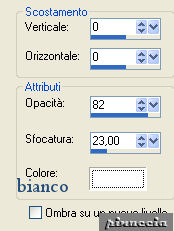
12. Scegli un colore scuro come colore di primo piano.
Io ho scelto #c77e4d.
13. Immagine>Aggiungi bordatura, 20 pixels, simmetriche, con il colore di primo piano.
14. Seleziona il bordo con la bacchetta magica 

15. Effetti>Plugins>Filtro VM Natural / Splash!...
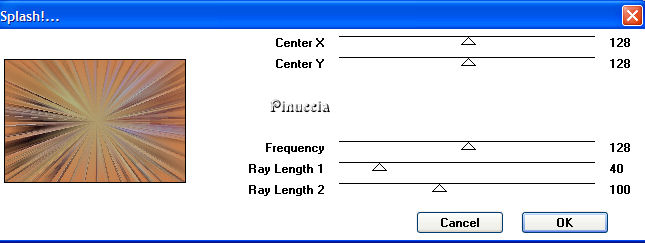
16. Effetti>Effetti di bordo>Aumenta.
17. Selezione>Deseleziona.
18. Immagine>Aggiungi bordatura, 2 pixels, simmetriche, con il colore di primo piano.
La tag è finita. Aggiungi la firma e salva in formato jpg.

Se hai problemi o dubbi, o trovi un link non funzionante, o anche soltanto per un saluto, scrivimi.
Settembre 2006
|

