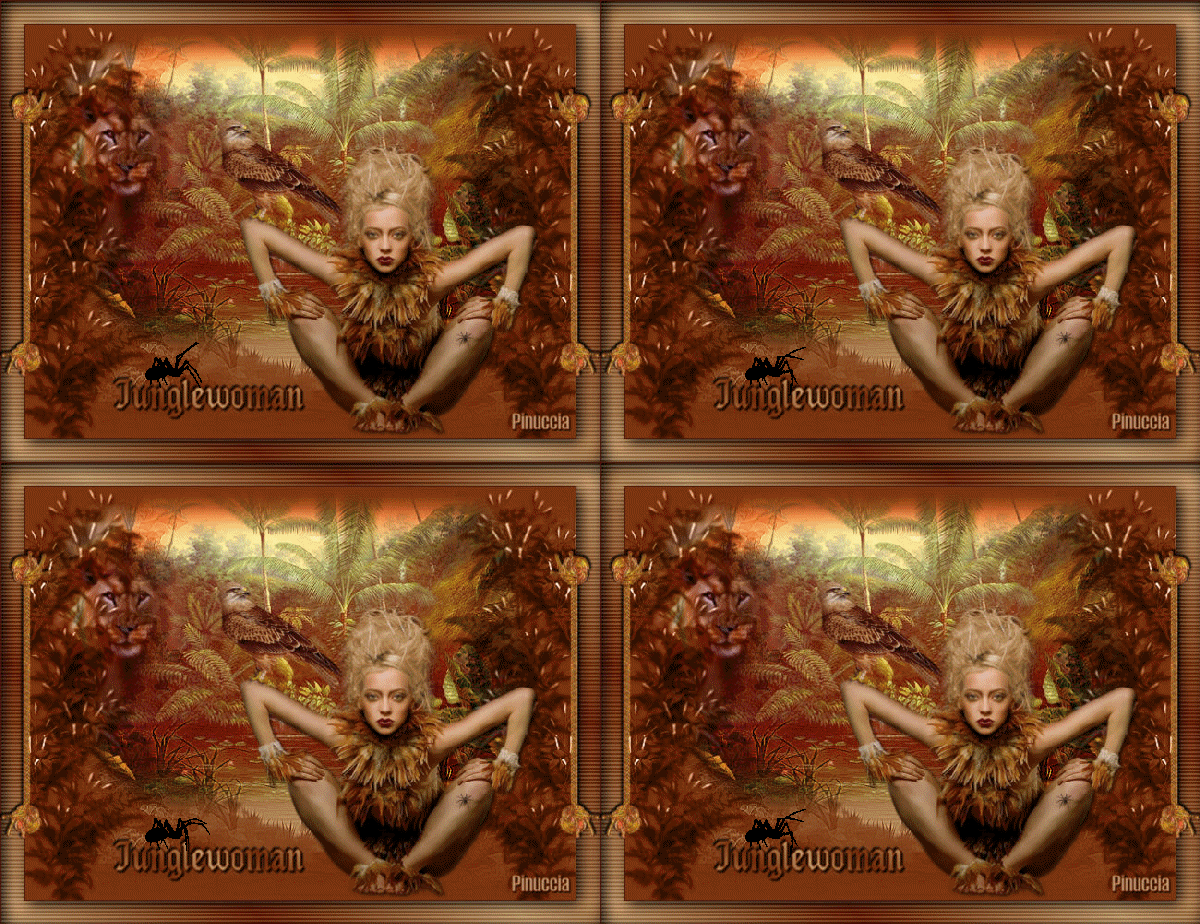
|
JUNGLE WOMAN
Ringrazio Petra per avermi permesso di tradurre i suoi tutorial.
qui puoi trovare qualche risposta ai tuoi dubbi. Se l'argomento che ti interessa non è presente, ti prego di segnalarmelo. Questo tutorial è stato scritto in PSP 9, ma può essere eseguito con qualsiasi versione del programma. Occorrente: Materiale qui Metti la maschera Chat-0046 nella cartella Maschere. Apri il font Eros e minimizzalo nella tua area di lavoro. Lo troverai nella lista dei font disponibili quando ti servirà. I tubes vengono da gruppi di share. Per favore, rispetta il lavoro degli autori e mantienili al loro stato originale. Filtro VM Extravaganza qui 1. Imposta il colore di primo piano con #732a06, e il colore di sfondo con #c59f6f. Apri una nuova immagine trasparente 600 x 450 pixels, e riempila  con il colore di primo piano. con il colore di primo piano.Livelli>Nuovo livello raster. Riempi questo livello con il colore di sfondo.Livelli>Carica/Salva maschera>Carica maschera da disco. Cerca e carica la maschera Chat-0046. 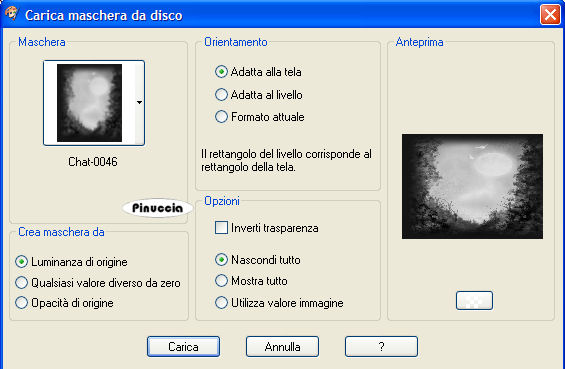 Livelli>Elimina, e rispondi sì alla domanda Unire la maschera nel livello corrente?  Livelli>Unisci>Unisci gruppo. Regola>Messa a fuoco>Metti a fuoco. Regola>Messa a fuoco>Accentua messa a fuoco. 2. Apri il tube 887scenery14ABR e vai a Modifica>Copia. Torna al tuo lavoro e vai a Modifica>Incolla>Incolla come nuovo livello. Nella paletta dei livelli cambia la modalità di miscelatura di questo livello in Sovrapponi. Sposta  il tube in alto. il tube in alto.Apri il tube Monique42-f588. Immagine>Ridimensiona, all'80%, per un totale di 3 volte. Immagine>Rifletti. Modifica>Copia. Torna al tuo lavoro e vai a Modifica>Incolla>Incolla come nuovo livello. Sposta il leone in alto a sinistra.Se necessario, potrai spostarlo ancora per sistemarlo meglio. 3. Apri il tube Airyplant3. Modifica>Copia. Torna al tuo lavoro e vai a Modifica>Incolla>Incolla come nuovo livello. Posiziona la pianta in basso a sinistra.Regola>Messa a fuoco>Metti a fuoco. Cambia la modalità di miscelatura di questo livello in Luminanza (esistente). Effetti>Effetti 3D>Sfalsa ombra, con i seguenti settaggi, colore nero. 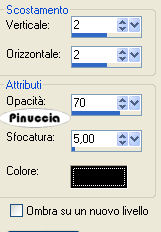 Livelli>Duplica. Immagine>Rifletti. Livelli>Duplica. Sposta questo livello sopra il precedente, contro il bordo.Livelli>Duplica. Immagine>Rifletti. E avrai la pianta sul lato sinistro. Se necessario, adesso puoi spostare il leone per sistemarlo meglio. 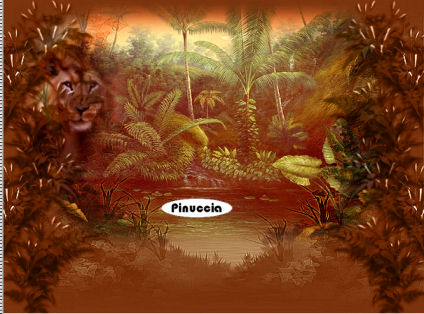 4. Apri il tube Mtm-photos_70-small. Immagine>ridimensiona, all'80%. Modifica>Copia. Torna al tuo lavoro e vai a Modifica>Incolla>Incolla come nuovo livello. Spostalo in basso a destra, ma non completamente contro il bordo.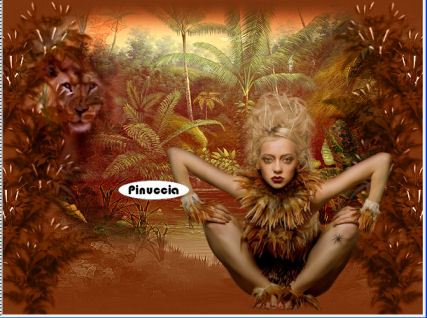 Effetti>Effetti 3D>Sfalsa ombra, con i settaggi precedenti. Apri il tube LU_GD_1 Milan. Immagine>ridimensiona, al 70%. Attiva lo strumento Gomma  , ,e cancella il pezzo di tronco sotto le zampe del falcone. Modifica>Copia. Torna al tuo lavoro e vai a Modifica>Incolla>Incolla come nuovo livello. Sposta il falcone sopra il braccio sinistro della ragazza.Se necessario, puoi ancora spostare gli elementi della tua tag per sistemarli meglio. Livelli>Unisci>Unisci tutto. 5. Passa il colore di sfondo a Gradiente di primo piano/sfondo, con i seguenti settaggi: 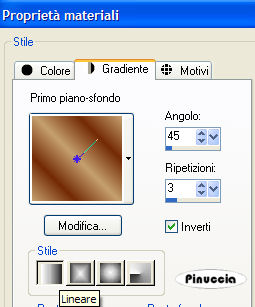 Attiva lo strumento Testo  , font Eros text, con i seguenti settaggi: , font Eros text, con i seguenti settaggi: Scrivi Junglewoman. Livelli>Converti in livello raster. Effetti>Effetti 3D>Sfalsa ombra, con i seguenti settaggi, colore nero: 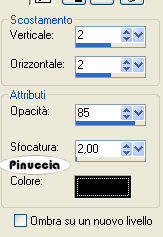 Ripeti l'Effetto Sfalsa ombra, ma cambiando verticale e orizzontale a -2. Livelli>Unisci>Unisci tutto. Aggiungi il tuo watermark. 6. Immagine>Aggiungi bordatura, 1 pixel, simmetriche, con il colore #4e170c. Immagine>Aggiungi bordatura, 25 pixels, simmetriche, con il colore bianco. Seleziona questo bordo con la bacchetta magica   Riempi la selezione con il gradiente.Effetti>Effetti 3D>Ritaglio, con i seguenti settaggi: 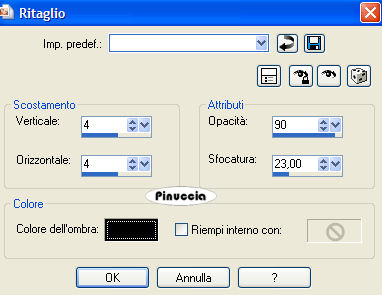 Effetti>Plugins>VM Extravaganza - Transmission, con i seguenti settaggi. 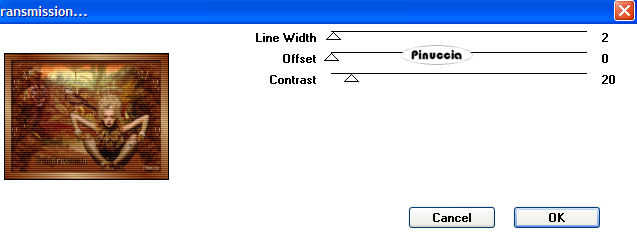 Selezione>Nessuna selezione. Immagine>Aggiungi bordatura, 1 pixel, simmetriche, con il colore #4e170c. Apri il tube Dividerrope. Immagine>Ridimensiona, all'80%. Modifica>Copia. Torna al tuo lavoro e vai a Modifica>Incolla>Incolla come nuovo livello. Immagine>Ruota>Ruota per gradi, 90 gradi a destra.  Spostalo contro il bordo sinistro, al centro (vedi il mio esempio).Effetti>Effetti 3D>Sfalsa ombra, con i seguenti settaggi: 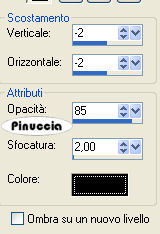 Livelli>Duplica. Immagine>Rifletti. Livelli>Unisci>Unisci tutto. Immagine>Ridimensiona, a 600 pixels di larghezza. 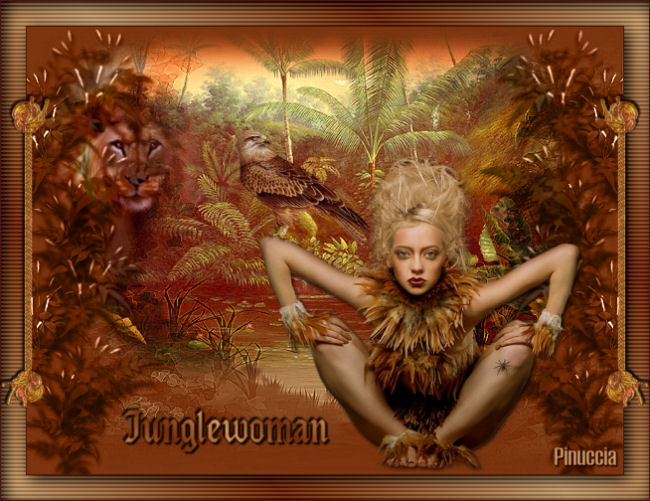 7. Se vuoi aggiungere l'animazione, copia l'immagine: Modifica>Copia. Apri Animation Shop. Clicca con il tasto destro del mouse sullo spazio vuoto e Incolla come nuova animazione.  Modifica>Duplica e ripeti finchè non avrai ottenuto quattro fotogrammi. Clicca sul primo fotogramma per selezionarlo e vai a Modifica>Seleziona tutto. Apri l'animazione del ragno che hai trovato con il materiale. Clicca sul primo fotogramma per selezionarlo e vai a Modifica>Seleziona tutto e poi Modifica>Copia. Torna al tuo lavoro e vai a Modifica>Incolla>Incolla nel fotogramma selezionato. Posiziona il ragno e, quando sei certo di aver trovato la posizione corretta, rilascia il tasto del mouse. Controlla il risultato cliccando su Visualizza  , e salva in formato gif. , e salva in formato gif. Se hai problemi o dubbi, o trovi un link non funzionante, o anche soltanto per un saluto, scrivimi. 18 Agosto 2007 |