|
KELLY'S FANTASIE
Ringrazio Petra per avermi permesso di tradurre i suoi tutorial.
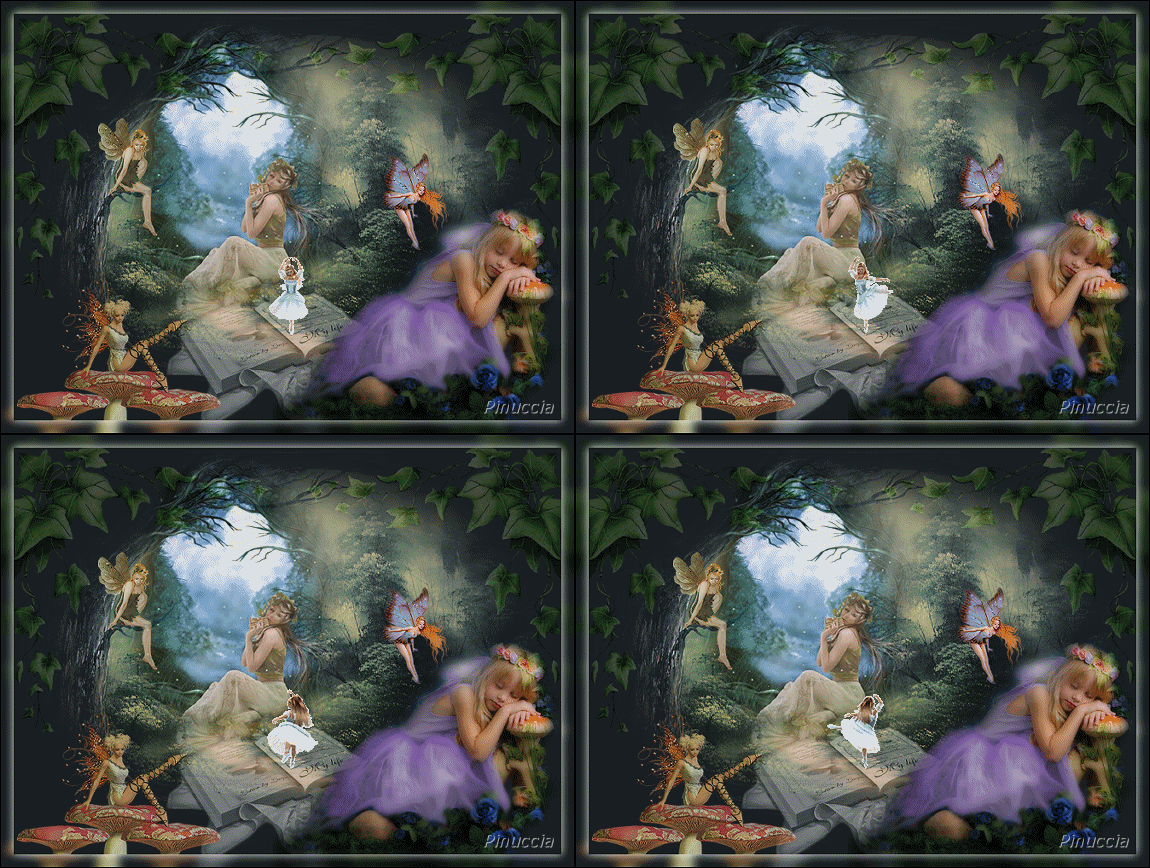
qui puoi trovare qualche risposta ai tuoi dubbi. Se l'argomento che ti interessa non è presente, ti prego di segnalarmelo. Questo tutorial è stato scritto in PSP 9, ma può essere eseguito con qualsiasi versione del programma. E' dedicato dall'autrice alla nipotina Kelly. Occorrente: Materiale qui Filtro Xero - Porcelain qui 1. Apri il tube forestEdge-Bobross. Elimina il livello del watermark. Livelli>Unisci>Unisci tutto. Questa sarà la base del tuo lavoro. Apri il tube "DB-TranquillHeartz Designs1-06-sleeping" e vai a Modifica>Copia. Torna al tuo lavoro e vai a Modifica>Incolla>Incolla come nuovo livello. Immagine>Ridimensiona, all'85%, tutti i livelli non selezionato. Spostalo  in basso a destra. in basso a destra.Nella paletta dei livelli abbassa l'opacità di questo livello al 90%. Effetti>Plugins>Xero - Porcelain, con i settaggi standard.  Apri il tube Boek e vai a Modifica>Copia. Torna al tuo lavoro e vai a Modifica>Incolla>Incolla come nuovo livello. Immagine>Ridimensiona, all'85%, tutti i livelli non selezionato. Livelli>Disponi>Sposta giù. Posiziona il libro al centro ma un po' dietro la bambina.Cambia la modalità di miscelatura di questo livello in Luminanza (esistente) e abbassa l'opacità al 50%. 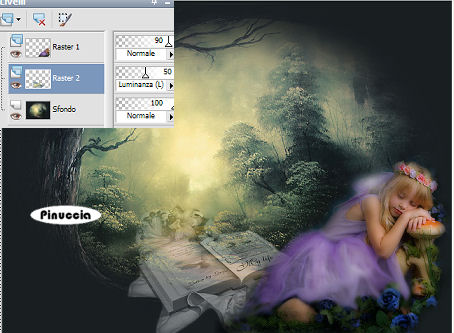 2. Apri il tube Museofmusic. Immagine>Ridimensiona, per tre volte all'85%. Modifica>Copia. Torna al tuo lavoro e vai a Modifica>Incolla>Incolla come nuovo livello. Spostalo a sinistra, contro il tronco dell'albero.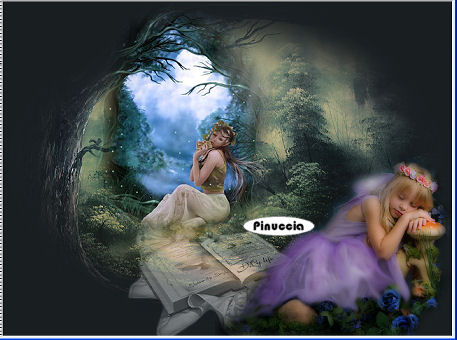 Abbassa l'opacità di questo livello all'80%. 3. Apri il tube "sexy fairy", e vai a Modifica>Copia. Torna al tuo lavoro e vai a Modifica>incolla>Incolla come nuovo livello. Immagine>Rifletti. Immagine>Ridimensiona, 4 volte all'85%, e 1 volta all'80%. Spostalo a sinistra sui rami dell'albero.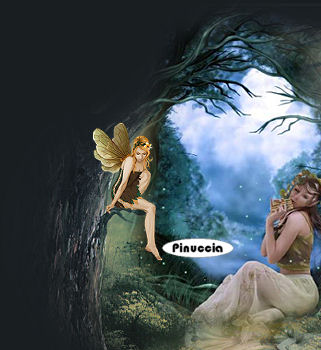 Abbassa l'opacità di questo livello al 70%. Apri il tube fairy-autumn e vai a Modifica>Copia. Torna al tuo lavoro e vai a Modifica>Incolla>Incolla come nuovo livello. Immagine>Ridimensiona, 5 volte all'85%. Immagine>Rifletti. Spostalo nell'angolo in basso a sinistra.Abbassa l'opacità di questo livello al 70%. 4. Apri il tube 58. Immagine>Ridimensiona, 4 volte all'85%. Modifica>Copia. Torna al tuo lavoro e vai a Modifica>Incolla>Incolla come nuovo livello. Sposta questo tube sopra la bambina.Effetti>Plugins>Xero - Porcelain, con i settaggi standard. Controlla che tutto sia al posto giusto. Se necessario, puoi ancora spostare gli elementi della tua tag, per sistemarli meglio. Quando sei soddisfatto: Livelli>Unisci>Unisci visibile. 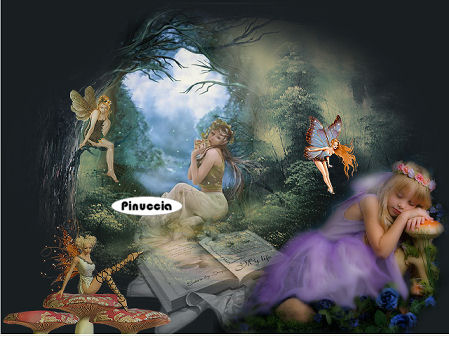 5. Apri il tube "mmivy cornermm" e vai a Modifica>Copia. Torna al tuo lavoro e vai a Modifica>Incolla>Incolla come nuovo livello. Sposta il tube nell'angolo in alto a sinistra.Livelli>Duplica. Immagine>Rifletti. Livelli>Unisci>Unisci tutto. 6. Copia l'immagine: Modifica>Copia. Immagine>Aggiungi bordatura, 15 pixels, simmetriche, con il colore bianco. Seleziona questo bordo con la bacchetta magica   Livelli>Nuovo livello raster. Modifica>Incolla>Incolla nella selezione. Regola>Sfocatura>Sfocatura gaussiana, raggio 5. 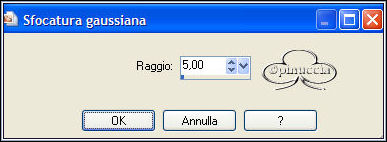 Selezione>Nessuna selezione. Immagine>Aggiungi bordatura, 1 pixel, simmetriche, con il colore nero. Immagine>Ridimensiona, a 575 pixels di larghezza. 7. Adesso glitteriamo un po' la tag. Attiva lo strumento Selezione a mano libera  , punto a punto. , punto a punto. Seleziona le piccole linee sulle alette degli elfi. 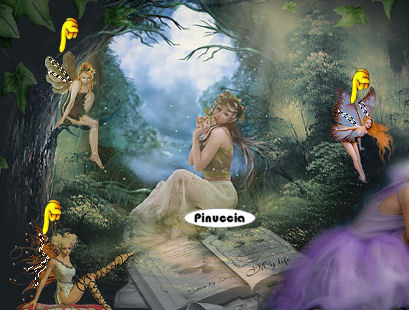 Mantieni selezionato. Livelli>Duplica, 3 volte. Alla fine avrai in totale quattro livelli. Attiva il livello superiore. Regola>Aggiungi/rimuovi disturbo>Aggiungi disturbo, con i seguenti settaggi: 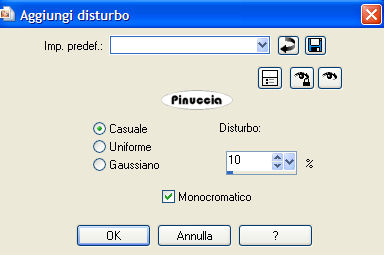 Ripeti lo stesso passaggio sugli altri livelli, incrementando ogni volta il disturbo di 10. Selezione>Nessuna selezione. Salva il tuo lavoro in formato psp. 8. Apri Animation shop. Apri l'immagine che hai appena salvato. Ti troverai una animazione con 4 fotogrammi. Clicca sul primo fotogramma per selezionarlo e vai a Modifica>Seleziona tutto. Apri l'animazione "fairy". Clicca sul primo fotogramma per selezionarlo e vai a Modifica>Seleziona tutto. Torna al tuo lavoro e vai a Modifica>Incolla>Incolla nel fotogramma selezionato. Posiziona la fatina sul libro e, quando sei certo di aver trovato la posizione corretta, rilascia il tasto del mouse. Animazione>Proprietà fotogramma, e imposta la velocità a 35. 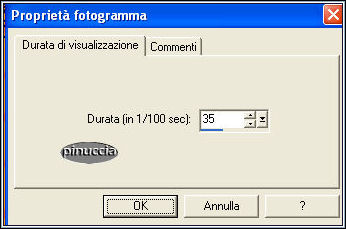 Controlla il risultato cliccando su Visualizza  , e salva in formato gif. , e salva in formato gif. Se hai problemi o dubbi, o trovi un link non funzionante, o anche soltanto per un saluto, scrivimi. 27 Luglio 2007 |