|
LOULOU
Ringrazio Petra per avermi permesso di tradurre i suoi tutorial.
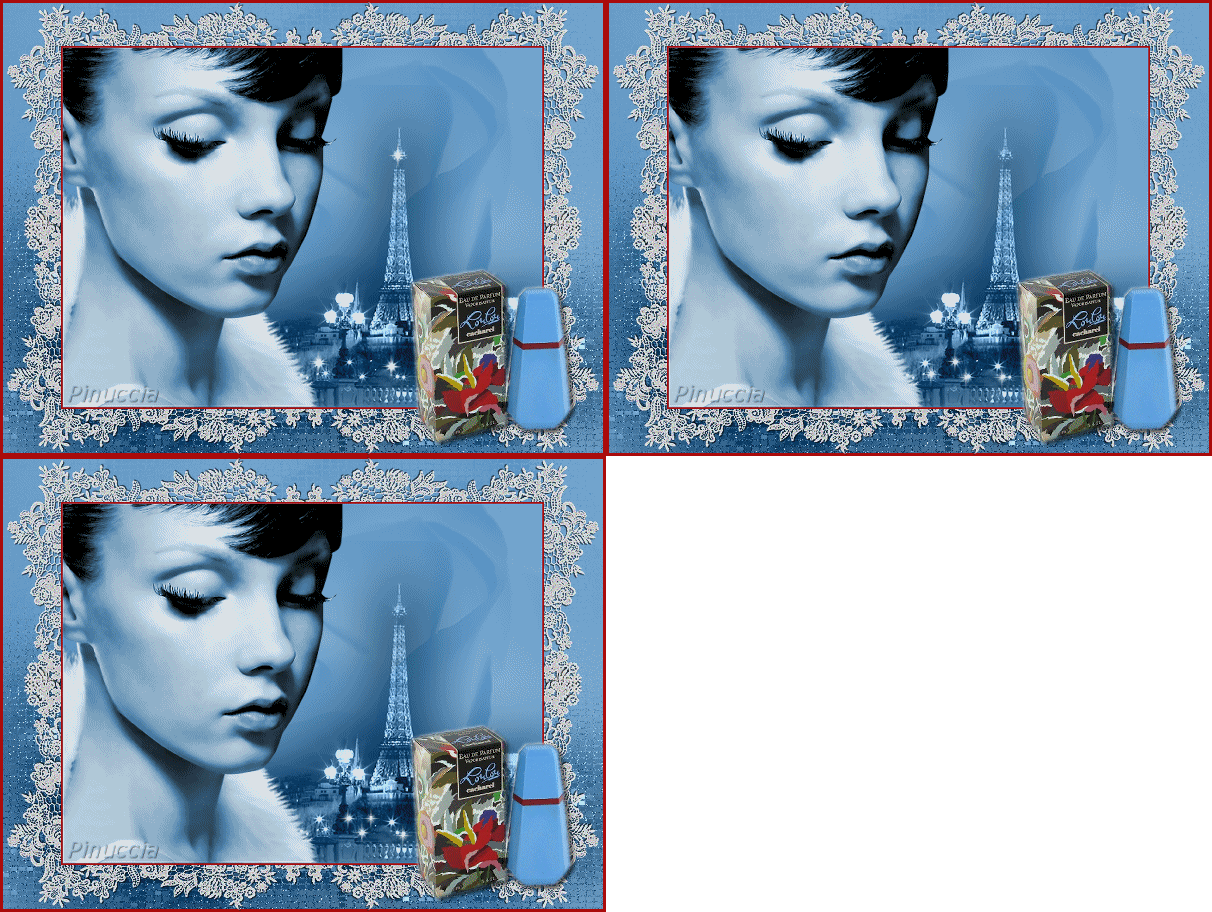
qui puoi trovare qualche risposta ai tuoi dubbi. Se l'argomento che ti interessa non è presente, ti prego di segnalarmelo. Questo tutorial è stato scritto in PSP 9, ma può essere eseguito con qualsiasi versione del programma. Occorrente: Materiale qui Metti la maschera nella cartella Maschere di PSP. Metti il pennello nella cartella Pennelli di PSP. I tubes che ho usato sono di Jolanda e Marif e di gruppi di share. Rispetta il lavoro degli autori e mantieni i files al loro stato originale. 1. Apri una nuova immagine trasparente 600 x 450 pixels. Imposta il colore di primo piano con #a1c5e1, e il colore di sfondo con #538ec0. Livelli>Nuovo livello raster. Riempi  con il colore di primo piano. con il colore di primo piano.Livelli>Nuovo livello raster. Riempi con il colore di sfondo.per riempire con il colore di sfondo, devi cliccare con il tasto destro del mouse. Livelli>Carica/Salva maschera>Carica maschera da disco. Cerca e carica la maschera Birry2023: 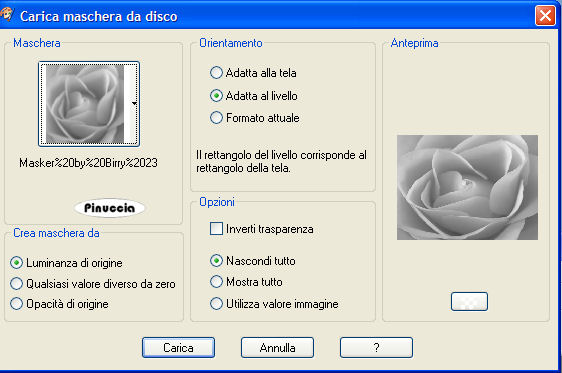 Livelli>Elimina, e rispondi sì alla domanda Unire la maschera nel livello corrente?.  Livelli>Unisci>Unisci gruppo. 2. Apri il tube misted-Paris- by- night, e vai a Modifica>Copia. Torna al tuo lavoro e vai a Modifica>Incolla>Incolla come nuovo livello. Immagine>Rifletti. Sposta  il tube in basso. il tube in basso.Cambia la modalità di miscelatura di questo livello in Luminanza (esistente). Livelli>Unisci>Unisci tutto. 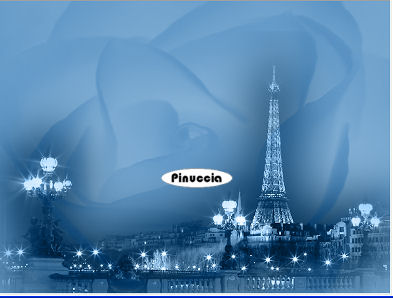 Copia questa immagine: Modifica>Copia. Modifica>Incolla>Incolla come nuova IMMAGINE, e minimizzala. Ti servirà più tardi. Torna al tuo lavoro. Effetti>Effetti di trama>Mosaico antico, con i seguenti settaggi: 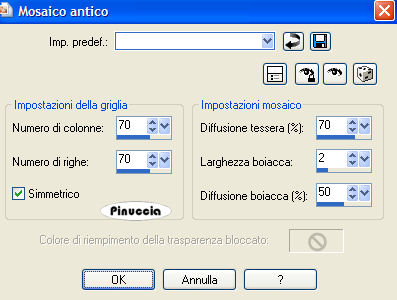 Immagine>Aggiungi bordatura, 3 pixels, simmetriche, con il colore #ab0b0b. Apri l'immagine che hai messo minimizzato prima. Immagine>Aggiungi bordatura, 2 pixels, simmetriche, con il colore #ab0b0b. Modifica>Copia. Ritorna al tuo lavoro (l'immagine con l'effetto mosaico antico), e vai a Modifica>Incolla>Incolla come nuovo livello. Immagine>Ridimensiona, all'80%, tutti i livelli non selezionato. 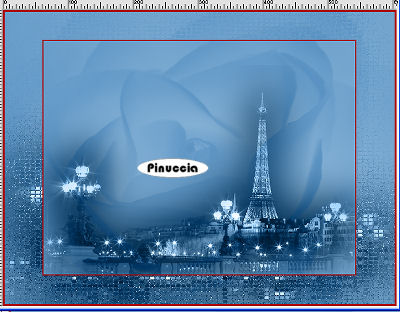 3. Apri il tube lace2f. Immagine>Ridimensiona, all'80%. Modifica>Copia. Torna al tuo lavoro e vai a Modifica>Incolla>Incolla come nuovo livello. Regola>Messa a fuoco>Metti a fuoco. Effetti>Effetti 3D>Sfalsa ombra, con i seguenti settaggi: 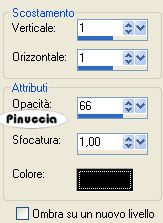 Spostalo in alto a sinistra sul bordino rosso.Livelli>Duplica. Immagine>Capovolgi. Sistema i due merletti in modo che si fondano piacevolmente.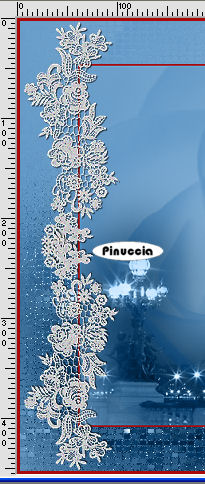 Livelli>Unisci>Unisci giù. Livelli>Disponi>Sposta giù. Livelli>Duplica. Immagine>Rifletti. Livelli>Duplica. Immagine>Ruota>Ruota per gradi, 90 gradi a destra.  Posizionalo in alto, come nell'esempio.Livelli>Duplica. Immagine>Capovolgi. 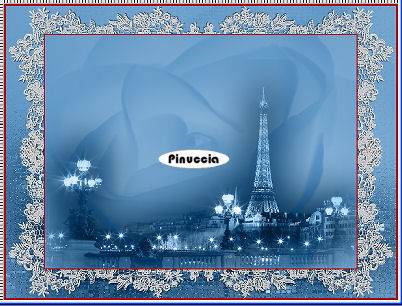 4. Nella paletta dei livelli attiva il livello superiore. Apri il tube Marif-face-0130, e vai a Modifica>Copia. Torna al tuo lavoro e vai a Modifica>Incolla>Incolla come nuovo livello. Immagine>Ridimensiona, all'80%, tutti i livelli non selezionato. Ripeti Immagine>Ridimensiona, all'86%. Se tutto è andato bene, il tube dovrebbe avere la stessa altezza dell'immagine centrale. Sposta il viso contro il bordo a sinistra.Regola>Saturazione e tonalità>Viraggio, con i seguenti settaggi: 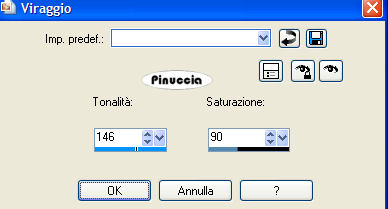 Apri il tube Loulou by Jolanda e vai a Modifica>Copia. Torna al tuo lavoro e vai a Modifica>Incolla>Incolla come nuovo livello. Immagine>Ridimensiona, al 70%, tutti i livelli non selezionato, 2 volte. Sposta questo tube in basso a destra.Effetti>Effetti 3D>Sfalsa ombra, con i seguenti settaggi. 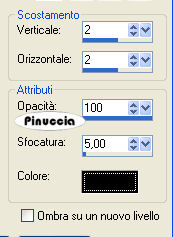 Livelli>Unisci>Unisci tutto. Aggiungi il tuo nome e/o il tuo watermark e hai finito. 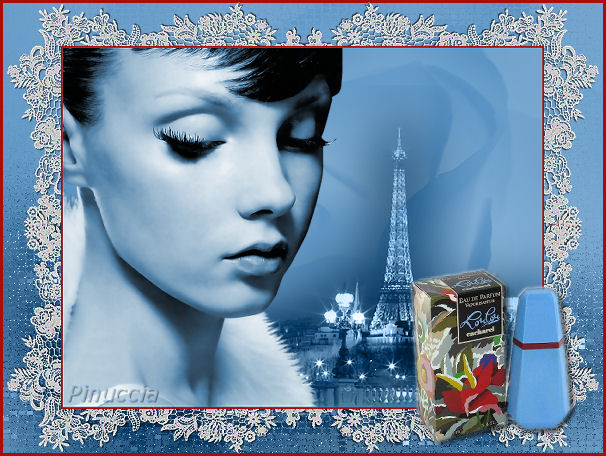 un consiglio: prima di continuare l'animazione, salva il tuo lavoro. Nel caso qualcosa non funzionasse e volessi rifare la parte successiva, ti sarà più semplice ricominciare. Se vuoi creare l'animazione, continua. 5. Attiva lo strumento Selezione a mano libera  , punto a punto, con i seguenti settaggi: , punto a punto, con i seguenti settaggi: Seleziona l'area dei lampioni. 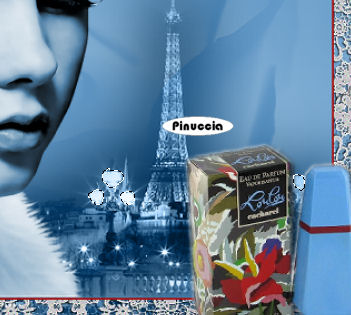 Livelli>Duplica, e ripeti. Adesso hai tre livelli. Mantieni selezionato e attiva nella paletta dei livelli il livello superiore. Regola>Luminosità e contrasto>Luminosità e contrasto, con i seguenti settaggi: 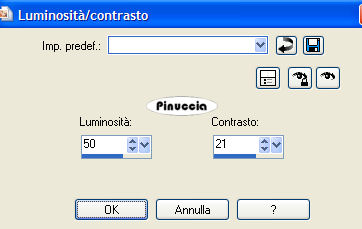 Nella paletta dei livelli attiva adesso il livello di centro. Regola>Luminosità e contrasto>Luminosità e contrasto: 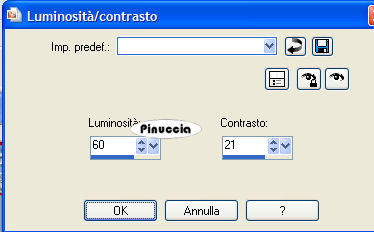 Selezione>Nessuna selezione. 6. Attiva nuovamente il livello superiore, e chiudi i due livelli inferiori. Attiva lo strumento Pennello  cerca e seleziona il pennello Ster Wit, scala 25. Applica 1 o due stelline sull'immagine. Chiudi questo livello e apri il livello centrale. Applica una o due stelline, ma su posizioni diverse. Ripeti sul livello inferiore. Apri nuovamente i livelli (Livelli>Visualizza>Tutto). Salva in formato psp. 7. Apri Animation Shop. Apri il file che hai appena salvato e controlla la tua animazione cliccando su Visualizza  Se trovi che il lampeggiamento delle stelle sia troppo veloce, via a Modifica>Seleziona tutto, e poi Animazione>Proprietà fotogramma, e imposta un valore superiore. Più sarà alto il valore, più lenta sarà l'animazione. Quando sei soddisfatto, salva in formato gif.  Se hai problemi o dubbi, o trovi un link non funzionante, o anche soltanto per un saluto, scrivimi. 27 Luglio 2007 |