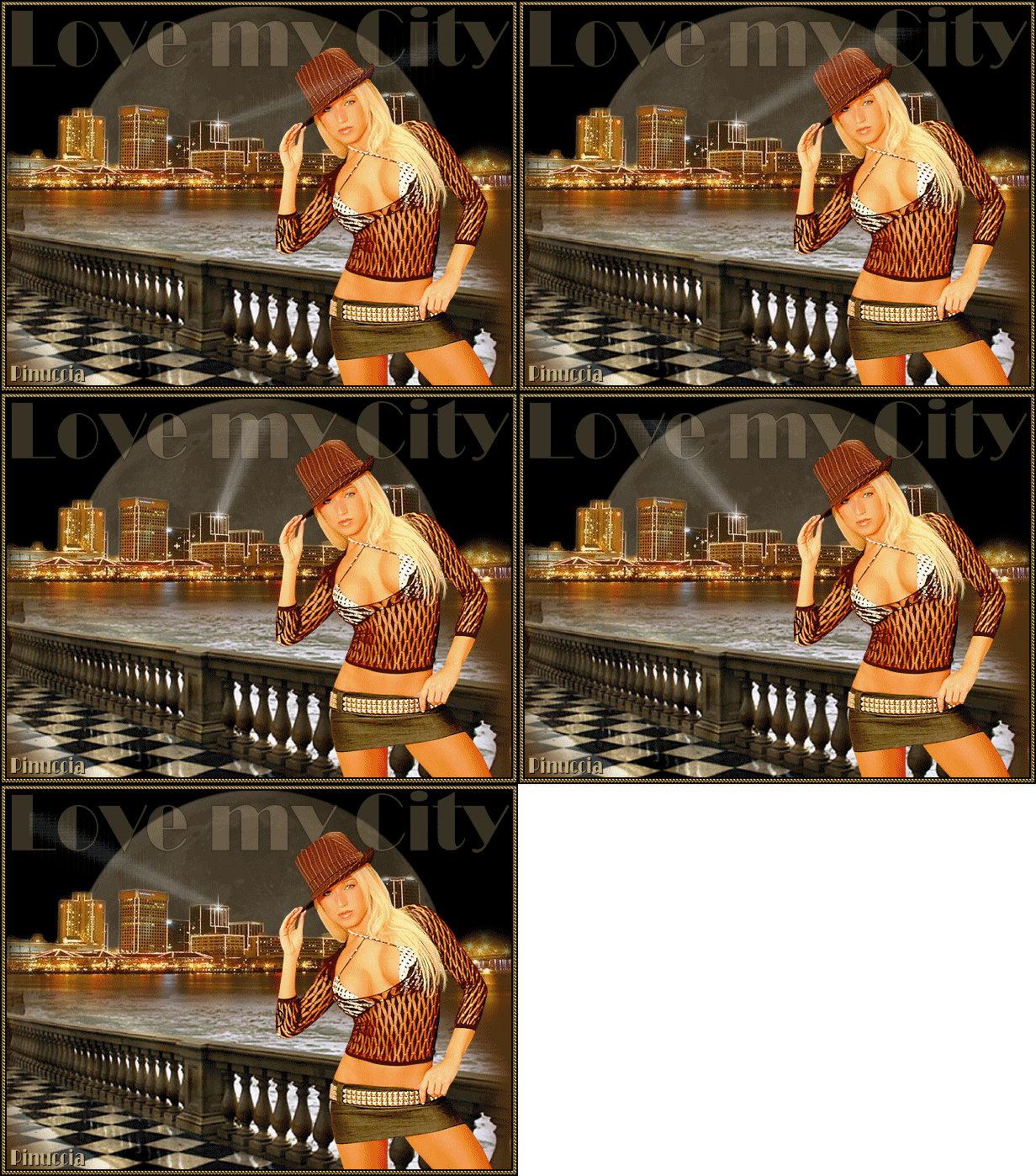
|
LOVE MY CITY AMO LA MIA CITTA'
Ringrazio Petra per avermi permesso di tradurre questo tutorial. Il sito è chiuso
qui puoi trovare qualche risposta ai tuoi dubbi. Se l'argomento che ti interessa non è presente, ti prego di segnalarmelo. Occorrente: Materiale qui I tubes che ho usato sono di Gini, Filly e Molly. Rispetta il loro lavoro e mantieni i tubes al loro stato originale. 1. Apri una nuova immagine trasparente 600 x 450 pixels. Selezione>Seleziona tutto. Apri il template City e vai a Modifica>Copia. Torna alla tua immagine trasparente e vai a Modifica>Incolla>Incolla nella selezione. Selezione>Nessuna selezione. Apri il tube "moon-005-molly" e vai a Modifica>Copia. Torna al tuo lavoro e vai a Modifica>Incolla>Incolla come nuovo livello. Spostalo  più o meno al centro della linea nera, più o meno al centro della linea nera,in modo che non si veda la separazione tra la parte nera e quella bruna. Nella paletta dei livelli abbassa l'opacità di questo livello al 40%. Attiva lo strumento Gomma  , dimensione 20, , dimensione 20, e cancella la parte della luna che si trova sulla parte bruna. Apri il tube Gold City e vai a Modifica>copia. Torna al tuo lavoro e vai a Modifica>Incolla>Incolla come nuovo livello. Posizionalo al centro.2. Apri il tube Misted Filly (1173)scenary, e vai a Modifica>Copia. Posizionalo al centro in modo che si sovrapponga con la linea d'acqua.Apri il tube Terry-old fashion Hat. Immagine>Rifletti. Modifica>Copia. Torna al tuo lavoro e vai a Modifica>Incolla>Incolla come nuovo livello. Spostalo a destra, ma non completamente contro il bordo.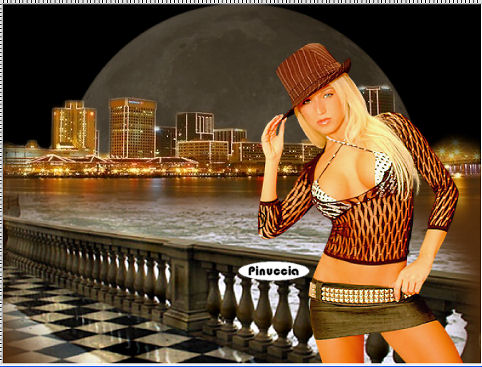 3. Imposta il colore di primo piano con il nero e il colore di sfondo con c0ae7e. Attiva lo strumento Testo  , font Broadway, dimensione 60, , font Broadway, dimensione 60,pennellata 1, crea come vettore.  Scrivi "Love my city" e usa i nodi vettori per "tirare" la scritta per tutta la larghezza dell'immagine, eventualmente anche per alzarla. 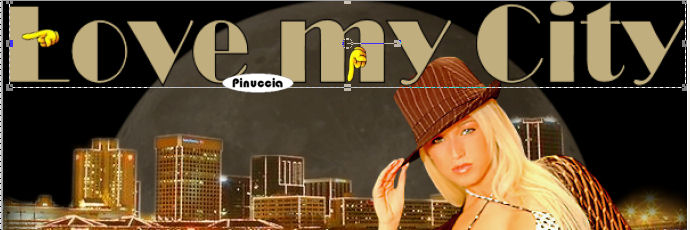 Livelli>Converti livello raster. Abbassa l'opacità di questo livello al 30%. eventualmente, se la scritta dovesse coprire il cappello della donna, sposta il livello del testo sotto quello del tube. Se sei soddisfatto, vai a Livelli>Unisci>Unisci tutto. Aggiungi il tuo nome e/o il tuo watermark. Imposta il colore di primo piano con il motivo oro Goldbeads. se non l'hai clicca qui 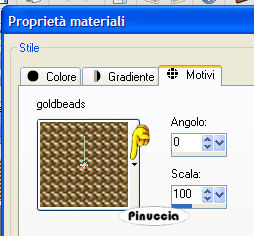 Imposta il colore di sfondo con il nero. Immagine>Aggiungi bordatura, 2 pixels, simmetriche, con il colore nero. Immagine>Aggiungi bordatura, 4 pixels, simmetriche, con un colore qualsiasi purchè non presente nell'immagine. Seleziona questo bordo con la bacchetta magica   e riempilo  con il motivo Goldbeads. con il motivo Goldbeads.Selezione>Nessuna selezione. Immagine>Aggiungi bordatura, 2 pixels, simmetriche, con il colore nero. 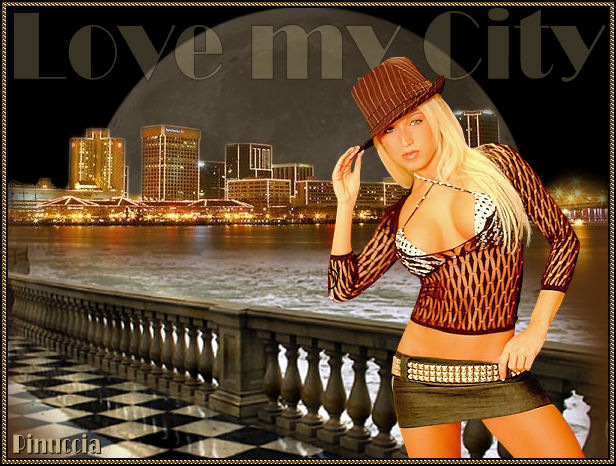 4. Modifica>Copia. Apri Animation Shop. Clicca con il tasto destro del mouse sullo spazio vuoto e Incolla come nuova animazione.  Modifica>Duplica e ripeti finchè non avrai ottenuto 5 fotogrammi. Clicca sul primo fotogramma per selezionarlo e vai a Modifica>Seleziona tutto. Apri l'animazione lighthousebeacon. Come vedrai, questa animazione è composta da 5 fotogrammi. Clicca sul primo fotogramma per selezionarlo e vai a Modifica>Seleziona tutto, e poi Modifica>Copia. Torna al tuo lavoro e vai a Modifica>Incolla>Incolla nel fotogramma selezionato. Cerca la posizione corretta e, quando sei certo di averla trovata rilascia il tasto del mouse. Apri ora l'animazione Gold star. ha 4 fotogrammi, invece che 5, ma data la ridottissima dimensione del file, la mancanza di un fotogramma non si noterà. Clicca sul primo fotogramma per selezionarlo e vai a Modifica>Seleziona tutto e poi Modifica>Copia. Torna al tuo lavoro e vai a Modifica>Incolla>Incolla nel fotogramma selezionato, e ripeti per quanto volte vuoi posizionando l'animazione sui vari edifici dello scenario. Quando hai finito, controlla il tuo risultato cliccando su Visualizza  . .Ti sembra un po' troppo veloce? Il lavoro dovrebbe essere ancora selezionato. Comunque nel dubbio vai a Modifica>Seleziona tutto, e poi Animazione>Proprietà fotogramma, e imposta la velocità a 20.  Salva in formato gif.  Se hai problemi o dubbi, o trovi un link non funzionante, o anche soltanto per un saluto, scrivimi. 27 Luglio 2007 |