|
MEMORIES RICORDI
Ringrazio Petra per avermi permesso di tradurre i suoi tutorial.
qui puoi trovare qualche risposta ai tuoi dubbi. Se l'argomento che ti interessa non è presente, ti prego di segnalarmelo. Questo tutorial è stato scritto in PSP 9, ma può essere eseguito con qualsiasi versione del programma. I tubes che ho usato sono di Patry - Daisyweb - Nightangel - Sassy e di gruppi di share. Rispetta il lavoro degli autori e mantieni i tubes al loro stato originale. Materiale qui 1. Apri una nuova immagine trasparente 600 x 500 pixels. 2. Imposta il colore di primo piano con il nero, e il colore di sfondo con #7e1b1b. Passa il colore di primo piano a Gradiente di primo piano/sfondo, con i seguenti settaggi: 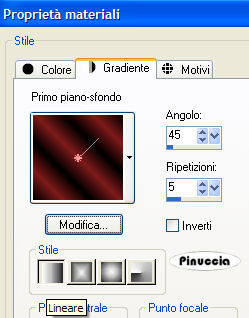 3. Riempi  l'immagine trasparente con questo gradiente. l'immagine trasparente con questo gradiente.4. Apri il tube Rosemusic e vai a Modifica>Copia. Torna al tuo lavoro e vai a Modifica>Incolla>Incolla come nuovo livello. 5. Immagine>Rifletti, e sposta  il tube in alto. il tube in alto.Abbassa l'opacità di questo livello all'80%. 6. Apri il tube music01, e vai a Modifica>Copia. Torna al tuo lavoro e vai a Modifica>incolla>Incolla come nuovo livello. Spostalo in basso, completamente a sinistra.7. Attiva lo strumento Deformazione  puntatore  se stai usando PSP X se stai usando PSP Xe "tira" il tube tutto a destra contro il bordo, in modo che si stenda per tutta la larghezza dell'immagine.  Clicca sulla manina  , per liberarti della griglia di deformazione. , per liberarti della griglia di deformazione.8. Cambia la modalità di miscelatura di questo livello in Luce diffusa. 9. Apri il tube "Looking Great", e vai a Modifica>Copia. Apri l'immagine "Plaatje 1" e vai a Modifica>Incolla>Incolla come nuovo livello. 10. Livelli>Unisci>Unisci tutto. 11. Attiva lo strumento Ritaglio  , ,e taglia il bordino dell'immagine. 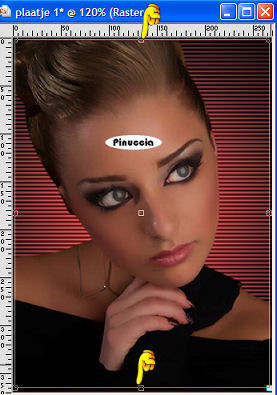 12. Immagine>Aggiungi bordatura, 3 pixels, simmetriche, con il colore nero. 13. Copia l'immagine: Modifica>Copia. Ritorna al tuo lavoro, l'immagine 600x500, e vai a Modifica>Incolla>Incolla come nuovo livello. Sposta l'immagine in alto a sinistra.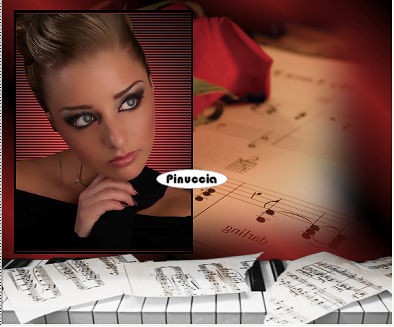 14. Effetti>Effetti 3D>Sfalsa ombra, con i seguenti settaggi:  15. Livelli>Duplica. Sposta il duplicato un po' a destra e in basso, sul bordo della tastiera.16. Apri il tube Petitedancer. Immagine>Ridimensiona, all'80%, tutti i livelli non selezionato, 2 volte. 17. Modifica>Copia. Torna al tuo lavoro e vai a Modifica>Incolla>Incolla come nuovo livello. 18. Immagine>Rifletti. Spostalo in alto a destra.Cambia la modalità di miscelatura di questo livello in Luminanza (esistente), e abbassa l'opacità al 50%.  Effetti>Effetti 3D>Sfalsa ombra, con i settaggi precedenti. 19. Apri il tube "Ballet and violin" e vai a Modifica>Copia. Torna al tuo lavoro e vai a Modifica>Incolla>Incolla come nuovo livello. Sposta questo tube in basso a destra.20. Livelli>Unisci>Unisci tutto. 21. Immagine>Ridimensiona, all'85%, ricampionamento bicubica, tutti i livelli selezionato.  22. Immagine>Aggiungi bordatura, 3 pixels, simmetriche, con il colore nero. 23. Immagine>Aggiungi bordatura, 20 pixels, simmetriche, con il colore #7e1b1b. 24. Seleziona questo bordo con la bacchetta magica   25. Effetti>Effetti di trama>Veneziana, con i seguenti settaggi.  26. Effetti>Effetti 3D>Smusso a incasso, con i seguenti settaggi: 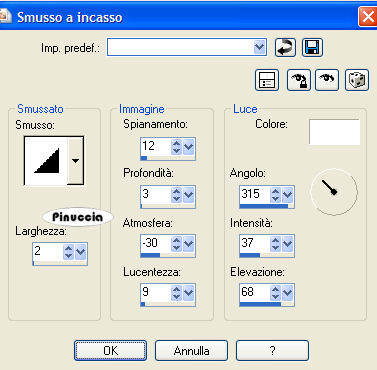 27. Selezione>Inverti. Effetti>Effetti 3D>Ritaglio, con i seguenti settaggi: 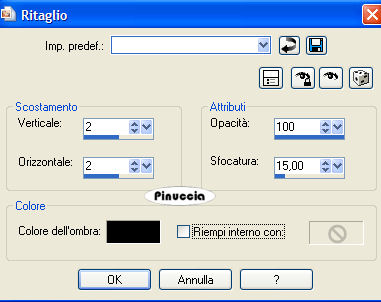 28. Selezione>Nessuna selezione. 29. Immagine>Aggiungi bordatura, 3 pixels, simmetriche, con il colore nero. 30. Apri il tube "Canto" e attiva il livello "Canto 2". Modifica>Copia. Torna al tuo lavoro e vai a Modifica>Incolla>Incolla come nuovo livello. Spostalo nell'angolo in alto sul bordo nero, vedi il mio esempio.31. Livelli>duplica. Immagine>Rifletti. Immagine>Capovolgi. Livelli>Unisci>Unisci tutto. 32. Aggiungi il tuo nome e/o il tuo watermark e - se vuoi- anche un testo. 33. Attiva lo strumento Selezione a mano libera  , da punto a punto, , da punto a punto,e seleziona attentamente il gonnellino della bambina, (doppio clic quando hai completato il perimetro della gonna, per chiudere la selezione). 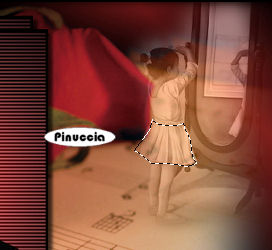 Mantieni selezionato. 34. Livelli>Duplica, 2 volte, in modo da avere 3 livelli. 35. Attiva il livello superiore. 36. Effetti>Effetti di distorsione/Stringi: 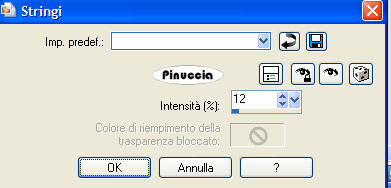 37. Attiva il livello di centro. Effetti>Effetti di distorsione/Stringi, con il settaggio a 17. 38. Selezione>Nessuna selezione. 39. Attiva nuovamente il livello superiore e vai a Modifica>Copia. Apri Animation Shop. Clicca con il tasto destro del mouse sullo spazio vuoto e Incolla come nuova animazione.  40. Torna in PSP. Attiva il livello al centro e vai a Modifica>Copia. Di nuovo in Animation Shop vai a Modifica>Incolla>Incolla dopo il fotogramma corrente. 41. Ancora in PSP. Attiva il livello inferiore e vai a Modifica>Copia. Torna in Animation Shop e vai a Modifica>Incolla>Incolla dopo il fotogramma corrente. Adesso hai una animazione composta da 3 fotogrammi. Clicca sul primo fotogramma per selezionarlo e vai a Modifica>Seleziona tutto. 42. Apri la gif "Zilver sparkles" fornita con il materiale, anche questa composta da tre fotogrammi. Clicca sul primo fotogramma per selezionarlo e vai a Modifica>Seleziona tutto e poi Modifica>Copia. Ritorna al tuo lavoro e vai a Modifica>Incolla>Incolla nel fotogramma selezionato. Posiziona le stelline sul diamante dell'angolo e, quando hai trovato la posizione corretta, rilascia il tasto del mouse. Ripeti Modifica>Incolla>Incolla nel fotogramma selezionato per posizionare le stelline sull'altro angolo. Se vuoi controllare il risultato dell'animazione clicca su Visualizza  Salva in formato gif.  Se hai problemi o dubbi, o trovi un link non funzionante, o anche soltanto per un saluto, scrivimi. 29 Luglio 2007 |





