|
I MISS YOU MI MANCHI
Ringrazio Petra per avermi permesso di tradurre i suoi tutorial.
qui puoi trovare qualche risposta ai tuoi dubbi. Se l'argomento che ti interessa non è presente, ti prego di segnalarmelo. Questo tutorial è stato scritto in PSP 9, ma può essere eseguito con qualsiasi versione del programma. Occorrente: Materiale qui Metti la maschera nella cartella Maschere. Importa i pennelli in PSP. Vedi i miei appunti sui pennelli qui Se dopo averli importati, il tuo programma non li riconosce, aprili in PSP ed esportali. I tubes che ho usato sono di Marcia e di gruppi di share. Per favore, rispetta il lavoro degli autori e mantienili al loro stato originale. 1. Apri una nuova immagine trasparente 600 x 450 pixels. Imposta il colore di primo piano con #f6ecf3, e il colore di sfondo con #e1c4bf. Riempi  l'immagine trasparente con il colore di primo piano. l'immagine trasparente con il colore di primo piano.Livelli>Nuovo livello raster. Riempi questo livello con il colore di sfondo.Livelli>Carica/salva maschera>Carica maschera da disco. Cerca e carica la maschera Sunburst_cassie, con i seguenti settaggi: 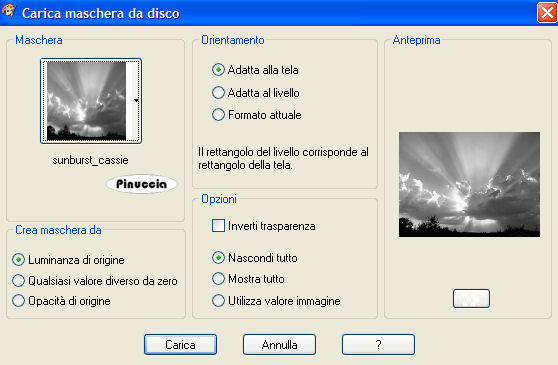 Livelli>Elimina, e rispondi sì alla domanda Unire la maschera nel livello corrente?  Livelli>Unisci>Unisci gruppo. 2. Livelli>Nuovo livello raster. Attiva lo strumento Pennello  cerca e seleziona il pennello Susan, e applicalo con il colore di primo piano sull'intero lato destro dell'immagine, ma non troppo vicino ai bordi. Regola>Messa a fuoco>Metti a fuoco. Livelli>Nuovo livello raster. Cerca e seleziona il pennello Roses, e applicalo in alto a destra cliccando tre volte con il tasto destro del mouse, per usare il colore di sfondo. 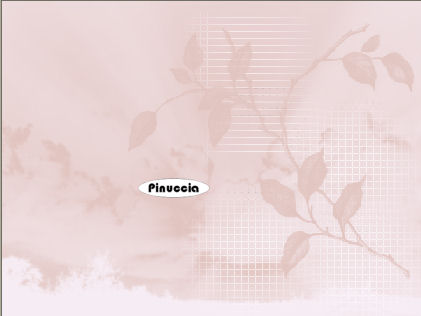 3. Attiva il livello superiore. Selezione>Seleziona tutto. Livelli>Nuovo livello raster. Apri il tube ElegantFrame 22 e vai a Modifica>copia. Torna al tuo lavoro e vai a Modifica>Incolla>Incolla nella selezione. Regola>Messa a fuoco>Metti a fuoco. Selezione>Nessuna selezione. Apri il tube Magnolia Misty E, e vai a Modifica>Copia. Torna al tuo lavoro e vai a Modifica>Incolla>Incolla come nuovo livello. Sposta  questo tube in basso, come nell'esempio. questo tube in basso, come nell'esempio.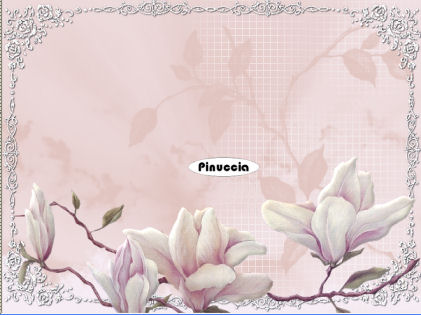 Livelli>Disponi>Sposta giù. Rimani su questo livello. Attiva lo strumento Selezione  , rettangolo, , rettangolo,e traccia una selezione sotto i fiori da sinistra a destra. Premi sulla tastiera il tasto CANC  Selezione>Nessuna selezione. 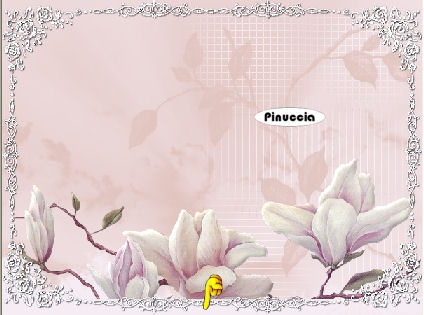 così hai eliminato le tracce dei fiori all'esterno della cornice. 4. Apri il tube mc1791 e vai a Modifica>Copia. Torna al tuo lavoro e vai a Modifica>Incolla>Incolla come nuovo livello. Spostalo completamente a sinistra,con il viso contro la cornice. Nella paletta dei livelli abbassa l'opacità di questo livello al 10%. Modifica>Incolla>Incolla come nuovo livello (il tube mc1791 è ancora in memoria), Immagine>Ridimensiona, all'85%, tutti i livelli non selezionato. Spostalo in basso a destra.Imposta il colore di sfondo con #d49f98. Attiva lo strumento Pennello cerca e seleziona il pennello Nonny-text-11, e applicalo cliccando due volte con il tasto destro del mouse, per usare il colore di sfondo, a sinistra delle righe del pennello. Livelli>Unisci>Unisci tutto. 5. Aggiungi il tuo watermark. Immagine>Aggiungi bordatura, 2 pixels, simmetriche, con il colore #d49f98. Immagine>Aggiungi bordatura, 25 pixels, simmetriche, con il colore bianco. Seleziona questo bordo con la bacchetta magica   Cerca e seleziona nuovamente il pennello Susan, e applicalo sull'intero bordo con il colore di sfondo #d49f98. Selezione>Nessuna selezione. Immagine>Aggiungi bordatura, 2 pixels, simmetriche, con il colore #d49f98. Immagine>Ridimensiona, a 600 pixels di larghezza, tutti i livelli selezionato. 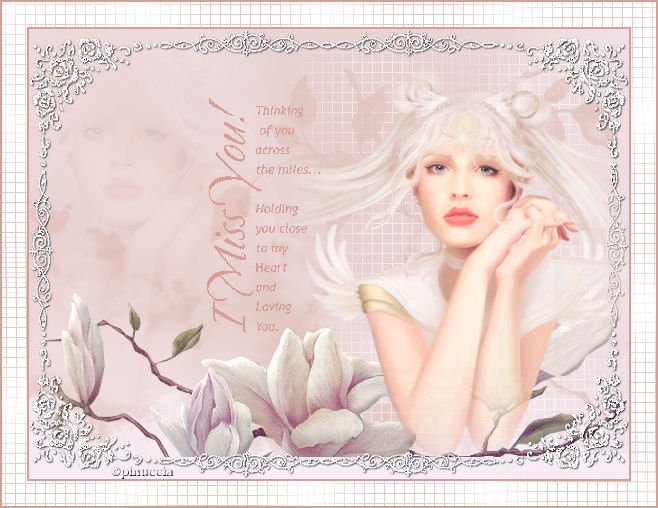 6. Per creare l'animazione: copia l'immagine: Modifica>Copia. Apri Animation Shop. Clicca con il tasto destro del mouse sullo spazio vuoto e Incolla come nuova animazione.  Modifica>Duplica e ripeti, finchè non avrai ottenuto 8 fotogrammi. Clicca sul primo fotogramma per selezionarlo e vai a Modifica>Seleziona tutto. Apri l'animazione che ti è stata fornita con il materiale. Clicca sul primo fotogramma per selezionarlo e vai a Modifica>Seleziona tutto e poi Modifica>Copia. Torna al tuo lavoro e vai a Modifica>Incolla>Incolla nel fotogramma selezionato. Cerca la posizione e, quando l'hai trovata, rilascia il tasto del mouse. Controlla il risultato cliccando su Visualizza  Se non sei soddisfatto, puoi tornare indietro con Modifica>Annulla incolla, e ripetere l'operazione. Se va tutto bene: Animazione>Proprietà fotogramma, e imposta la velocità a 25.  Salva in formato gif.  Se hai problemi o dubbi, o trovi un link non funzionante, o anche soltanto per un saluto, scrivimi. 18 Agosto 2007 |





