|
SPIRIT
Ringrazio Petra per avermi permesso di tradurre i suoi tutorial.
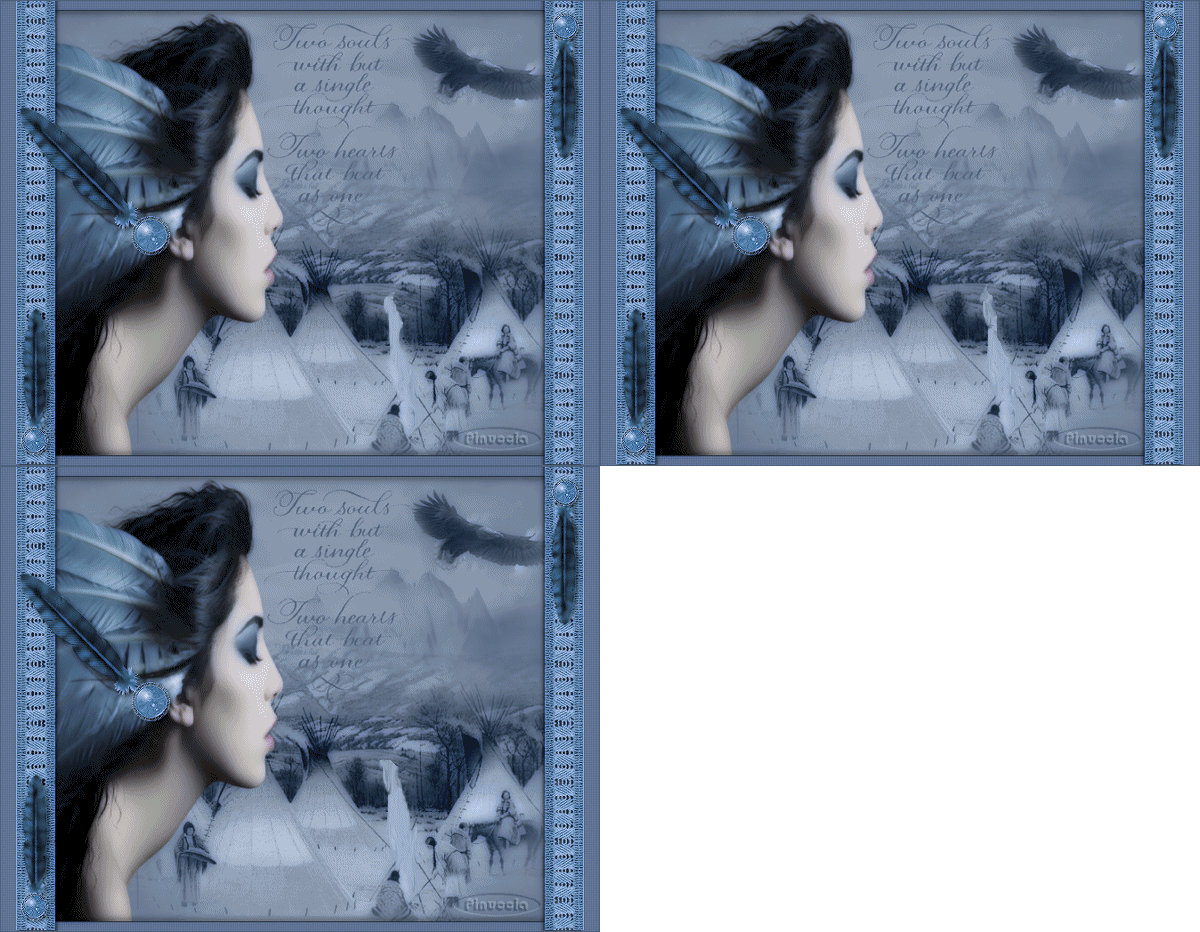
qui puoi trovare qualche risposta ai tuoi dubbi. Se l'argomento che ti interessa non è presente, ti prego di segnalarmelo. Questo tutorial è stato scritto in PSP 9, ma può essere eseguito con qualsiasi versione del programma. Occorrente: Materiale qui Il tube è di Jet Gli altri tubes vengono da gruppi di share. Rispetta il lavoro degli autori e mantieni i tubes al loro stato originale. Metti la maschera nella cartella Maschere. Importa il pennello in PSP (come fare vedi qui) Filtro: Xero qui Ti servirà anche Animation Shop qui 1. Apri una nuova immagine trasparente 600 x 500 pixels. Imposta il colore di primo piano con #4e627b, e il colore di sfondo con #a9b5c3. Riempi  l'immagine trasparente con il colore di primo piano. l'immagine trasparente con il colore di primo piano.Livelli>Nuovo livello raster. Riempi il livello con il colore di sfondo.ricorda che, per riempire con il colore di sfondo, devi cliccare con il tasto destro del mouse. Livelli>Carica/Salva maschera>Carica maschera da disco. Cerca e carica la maschera Chat-Mask 40, con i seguenti settaggi: 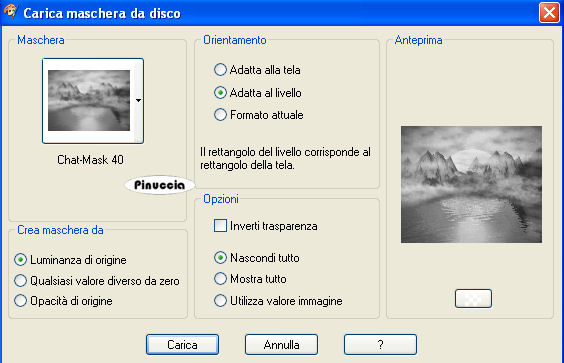 Livelli>Unisci>Unisci gruppo. Abbassa l'opacità di questo livello all'85%. 2. Apri il tube KaraT2636, e vai a Modifica>copia. Torna al tuo lavoro e vai a Modifica>Incolla>Incolla come nuovo livello. Immagine>Rifletti. Sposta  il tube in basso a destra. il tube in basso a destra.Nella paletta dei livelli, cambia la modalità di miscelatura di questo livello in Luminanza (esistente). Apri il tube jet-face1-augustus-2007, e vai a Modifica>Copia. Torna al tuo lavoro e vai a Modifica>Incolla>Incolla come nuovo livello. Attiva lo strumento Deformazione  puntatore  , se stai usando PSP X, , se stai usando PSP X,e "tira" il tube per tutta l'altezza della tela, e stringi il tube in larghezza: 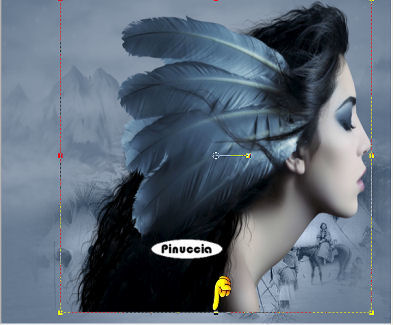 e spostalo a sinistra, come nel mio esempio. 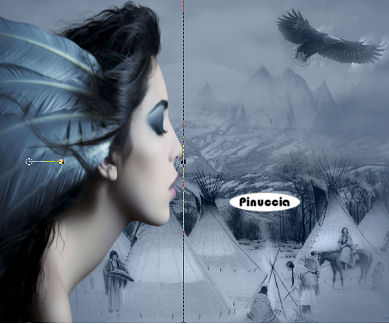 Apri il tube Adelaar6, e vai a Modifica>Copia. Torna al tuo lavoro e vai a Modifica>Incolla>Incolla come nuovo livello. Immagine>Rifletti. Sposta il tube in alto a destra.Nella paletta dei livelli cambia la modalità di miscelatura di questo livello in Luminanza (esistente). Livelli>Unisci>Unisci tutto. 3. Immagine>Aggiungi bordatura, 1 pixel, simmetriche, con il colore #374b60. Immagine>Aggiungi bordatura, simmetriche non selezionato, con il colore #7588a8, e i seguenti settaggi: 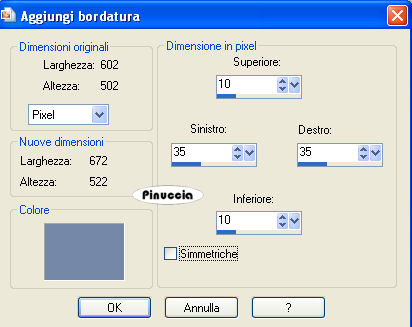 Seleziona questo bordo con la bacchetta magica   Effetti>Effetti di trama>Veneziana, con i seguenti settaggi e il colore scuro di primo piano: 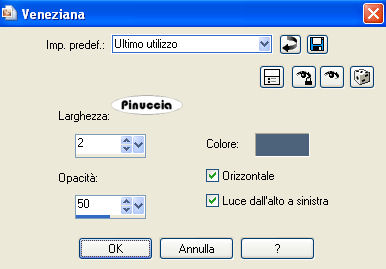 Ripeti l'Effetto Veneziana, ma togliendo la spunta a Orizzontale: 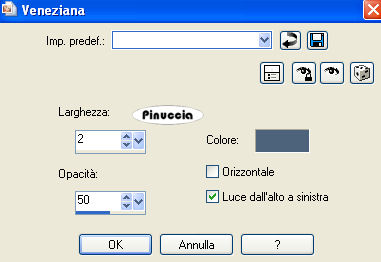 Selezione>Inverti. Effetti>Effetti 3D>Ritaglio, con i seguenti settaggi. 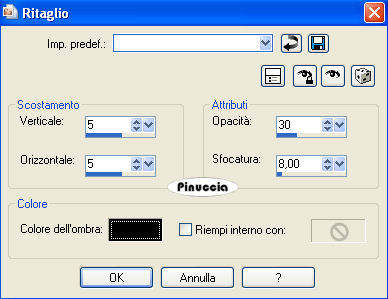 Ripeti l'Effetto Ritaglio, ma cambiando verticale e orizzontale a -5. Selezione>Nessuna selezione. 4. Apri il tube Laceribbon2, e vai a Modifica>copia. Torna al tuo lavoro e vai a Modifica>Incolla>Incolla come nuovo livello. Immagine>Ruota>ruota per gradi - 90 gradi a sinistra.  Sposta il nastro a sinistra, come nel mio esempio.Effetti>Effetti 3D>Sfalsa ombra, con i seguenti settaggi. 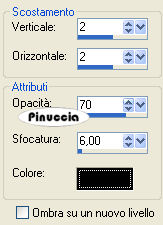 Livelli>Duplica. Immagine>Rifletti. E avrai il nastro anche sul lato destro. Apri il tube feather2, e vai a Modifica>Copia. Torna al tuo lavoro e vai a Modifica>Incolla>Incolla come nuovo livello. Sposta la penna sui capelli della donna, vedi il mio esempio.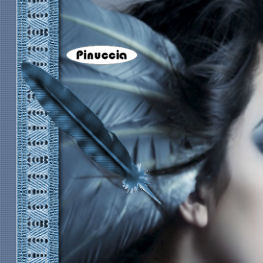 Effetti>Effetti 3D>Sfalsa ombra, con i settaggi precedenti. Livelli>Duplica. Immagine>Ridimensiona, al 75%, tutti i livelli non selezionato. Con lo strumento Deformazione ruota la penna e sistemala in basso a sinistra, come nel mio esempio. 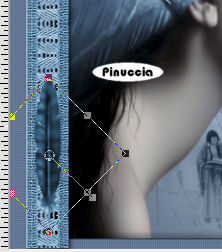 Livelli>Duplica. Immagine>Capovolgi. Sposta la seconda penna in alto a destra.Apri il tube button2, e vai a Modifica>Copia. Torna al tuo lavoro e vai a Modifica>Incolla>Incolla come nuovo livello. Posiziona il bottone sulla penna più grande.Effetti>Effetti 3D>Sfalsa ombra, con i settaggi precedenti. Livelli>Duplica. Immagine>Ridimensiona, al 70%, tutti i livelli non selezionato. Regola>Messa a fuoco>Metti a fuoco. Sposta su una delle due penne piccole.Livelli>Duplica, e sposta il bottone sull'altra penna.Livelli>Unisci>Unisci tutto. Immagine>Aggiungi bordatura, 1 pixel, simmetriche, con il colore di primo piano. Effetti>Plugins>Xero - Porcelain, con i settaggi standard.  5. Attiva lo strumento Pennello  cerca e seleziona il pennello GR-Two Souls, io ho cambiato la dimensione a 250 e clicca due volte, tra la donna e l'uccello, con il tasto sinistro del mouse, per applicarlo con il colore di primo piano. Aggiungi il tuo nome e/o il tuo watermark. Immagine>Ridimensiona, a 600 pixels di larghezza, tutti i livelli selezionato. 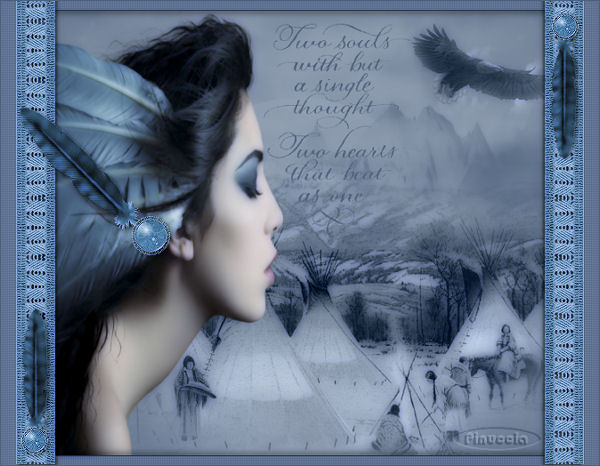 Modifica>Copia. Apri Animation Shop. Clicca con il tasto destro del mouse sullo spazio vuoto e Incolla come nuova animazione. Modifica>Duplica e ripeti. Avrai così tre fotogrammi. Clicca sul primo fotogramma per selezionarlo. Modifica>Seleziona tutto. Apri il tube Rookpluim. Clicca sul primo fotogramma per selezionarlo e vai a Modifica>Seleziona tutto. Modifica>Copia. Torna al tuo lavoro, e vai a Modifica>Incolla>Incolla nel fotogramma selezionato. Posizionalo in basso a destra e rilascia il tasto del mouse quando sei certo di aver trovato la posizione corretta. 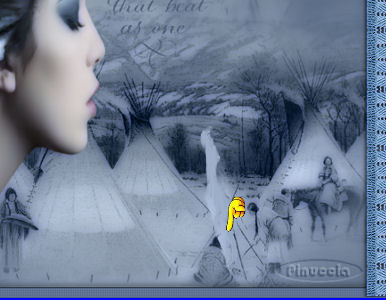 Animazione>Proprietà fotogramma e imposta la velocità a 20.  Controlla il risultato cliccando su Visualizza  e salva in formato gif. e salva in formato gif. Se hai problemi o dubbi, o trovi un link non funzionante, o anche soltanto per un saluto, scrivimi 12 Marzo 2008 |