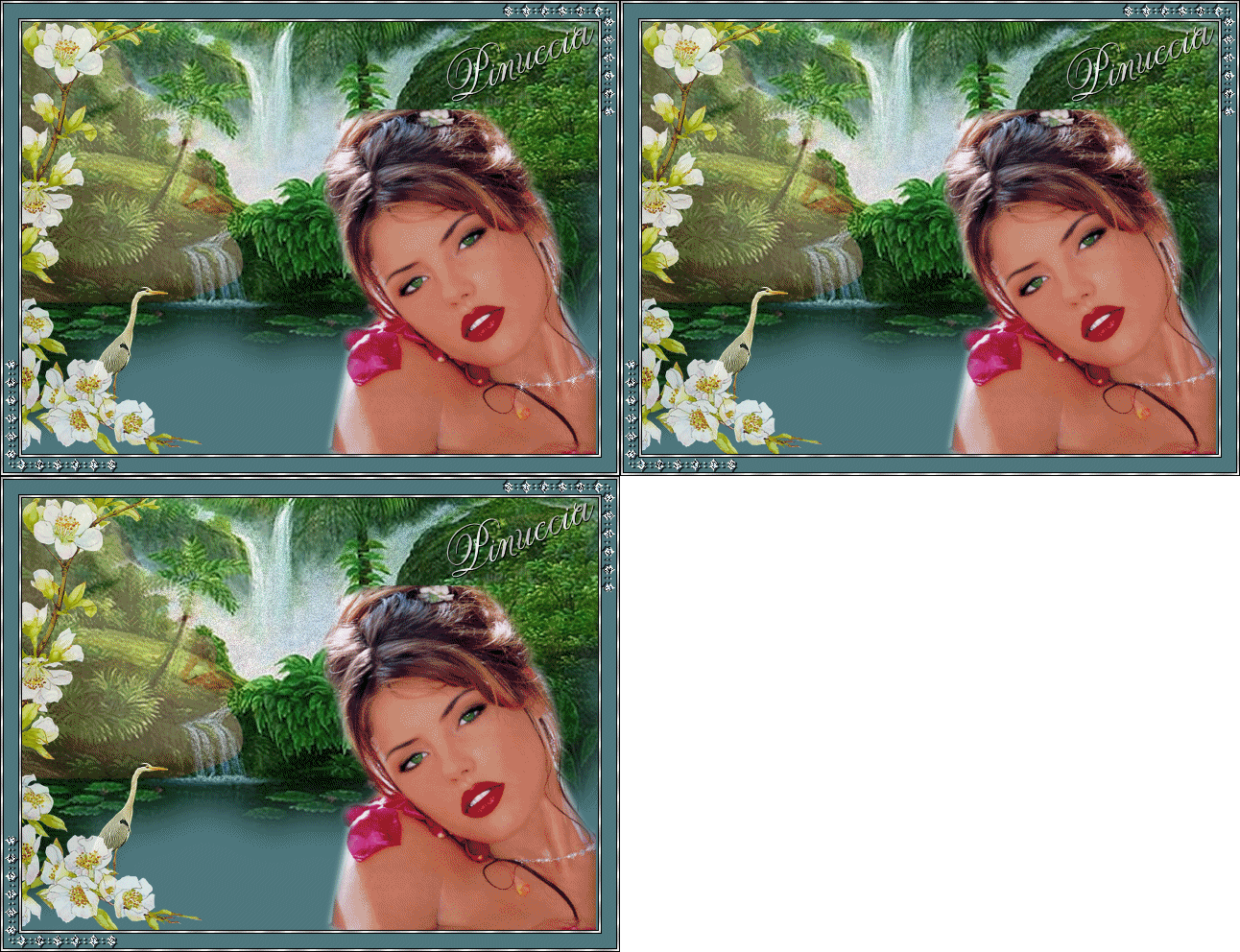
|
TROPICANA
Ringrazio Petra per avermi permesso di tradurre i suoi tutorial.
qui puoi trovare qualche risposta ai tuoi dubbi. Se l'argomento che ti interessa non è presente, ti prego di segnalarmelo. Questo tutorial è stato scritto in PSP 9, ma può essere eseguito con qualsiasi versione del programma. Occorrente: Materiale qui I tubes che ho usato sono di Mone - Joluusdogs - Kara - Daisyweb e da gruppi di share. Per favore, rispetta il lavoro degli autori e mantienili al loro stato originale. 1. Apri una nuova immagine trasparente 600 x 450 pixels, e riempila  con il colore #4e787e. con il colore #4e787e.2. Apri il template DaisyWeb_spashingwater 05, e vai a Modifica>Copia. 3. Torna al tuo lavoro e vai a Modifica>Incolla>Incolla come nuovo livello. 4. Sposta  l'immagine in alto, in modo che l'acqua della cascata si trovi sotto il bordo. l'immagine in alto, in modo che l'acqua della cascata si trovi sotto il bordo.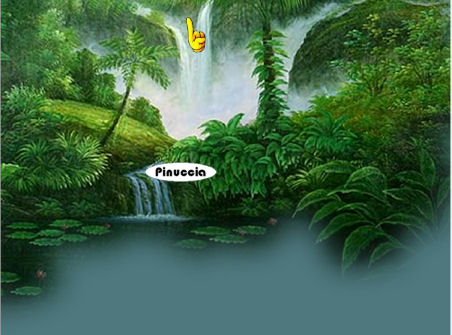 5. Apri il tube Drifting_joluvsdogs, e vai a Modifica>Copia. Torna al tuo lavoro e vai a Modifica>Incolla>Incolla come nuovo livello. 6. Immagine>Ridimensiona, all'80%, tutti i livelli non selezionato. 7. Sposta il viso nell'angolo in alto a sinistra.8. Abbassa l'opacità di questo livello al 40%. 9. Apri il tube blossom 02, e vai a Modifica>Copia. Torna al tuo lavoro e vai a Modifica>Incolla>Incolla come nuovo livello. 10. Immagine>Rifletti. Sposta il tube completamente a sinistra.11. Abbassa l'opacità di questo livello all'80%. 12. Apri il tube KaraT146, e vai a Modifica>Copia. Torna al tuo lavoro e vai a Modifica>Incolla>Incolla come nuovo livello. Immagine>Rifletti. Sposta questo tube a sinistra sotto i fiori.Livelli>Disponi>Sposta giù. 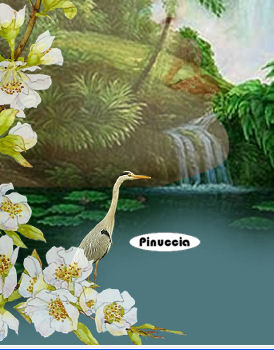 13. Apri il tube Model19. Immagine>Ridimensiona, all'85%. 14. Modifica>Copia. Torna al tuo lavoro e vai a Modifica>Incolla>Incolla come nuovo livello. Sposta il tube a destra, in modo che i fiori sotto il viso non siano visibili.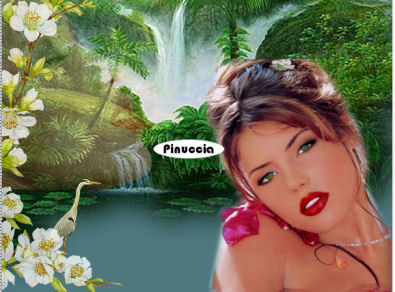 15. Livelli>Unisci>Unisci tutto. 16. Immagine>Aggiungi bordatura, 1 pixel, simmetriche, con il colore nero. 17. Immagine>Aggiungi bordatura, 2 pixels, simmetriche, con un colore qualsiasi. 18. Seleziona il bordo con la bacchetta magica   Apri il motivo Silverfoil fornito con il materiale e minimizzalo nella tua area di lavoro. Imposta il colore di primo piano su Motivi e cercalo nella lista dei motivi disponibili. 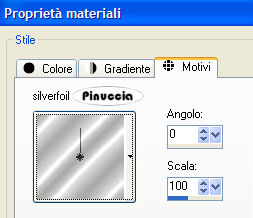 Riempi il bordo con questo motivo.Selezione>Nessuna selezione. 19. Immagine>Aggiungi bordatura, 1 pixel, simmetriche, con il colore nero. 20. Immagine>Aggiungi bordatura, 15 pixels, simmetriche, con il colore #4e787e. 21. Immagine>Aggiungi bordatura, 1 pixel, simmetriche, con il colore nero. 22. Immagine>Aggiungi bordatura, 2 pixels, simmetriche, con un colore qualsiasi. Seleziona il bordo con la bacchetta magica e riempilo con il motivo Silverfoil.Selezione>Nessuna selezione. 23. Immagine>Aggiungi bordatura, 1 pixel, simmetriche, con il colore nero. 24. Apri il tube dell'angolo "Afbeelding3", e vai a Modifica>Copia. Torna al tuo lavoro e vai a Modifica>Incolla>Incolla come nuovo livello. Spostalo nell'angolo in basso a sinistra.25. Effetti>Effetti 3D>Sfalsa ombra, con i seguenti settaggi:  Livelli>Duplica. Immagine>Capovolgi. Immagine>Rifletti, e avrai il secondo angolo in alto a destra. 26. Livelli>Unisci>Unisci tutto. Attiva lo strumento Testo  , scegli un bel font e scrivi il tuo nome. , scegli un bel font e scrivi il tuo nome.Io ho usato il font Anglia Script Enhancement (fornito con il materiale). Aggiungi, se vuoi, il tuo watermark. Livelli>Unisci>Unisci tutto. Immagine>Ridimensiona, a 550 x 422 pixels. Attiva lo strumento Selezione a mano libera  , da punto a punto: , da punto a punto: Seleziona tutte le parti della cascata: 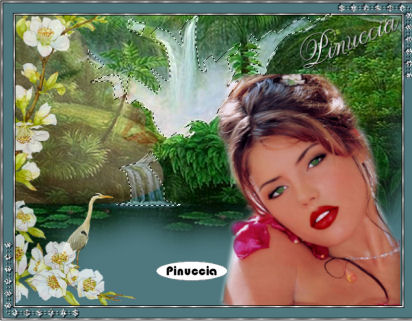 Livelli>Duplica, e ripeti. Avrai così tre livelli. Attiva il primo livello. Regola>Aggiungi/rimuovi disturbo>Aggiungi disturbo, con i seguenti settaggi: 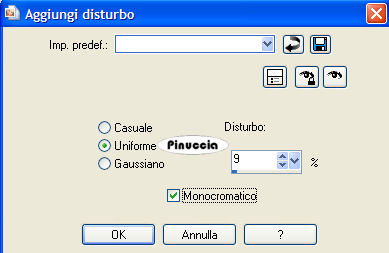 Attiva il secondo livello. Ripeti l'Effetto disturbo, ma cambiando il disturbo a 13. Attiva il terzo livello. Ripeti l'Effetto disturbo, ma portando il disturbo a 17. Selezione>Nessuna selezione. Salva in formato psp. Apri Animation Shop. Cerca e apri l'immagine che hai appena salvato. Vedrai che è composta da tre fotogrammi. Clicca sul primo fotogramma per selezionarlo e vai a Modifica>Seleziona tutto. Apri la gif che hai trovato con il materiale: "smalbigglimmerkris.mng". Anche questa animazione è composta da tre fotogrammi. Clicca sul primo fotogramma per selezionarlo e vai a Modifica>Seleziona tutto e poi Modifica>Copia. Torna al tuo lavoro e vai a Modifica>Incolla>Incolla nel fotogramma selezionato. Posiziona la stellina sulla collana della ragazza. Ripeti per quante stelline vuoi applicare sulla collana. Controlla il risultato cliccando su Visualizza  e salva in formato gif. e salva in formato gif. Se hai problemi o dubbi, o trovi un link non funzionante, o anche soltanto per un saluto, scrivimi. 18 Agosto 2007 |