MAGNOLIE
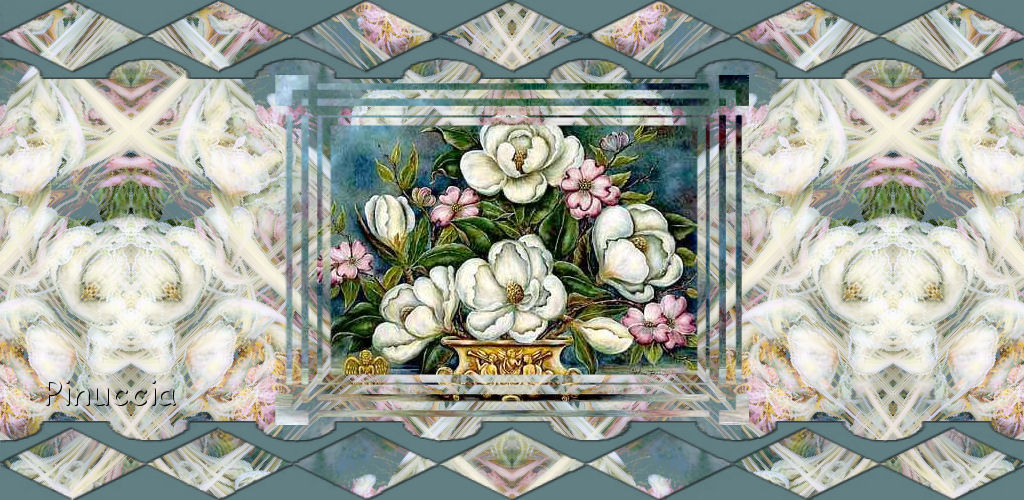
Grazie Poupy per il permesso di tradurre i tuoi tutorial


|
qui puoi trovare qualche risposta ai tuoi dubbi.
Se l'argomento che ti interessa non è presente, ti prego di segnalarmelo.
Occorrente:
Materiale qui
Apri le maschere e minimizzale nella tua area di lavoro. Le troverai nella lista dei files disponibili, quando ti serviranno.
Filtri:
Simple qui
Xero - Porcelain qui
1. Apri la tua immagine e duplicala due volte,
usando sulla tastiera la combinazione di tasti shift(maiuscola)+D.
Chiudi l'originale e minimizza una delle due copie.
Continua a lavorare sull'altra copia.
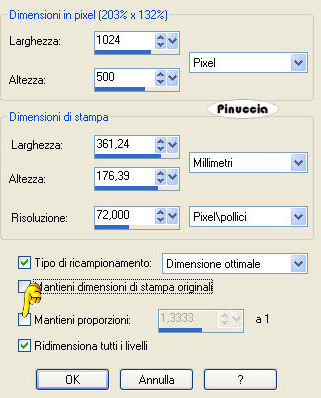
Immagine>Ridimensiona, 1024 x 500 pixels, mantieni proporzioni non selezionato.
2. Effetti>Effetti di immagine>Motivo unico, con i settaggi standard.

3. Visualizza>Griglia:
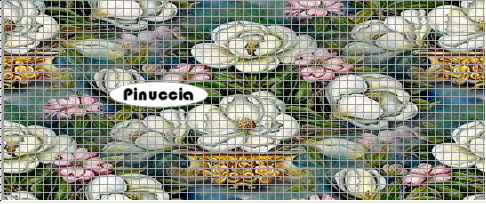
4. Attiva lo strumento Pennello distorsione 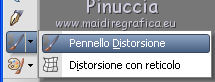 con i seguenti settaggi:


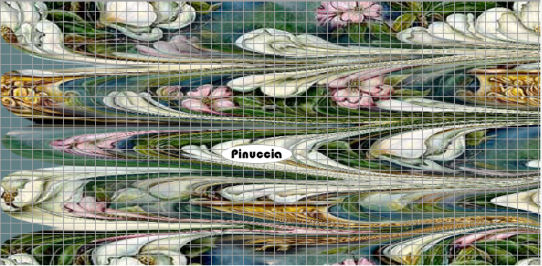
5. Posizionati con il mouse a sinistra a circa 100 pixels di altezza e traccia una linea verso destra seguendo la griglia.
ricomincia a 200, a 300 e a 400 pixels di altezza.
Avrai questo:
6. Disattiva la griglia, cliccando nuovamente su Visualizza>Griglia.
Livelli>Duplica.
se ti appare un messaggio di azione automatica:
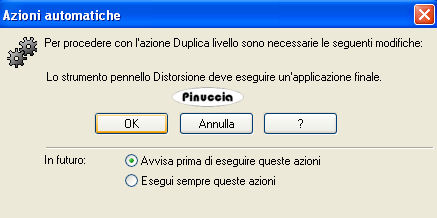
clicca ok e continua.
Immagine>Rifletti.
Cambia la modalità di miscelatura di questo livello su Schiarisci.
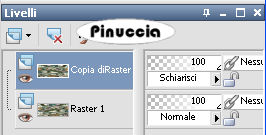
Livelli>Unisci>Unisci visibile.
7. Effetti>Plugins>Simple - Diamonds.
Livelli>Duplica.
Immagine>Rifletti.
Cambia la modalità di miscelatura di questo livello in Schiarisci, come al punto 6.
Livelli>Unisci>Unisci visibile.
Avrai questo:
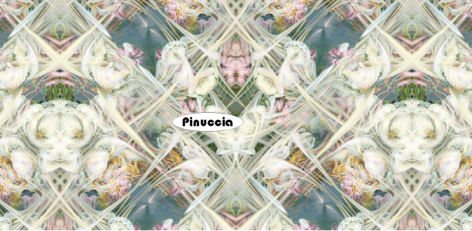
8. Effetti>Plugins>Xero - Porcelain, con i settaggi standard:

9. Se non l'hai ancora fatto, apri la maschera "105" e minimizzala.
Livelli>Nuovo livello maschera>Da immagine.
Apri il menu sotto la finestra di origine e troverai la lista dei files aperti.
Seleziona la maschera con i seguenti settaggi:
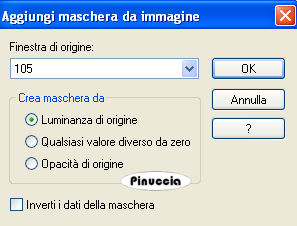
Livelli>Unisci>Unisci gruppo.
10. Effetti>Effetti 3D>Sfalsa ombra, con i seguenti settaggi:
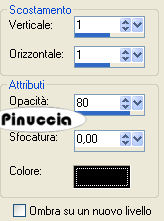
Ripeti l'Effetto Sfalsa ombra, ma cambiando verticale e orizzontale con -1.
11. Livelli>Nuovo livello raster.
Livelli>Disponi>Porta sotto.
Imposta il colore di primo piano con un colore scuro scelto dall'immagine (io ho scelto un blu-verde),
e riempi  il livello con questo colore.
Livelli>Unisci>Unisci visibile.
12. Attiva la seconda copia che hai minimizzato all'inizio del tutorial.
Se non l'hai ancora fatto, apri la maschera "4frame" e minimizzala.
Livelli>Nuovo livello maschera>Da immagine:
seleziona la maschera con i seguenti settaggi:
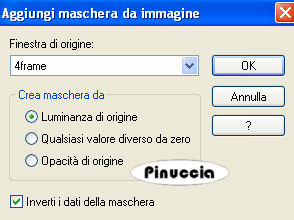
Livelli>Unisci>Unisci gruppo.
Modifica>Copia.
Torna al tuo lavoro e vai a Modifica>Incolla come nuovo livello.
Lascia l'immagine al centro.
Livelli>Duplica, due volte.
Livelli>Unisci>Unisci visibile.
13. Livelli>Nuovo livello raster e aggiungi la tua firma.
Un esempio per alleggerire il tuo testo:
Scrivi il testo su crea come "Mobile", con il colore che preferisci.
Selezione>Deseleziona.
Effetti>Effetti 3D>Ritaglio:
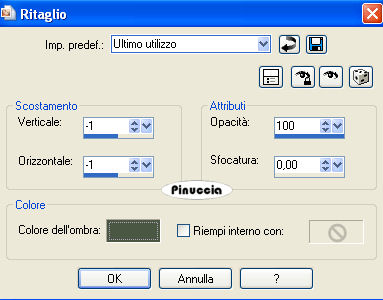
Scegli il colore dell'ombra secondo la tua immagine e il tuo gusto.
Livelli>Unisci>Unisci tutto e salva in formato jpg.

Se hai problemi o dubbi, o trovi un link non
funzionante,
o anche soltanto per un saluto, scrivimi.
20 Giugno 2009