|
SAN VALENTINO

Grazie Poupy per il permesso di tradurre i tuoi tutorial

Porta con te l'immagine per tenere il segno.

Se vuoi stampare


|
qui puoi trovare qualche risposta ai tuoi dubbi.
Se l'argomento che ti interessa non è presente, ti prego di segnalarmelo.
Occorrente:
Materiale qui
Apri la maschera e minimizzala nella tua area di lavoro. La troverai nella lista dei files disponibili, quando ti servirà.
Apri il font e minimizzalo nella tua area di lavoro. Lo troverai nella lista dei font disponibili, quando ti servirà.
Filtri:
Eye Candy Impact qui
Filters Unlimited qui
1. Scegli due colori contrastanti dal tuo tube. Io ho usato un rosso e un grigio scuro.
Passa il colore di primo piano a Gradiente, con i seguenti settaggi:
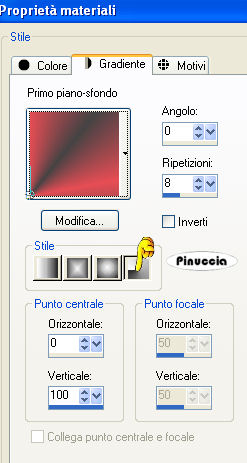
Apri una nuova immagine trasparente 1024 x 500 pixels,
e riempila  con il gradiente. con il gradiente.
2. Attiva lo strumento Bacchetta magica  , tolleranza 10, , tolleranza 10,
e seleziona la parte scura dell'immagine:
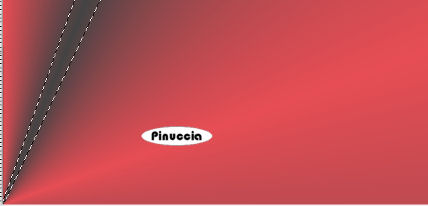
3. Modifica>Copia.
Modifica>Incolla come nuovo livello.
Con il Puntatore  tira leggermente il triangolo in modo che tocchi bene in alto e in basso. tira leggermente il triangolo in modo che tocchi bene in alto e in basso.
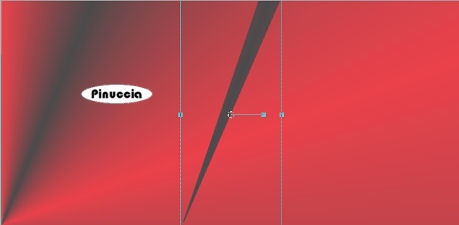
Chiudi il livello di sfondo e rimani posizionato sul livello del triangolo.
Livelli>Duplica, il numero di volte necessario per ottenere questo schema:
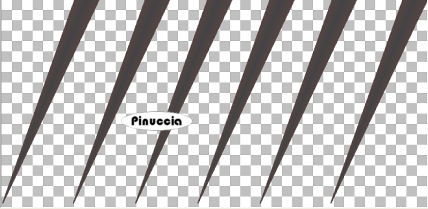
Livelli>Unisci>Unisci visibile.
Livelli>Duplica.
Immagine>Capovolgi.
Livelli>Unisci>Unisci visibile.
Effetti>Effetti 3D>Smusso a incasso, con i seguenti settaggi.
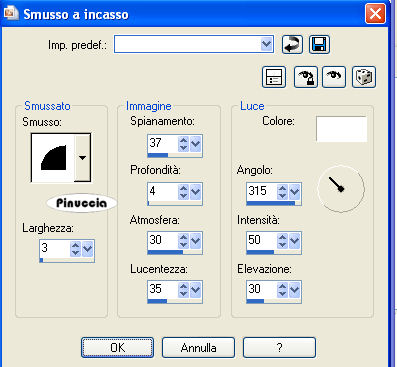
5. Rendi nuovamente visibile il livello di sfondo.
Livelli>Unisci>Unisci visibile.
Dovresti avere questo:
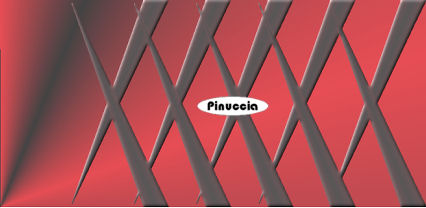
6. Effetti>Plugins>Eye Candy Impact - Glass:
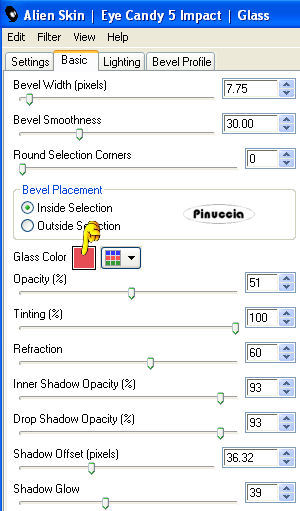
Rinomina questo livello Sfondo 1.
Livelli>Duplica, e rinomina questo livello Sfondo 2.
Chiudi il livello Sfondo 1 e lavora sul livello Sfondo 2.
7. Effetti>Plugins>Filters Unlimited - Distorsion - Black Hole, size 101:
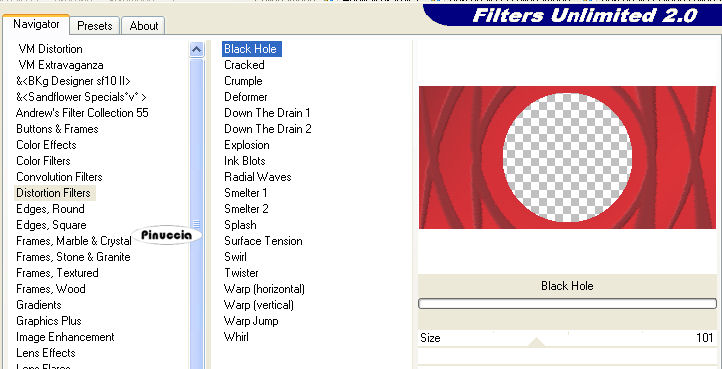
8. Attiva lo strumento Bacchetta magica , tolleranza 0,
e seleziona il centro del cerchio trasparente.
Selezione>inverti.
Modifica>Copia.
Selezione>inverti.
Modifica>Incolla nella selezione.
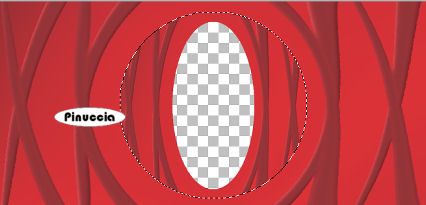
9. Ripeti il punto 8, fino alla completa sparizione della parte trasparente.
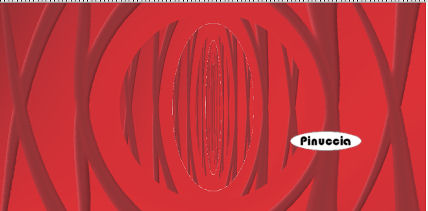
10. Riattiva il livello Sfondo 1.
Livelli>Disponi>Sposta su.
Cambia la modalità di miscelatura di questo livello in Colore (Esistente):
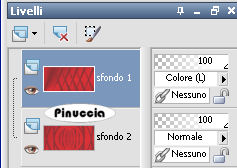
Livelli>Unisci>Unisci visibile.
11. Livelli>Nuovo livello maschera.
Apri il menu sotto la finestra di origine e seleziona la maschera "mask_arielcurvedworisch":
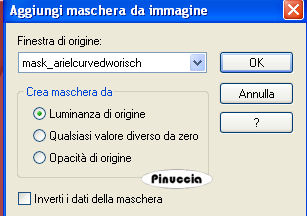
Livelli>Unisci>Unisci gruppo.
12. Apri il tuo tube e ridimensionalo (Immagine>Ridimensiona) a 300 pixels di altezza.
Regola>Messa a fuoco>Accentua messa a fuoco.
Modifica>Copia.
Torna al tuo lavoro e vai a Modifica>Incolla come nuovo livello.
Posiziona  il tube a sinistra. il tube a sinistra.
Attiva lo strumento Gomma  , dimensione 10, , dimensione 10,
e cancella le tracce del tube che escono dalla maschera.
Livelli>Unisci>Unisci visibile.
13. Livelli>Nuovo livello raster.
Attiva lo strumento Selezione  , rettangolo, , rettangolo,
e traccia un rettangolo a destra.
Riempi la selezione con il colore bianco.
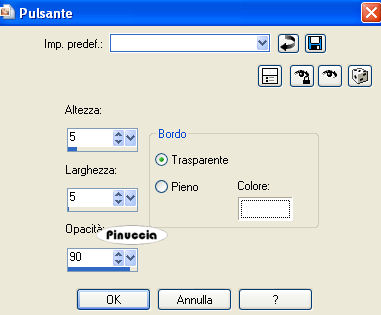
Effetti>Effetti 3D>Pulsante:
Selezione>Deseleziona.
Livelli>Nuovo livello raster.
Scrivi San Valentino o quello che preferisci.
Livelli>Unisci>Unisci visibile.
14. Livelli>Nuovo livello raster.
Livelli>Disponi>Porta sotto.
Riempi con un grigio molto chiaro o con un altro colore scelto dal tuo tube.
Livelli>Unisci>Unisci visibile.
15. Aggiungi infine un altro livello per il tuo nome o il tuo watermark,
puoi usare il font fornito con il materiale.
Livelli>Unisci>Unisci tutto e salva in formato jpg.

Se hai problemi o dubbi, o trovi un link non funzionante,
o anche soltanto per un saluto, scrivimi.
30 Gennaio 2008
|